To jest stara wersja strony!
Logowanie do platformy
Logowanie do Platformy usług chmurowych odbywa się za pomocą witryny autoryzującej. Każdy z użytkowników posiada swój indywidualny adres mailowy, nadany przez Administratora. Logując się, uzyskuje dostęp do platformy według wcześniej zdefiniowanych uprawnień.
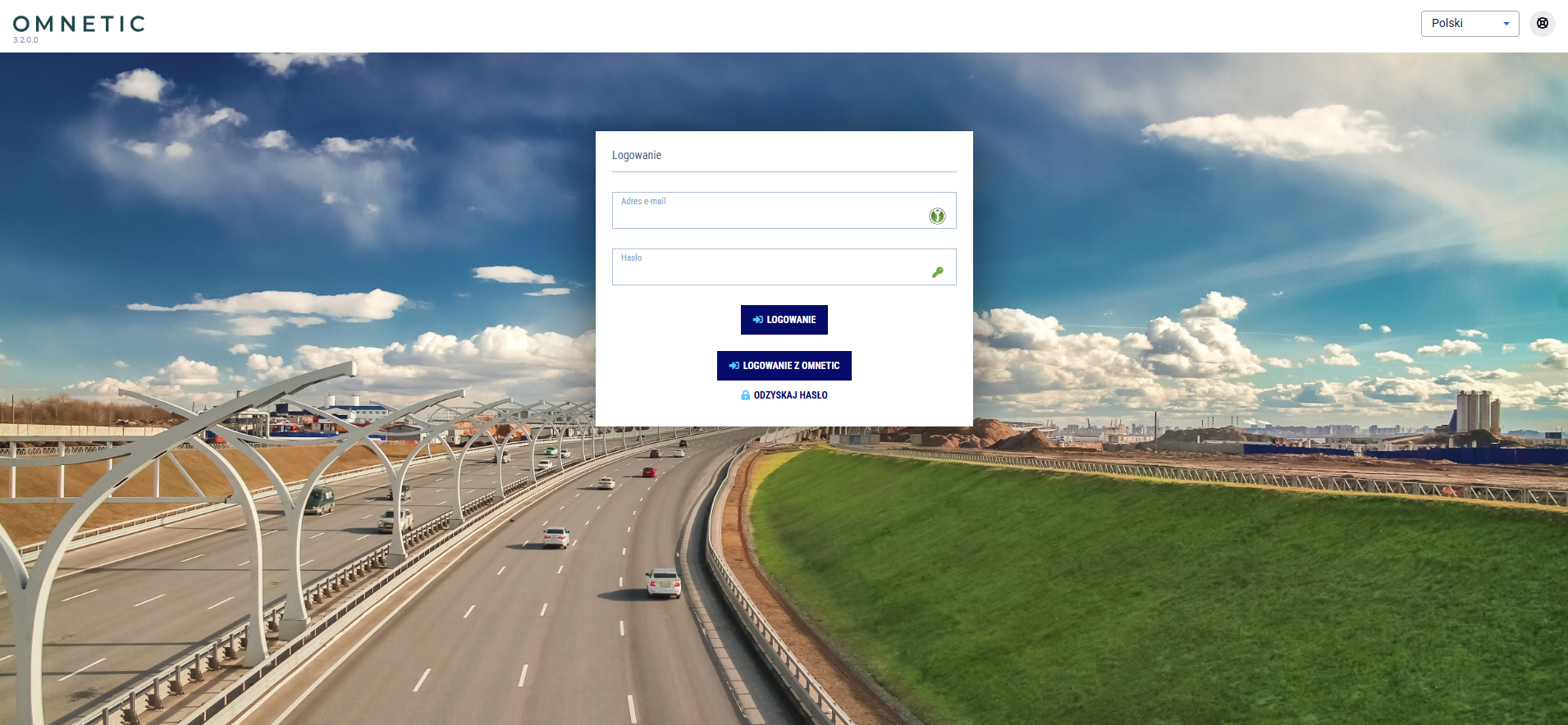
Rysunek – Logowanie do platformy
Po zalogowaniu użytkownik otrzymuje dostęp do aplikacji zgodny z konfiguracją konta. Dostęp do wskazanego obszaru systemu jest definiowany indywidualnie i nadawany przez Administratora.
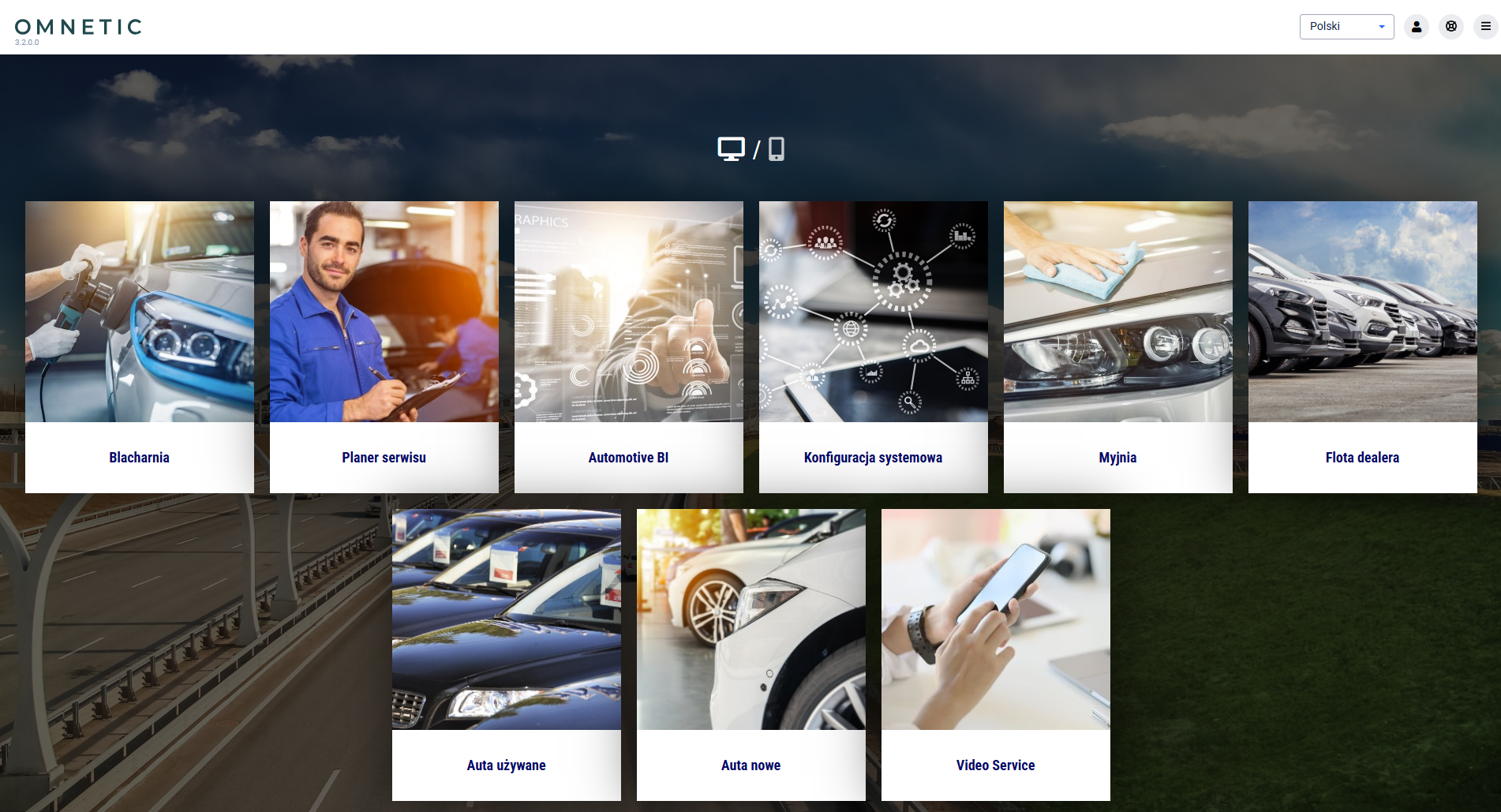
Rysunek – Wybór aplikacji dla platformy
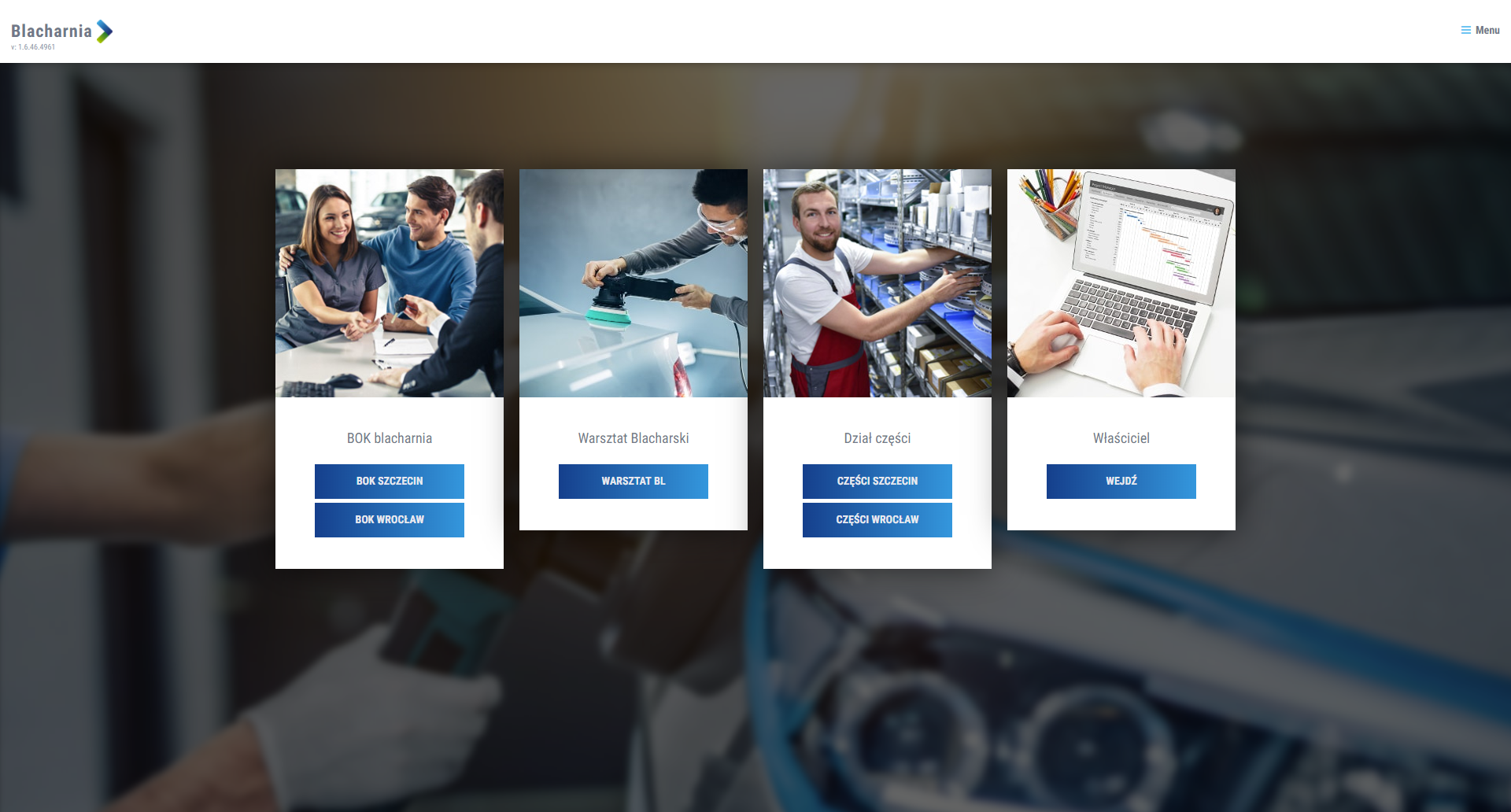
Rysunek – Wybór modułów dla przykładowej aplikacji - Blacharnia
Aktywacja konta
Administrator systemu za pomocą Konta użytkowników zakłada konta użytkownikom systemu, nadając im odpowiednie uprawnienia. Po tej operacji każdy z użytkowników na swoją skrzynkę mailową otrzymuje wiadomość z platformy z prośbą o aktywację konta.
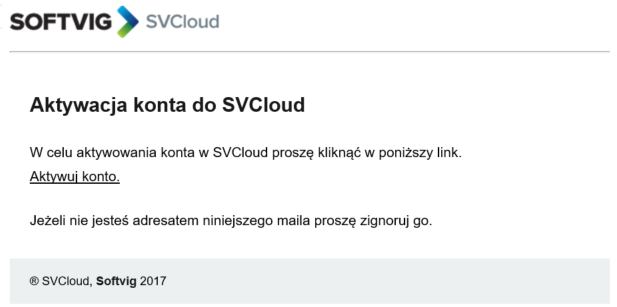
Rysunek – Wiadomość email aktywująca konto na platformie
Po kliknięciu w przesłany mailem link aktywacyjny, użytkownik zostaje automatycznie przekierowany do witryny nadania hasła na platformie. Po wprowadzeniu hasła użytkownik otrzymuje dostęp do platformy. Wprowadzone hasło musi spełniać poniższe wymagania:
- Przynajmniej jedna wielka i jedna mała litera
- Przynajmniej jedna cyfra
- Minimalna długość hasła: 8 znaków
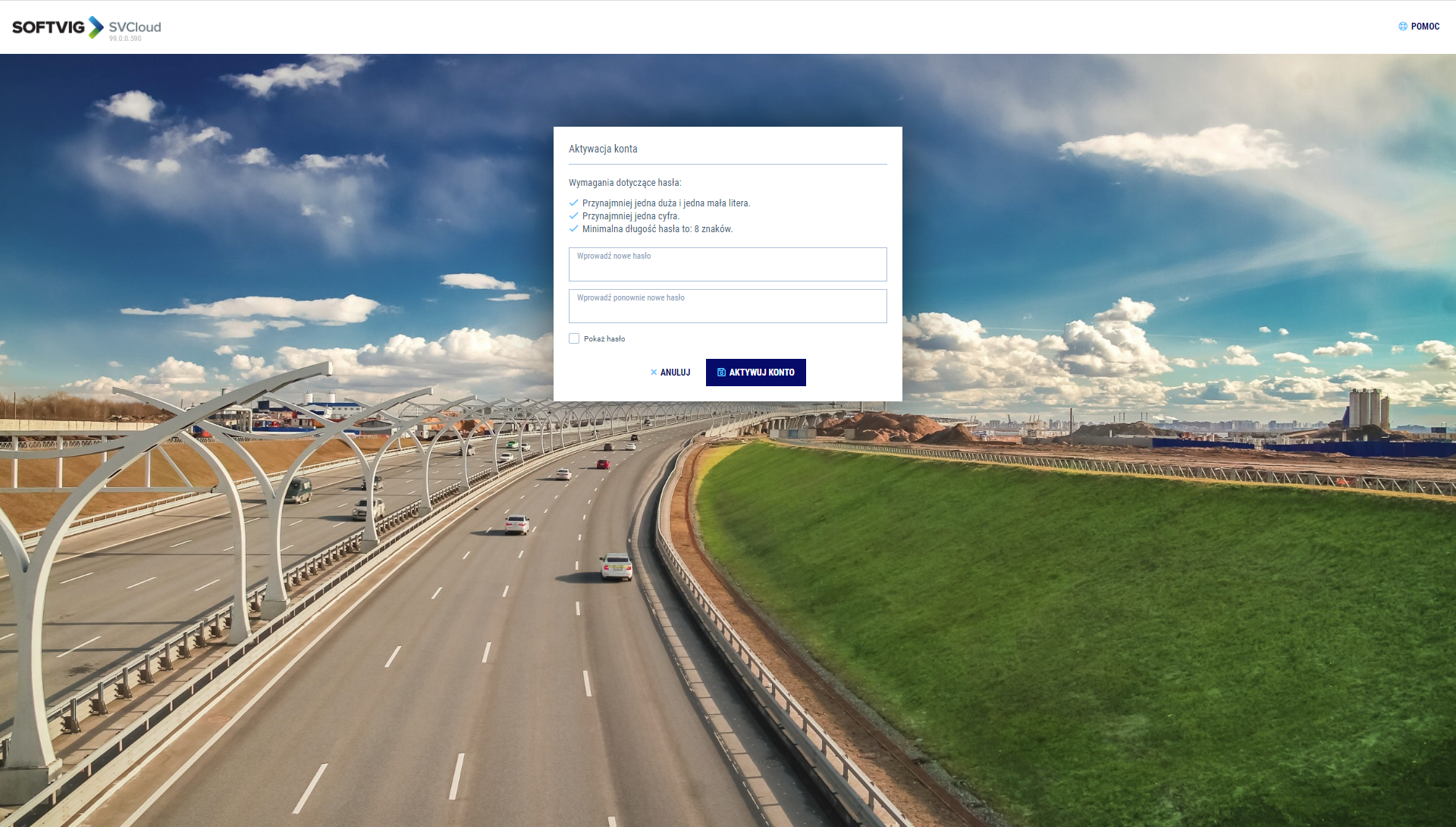
Rysunek – Aktywacja konta na platformie
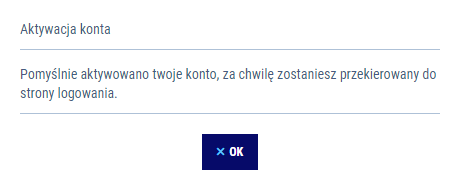
Rysunek – Komunikat o poprawnej aktywacji konta
Odzyskiwanie hasła
W przypadku jeśli użytkownik zapomni hasła, wystarczy, że na ekranie logowania uruchomi funkcję  . W kolejnym kroku potwierdzi adres i naciśnie przycisk
  . Po tej operacji na adres mailowy użytkownika zostanie wysłana wiadomość.
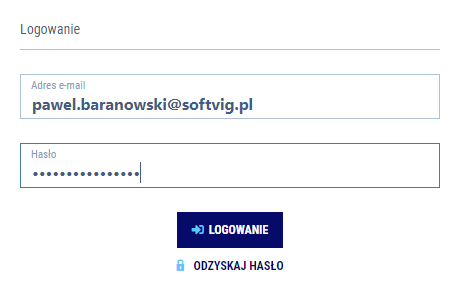
Rysunek – Odzyskanie hasła do konta
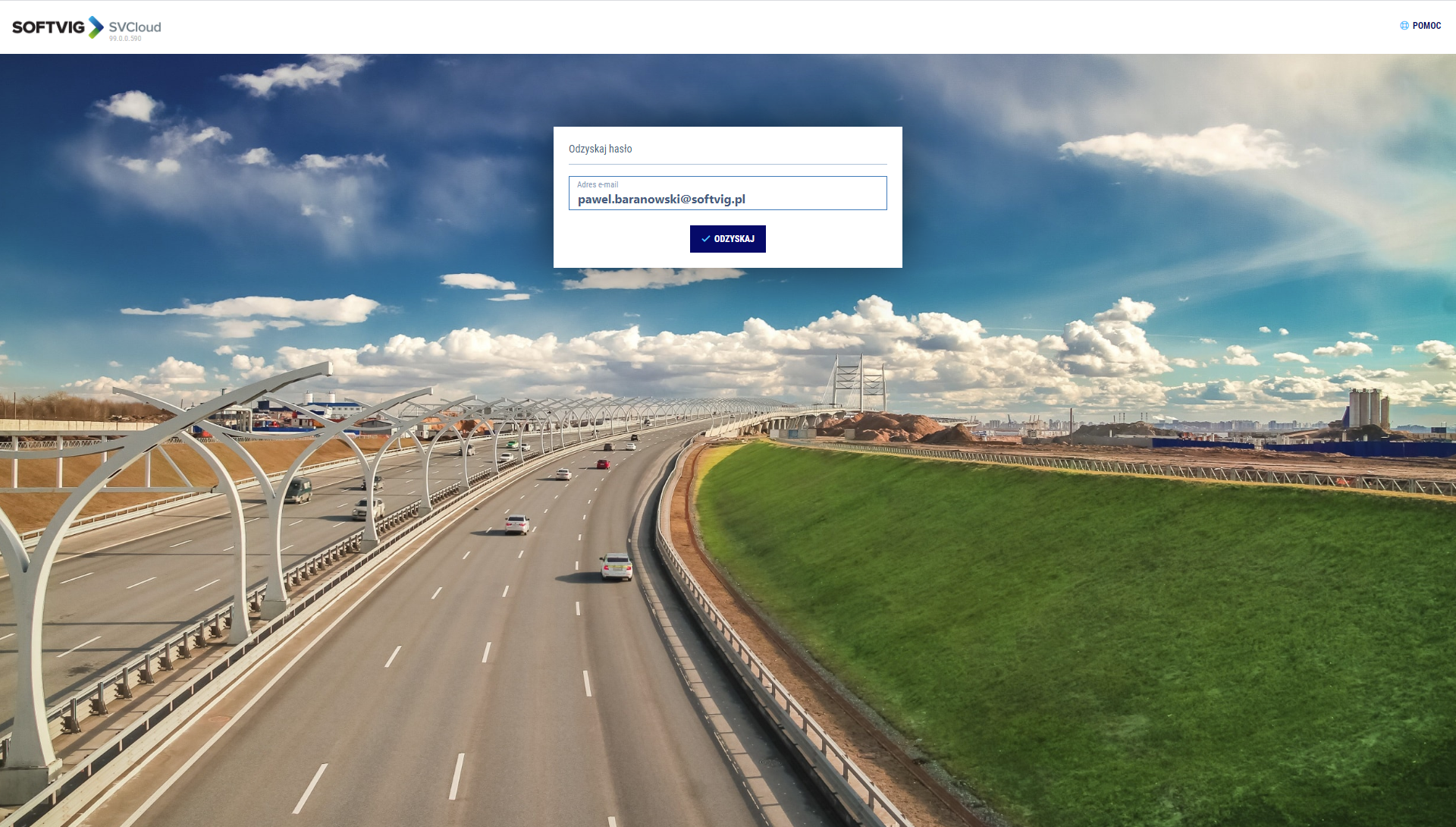
Rysunek – Wysłanie prośby o odzyskanie hasła
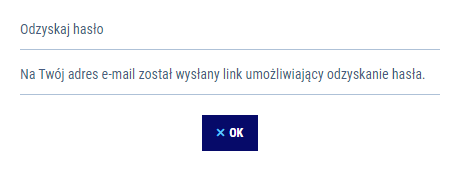
Rysunek – Komunikat o poprawnej wysyłce email w celu odzyskania hasła
Po kliknięciu w link przesłany w wiadomości email, użytkownik zostanie poproszony o wprowadzenie nowego hasła.
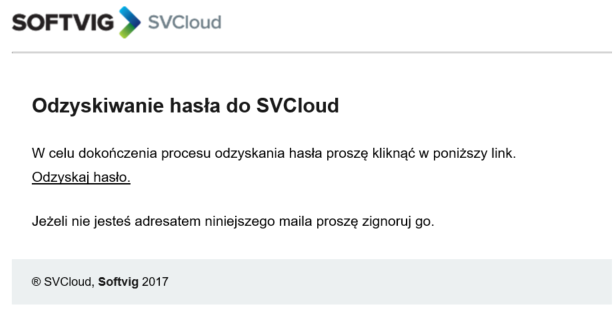
Rysunek – Wiadomość email odzyskująca hasło
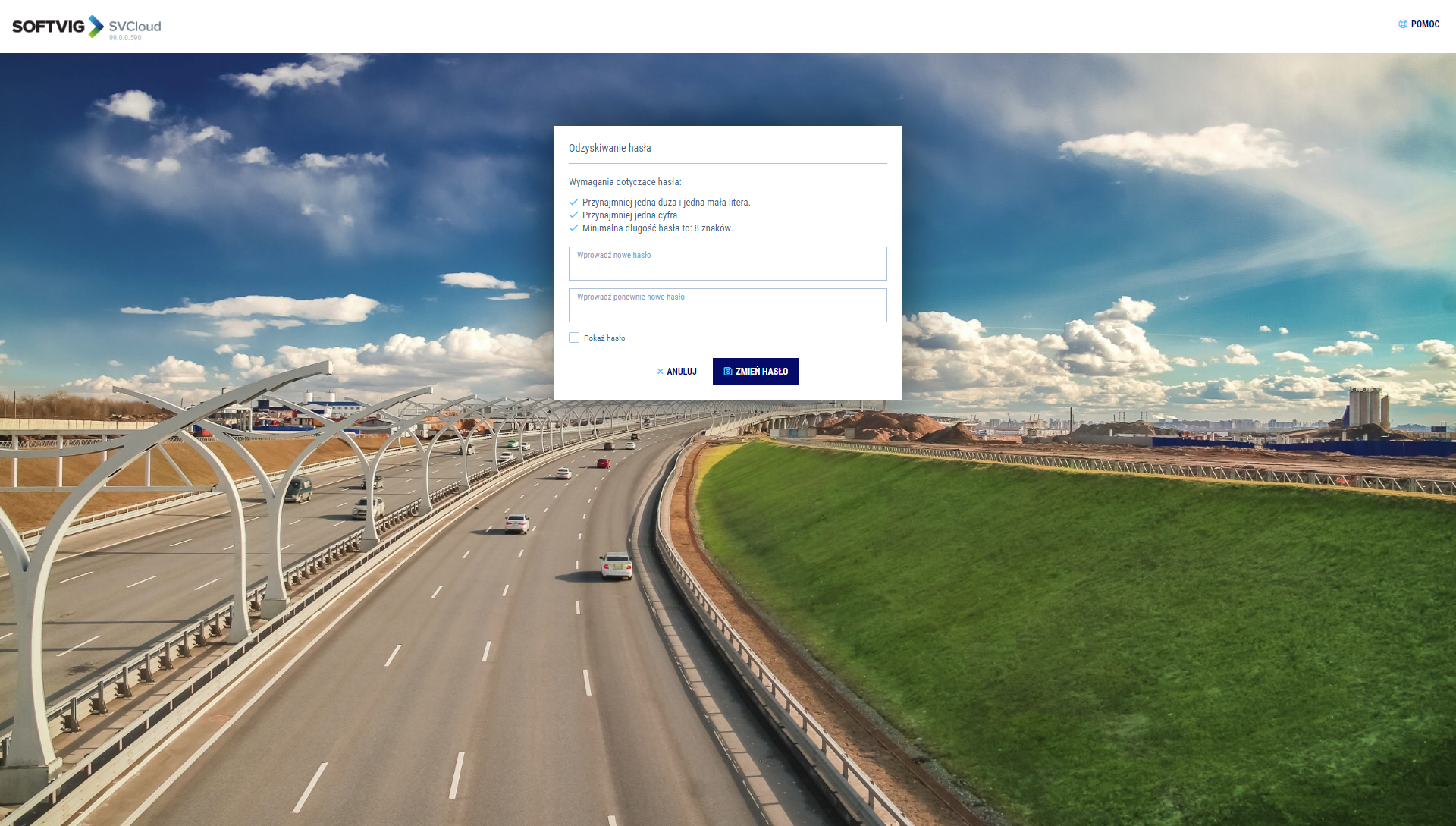
Rysunek – Zmiana hasła po odzyskaniu dostępu do konta
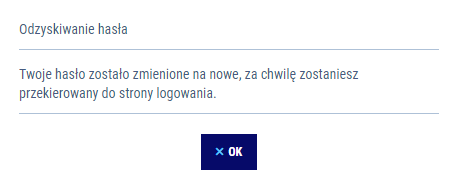
Rysunek – Komunikat o poprawnej zmianie hasła na platformie
Uwaga  Po trzykrotnym wpisaniu błędnego hasła użytkownik otrzyma komunikat o blokadzie konta. Może on od razu użyć operacji i postępować zgodnie z instrukcjami dotyczącymi odzyskiwania hasła.
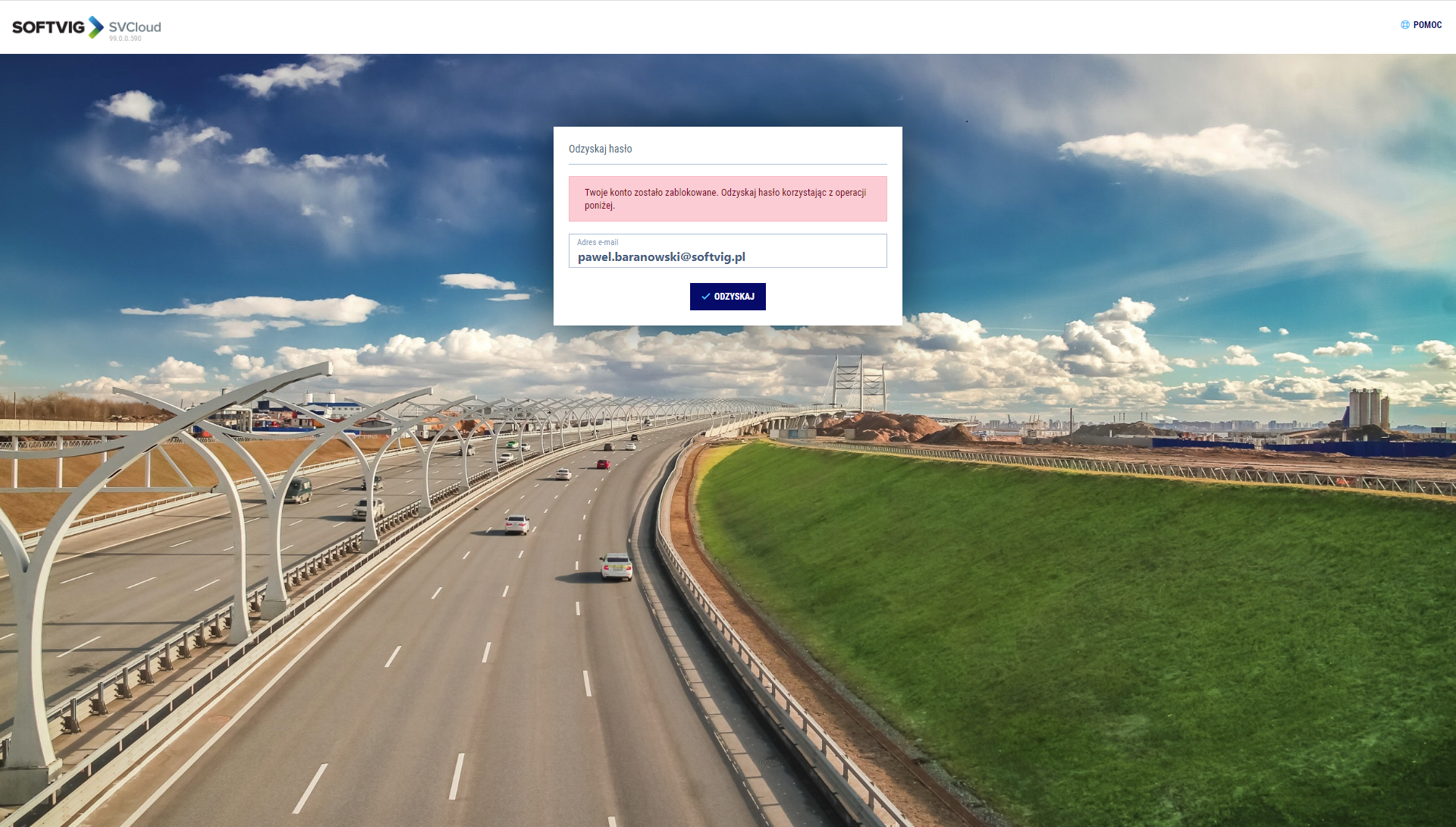
Rysunek – Komunikat o blokadzie konta
Uwierzytelnianie dwuskładnikowe
Masz możliwość zwiększenia poziomu ochrony swojego konta logowania do Platformy poprzez włączenie logowania dwuskładnikowego. Aby to zrobić wykonaj następujące kroki:
1. Zaloguj się do Platformy i przejdź do profilu użytkownika

Rysunek – Profil użytkownika
2. W oknie profilu użytkownika wybierz operacje - Włącz logowanie dwuskładnikowe
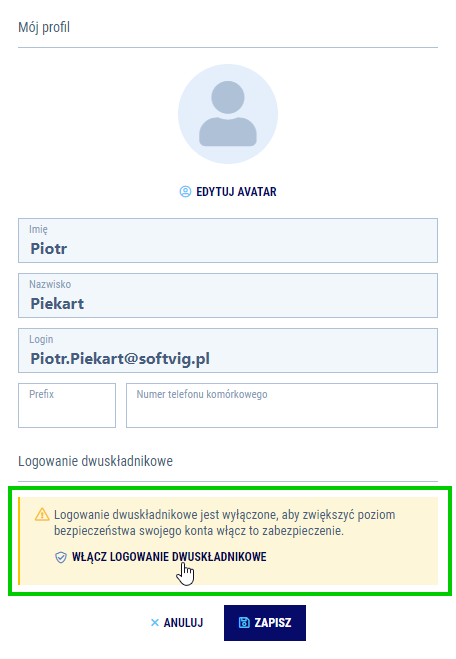
Rysunek – Włącz logowanie dwuskładnikowe
3. Zeskanuj kod QR za pomocą ulubionej aplikacji do autentykacji dwuetapowej (np. Google Authenticator lub innej), aby dodać konto, następnie potwierdź wygenerowanym kodem włączenie zabezpieczenia.
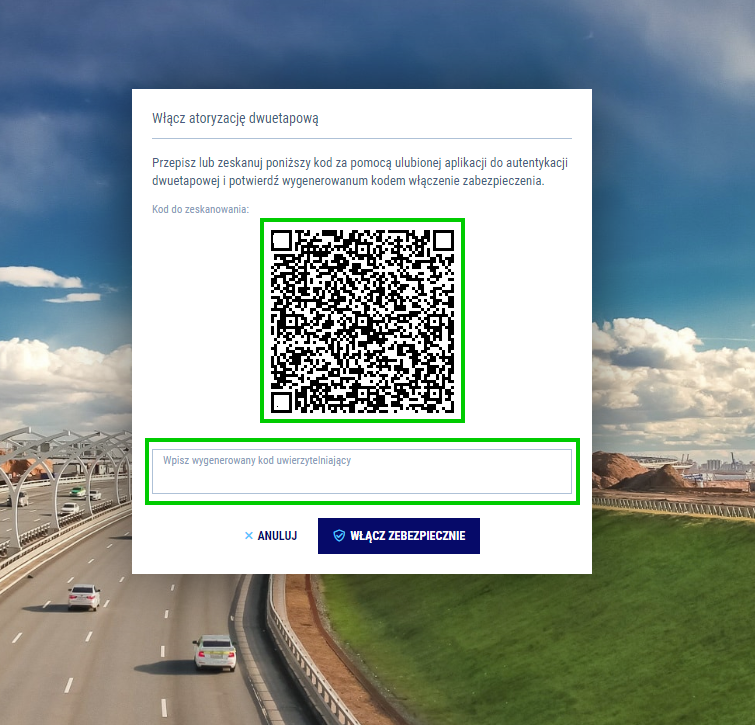
Rysunek – Włącz logowanie dwuskładnikowe

Rysunek – Kod w aplikacji uwierzytelniającej
4. Po ukończeniu zobaczysz komunikat informujący o włączeniu Logowania dwuskładnikowego
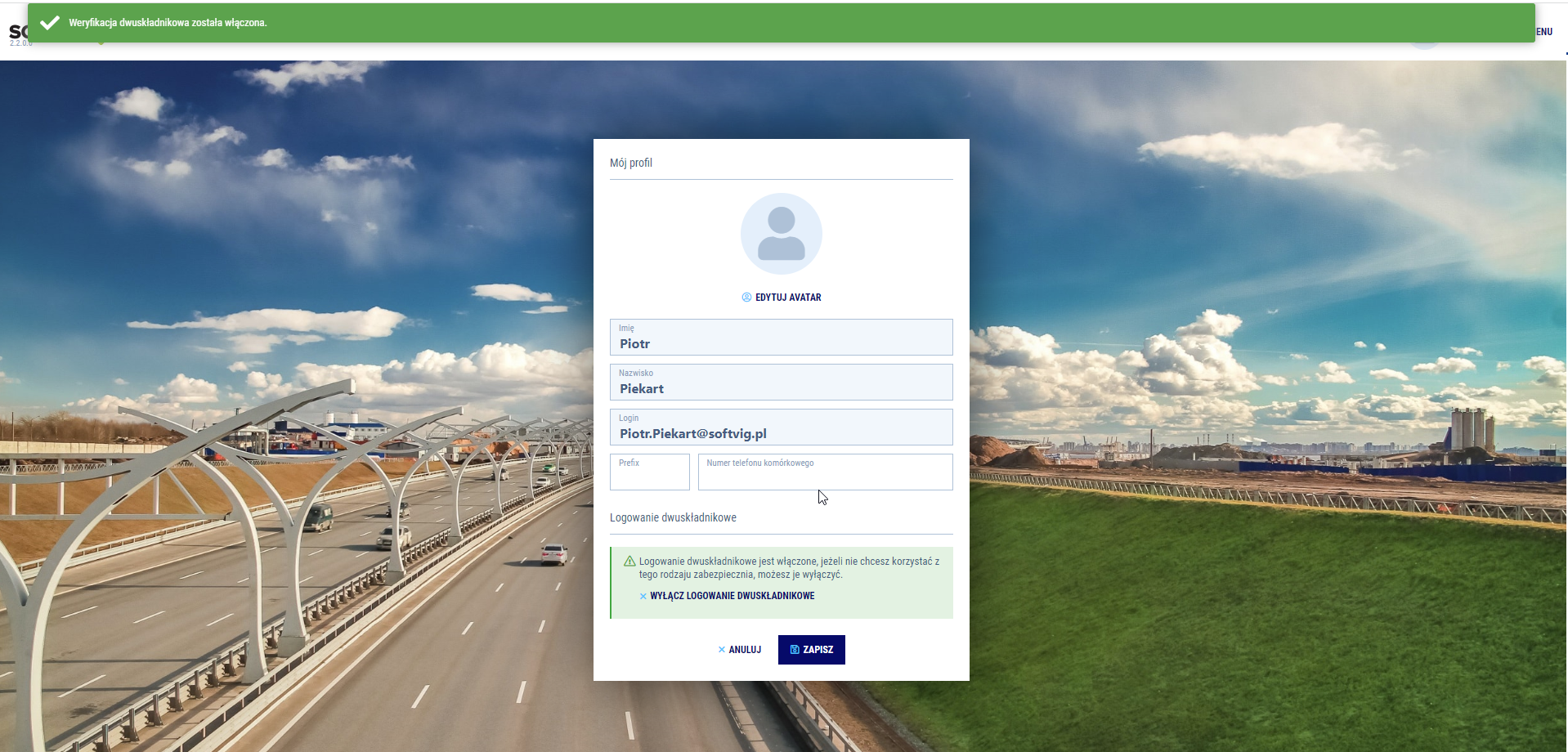
Rysunek – Potwierdzenie o włączeniu Logowania dwuskładnikowego
5. Po włączeniu logowania dwuskładnikowego okno logowania po wpisaniu loginu i hasła dodatkowo zażąda wpisania kodu z aplikacji uwierzytelniającej. Gdy wpiszesz i zatwierdzisz kod uwierzytelniający zostaniesz zalogowany do Platformy
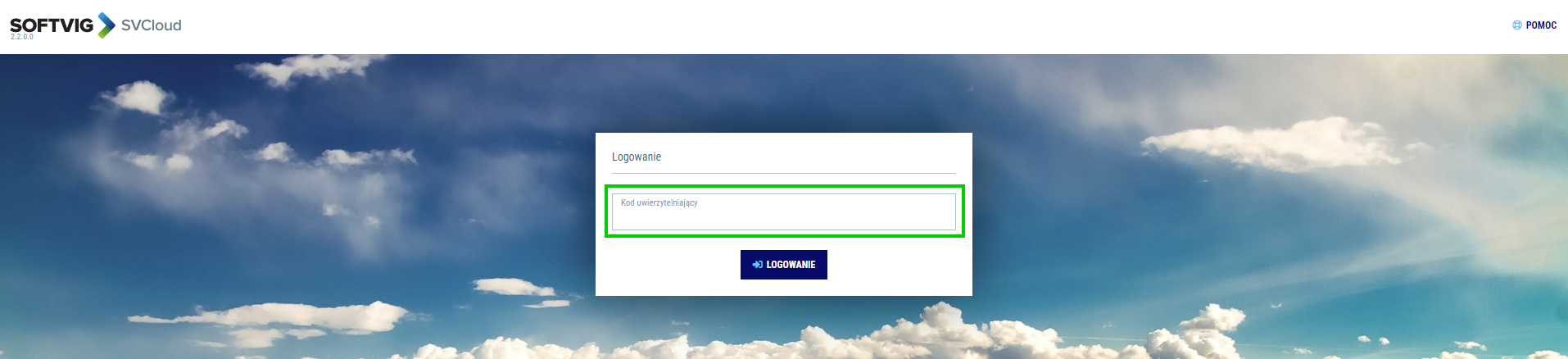
Rysunek – Kod uwierzytelniający podczas logowania
Uwaga Jeżeli chcesz zrezygnować z Logowania dwuskładnikowego, to będąc zalogowanym, przejdź do Profilu użytkownika i użyj operacji - Wyłącz logowanie dwuskładnikowe
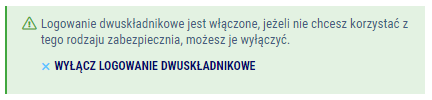
Rysunek – Wyłącz Logowanie dwuskładnikowe