To jest stara wersja strony!
Kalendarz serwisu
Kalendarz serwisu umożliwia kompleksowe planowanie zadań w toku naprawy mechanicznej. Jako użytkownik kalendarza, w zależności od aktualnego stanu naprawy masz możliwość zaplanowania kolejnych czynności do wykonania w ramach procesu biznesowego. Planowanie rezerwacji wpływa na wyświetlanie statusów na konkretnych etapach znajdujących się na Tablicy zarządzania naprawami. Warto zadbać o aktualny stan rezerwacji, ponieważ dzięki temu wszyscy w organizacji będą wiedzieć jaki jest bieżący stan naprawy pojazdu klienta.

Kalendarz serwisu
Lokalny administrator może przypisać zasobom kalendarza odpowiednie umiejętności. Po przypisaniu umiejętności do zasobu, pojawi się nim odpowiednia ikona. Ze względu na rodzaj stanowisk i osób pracujących przy naprawie mechanicznej, kalendarz może zawierać następujące sekcje:
- Zasoby:
 - Doradcy serwisowi
- Mechanicy
 - Naprawa elektryczna
 - Naprawa mechaniczna
 - Podstawowa naprawa mechaniczna
 - Diagnosta
 - Elektryk HVT
 - Mechanik / Elektryk
- - Pomocnik mechanika / Elektryk
- - Pomocnik mechanika / Mechanik
- - Pomocnik mechanika / Mechanik / Elektryk
 - Kierowca “door to door”
- Stanowiska
 - Wymiana opon
 - Geometria
 - Stanowisko przyjęcia bezpośredniego - Recepcja przejazdowa
 - Stanowiska serwisu (tylko planowanie ręcznie)
Uwaga 
Użytkownik może zarządzać kolejnością ułożenia stanowisk na liście przy pomocy operacji  . Chwyć i przenieś grupę ustalając odpowiednią kolejność.
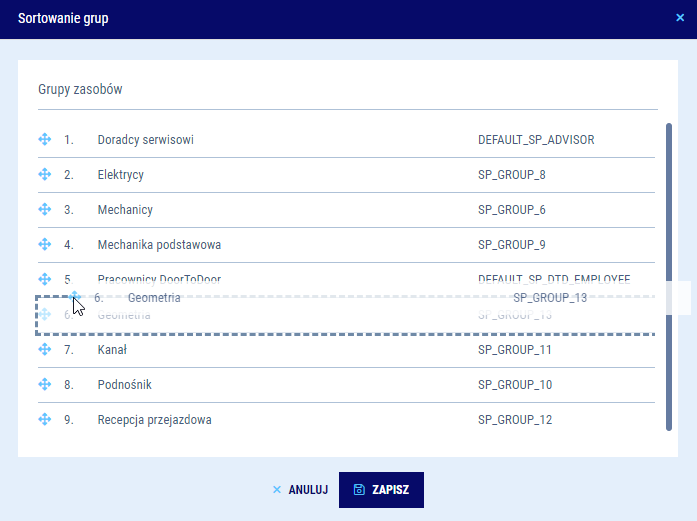
Sortowanie grup w Kalendarzu serwisu
Pracownicy grupy posiadający ten sam plan pracy, będą grupowani razem, tak aby kierownik miał bardziej czytelny widok przy pracy zmianowej. Kolejność ułożenia grup posiadających wspólny plan pracy może być konfigurowana przez lokalnego administratora lub administratora SOFTVIG.

Korzystając z funkcjonalności podziału zasobów na zespoły, kierownik będzie mógł sterować informacjami wyświetlanymi na kalendarzu poprzez odfiltrowanie pracowników i stanowisk z tego samego zespołu.

Widoki kalendarza napraw
Kalendarz napraw jest wykorzystywany przez wiele osób, które pracują z różnymi typami rezerwacji. Istnieje możliwość przełączania się pomiędzy różnymi widokami w kalendarzu 
Widok 7-dniowy skraca perspektywę i pozwala na pełną prezentację Twojego zespołu i zarządzanie wg czasu. Dodatkowo możesz zdecydować jak planujesz swoje rezerwacje i spojrzeć na kalendarz w rastrze czasowym podzielonym na minuty:
- 15m
- 20m
- 30m
- 1h
Wybór odpowiedniego rastra będzie wspierać tworzenie i zarządzanie rezerwacji w kalendarzu.

Widok 7 - dniowy z możliwością zmiany rastra czasu
Jeżeli chcesz spojrzeć na kalendarz w dalszej perspektywie wystarczy, że przełączysz suwak na 
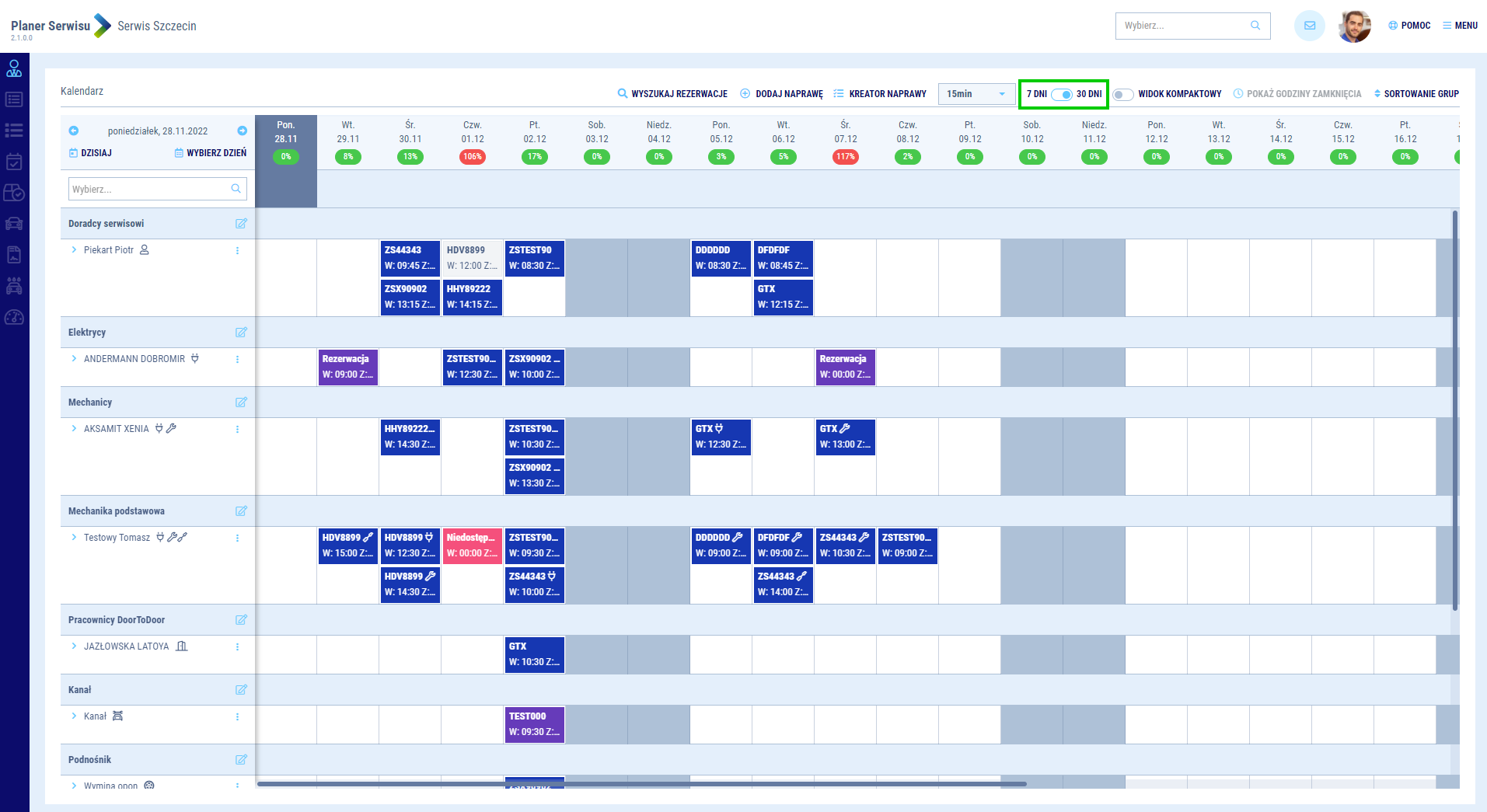
Widok 30 - dniowy
W razie potrzeby możesz przejść do widoku indywidualnego dla każdego członków zespołu osobno, poprzez kliknięcie lewym przyciskiem myszy na imię i nazwisko pracownika 

Widok indywidualny
Przygotowaliśmy też  który dzięki zwężeniu wierszy w tabeli, pozwala wyświetlić więcej informacji bez konieczności przesuwania lub scrollowania.
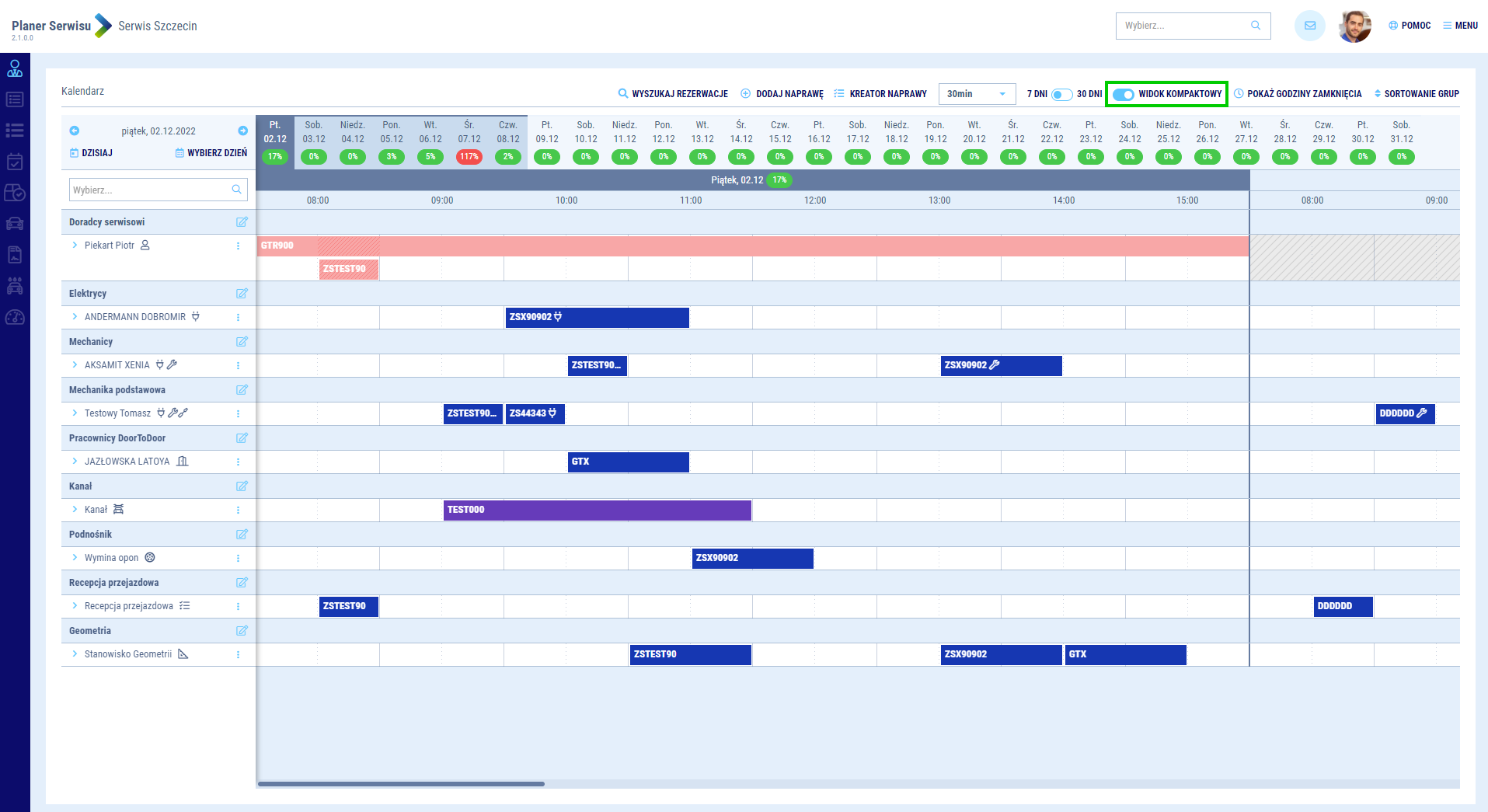
Widok kompaktowy
Szczegółowe informacje na temat rezerwacji
Możesz sprawdzić szczegóły rezerwacji najeżdżając kursorem na numer rejestracyjny / nazwę widoczną na rezerwacji.
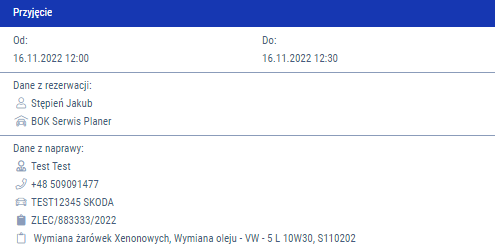
Szczegóły rezerwacji
Komentarz wprowadzony na rezerwacji doradcy lub zadaniu mechanika (dla zadania mechanika zaplanowanego poprzez kreator, komentarz będzie uzupełniany automatycznie) będzie widoczny na kafelku rezerwacji na kalendarzu serwisu

Komentarz do zadania

Komentarze do zadań na rezerwacjach w kalendarzu serwisu
Kontekst naprawy
Celem kontekstu naprawy jest zaprezentowanie najbardziej potrzebnych danych. Narzędzie umożliwia szybki dostęp do informacji na temat naprawy. Pamiętaj, że kiedy kontekst naprawy jest aktywny, to wiele wykonywanych przez Ciebie operacji staje się łatwiejszych. Informacje z aktywnej naprawy będą przenoszone do różnych miejsc w systemie. Oszczędza to Twój czas, ponieważ dane przepisują się automatycznie, a naprawa zostaje powiązana z innymi elementami platformy.
Jeżeli chcesz podpiąć więcej spraw do kontekstu, kliknij raz w teczkę naprawy. Możesz dynamicznie przełączać się pomiędzy swoimi sprawami organizując własny obszar roboczy w dowolny sposób.
Jeżeli chcesz rozpocząć pracę z kontekstem naprawy wybierz jedną z dostępnych opcji jego otwarcia:
- Kliknij dwukrotnie lewym przyciskiem myszy rezerwację znajdującą się na tablicy Kalendarza serwisu lub Tablicę zarządzania naprawami
- Kliknij prawym przyciskiem myszy w rezerwację i wybierz opcje

- Skorzystaj z funkcji dostępnej w innych obszarach aplikacji
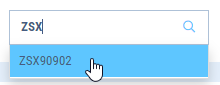
- Wyszukaj naprawę przy pomocy pola wyszukiwania numeru rejestracyjnego, po odnalezieniu naprawa zostanie przypięta do kontekstu
Po włączeniu kontekstu szczegóły naprawy zostaną wyświetlone w górnej części ekranu, a wszystkie powiązane rezerwacje zostaną podświetlone na żółto.
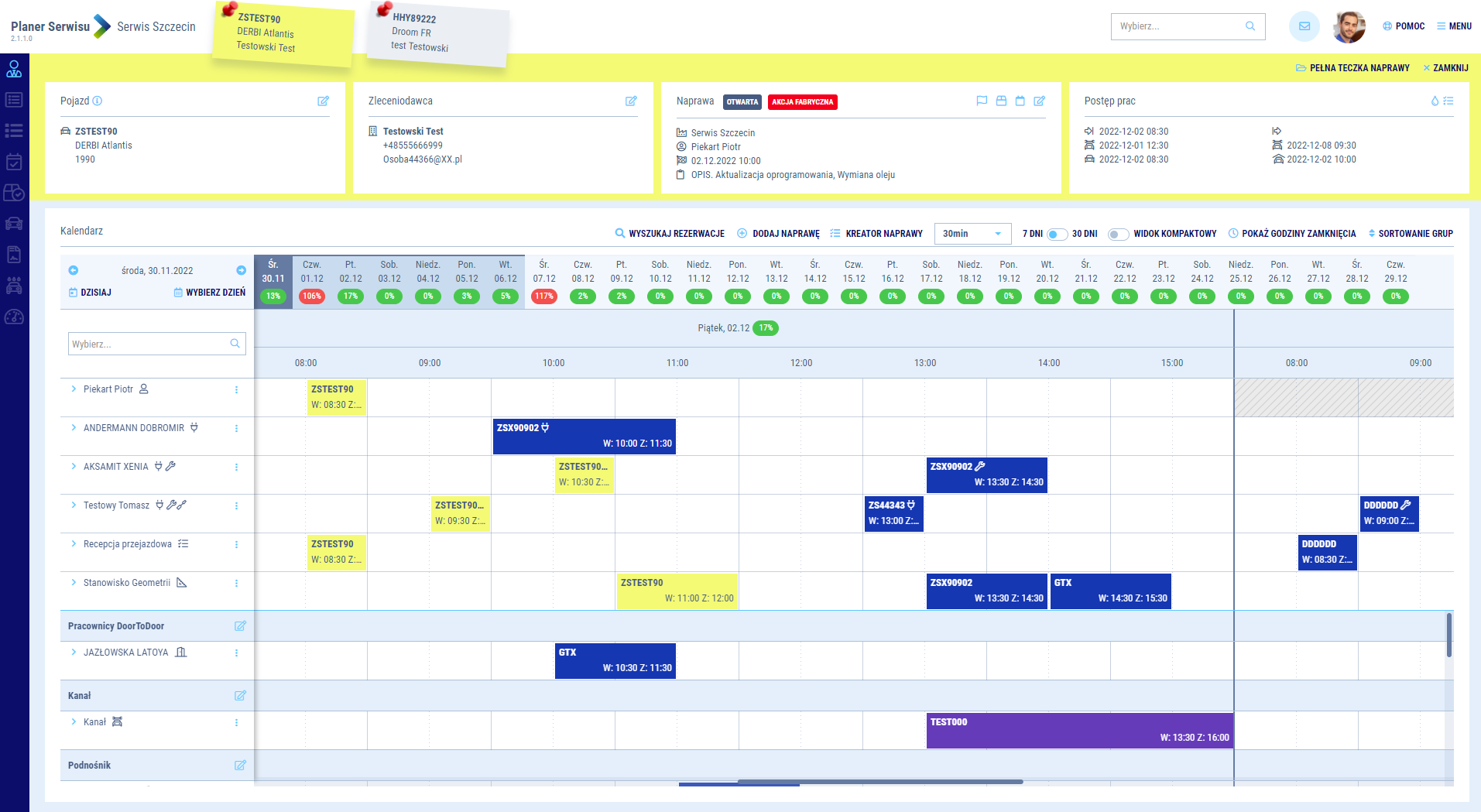
Kontekst naprawy
Pojazd
Znajdziesz tutaj podstawowe informacje na temat naprawionego pojazdu:
- Numer rejestracyjny
- Marka i model
- Rok produkcji
Jeżeli potrzebujesz więcej informacji lub chcesz szybko edytować dane pojazdu, wybierz operację  . Pozwoli Ci przejść do pełnej edycji pojazdu.
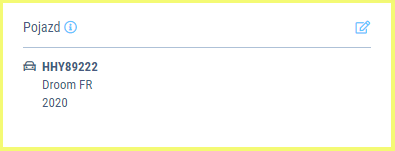
Kontekst naprawy - informacja o pojeździe
Zleceniodawca
W tym miejscu szybko sprawdzisz podstawowe informacje na temat swojego kontrahenta:
- Imię i nazwisko - w przypadku osoby prywatnej
- Nazwa i osoba kontaktowa - w przypadku firmy
- Numer telefonu do kontaktu
- Adres e-mail do kontaktu
Jeżeli potrzebujesz więcej informacji lub chcesz szybko edytować dane zleceniodawcy, wybierz operację . Pozwoli Ci przejść do pełnej edycji zleceniodawcy.
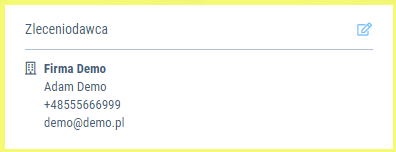
Kontekst naprawy - informacja o zleceniodawcy
Naprawa
Jeżeli chcesz sprawdzić dane dotyczące naprawy, to w tym miejscu masz dostęp do takich informacji, jak:
 - Nazwa BOK, z którego pochodzi naprawa
 - Imię i nazwisko doradcy, który obsługuje sprawę
 - Planowana data zakończenia naprawy
 - Opis naprawy
 - Numer powiązanego zlecenia DMS
 - Czy naprawa zawiera Akcję fabryczną - jeżeli tak, wyświetlimy oznaczenie
 - Czy naprawa jest otwarta czy zakończona


Jeżeli potrzebujesz więcej informacji lub chcesz szybko edytować dane naprawy, wybierz operację . Pozwoli Ci przejść do pełnej edycji naprawy.
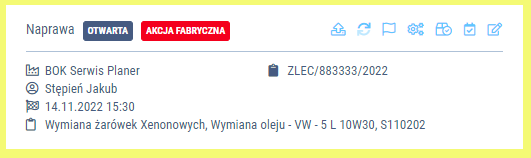
Kontekst naprawy - informacja o naprawie
Sekcja naprawy posiada też dodatkowe operacje, dzięki którym możesz:
 - Założyć zlecenie w
  - Wykonać manualną synchronizację z DMS Autostacja
 - Zmienić status
  -
-  -
-  -
-
Postęp prac
To Twoje centrum informacji na temat aktualnego stanu naprawy. Oznaczenia w postaci dat i ikon pozwalają Ci w szybki sposób zorientować się, jaki jest aktualny stan naprawy. Możesz kliknąć w datę przy ikonie aby przejść do odpowiedniego kalendarza i sprawdzić stan rezerwacji.
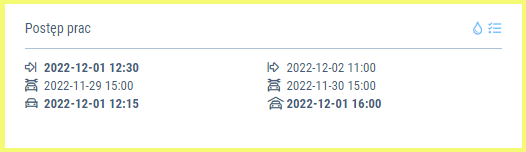
Kontekst naprawy - postęp prac
 – sprawdź kiedy auto zostało przyjęte do naprawy w kalendarzu serwisu
 – sprawdź kiedy auto zostało wydane klientowi w kalendarzu serwisu
 – sprawdź kiedy rozpoczęła i zakończyła się naprawa w serwisie mechanicznym
 – sprawdź kiedy doszło do wydania auta zastępczego w kalendarzu pojazdów
 – sprawdź kiedy doszło do przyjęcia auta zastępczego w kalendarzu pojazdów
 – sprawdź status zleconego mycia pojazdu w myjni
Uwaga
Dodatkowo gdy klikniesz w datę na postępie pracy zostaniesz automatycznie przekierowany do odpowiedniego kalendarza
Aby jeszcze szybciej kontrolować postępy prac, możesz w łatwy sposób zweryfikować, czy status poszczególnych etapów pracy:
- Brak daty oznacza, że nic na tym etapie się nie wydarzyło
- Data ze zwykła czcionką informuje, że zaplanowano pracę na etapie
- Data z pogrubioną czcionką informuje, że wykonano pracę na etapie
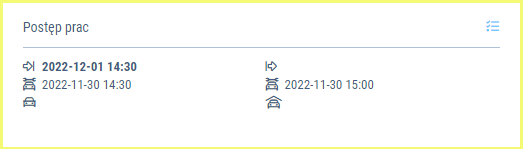
Postęp pracy - zmiana czcionek, brak dat
Niektóre ze zmian postępu pracy możesz wykonać w szybki sposób za pomocą operacji  . Jeśli masz pewność, że dany etap został wykonany, to nie ma konieczności planowania zadań. Zakończenie danego etapu możesz oznaczyć od razu, korzystając z ręcznej zmiany postępu pracy.
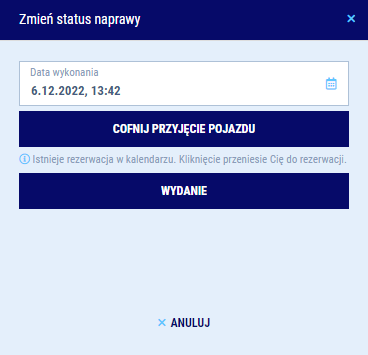
Postęp pracy - przyjęcie/wydanie ręczne
Uwaga
Z poziomu kontekstu naprawy możesz przejść do Pełnej teczki naprawy używając operacji  . Znajdziesz tam dodatkowe informacje związane z naprawą.
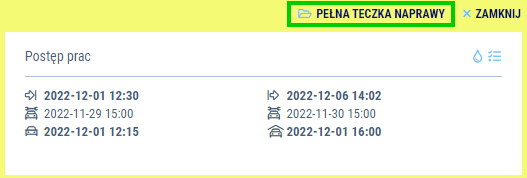
Kontekst naprawy - pełna teczka naprawy
Wyszukiwanie rezerwacji
Aby wyszukiwać w kalendarzu interesujące Cię rezerwacje, skorzystaj z operacji 
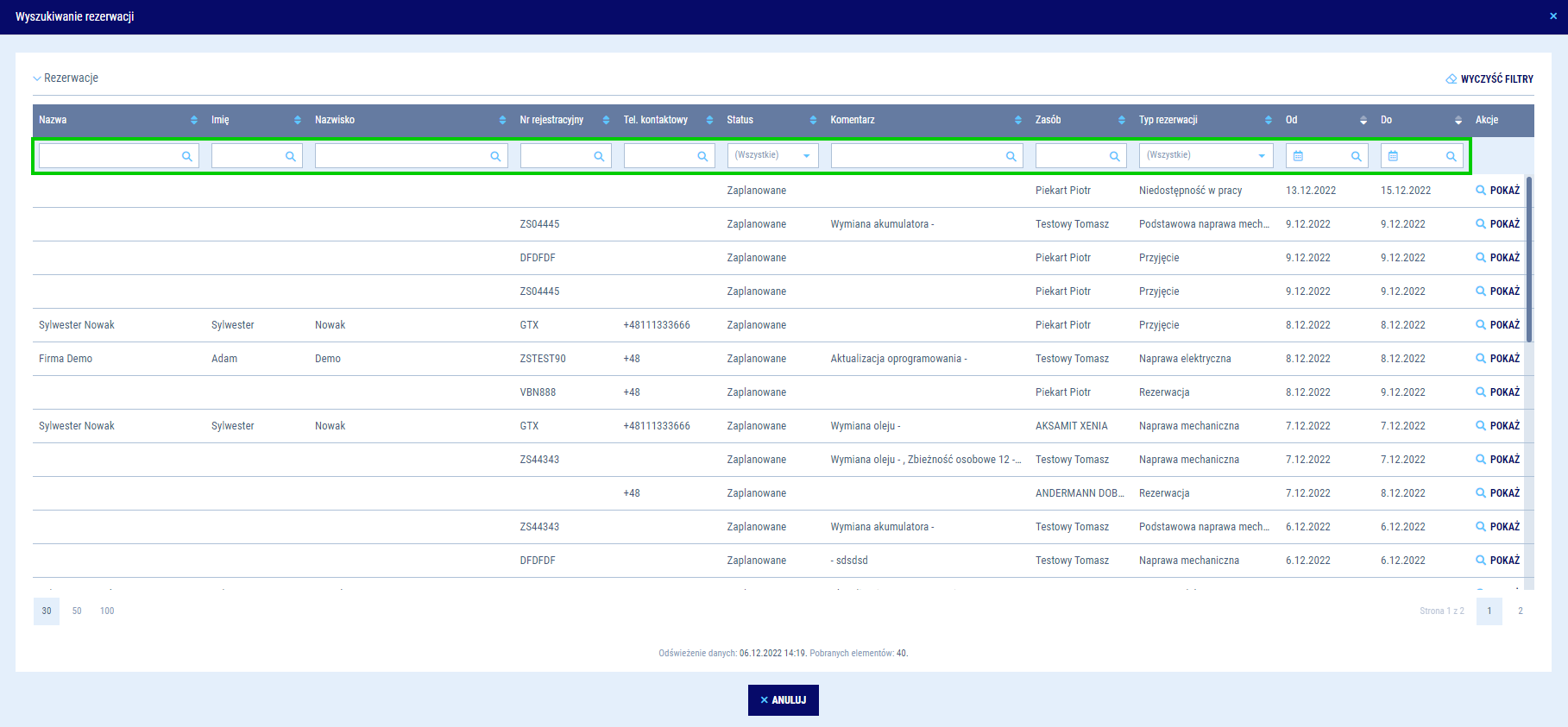
Wyszukiwanie rezerwacji w kalendarzu napraw
Po znalezieniu interesującej Cię rezerwacji wybierz operację  . Przeniesie Cię ona automatycznie do wybranej rezerwacji, a rekord Twojego zadania zostanie wyróżniony jako pierwszy na liście.
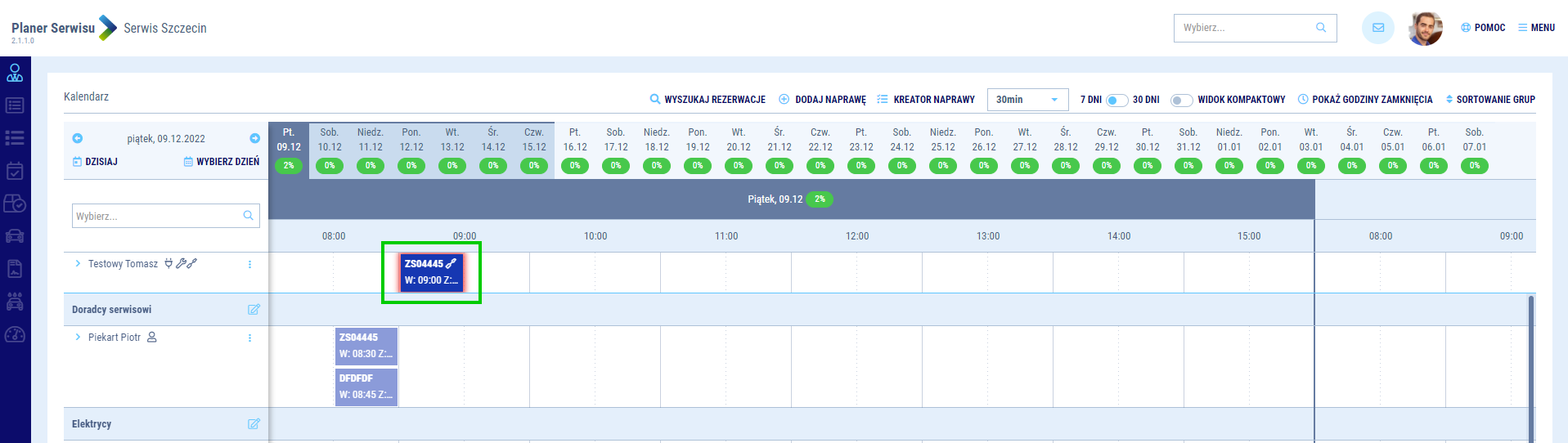
Wyszukiwanie rezerwacji - wyróżnienie
Jeżeli chcesz wyłączyć wyróżnienie, wybierz operacje  , a następnie
  lub odśwież stronę.
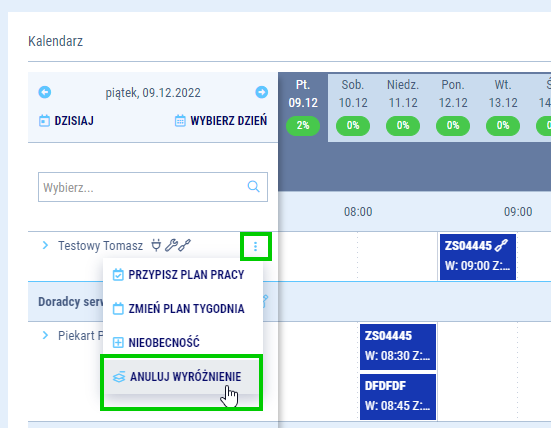
Wyszukiwanie rezerwacji - anuluj wyróżnienie
Rezerwacje zadań
Rezerwacje zadań dostępne w kalendarzu serwisu zawierają podstawowe informacje na temat Twojego zadania. Mogą zostać utworzone poprzez kreator naprawy lub być dodane ręcznie.
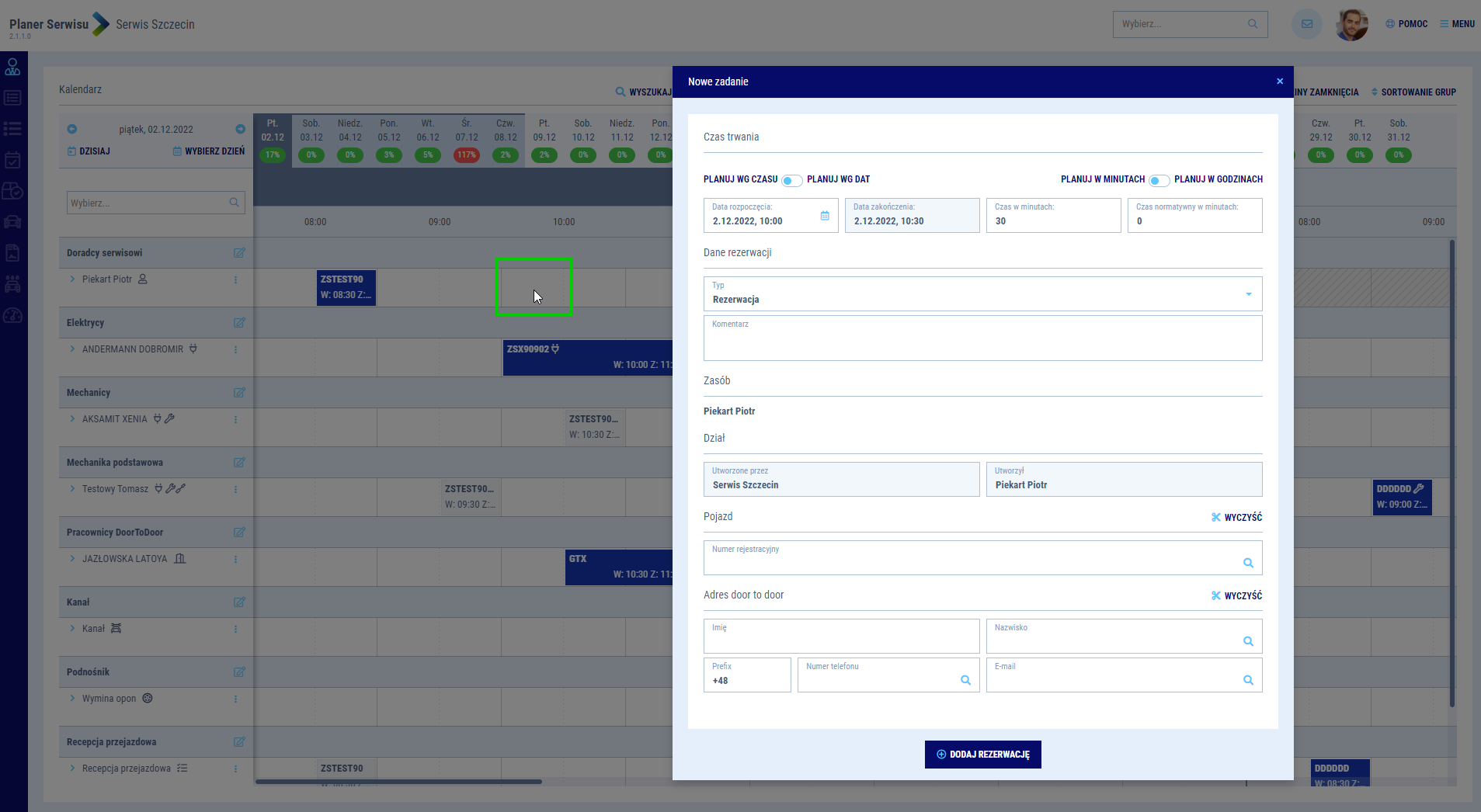
Nowa rezerwacja ręczna
Aktualny status Twojej rezerwacji jest oznaczony odpowiednim kolorem:
 - Zadanie zaplanowane do naprawy (przejęcie oraz wszystkie pozostałe typy zadań)
 - Zaplanowane wydanie naprawy
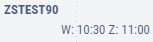 - Zadanie wykonane
 - Zadanie zaplanowane bez naprawy
 - Wyłączenia i niedostępności danego zasobu
- Operacje pod prawym przyciskiem myszy na rezerwacji
 - usuń zadanie z kalendarza
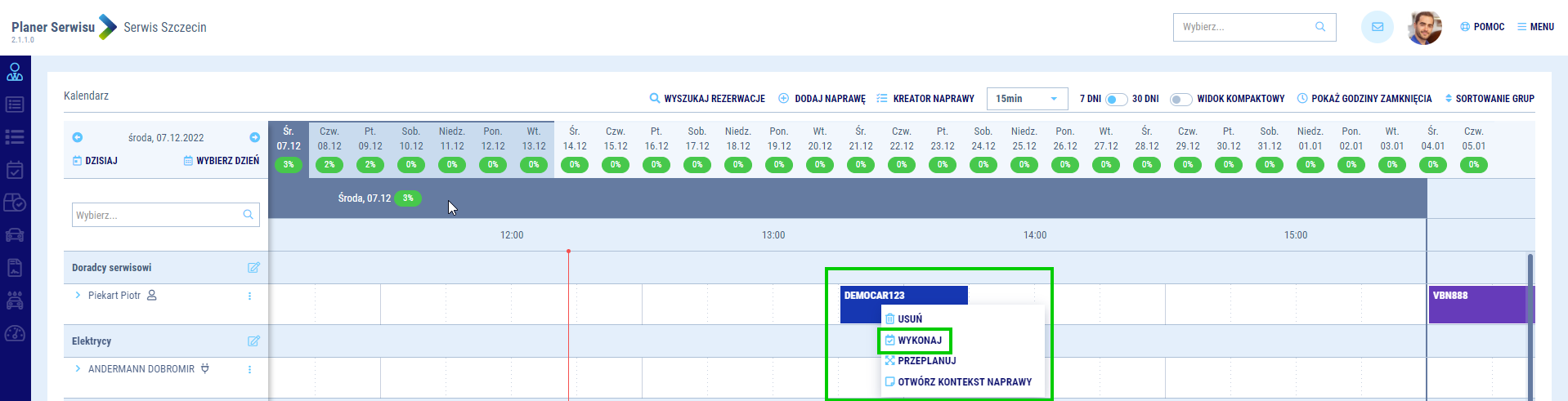
 - potwierdź wykonanie zadania
 - przeplanuj zadanie na inny termin w kalendarzu
- - operacja otwiera kontekst naprawy powiązanej z zadaniem
 - operacja wycofuje wykonanie zadania

Operacje dostępne pod prawym kliknięciem na zadaniu
Podwójne kliknięcie na zadanie powiązane z naprawą, podświetli na żółto wszystkie rezerwacje powiązane z tą naprawą i przypnie je w górnej części kalendarza .
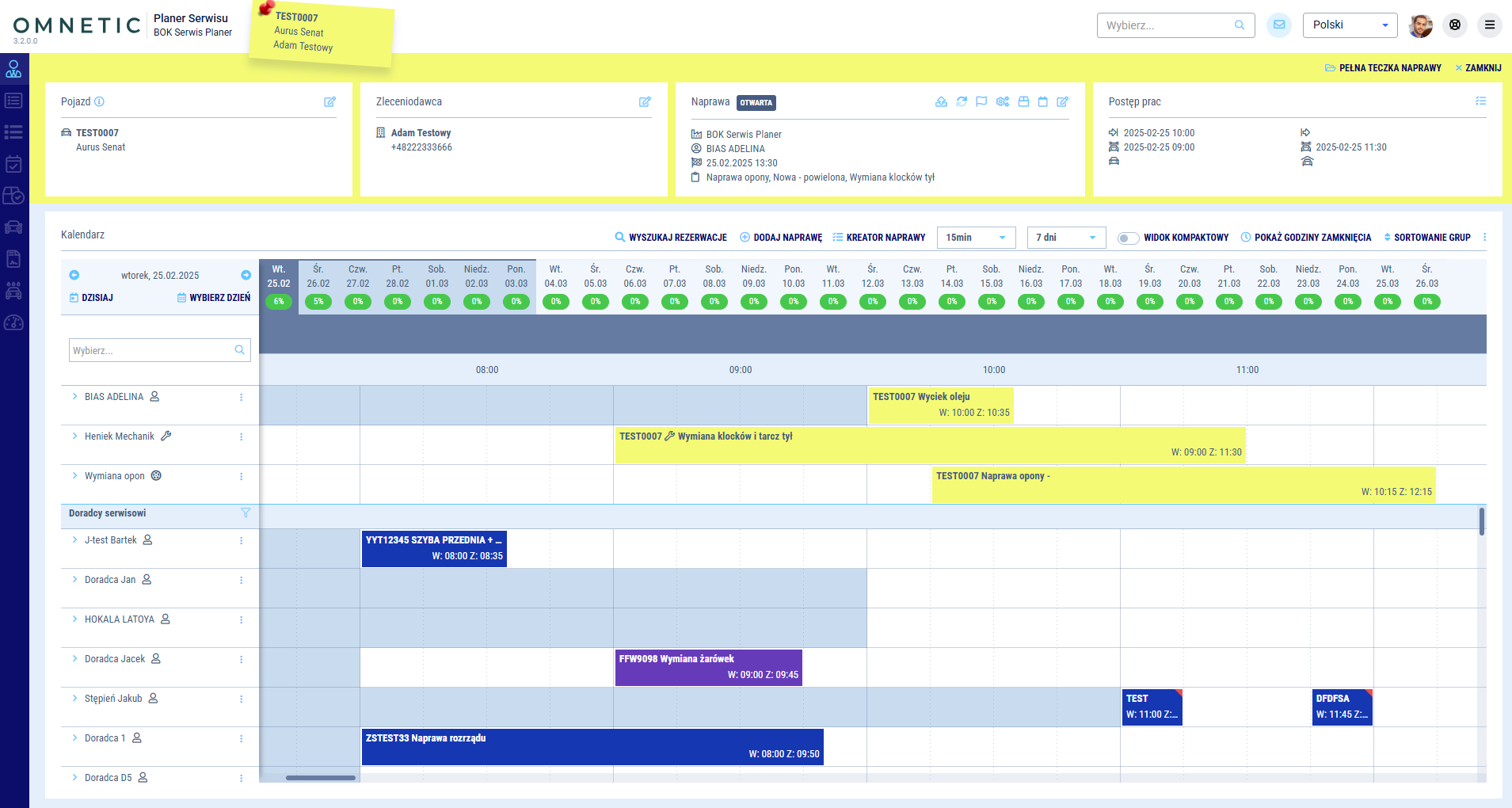
Wszystkie zadania powiązane z naprawą
Ręczne tworzenie rezerwacji zadań
Aby utworzyć zadanie, wystarczy kliknąć lewym przyciskiem myszy na obszar kalendarza serwisu w odpowiedniej sekcji.
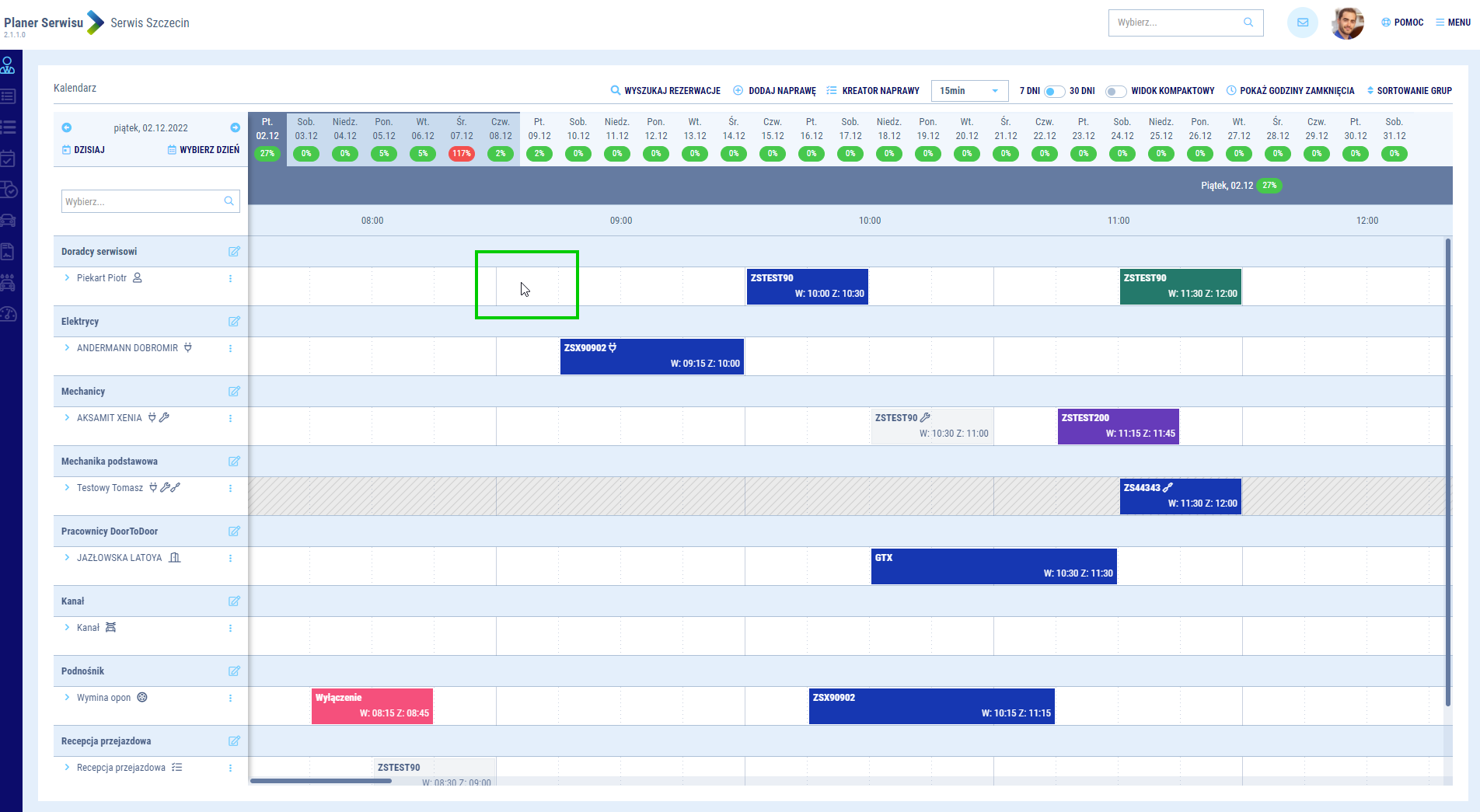
Dodanie rezerwacji ręcznej w kalendarzu serwisu
Wybierając termin, możesz zaplanować rezerwację wg czasu lub wg dat

Jeżeli planujesz wg dat, wybierz początek i koniec rezerwacji. Tryb wspiera rezerwacje długoterminowe w kalendarzach 30-dniowych. Jeżeli planujesz wg czasu, decydujesz o czasie trwania rezerwacji. Tryb wspiera rezerwacje krótkoterminowe w kalendarzach 7-dniowych.
Dodatkowo możesz wybrać tryb czasowy

Jeżeli pracujesz z naprawą, czyli masz podniesiony kontekst naprawy, rezerwacja od razu zostanie powiązana z naprawą. Wystarczy, że wybierzesz typ zadania, które chcesz wykonać. Dostępne typy zadań zależą od rodzaju planowanego zasobu.
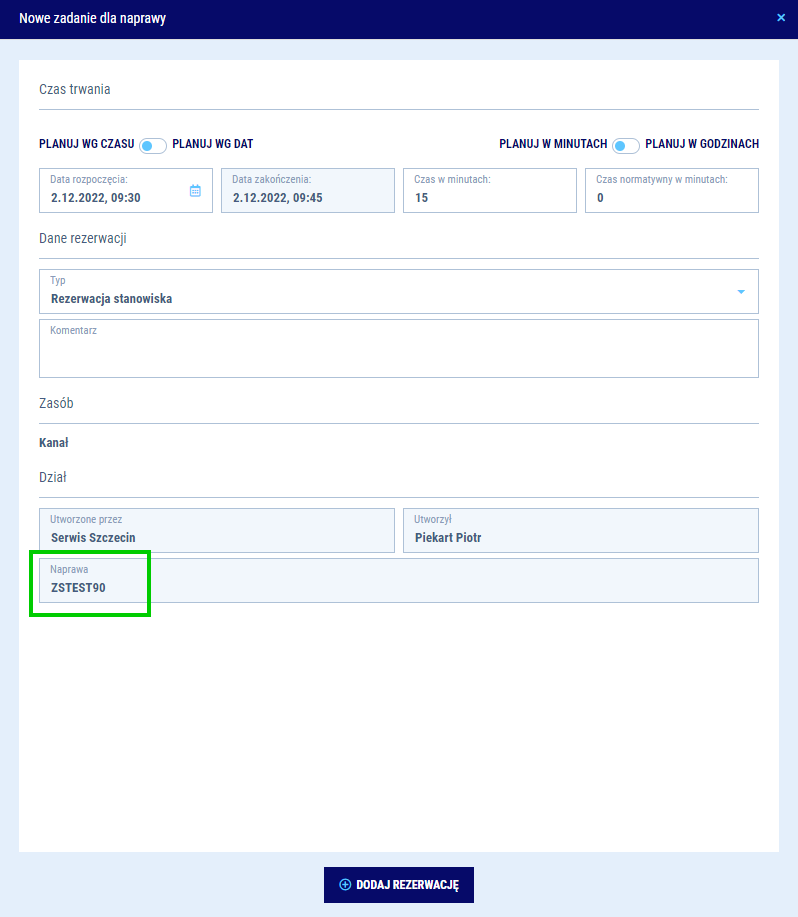
Dodanie nowej rezerwacji z kontekstem naprawy
Dodanie rezerwacji bez kontekstu naprawy, umożliwia wprowadzenie informacji na temat zadania, takich jak: dane dotyczące pojazdu czy też dane kontaktowe klienta.
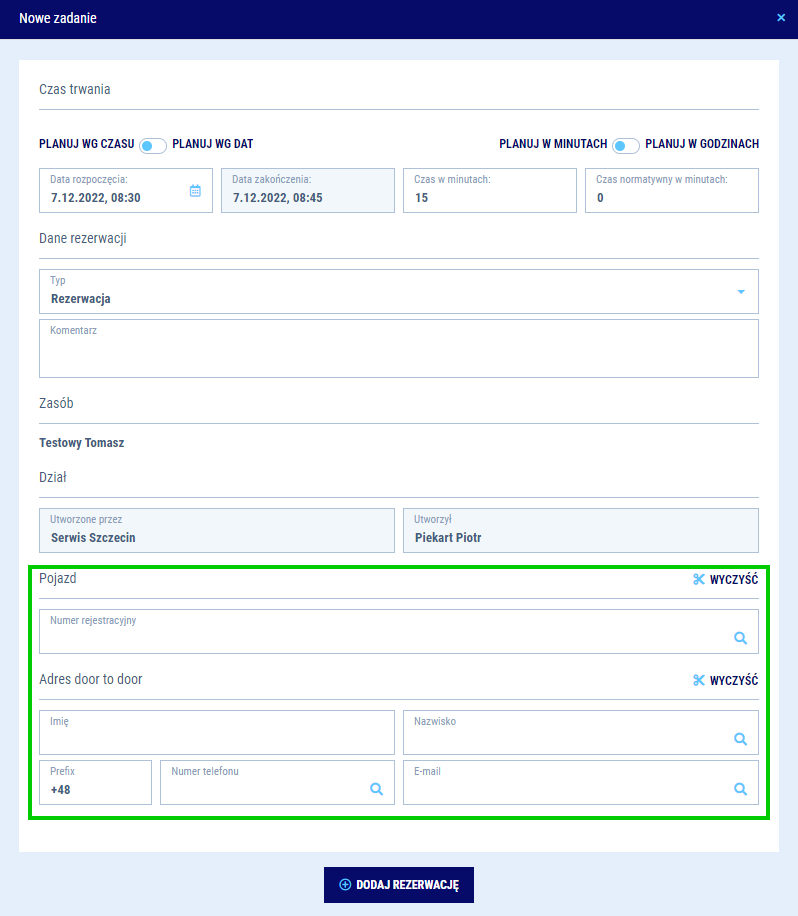
Dodanie nowej rezerwacji bez kontekstu naprawy
Tworzenie naprawy na podstawie rezerwacji
Masz możliwość dodania naprawy z utworzonej wcześniej rezerwacji kalendarza serwisu. Wystarczy kliknąć prawym przyciskiem myszy w rezerwację i wybrać opcję Dodaj naprawę. Następnie należy uzupełnić dane.
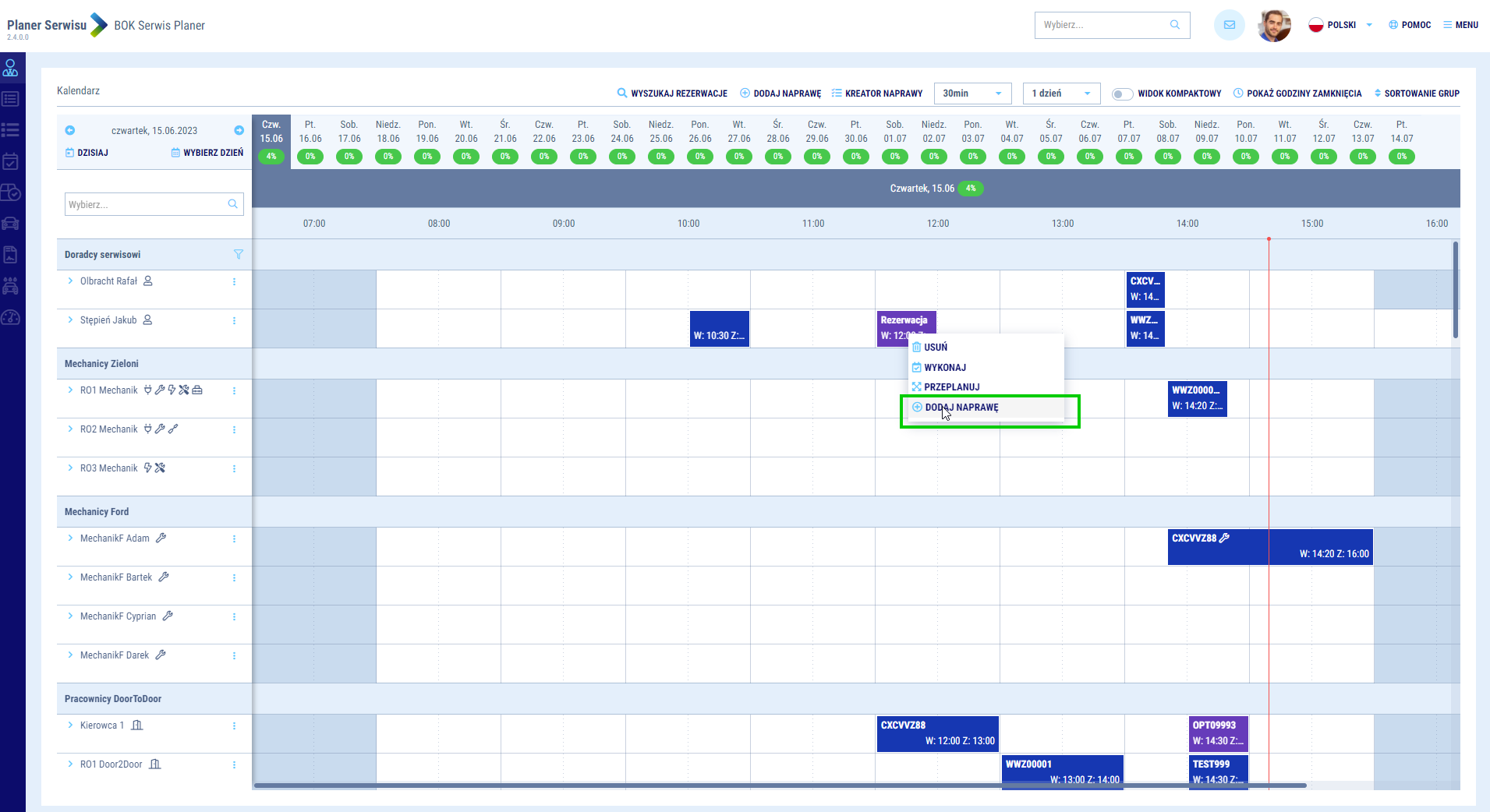
Operacja Dodaj naprawę na rezerwacji
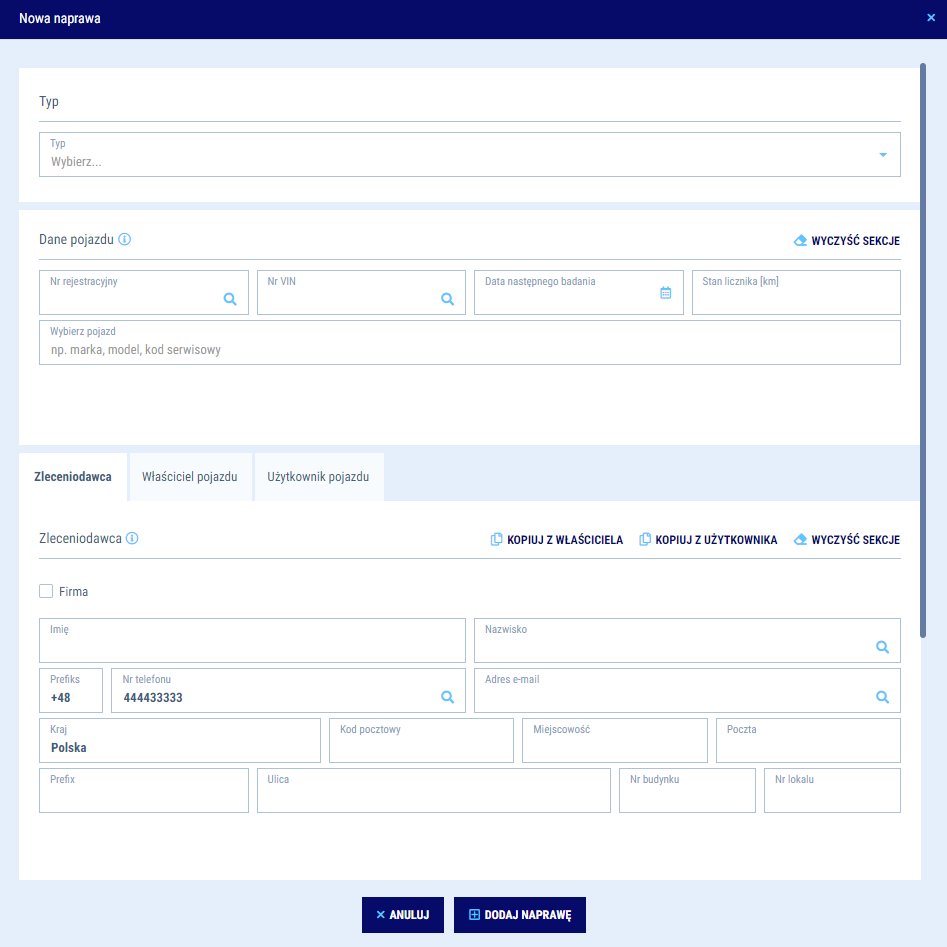
Okno dodania naprawy poprzez rezerwację
Proces ręcznego planowania rezerwacji zadania
Sprawdź poniżej, jak wygląda przykładowy ręczny proces zaplanowania zadania przyjęcia klienta w serwisie dla istniejącej naprawy.
1. Wyszukaj naprawę i podnieś ją do kontekstu w Kalendarzu serwisu
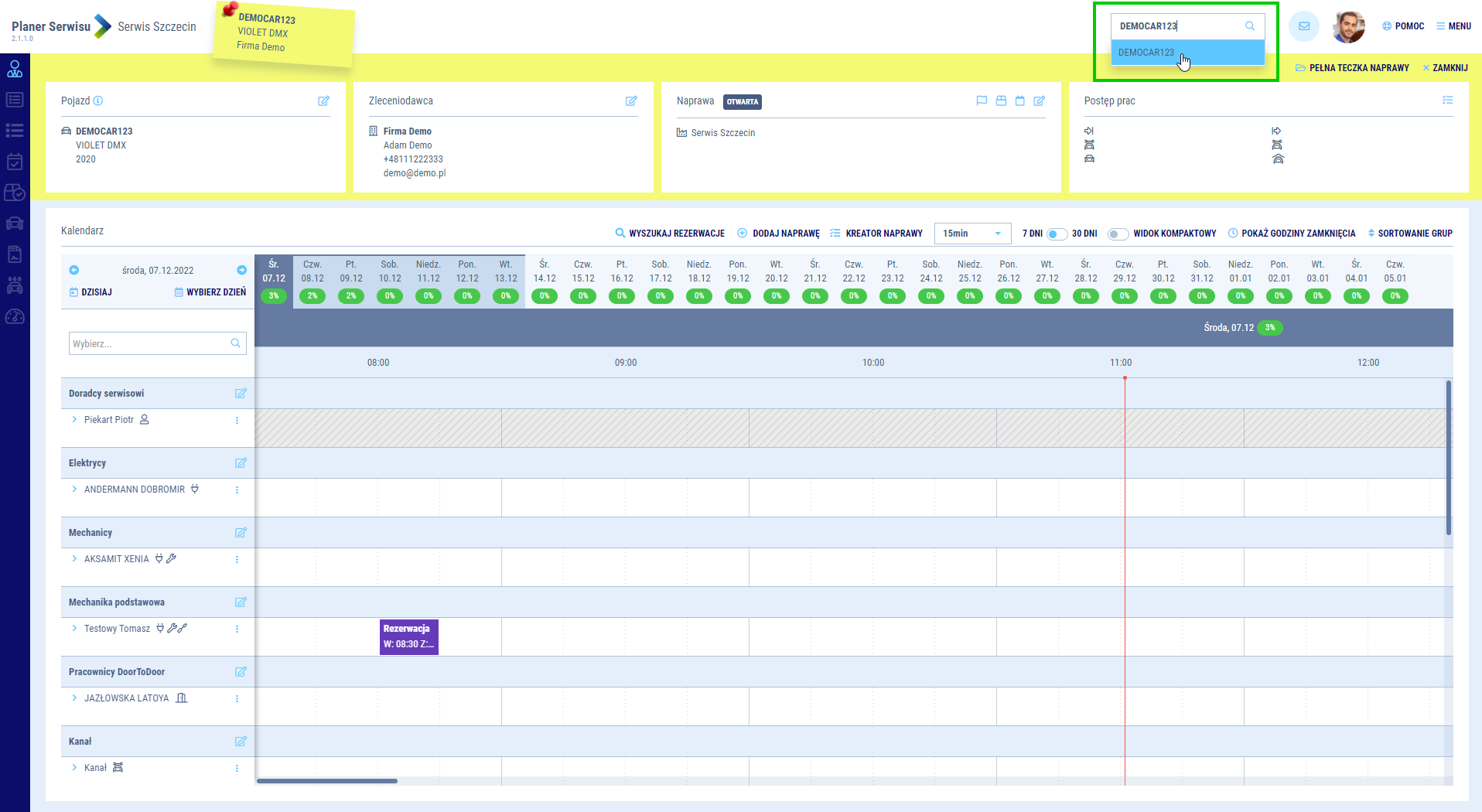
Wyszukiwanie naprawy
2. Utwórz rezerwację zadania w interesującym Cię terminie
W obszarze Doradców serwisowych wybierz planowany czas przyjęcia. Przeciągnij kursorem obszar, w których chcesz zaplanować zadanie i wybierz typ zadania do zaplanowania.
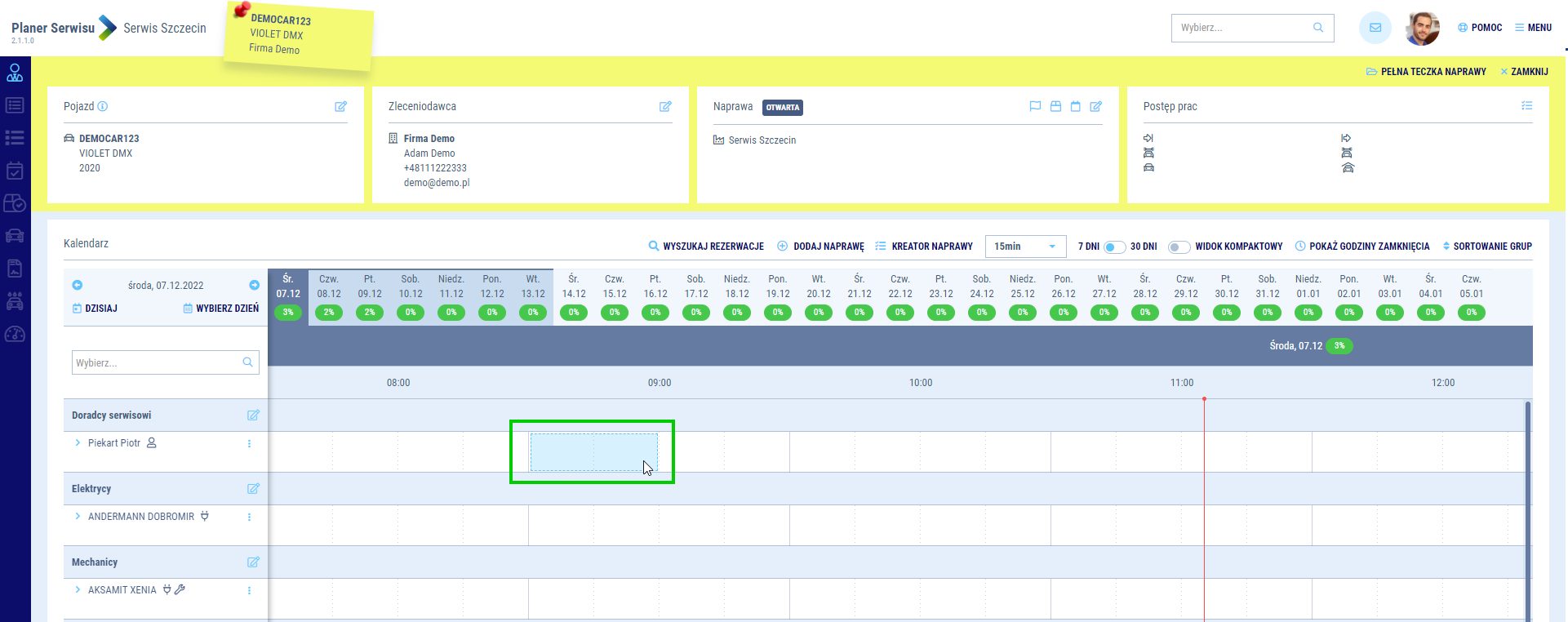
Nowa rezerwacja zadania
3. Wybierz typ zadania - opcjonalnie możesz dodać komentarz. Komentarz będzie wyświetlony na kafelku rezerwacji.
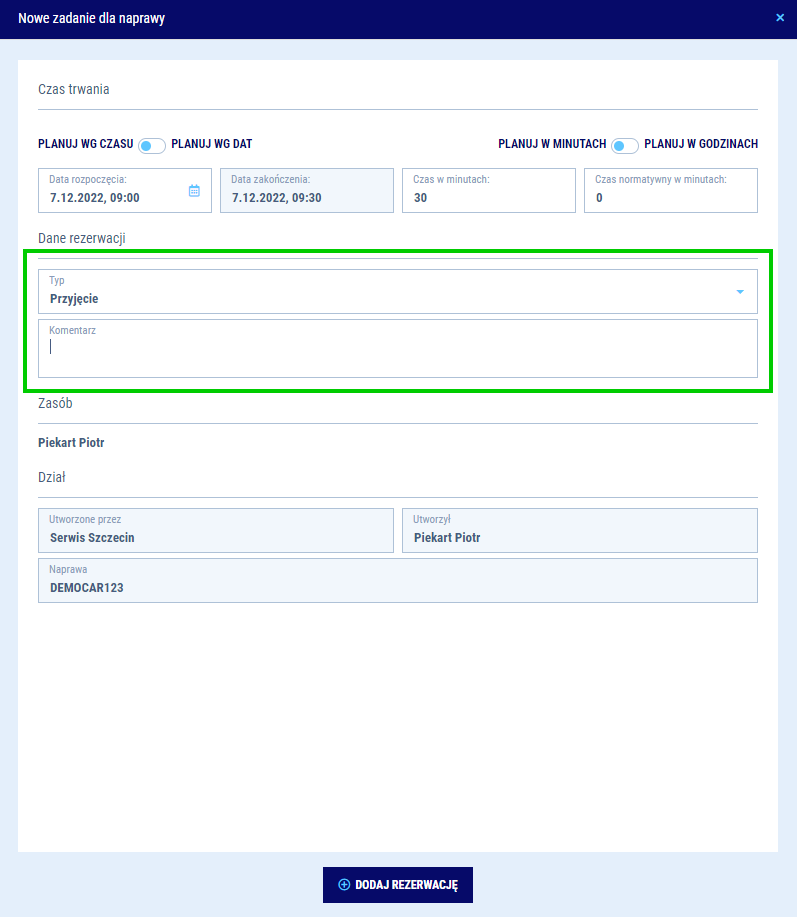
Uzupełnij dane rezerwacji zadania

Zadania z widocznym komentarzem
4. Weryfikuj status rezerwacji z poziomu Tablicy zarządzania naprawami
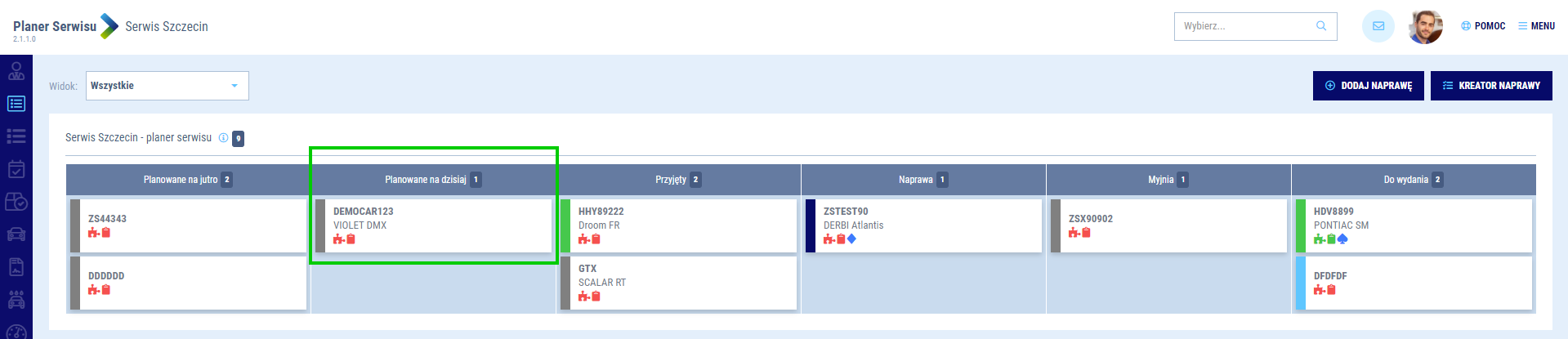
Naprawa na Tablicy zarządzania szkodami
Gdy upłynie zaplanowany termin zadania, na teczce pojawi się ikona 
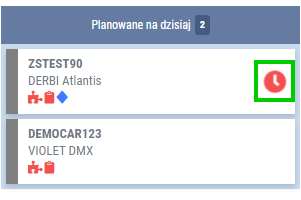
5. Wykonaj rezerwacje po przyjęciu auta
Najpierw kliknij prawym przyciskiem myszy na rezerwacji zadania i wybierz operację .
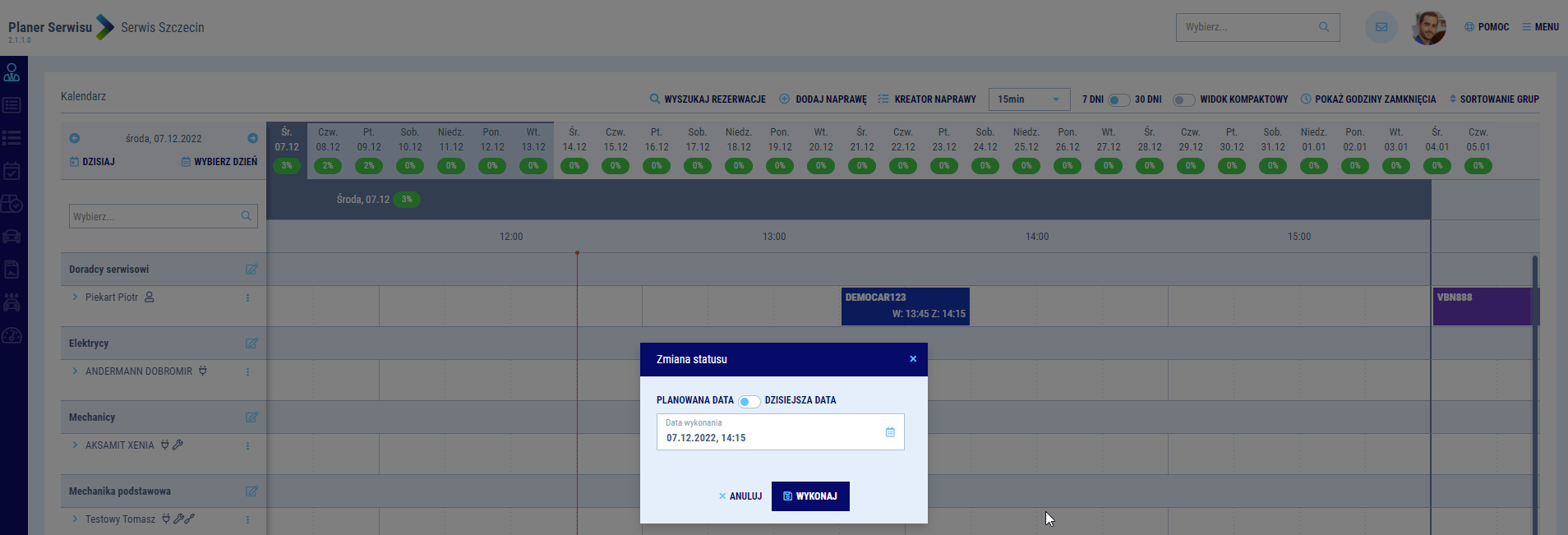
Następnie wybierz, kiedy praca z klientem została wykonana. Masz możliwość wybrania daty wykonania zgodnie z planowaną datą lub z datą bieżącą.
Twoja rezerwacja zmieni status na wykonaną zarówno w Kalendarzu serwisu, jak i na Tablicy zarządzania naprawami.
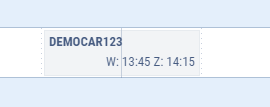
Zadanie wykonane w kalendarzu serwisu
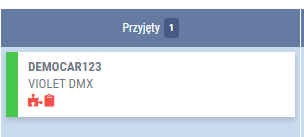
Zadanie wykonane na Tablicy zarządzania naprawami
Przeplanowanie rezerwacji
Aby przeplanować rezerwację w kalendarzu w ramach tego samego dnia, skorzystaj z operacji “przeciągnij i upuść” wybierając przedział godzinowy, w którym chcesz wykonać pracę. Jeżeli natomiast chcesz przeplanować rezerwację na inny dzień, wybierz operację znajdującą się pod prawym przyciskiem myszy . Po jej naciśnięciu rezerwacja zostanie podpięta do nagłówka kalendarza, co umożliwi Ci wybranie i przypisanie nowego terminu rezerwacji.
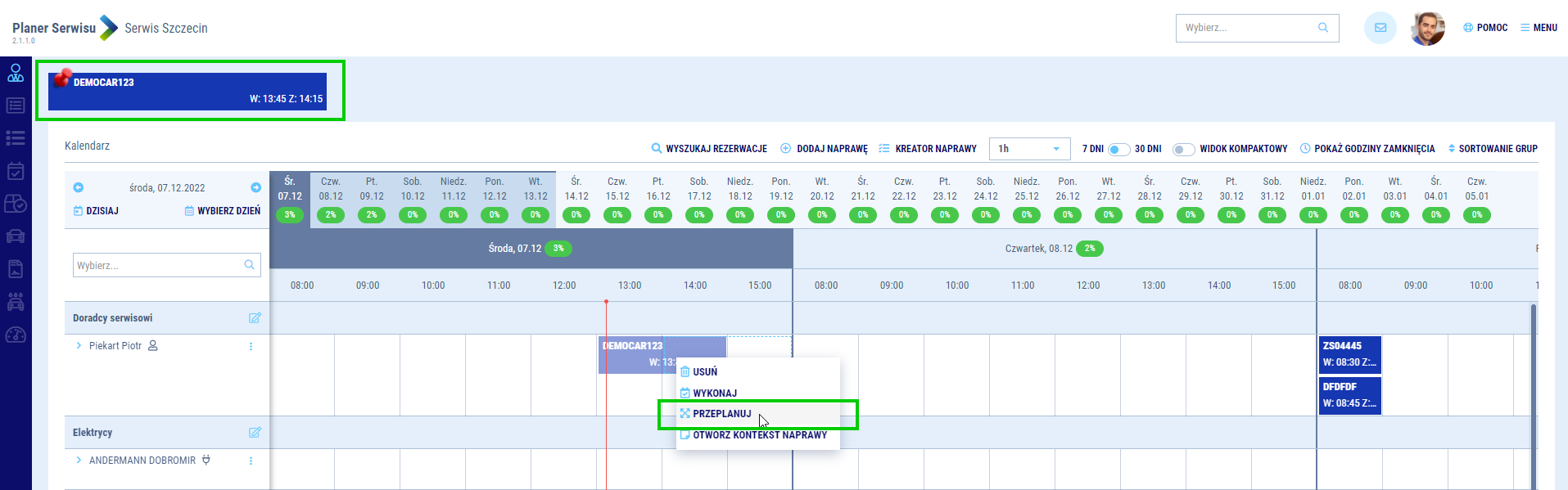
Przeplanowanie rezerwacji zadania
Planowanie dostępności
Aby dowiedzieć się więcej na temat planowania dostępności przejdź do Planowanie dostępności w kalendarzu