To jest stara wersja strony!
Integracja z Hotelem opon OMNETIC
Integracja Planera serwisu z Hotelem opon Omnetic pozwoli automatycznie planować zamówienie i dostawę opon do naprawy serwisowej. Planowanie naprawy obejmującej zamówienie kompletu opon zdeponowanych w Hotelu opon wymaga zalogowania się do systemu za pomocą opcji ‘Logowanie z Omnetic’.
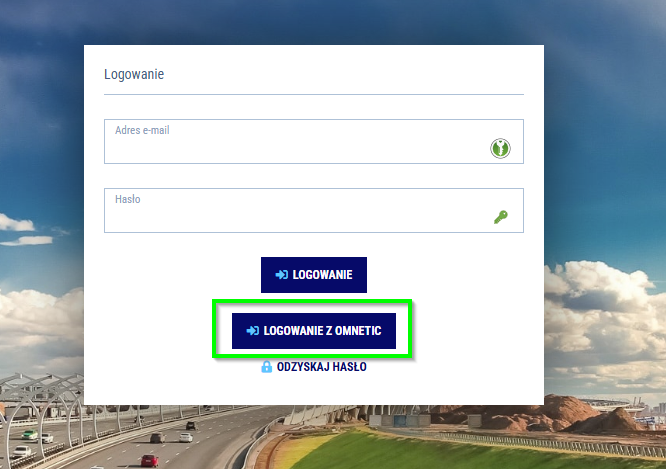
Logowanie z Omnetic
Zakres integracji pomiędzy Planerem serwisu, a Omnetic Hotel opon obejmuje:
- Pobranie informacji o oponach z hotelu opon
- Tworzenie zamówienia w hotelu opon z Planera serwsiu
- Edycja zamówienia w hotelu opon
- Anulowanie zamówienia w hotelu opon
- Przekazywanie informacji o zamówieniu opon do DMS Autostacja 3
Planowanie naprawy serwisowej z wymianą opon z wykorzystaniem kreatora naprawy
Planując naprawę możemy określić, że będzie zawierać prace związane z obsługą opon. Można to zrobić poprzez wybór czynności serwisowej dedykowanej obsłudze opon. Czynności serwisowe mogą być skonfigurowane przez Lokalnego administratora.
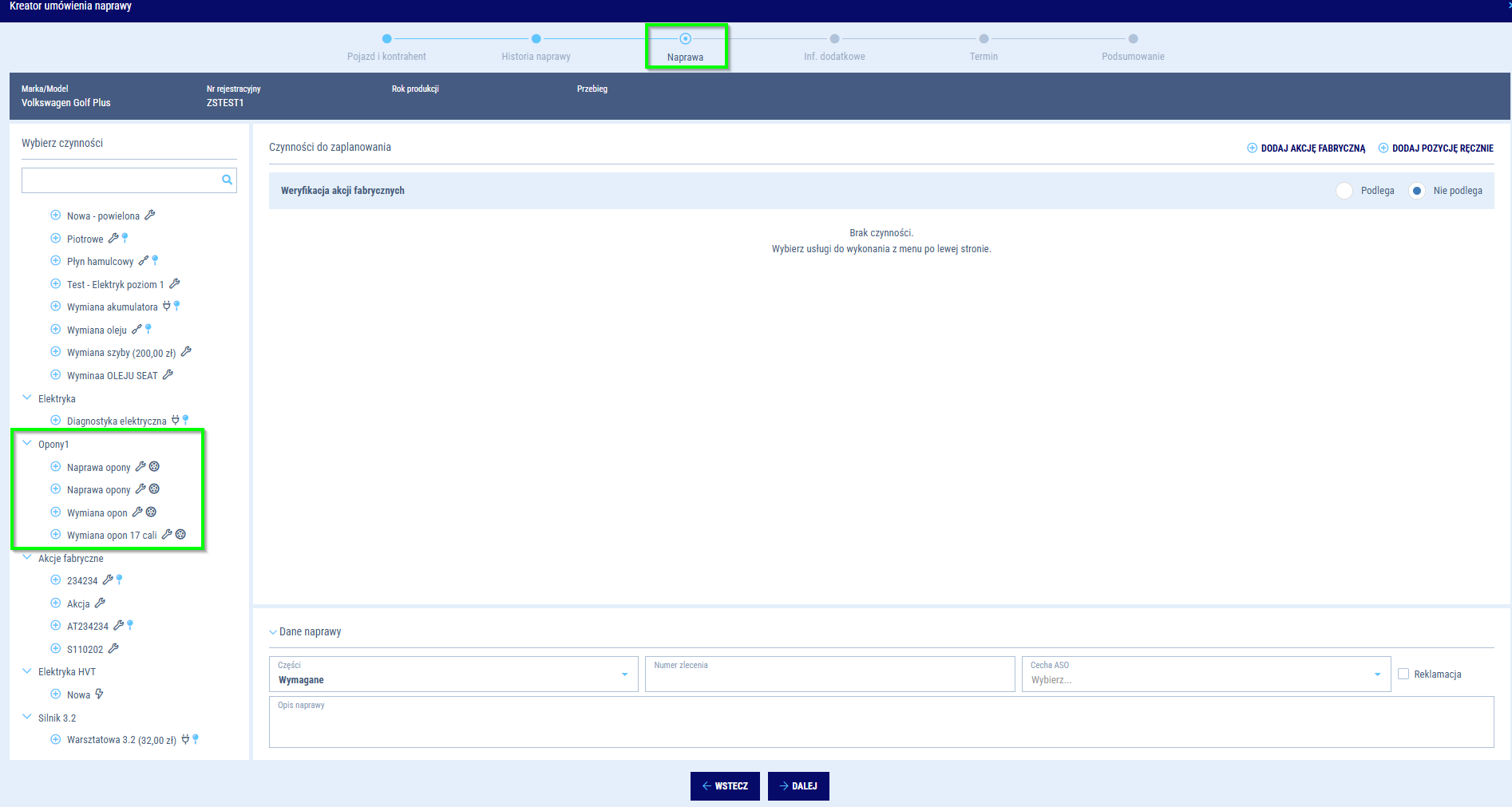
Czynności serwisowe
Jeżeli nie masz dedykowanych czynności serwisowych podwiązanych z wymianą opon, to możesz dodać zamówienie na opony do naprawy z kroku 'Informacje dodatkowe' kreatora, poprzez zaznaczenie okienka 'Obsługa opon'.

Dodanie obsługi opon do naprawy
System automatycznie wyświetli informacje dotyczące kompletów opon zdeponowanych w Hotelu opon, jednocześnie wskazując ich statusy i szczegóły opon.
Komplety możliwe do zamówienia mają status Na stocku. Operacja ‘Zamów komplet’ pozwala oznaczyć wybrane komplety do zamówienia i aktywuje pole 'Uwagi' w celu wprowadzenia notatki do zamówienia kompletu opon.
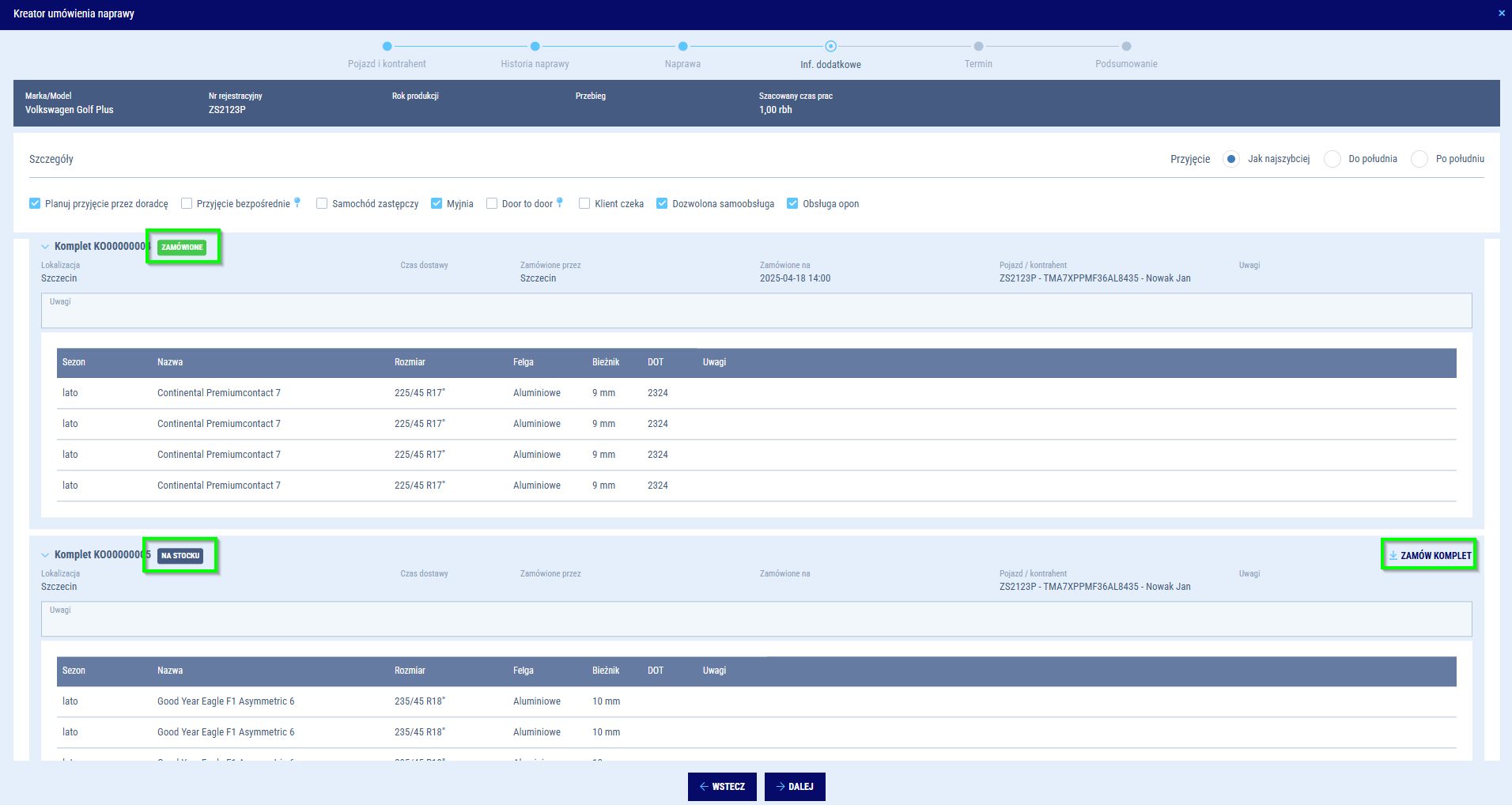
Wybór kompletu
Wybrane komplety opon zostaną zamówione po zakończeniu planowania naprawy na dzień i godzinę zgodną z wybranym terminem naprawy.
Ręczne planowanie naprawy serwisowej z wymianą opon
Kluczowym elementem dla zamówienia opon jest data rozpoczęcia prac w serwisie. W odróżnieniu od automatycznego planowania poprzez kreator przy planowaniu ręcznym nie zawsze jest ona znana. W związku z tym system może wymagać jej podania przy zamawianiu wybranego kompletu. Jeśli wcześniej do naprawy była już zaplanowana praca mechaniczna data uzupełni się automatycznie.
Dodanie opcji zamówienia opon do naprawy planowanej ręcznie może odbyć się na kilka sposobów.
1. Rozpoczęcie od założenia naprawy
- Użyj operacji ‘Dodaj naprawę’ uzupełnij dane i zapisz naprawę
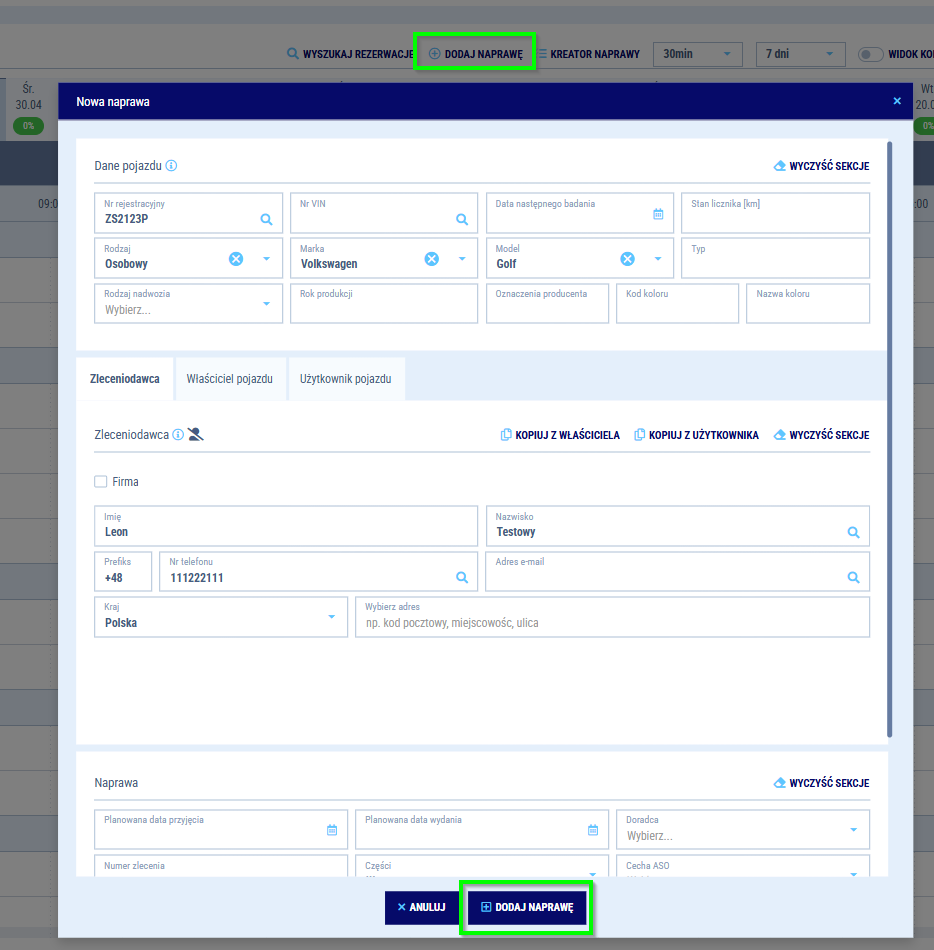
Ręczne tworzenie naprawy
- W kontekście utworzonej naprawy wybierz ikonę edycji i zaznacz obsługę opon (po zaznaczeniu zostaną automatycznie załadowane komplety opon powiązane z wprowadzonym numerem rejestracyjnym)
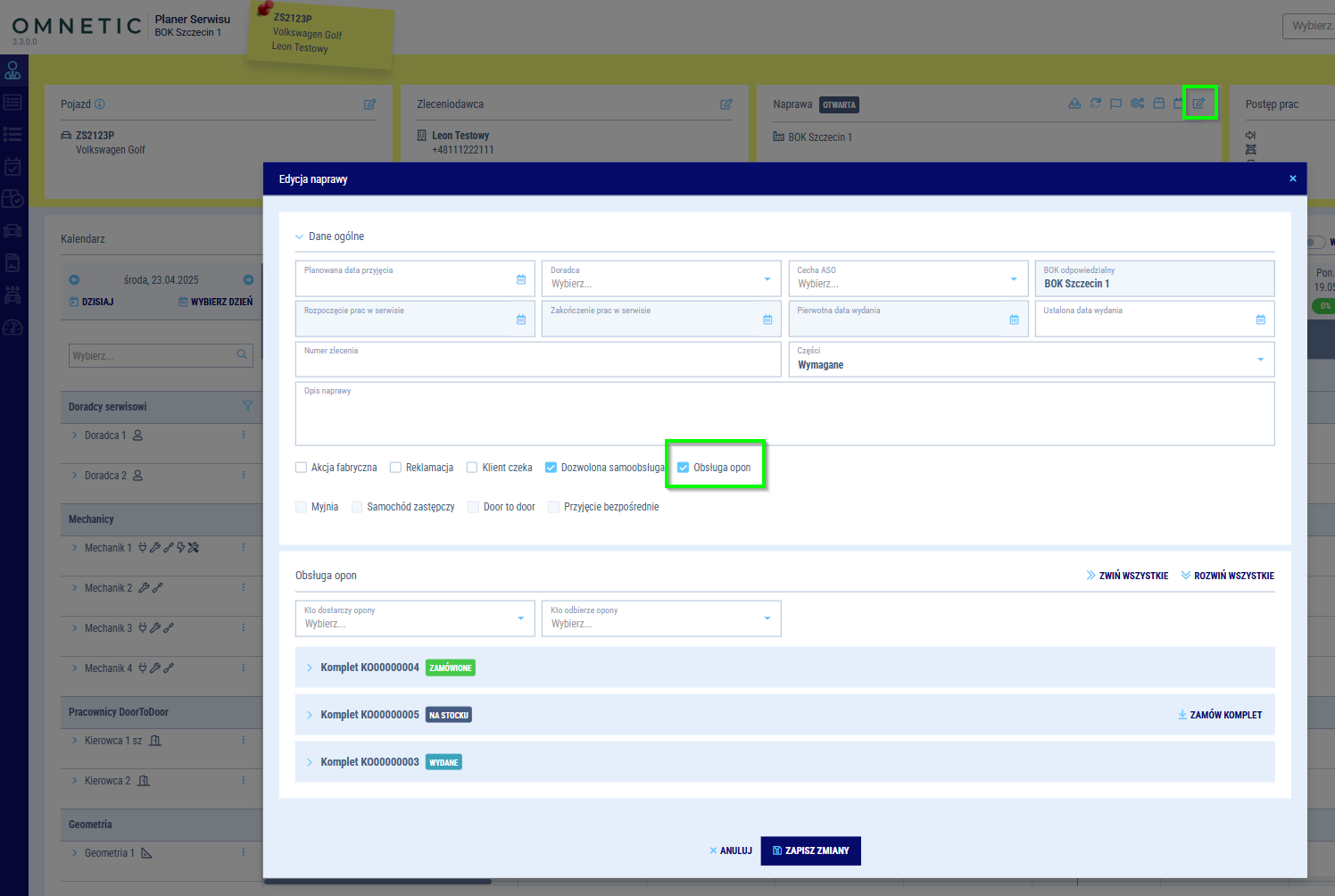
Dodanie opcji obsługi opon z edycji naprawy
- Ponieważ naprawa nie ma zadania naprawy mechanicznej, a w związku z tym nie posiada daty rozpoczęcia prac w warsztacie, konieczne jest podanie daty dostarczenia opon. Wymagany jest również wybór opcji 'Kto odbierze opony'. Jeżeli przed zaznaczeniem opcji obsługi opon naprawa będzie miała jakąkolwiek rezerwację na mechanika, to data dostarczenia opon będzie uzupełniona datą rozpoczęcia prac mechanicznych.
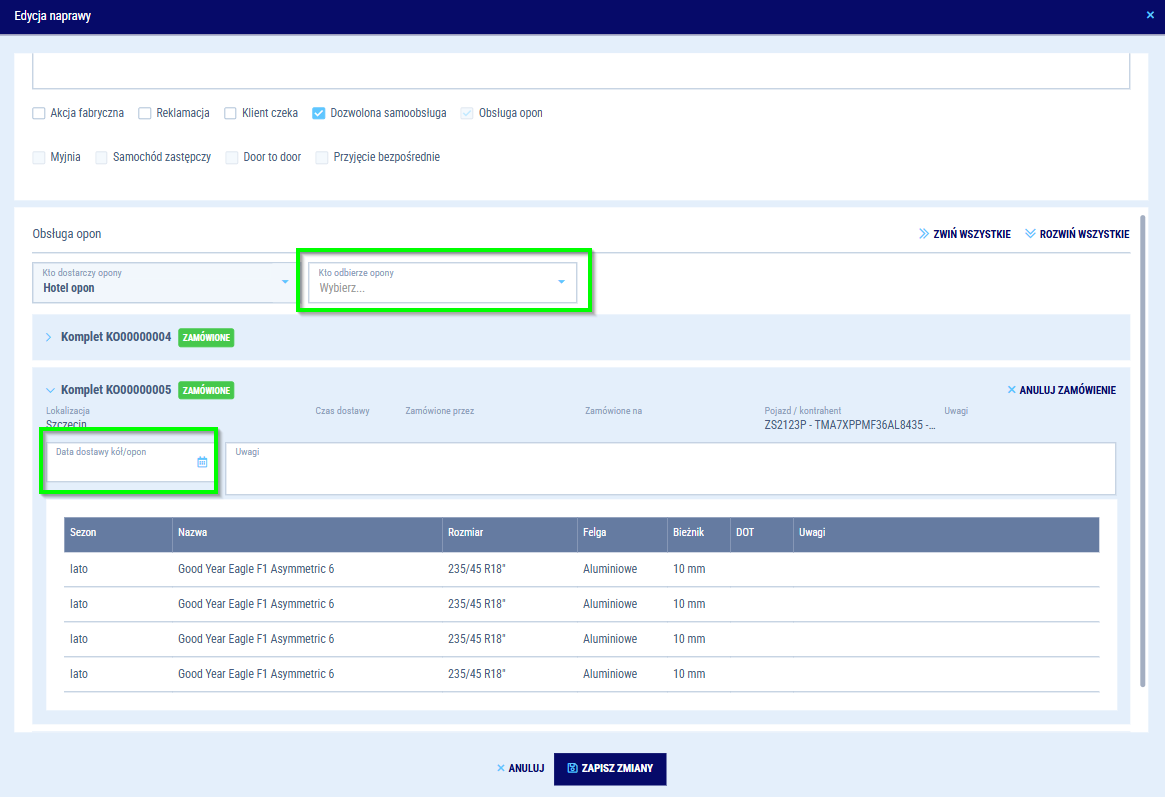
Edycja naprawy - wybór daty dostarczenia opon
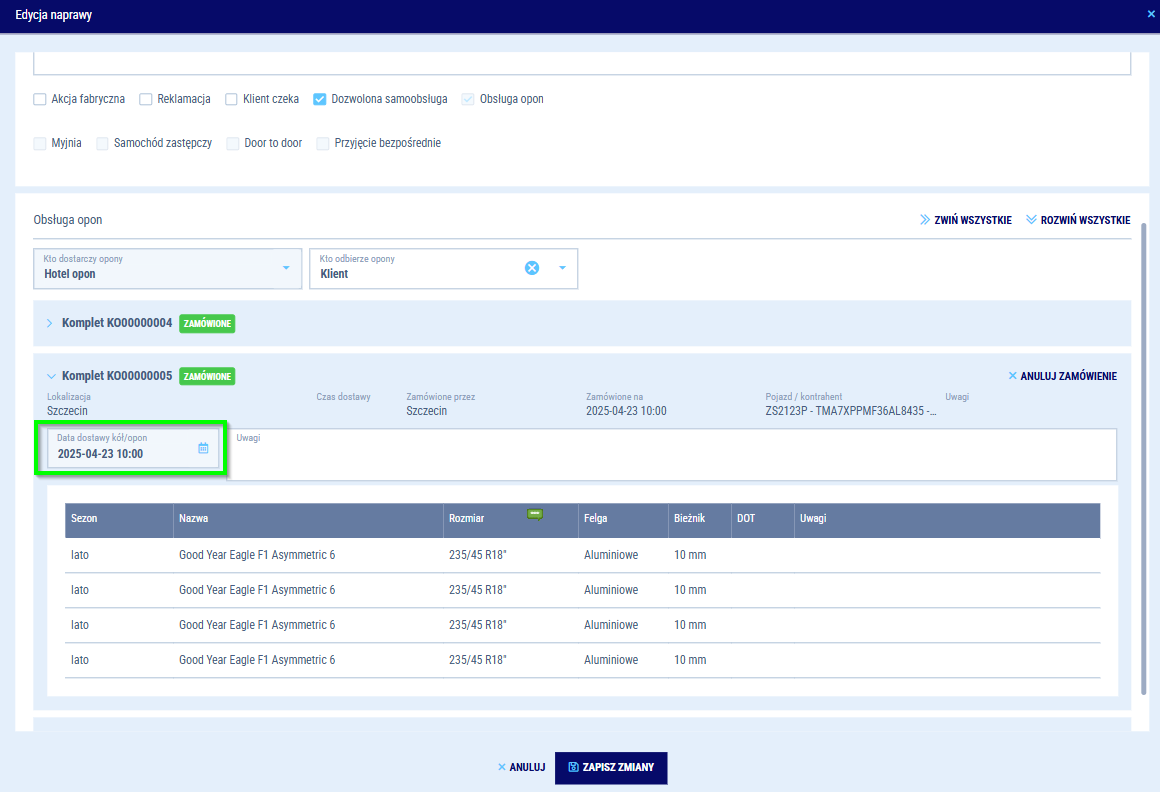
Edycja naprawy - data dostarczenia opon zgodna z początkiem zaplanowanych prac na warsztacie
2. Rozpoczęcie od rezerwacji stanowiska wymiany opon - bez istniejącej naprawy
- Wybierz termin w kalendarzu serwisu w sekcji stanowiska wymiany opon
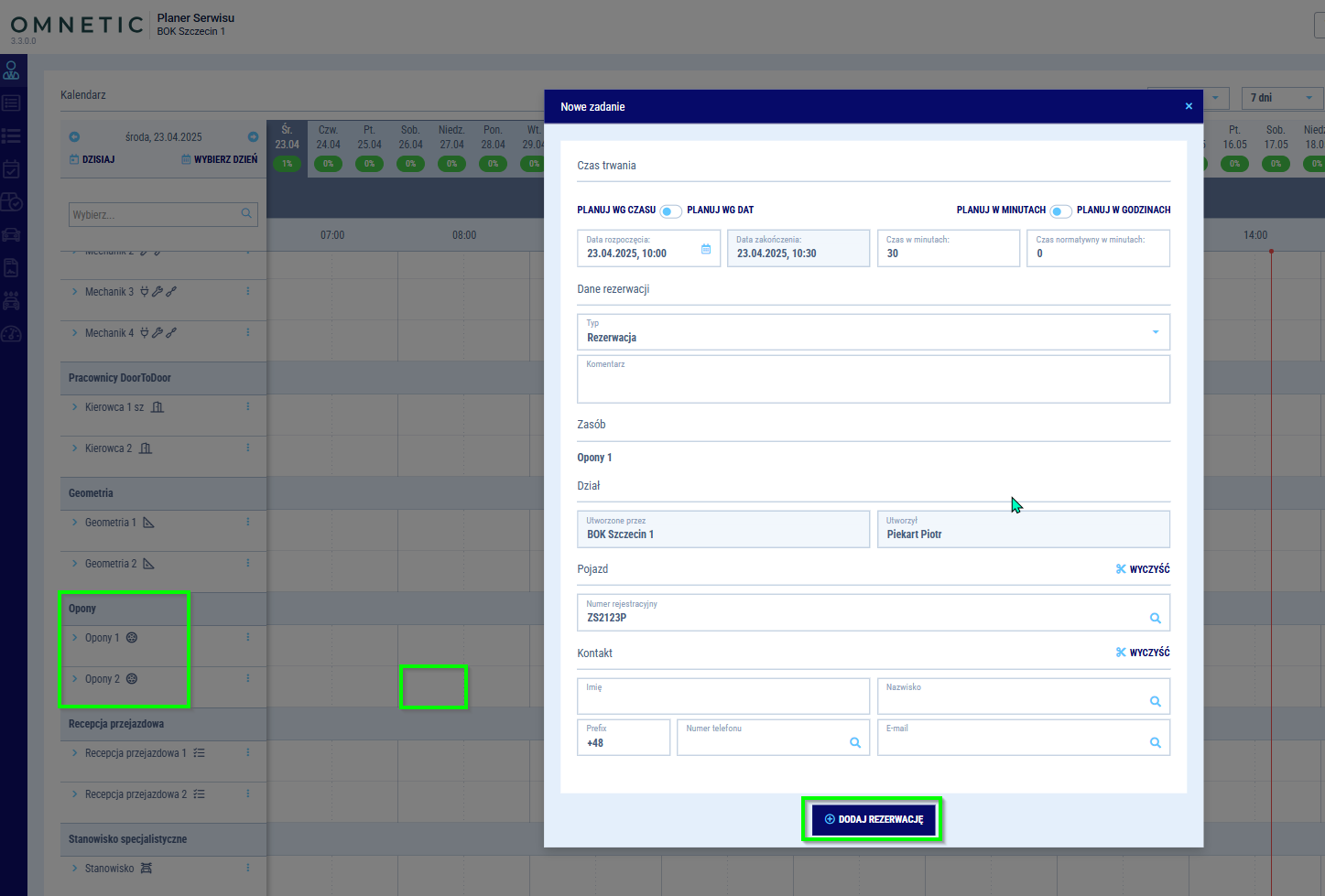
Dodaj rezerwację na stanowisku wymiany opon
- Kliknij prawym przyciskiem myszy na rezerwacje i wybierz 'Utwórz naprawę'
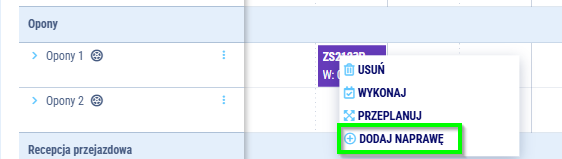
Utwórz naprawę z istniejącej rezerwacji
- Uzupełnij wymagane pola na formularzu nowej naprawy. Po dodaniu naprawy system rozpozna, że naprawa posiada rezerwację na stanowisku wymiany opon i pojawi okno z komunikatem który przekieruje Cię do edycji naprawy. W oknie edycji możesz dodać opcję 'Obsługa opon' i wybrać odpowiedni zestaw, oraz jeżeli nie ma zadania rezerwacji powiązanego z naprawą wybrać datę dostarczenia opon (Jeżeli przed zaznaczeniem opcji 'Obsługa opon' naprawa będzie miała jakąkolwiek rezerwację na mechanika, to data dostarczenia opon będzie uzupełniona datą rozpoczęcia prac mechanicznych).
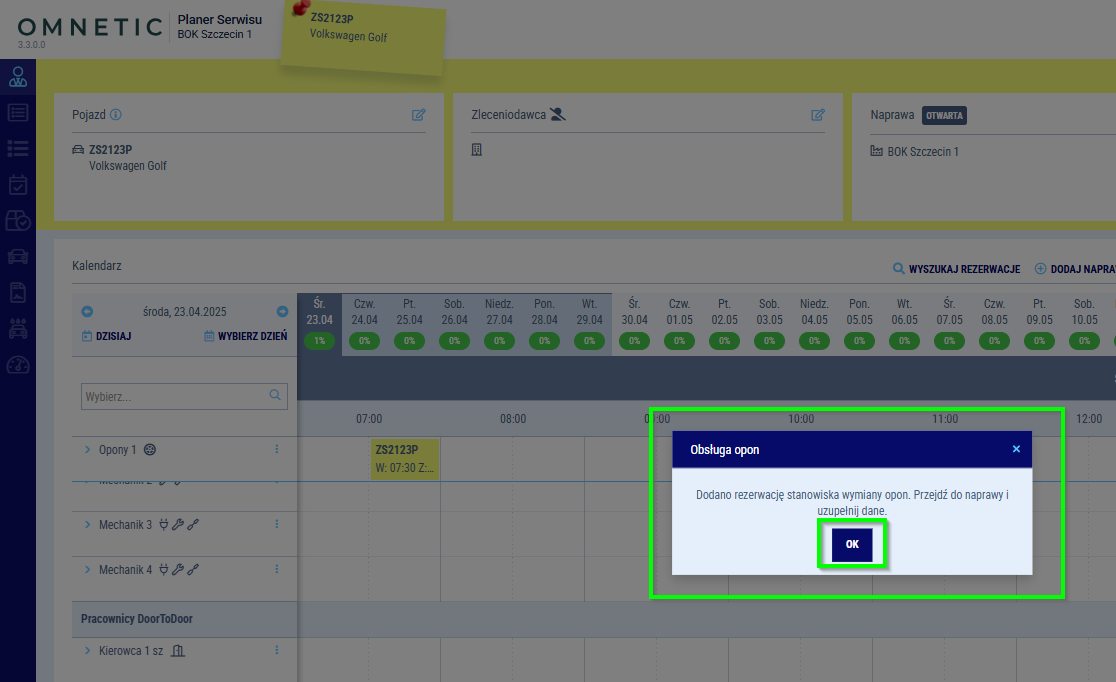
Okno informujące o konieczności zamówienia opon
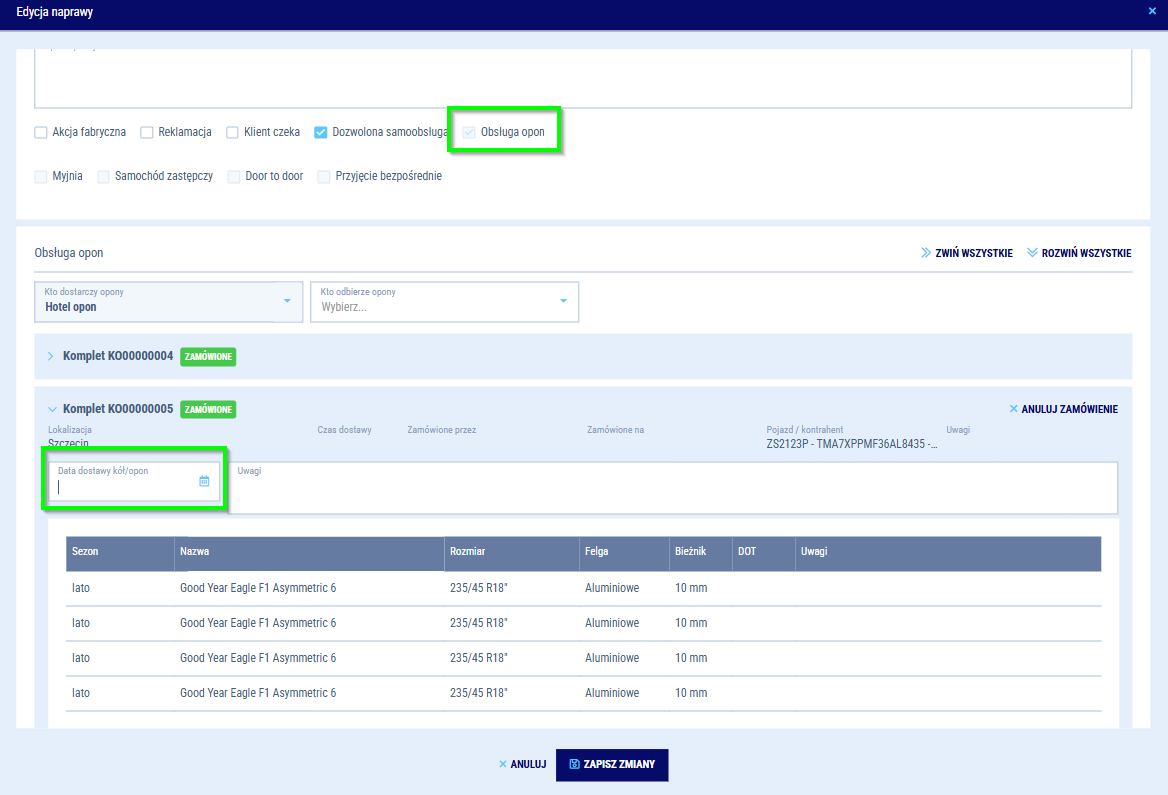
Dodanie obsługi opon oraz wybór zestawu oraz daty dostarczenia
3. Rozpoczęcie od dodania obsługi opon do istniejącej naprawy
- Z poziomu kontekstu naprawy wybierz ikonę edycji i zaznacz okienko 'Obsługa opon'
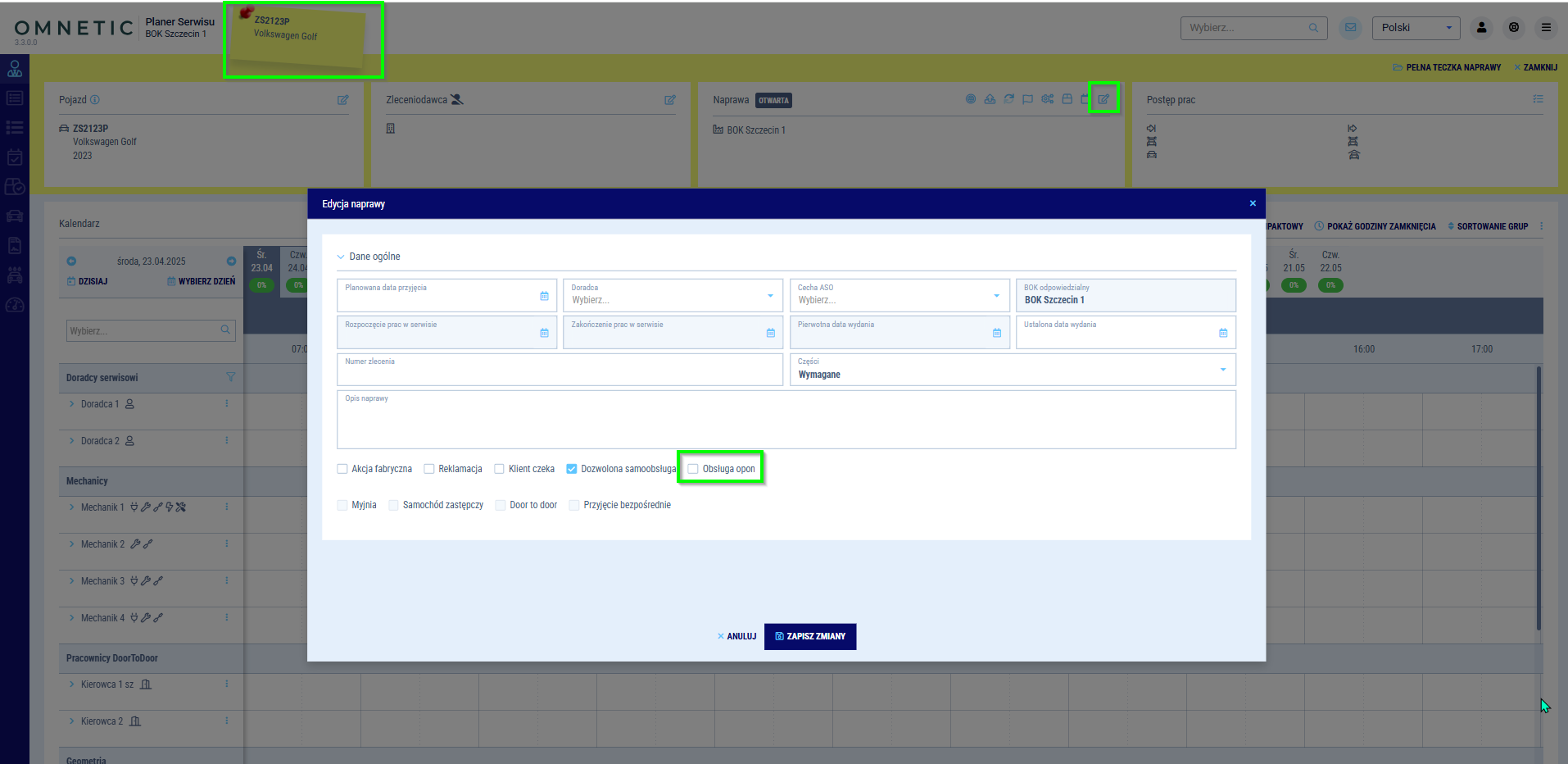
Dodanie obsługi opon dla istniejącej naprawy
- Po zaznaczeniu obsługi opon (zostaną automatycznie załadowane komplety opon powiązane z wprowadzonym numerem rejestracyjnym) wybierz odpowiedni komplet. Jeżeli naprawa posiada zadanie dla mechanika to data dostarczenia opon będzie już wybrana, jeżeli nie to system wymusi jej wybór.
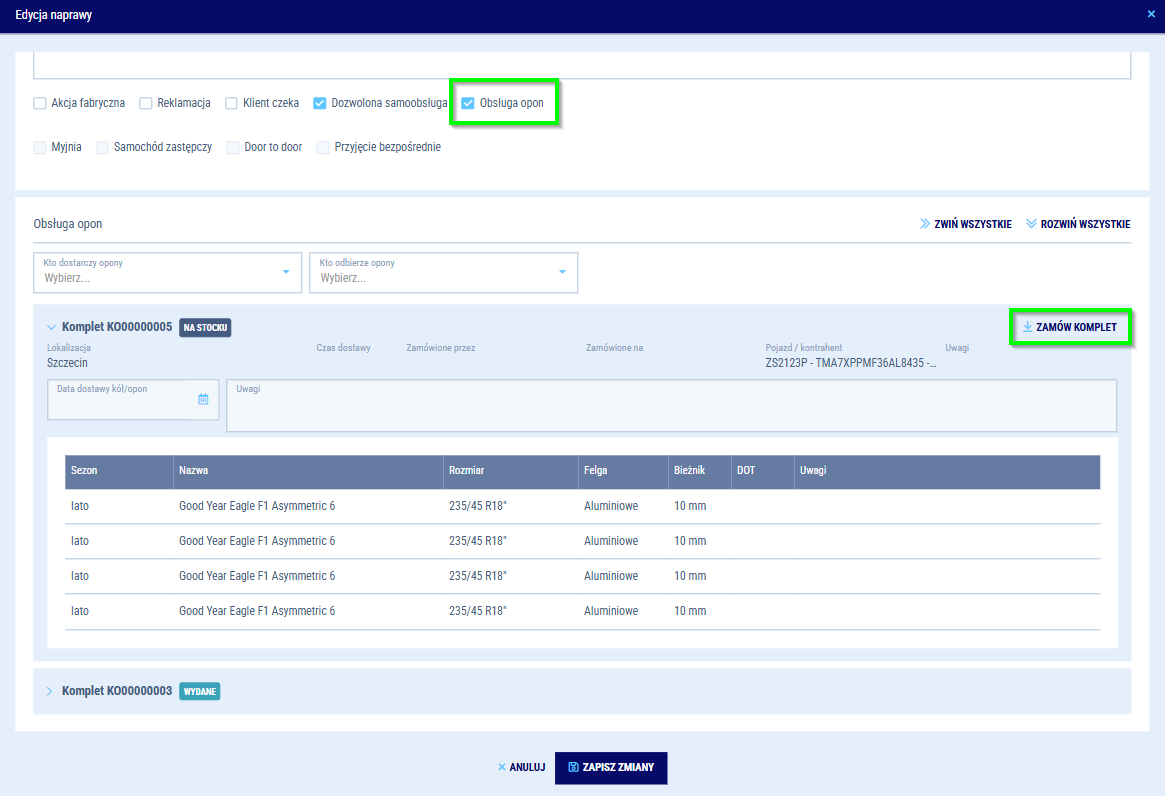
Dodanie obsługi opon dla istniejącej naprawy - wybór kompletu
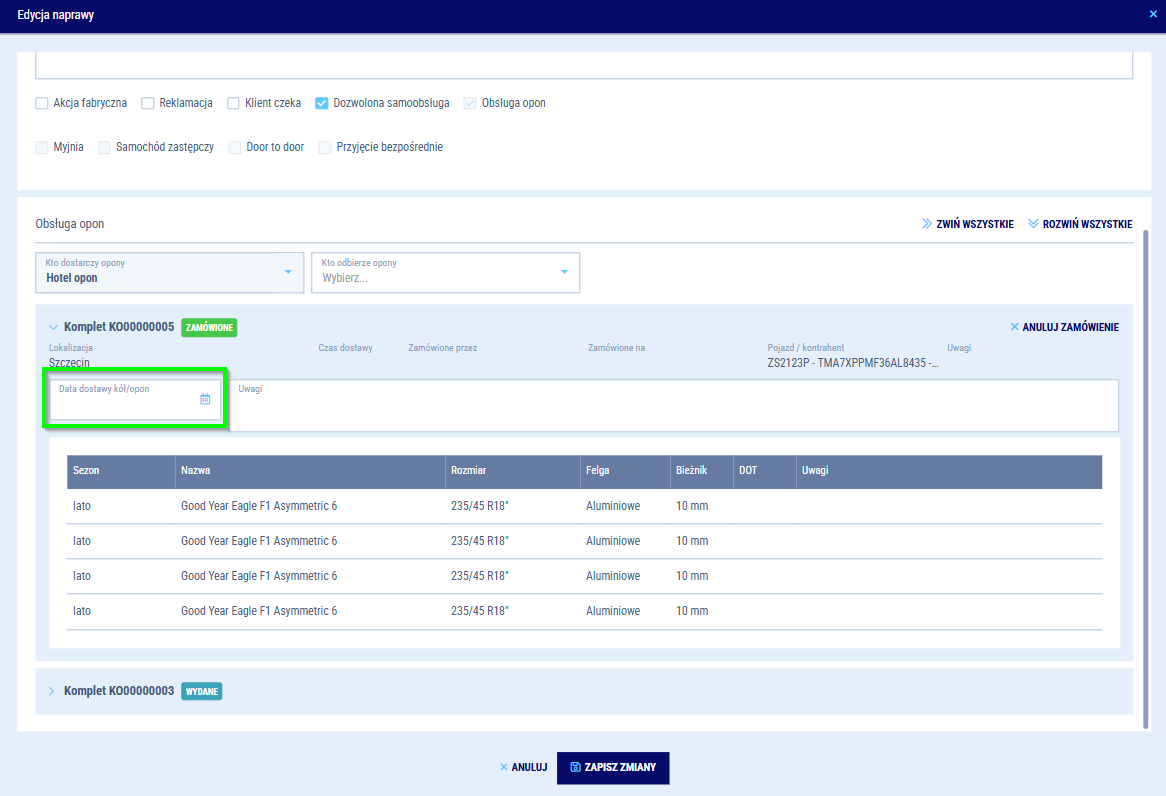
Dodanie obsługi opon dla istniejącej naprawy - wybór terminu dostarczenia - przy braku zadania dla mechanika

Dodanie obsługi opon dla istniejącej naprawy - termin dostarczenia - przy istniejącym zadaniu dla mechanika
Przeplanowanie naprawy z obsługą opon
1. Przeplanowanie kreatorem z kontekstu naprawy
- Wybierz ikonę przeplanowania z kontekstu naprawy.
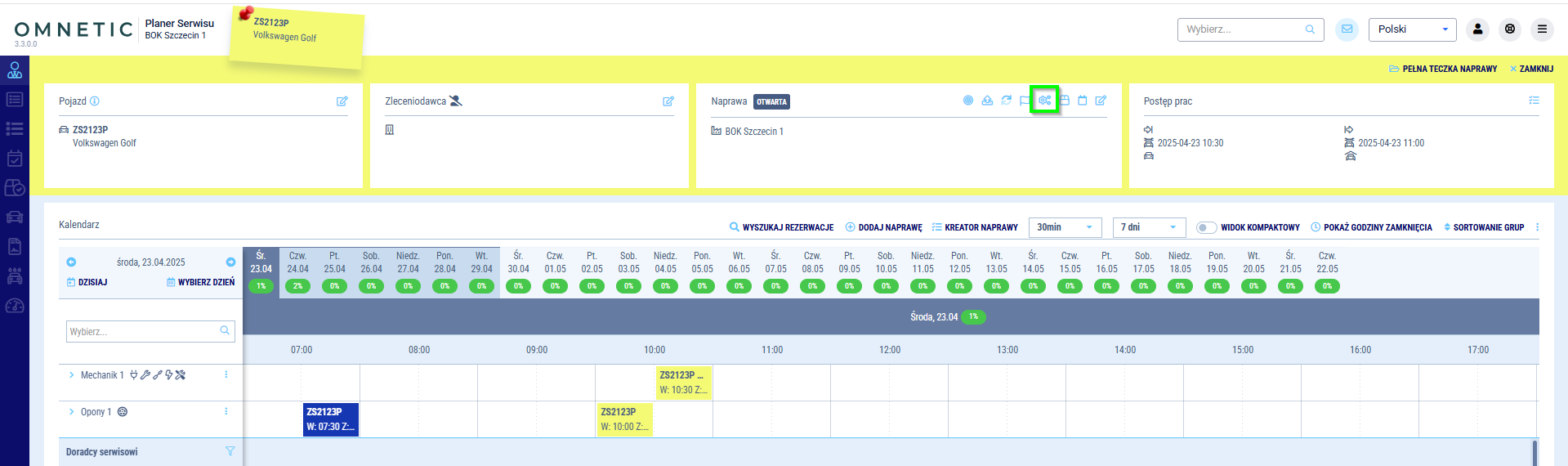
Operacja przeplanowania
- Wczytywana jest naprawa wraz z zamówieniem na opony. W kroku 'inf. dodatkowe' możesz zmienić zamówiony zestaw (anulować wcześniejszy i zamówić inny, albo dodać kolejny), lub następnym kroku zmienić termin naprawy. Po zakończeniu przeplanowania do Hotelu opon zostanie wysłana aktualizacja zamówienia.
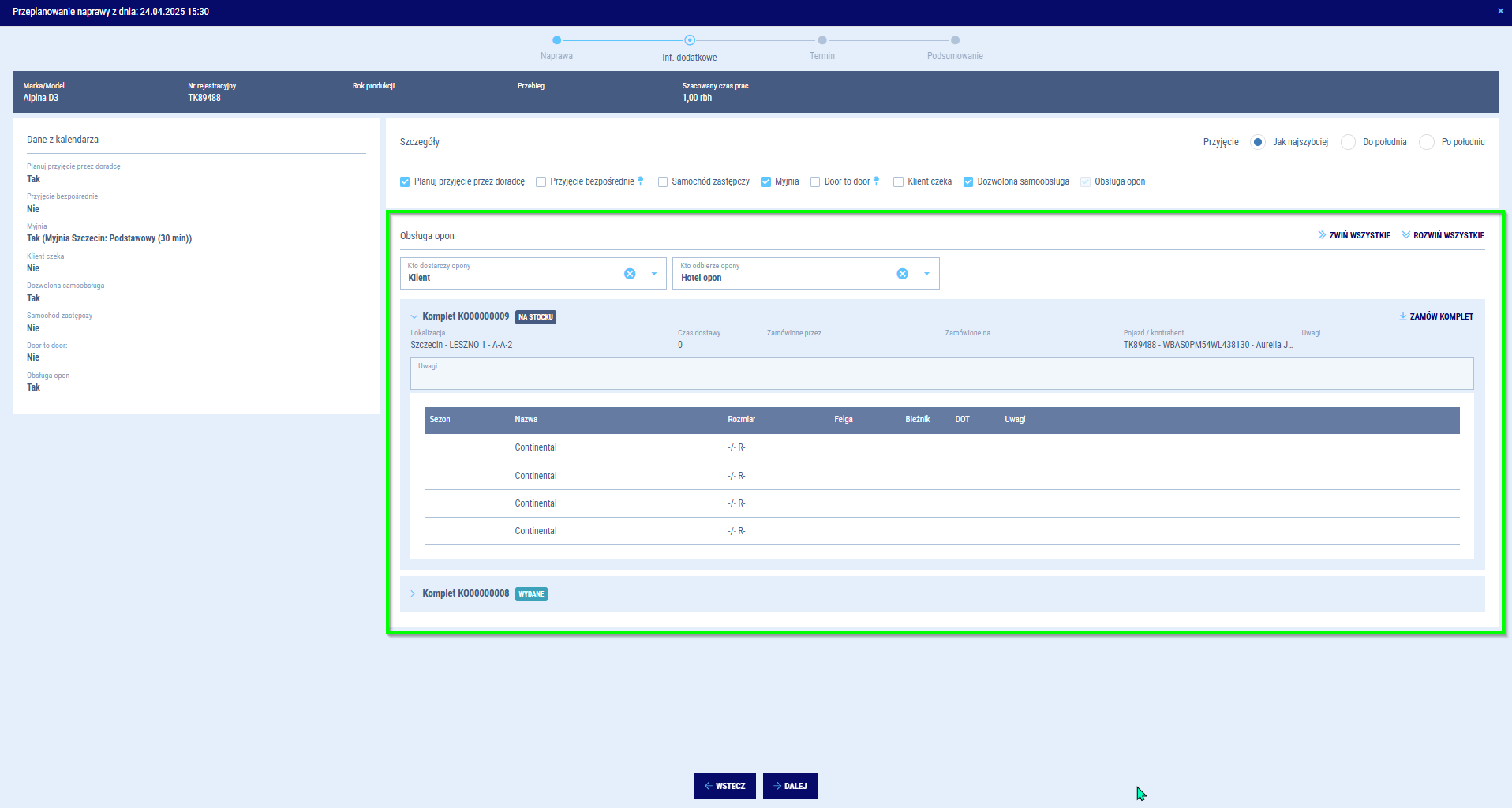
Operacja przeplanowania - edycja zamówienia
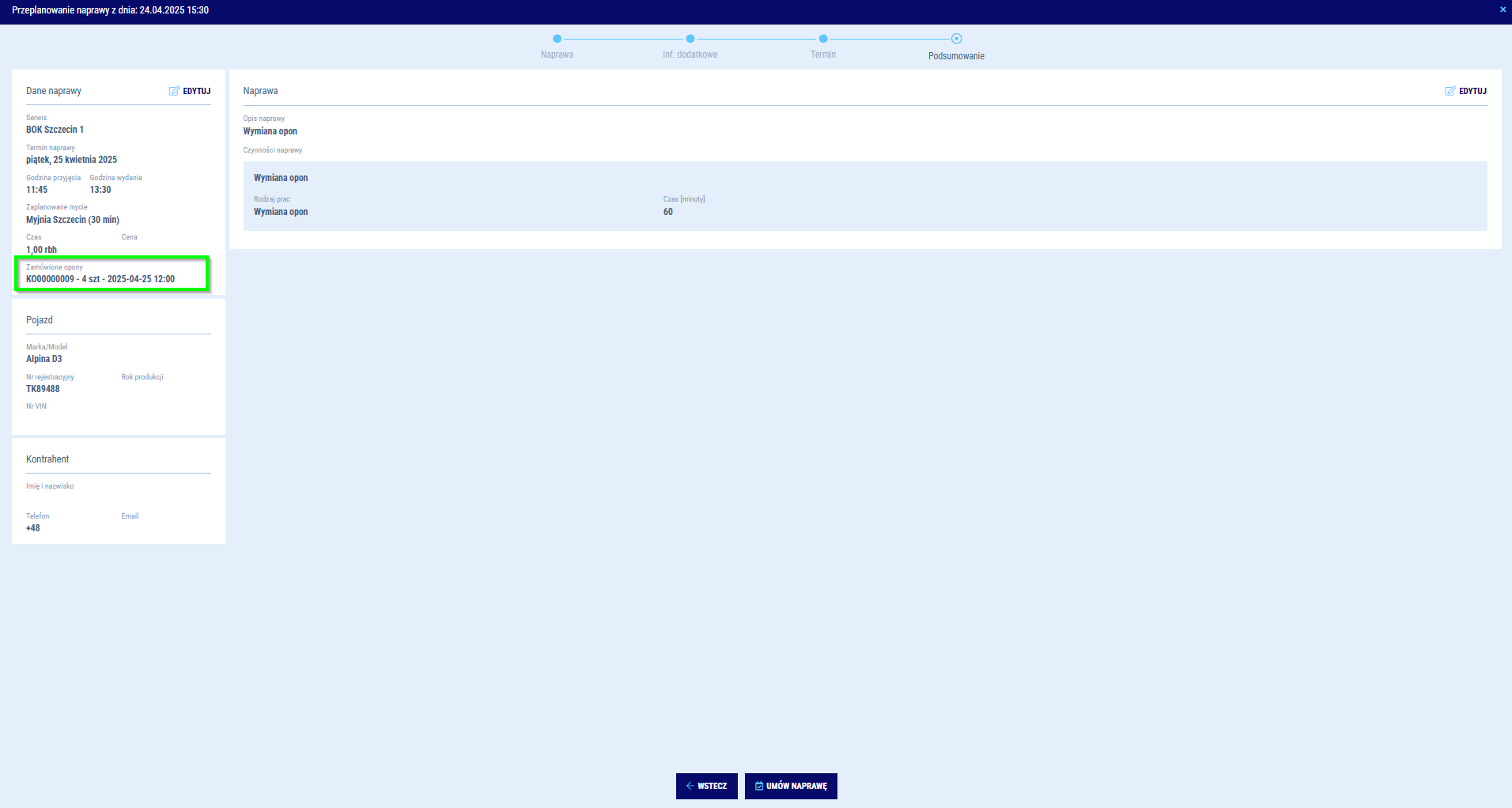
Operacja przeplanowania - podsumowanie i nowy termin
Anulowanie naprawy z obsługą opon
1. Anulowanie naprawy poprzez sprzęg z DMS Autostacja 3 - synchronizacja w tle
- Gdy zlecenie w DMS zostanie anulowane, to powiązana z tym zleceniem naprawa zostanie automatycznie anulowana (poprzez automatyczną synchronizację w tle). Wszystkie zadania powiązane z naprawą zostaną usunięte, a zmówienie hotelu opon anulowane. Naprawa trafia na listę napraw, a informacje szczegółowe znajdą się w logu postępu prac.
2. Anulowanie naprawy poprzez sprzęg z DMS Autostacja 3 - synchronizacja ręczna
- Gdy użyjesz operacji 'Aktualizuj z DMS'
 w kontekście naprawy, Planer synchronizuje dane z DMS Autostacja 3. Jeżeli zlecenie w DMS jest anulowane, to powiązana z tym zleceniem naprawa zostanie automatycznie anulowana. Zostanie wyświetlone okno z komunikatem. Wszystkie zadania powiązane z naprawą zostaną usunięte, a zmówienie hotelu opon anulowane.

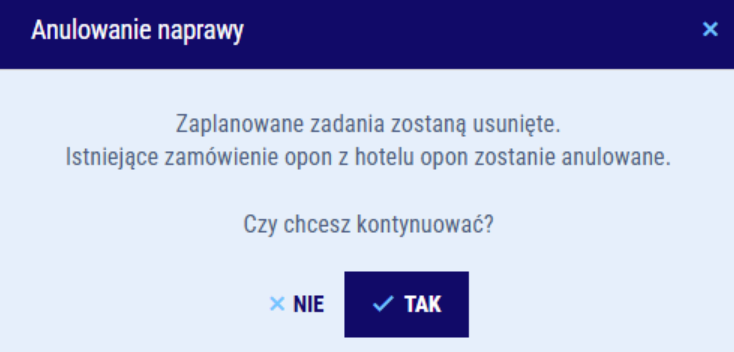
Komunikat informacyjny o anulowaniu naprawy
3. Ręczne anulowanie naprawy w planerze serwisu
- Gdy użyjesz operacji 'Zmień status naprawy'
 i wybierzesz opcję 'Anulowana', wyświetli się komunikat z opcją potwierdzenia decyzji o tym, że naprawa, oraz zamówienie na opony w hotelu opon zostaną anulowane.

Komunikat informacyjny o anulowaniu naprawy
4. Anulowanie tylko zamówienia na opony lub rezygnacja z wszelkich prac związanych z obsługą opon
- Możesz edytować naprawę i anulować zamówienie na opony w hotelu opon, informacja o anulowaniu zamówienia zostanie przekazana do hotelu opon. Po anulowaniu masz możliwość odznaczenia opcji 'Obsługa opon'.
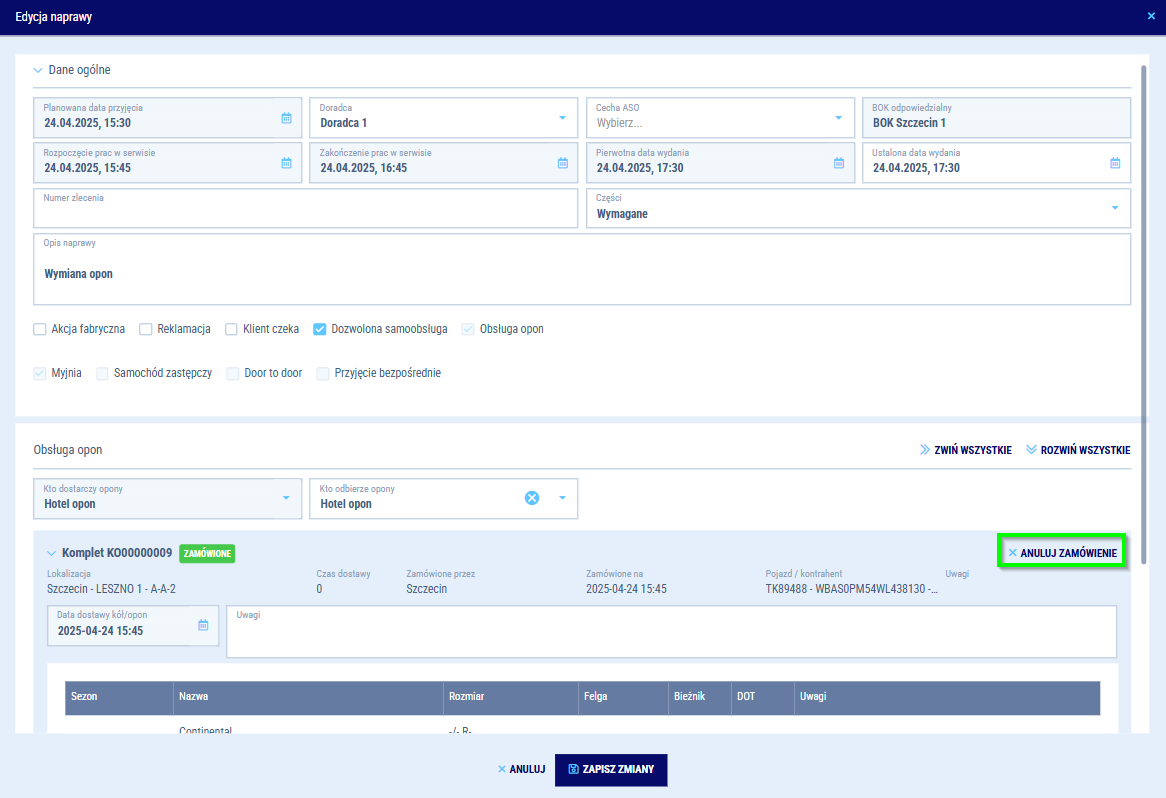
Anulowanie zamówienia na opony z poziomu edycji naprawy
Statusu komunikacji z hotelem opon
W kontekście naprawy zawierającej zamówienie z hotelu opon w sekcji naprawa, znajdziesz dodatkową ikonę opony  . Może ona przyjmować 2 kolory:
- niebieski
 - prawidłowa komunikacja z hotelem opon
 - czerwony
 - wystąpiły problemy w komunikacji z hotelem opon. Najechanie kursorem na ikonę powoduje wyświetlenie informacji o rodzaju błędu. Kliknięcie w ikonę wywoła ponowną próbę komunikacji.

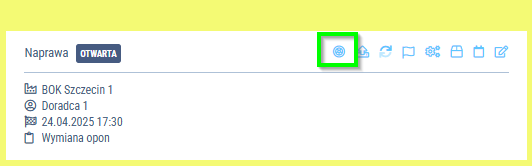
Ikona statusu zamówienia opon
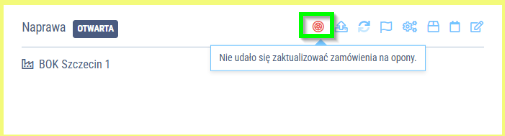
Ikona statusu zamówienia opon
Integracja z DMS Autostacja
Wysłanie do DMS Autostacja 3 naprawy zawierającej zamówienie na komplet opon (powiązanie naprawy Planera ze zleceniem), przekaże w opisie naprawy informacje o zamówionych oponach i lokalizacji ich przechowywania.
Dane o zamówieniu opon nie są już później synchronizowane.
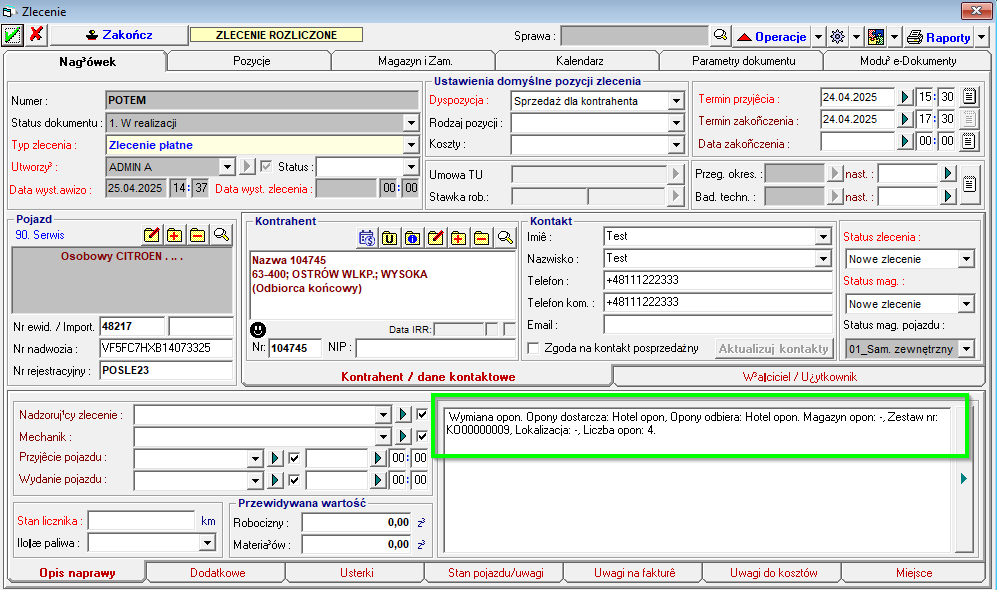
Informacje o zmówieniu opon przekazane do DMS