Rejestrator Postępu Pracy - myjnia
Jest to aplikacja na urządzenia mobilne, która wspiera rejestrowanie czasu pracy w myjni. Dzięki niej możesz rejestrować czas pracy dla przypisanych zadań. Aplikacja pomoże Ci w określeniu rzeczywistego czasu pracy i sprawdzeniu wyników z wcześniej ustalonym planem. Aby zarejestrować czas, wybierz lokalizację swojej pracy, a następie, wybierz ikonę ze swoim imieniem i nazwiskiem lub nazwą zespołu. Konfiguracja zasobów Rejestratora Postępu Pracy (RPP) odbywa się z poziomu konfiguracji osób i jest realizowana przez Twojego administratora.
W Rejestratorze Postępu Pracy myjni możesz pracować w dwóch trybach, które są określane parametrami aplikacji przez administratora:
- Tryb zasobu – praca w ramach osoby
- Tryb zespołu – praca w ramach grupy osób
Bez względu na to, w jakim trybie będziesz pracować, widoczne będą wszystkie zaplanowane mycia. Jedynym ograniczeniem jest uruchamianie i kończenie myć. Zarówno uruchomienie, jak i zakończenie mycia musi zostać wykonane przez jedną osobę. Tylko Ty, jako osoba odpowiedzialna za podjęte zadanie, masz możliwość zakończenia procesu.
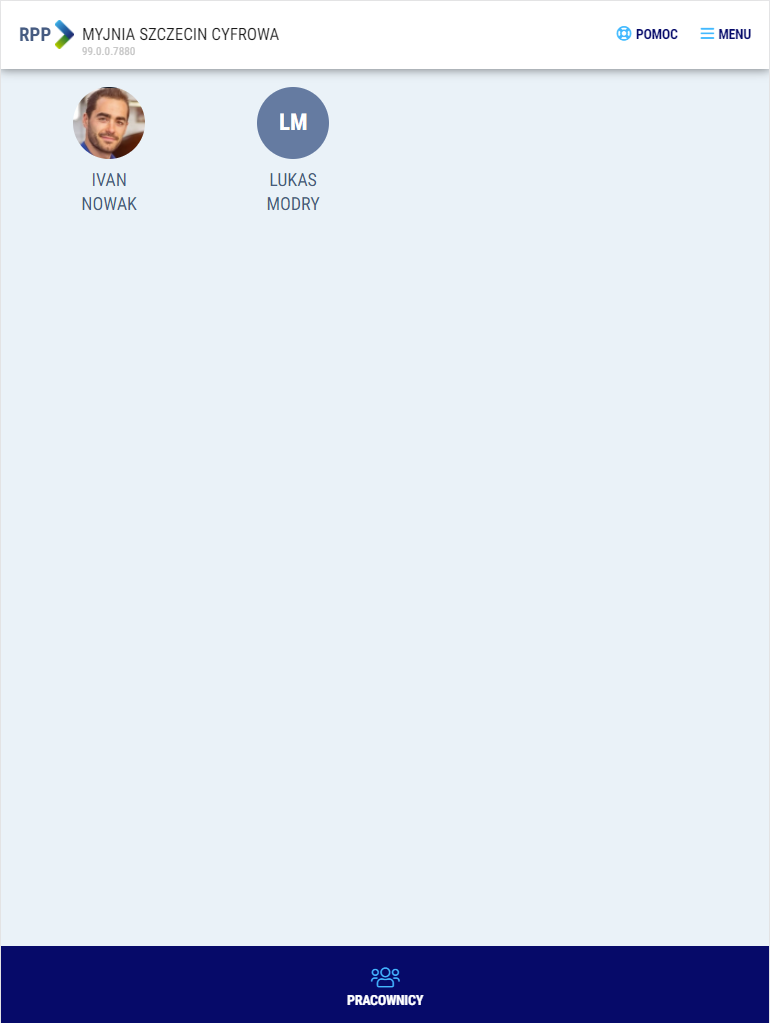
Rysunek – Wybór zasobu myjni
Planowane mycia
To Twój główny obszar roboczy w aplikacji. Prezentuje on wszystkie zadania, które zostały zaplanowane dla Twojej myjni. Zadania są wyświetlane w podziale na naprawy. Pamiętaj, że RPP myjni ściśle współpracuje z kalendarzem myjni obsługiwanym przez wiele działów w Twojej organizacji. Kiedy korzystasz z aplikacji, wspierasz komunikację pomiędzy działami. To wpływa na przejrzystość pracy i umożliwia szybki dostęp do informacji o tym, które zadania są w trakcie realizacji, w podziale na:
- Aktywne mycia przeterminowane – na liście znajdziesz wszystkie aktywne mycia, które nie zostały zakończone w przeszłości. Zadbaj o nie w pierwszej kolejności.
- Aktywne mycia – lista zawiera wszystkie dzisiejsze uruchomione mycia
- Planowane mycia – lista zawiera wszystkie dzisiejsze zaplanowane i wstrzymane mycia
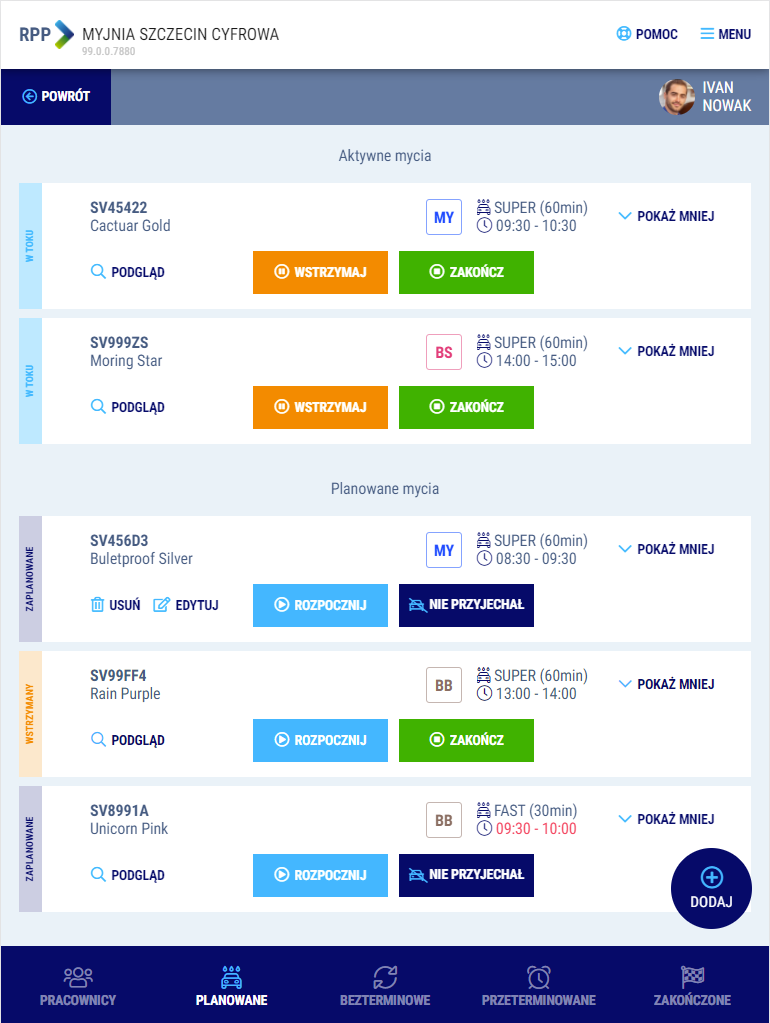
Rysunek – Lista planowanych myć
Teczka mycia
Teczka naprawy dostępna w RPP myjni zawiera podstawowe informacje na temat Twojego zadania.
- Aktualny status realizacji Twojej pracy na naprawie jest oznaczony kolorową belką, którą widzisz po lewej stronie okna teczki.
 - prace były zaplanowane, ale nie zostały wykonane (czas realizacji upłynął bądź samochód nie przyjechał na mycie)
 - prace są zaplanowanie, ale nie wykonałeś jeszcze żadnych działań
  - rozpocząłeś prace na tym etapie, a Twoja praca trwa i jest w toku
 - wstrzymałeś prace ze względu na chwilową przerwę w realizacji
 - zakończyłeś wszystkie niezbędne prace
- Numer naprawy
- Numer rejestracyjny pojazdu
- Marka i model pojazdu
- Dział z którego pochodzi mycie
 - mycie zostało zaplanowane do realizacji w dziale myjni
 - mycie zostało zaplanowane do realizacji w dziale BOK blacharski
  - mycie zostało zaplanowane do realizacji w dziale BOK serwisu
 - mycie zostało zaplanowane do realizacji w warsztacie blacharsko-lakierniczym
  - mycie zostało zaplanowane do realizacji w dziale odpowiedzialnym za flotę dealera
 - mycie zostało zaplanowane do realizacji w dziale aut nowych
  - mycie zostało zaplanowane do realizacji w dziale aut używanych
- Program i czas realizacji mycia
- Czas realizacji mycia:
 - czas realizacji, czyli przedział czasowy, w którym powinieneś zrealizować prace
- Jeżeli zdolności produkcyjne Twojej myjni zostaną przekroczone, poinformujemy Cię o tym wyświetlając ostrzeżenie -

 - możesz usunąć mycie, ale wyłącznie takie, które zostało założone przez Ciebie w dziale myjni
 - możesz edytować dane mycia, ale wyłącznie tego, które zostało założone przez Ciebie w dziale myjni. W innym przypadku, możesz wykonać tylko operację
- Klawisze zmiany statusu - pozwalają Ci uruchomić, wstrzymać, zakończyć pracę lub oznaczyć, że samochód nie przyjechał mimo zaplanowanego mycia

Rysunek – Teczka mycia dla RPP myjni
Statusy
Realizacja Twoich prac jest widoczna dla całej organizacji. Realizując swoje zadania z wykorzystaniem aplikacji RPP poprawiasz współpracę pomiędzy działami i kontrolujesz czas swojej pracy:
- Zadania zaplanowane – zadanie zaplanowane oznacza, że możesz rozpocząć na nim swoją pracę

Rysunek – Mycie gotowe do rozpoczęcia
- Rozpocznij pracę na myciu – operacja
 powoduje rozpoczęcie realizacji Twoich prac

Rysunek – Mycie rozpoczęte
- Wstrzymaj pracę na myciu – operacja
 powoduje wstrzymanie realizacji Twoich prac

Rysunek – Naprawa wstrzymana
- Zakończ pracę na myciu – operacja
 powoduje zakończenie realizacji Twoich prac

Rysunek – Mycie zakończone
* Nie podjąłeś pracy na myciu – operacja  powoduje zakończenie realizacji Twoich prac, ponieważ samochód nie przyjechał na mycie

Rysunek – Mycie niepodjęte
Bezterminowe mycia
Lista zawiera prace, którą możesz wykonać dzisiaj w dowolnie wybranym przez Ciebie momencie.
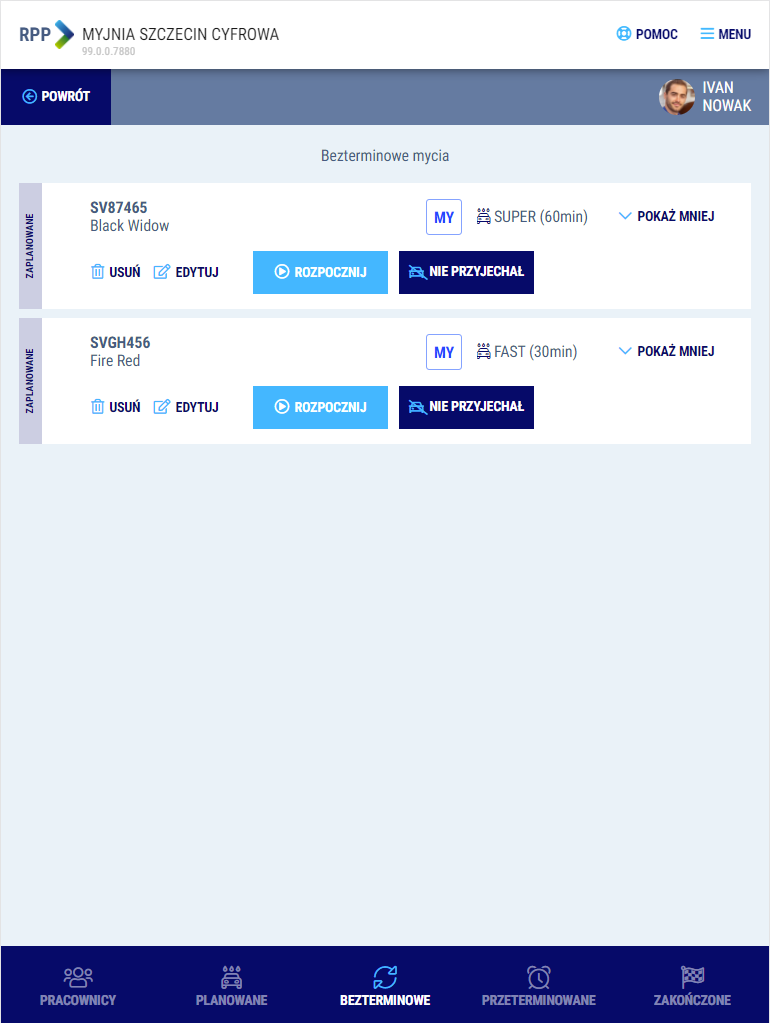
Rysunek – Lista bezterminowych myć
Zakończone mycia
Znajdziesz tutaj swoje dzisiejsze zakończone prace. Zawsze masz możliwość ponownego uruchomienia pracy zakończonej lub oznaczenia, że samochód jednak przyjechał na mycie.
Pamiętaj, że ponowne uruchomienie zakończonej pracy spowoduje ponowne pojawienie się mycia w Twoich aktywnych zadaniach.
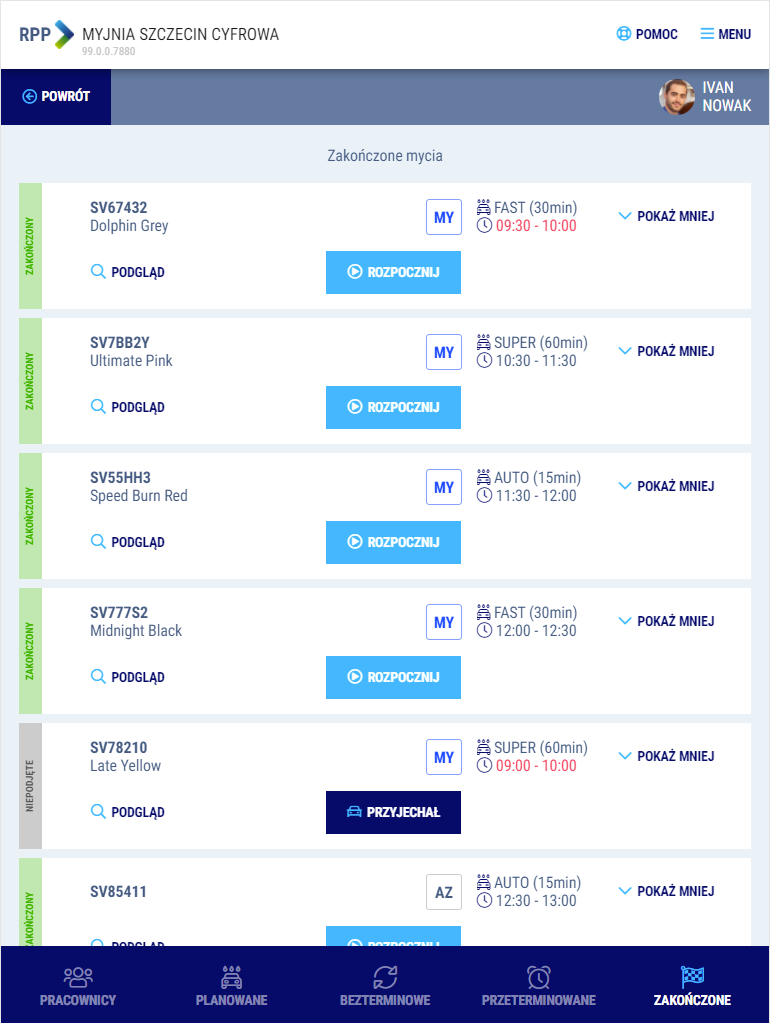
Rysunek – Lista zakończonych myć
Przeterminowane mycia
W tym miejscu masz dostęp do informacji o tym, które mycia przekroczyły swój termin realizacji. Aby mycie zostało uznane za przeterminowane, musi spełnić określone warunki:
- Przekroczyć swój czas, w którym powinno zostać zrealizowane - ilość dni może zostać skonfigurowana wg potrzeb Twojej organizacji. Tylko administrator ma możliwość takiej konfiguracji za pomocą parametrów systemowych
- Występować w statusie mycia zaplanowanego bądź niepodjętego w przypadku gdy stwierdziłeś, że samochód nie przyjechał na swoje mycie
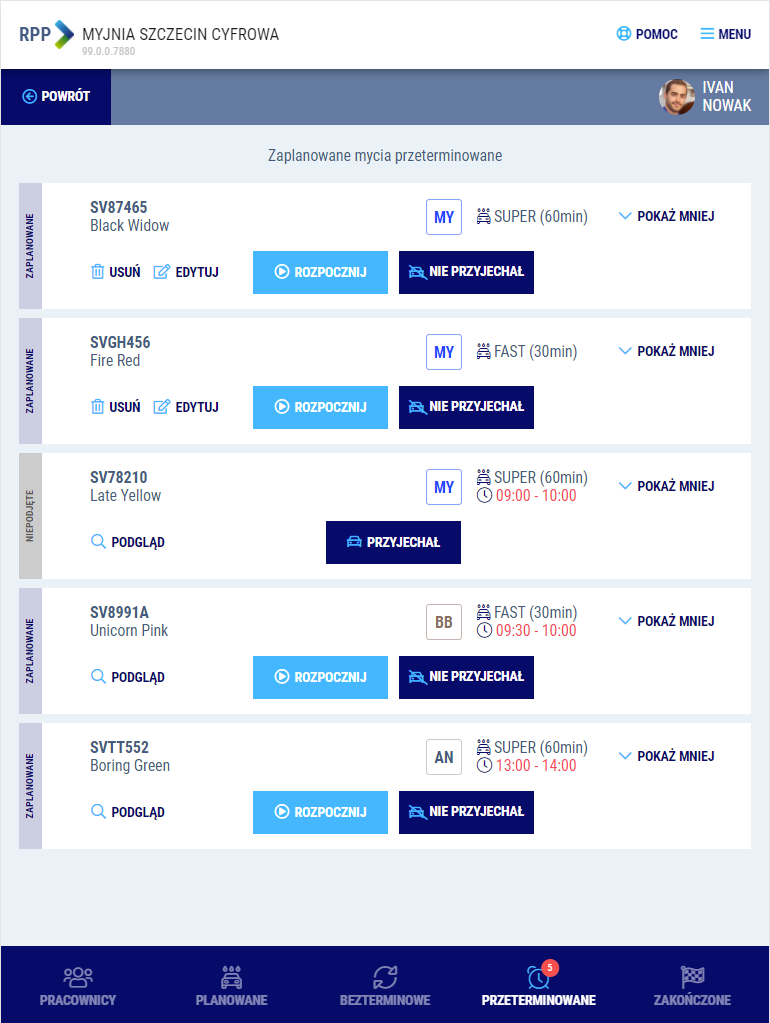
Rysunek – Mycia przeterminowane
Dodawanie nowego mycia
Możesz w szybki i łatwy sposób dodać nowe mycie z poziomu urządzenia mobilnego w ramach aktualnego przedziału czasowego. Aby utworzyć nowe mycie, wybierz operację
 , która znajduje się na liście planowanych myć.
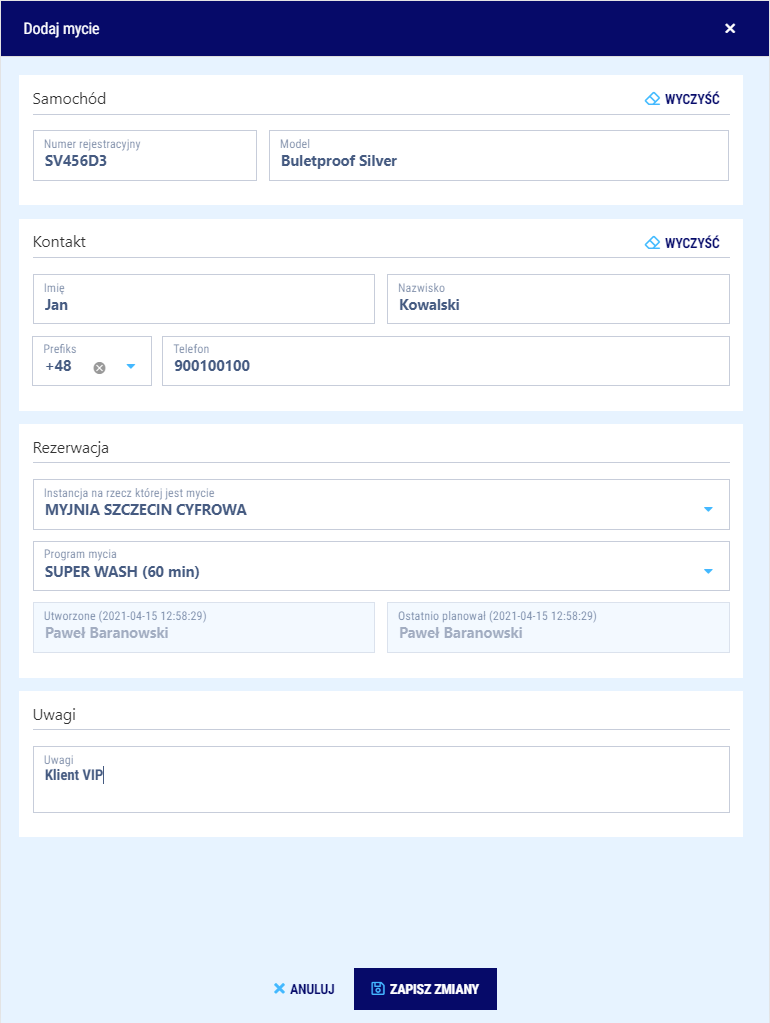
Rysunek – Okno dodawania nowego mycia z poziomu RPP Myjni