To jest stara wersja strony!
Wysyłka naprawy do działu części (Krok 7 z 12)
Współpraca polega na prezentowaniu aktualnego stanu zamówienia części w sytemie DMS, widocznego dla doradcy BOK oraz pracownika działu części. Dla doradcy BOK - dla którego jest przeznaczona ta sekcja kursu - najważniejsze jest to, kiedy części będą gotowe i możliwa będzie realizacja dalszych etapów likwidacji szkody. Jeśli jesteś pracownikiem działu części i chcesz dowiedzieć się więcej, zajrzyj tutaj
Aby przekazać sprawę do działu części podnieś naprawę do kontekstu. Pamiętaj, że wysyłka do działu części, a następnie realizacja, odbywa się w kontekście szkody, a nie całej naprawy. Kliknij  - otworzy sie okno przekazania zamówienia do działu części.

Rysunek – Przekazanie naprawy do działu części
Wybierz dział do, do którego chcesz wysłać informację o podjęciu szkody z wcześniej przygotowanym kosztorysem
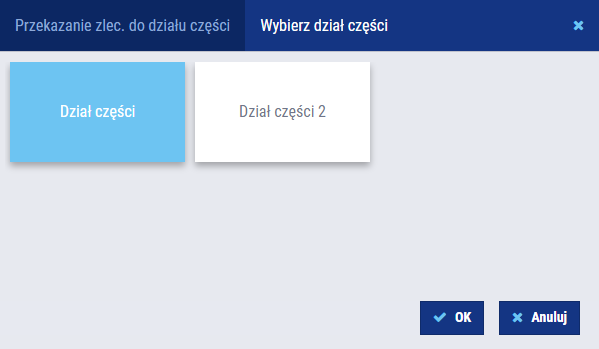
Rysunek – Okno wyboru działu części
Wybrane przez Ciebie operacje będą miały wpływ na teczkę naprawy i będą widoczne w trzech miejscach systemu:
- Na szkodzie dla kontekstu naprawy
- Na etapie „Akceptacja” na tablicy zarządzania szkodami
Bądź na bieżąco i śledź stan swoich części na tablicy zarządzania szkodami:
 - dla teczki naprawy istnieje szkoda, w której nie ma podpiętego zamówienia na części lub zamówienie na części istnieje, ale nie zostało skompletowane bądź wydane
 – dla teczki naprawy wszystkie szkody mają zrealizowane zamówienia na części (wydane bądź skompletowane), a od operacji nie upłynęły 3 dni.
 - Brak ikony puzzla - dla teczki naprawy wszystkie szkody mają zrealizowane zamówienia na części (wydane bądź skompletowane), a od operacji upłynęły 3 dni



Rysunek – Ikona puzzla jako status zamówienia części na teczkach naprawy
Jeżeli globalna kontrola to za mało, możesz sprawdzić szczegółowo stan części na szkodzie (etap „Części”), określony kolorem:
- Status części - postęp pracy:
 – szkoda nigdy nie wysłana do działu części, brak zamówień na części
  (do opracowania) – szkoda zaplanowana czyli wysłana do działu części, ale bez zamówień
  (w opracowaniu) - rozpoczęty z podpiętymi zamówieniami
 - (skompletowany bądź zakończony) – zamówienia na części zostały skompletowane lub wydane
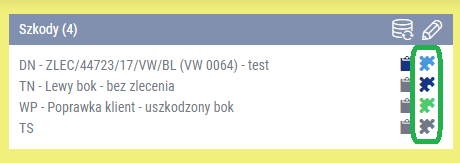
Rysunek – Kolor ikony puzzla jako status zamówienia części dla szkody
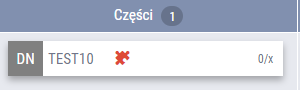
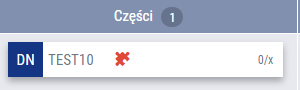
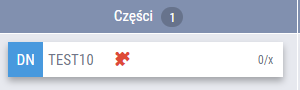
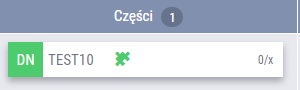
Rysunek – Kolor jako status zamówienia części dla naprawy w kolumnie „Części”
Jeżeli nie potrzebujesz części do naprawy możesz od razu podnieść teczkę do kontekstu i przejść do edycji szkody za pomocą 
W nowym oknie oznacz pole „części niewymagane”. Po zapisaniu formularza status części zostanie automatycznie ustawiony jako zakończony i oznaczony na zielono. Dodatkowo, przy próbie wysłania tych danych do działu części, otrzymasz odpowiedni komunikat systemowy. W każdym momencie możesz cofnąć ten status poprzez ponowne odznaczenie opcji „części niewymagane”.
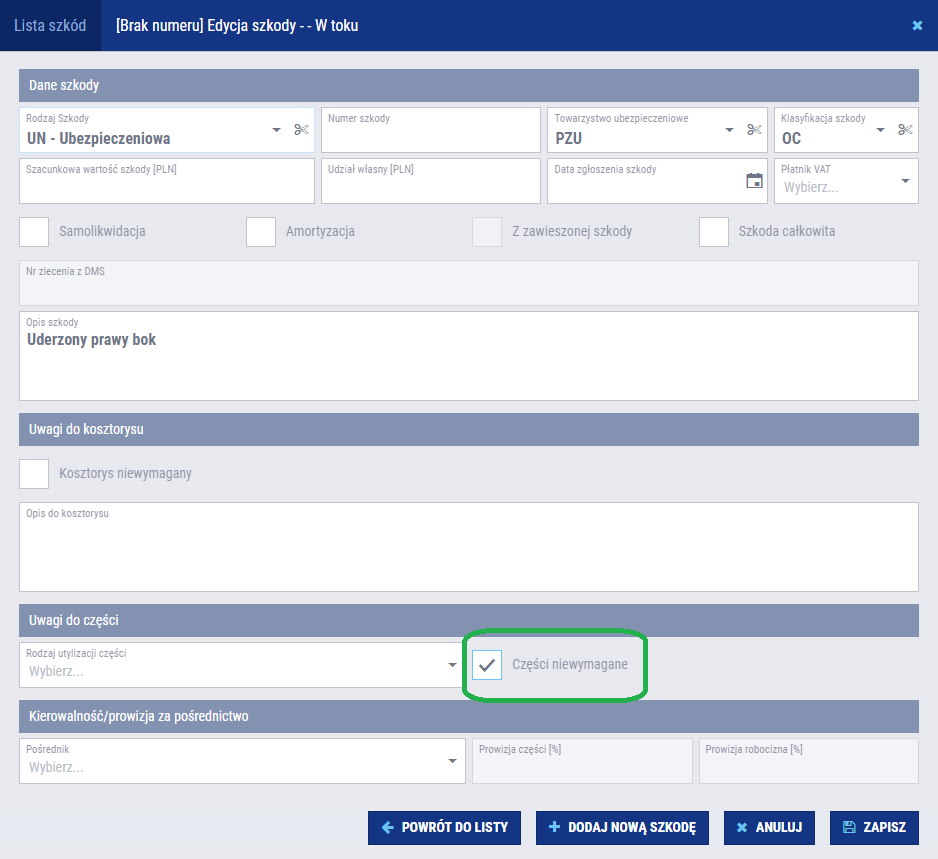
Rysunek – Oznaczenie: części niewymagane
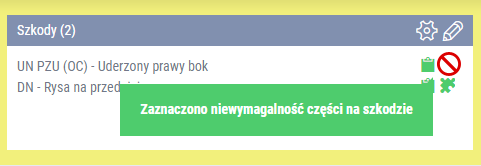
Rysunek – Informacja o braku wymagalności części na szkodzie
Uwaga 
- W przypadku współpracy z multiszkodą status części będzie prezentował wynikową wartość dla wszystkich szkód
- Więcej szczegółowych informacji na temat współpracy z działem części znajdziesz tutaj