Konfiguracja raportów BI
Uprawnienia do raportów
Jako Administrator aplikacji decydujesz o tym, z jakich raportów BI mogą korzystać użytkownicy platformy. Konfiguracja odbywa się na poziome przypisania uprawnień pomiędzy użytkownikiem, a raportem BI. W każdym momencie możesz zawężać dane przypisywane za pomocą filtrów, a także zmieniać kontekst przypisania uprawnień raportów BI. Wystarczy kliknąć w ikonę  . Przycisk przełączenia zamienia okna miejscami, co umożliwia Ci zmianę sposobu przypisania uprawnień do raportów BI.
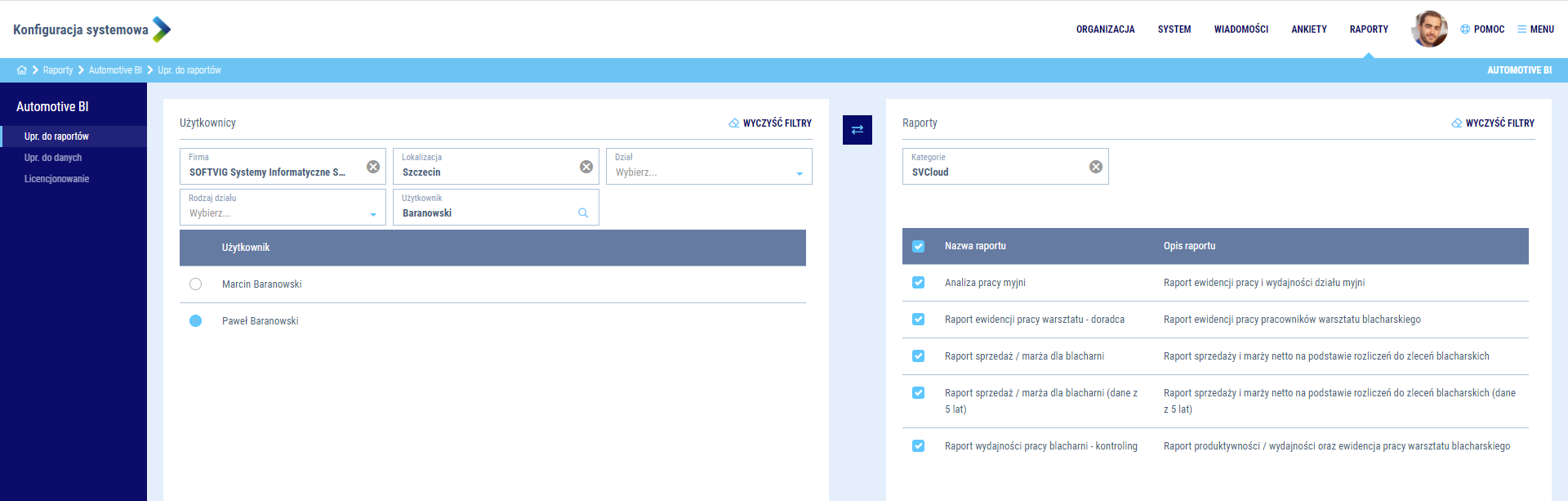
Rysunek - Przypisanie uprawnień do raportów (użytkownicy - raporty)
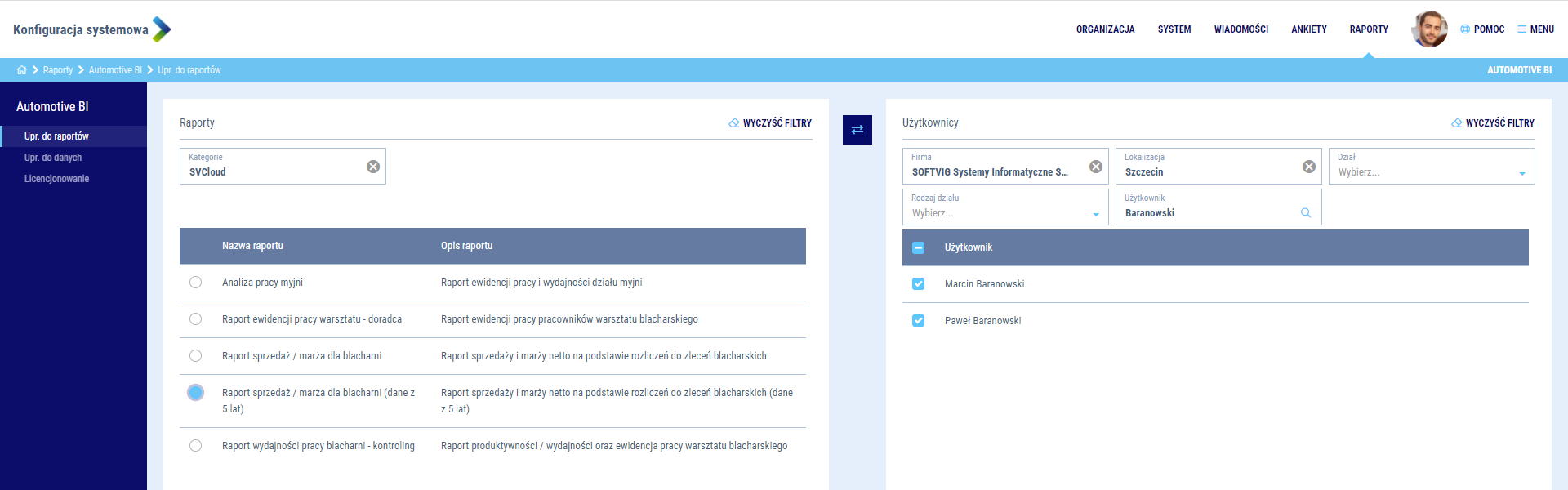
Rysunek - Przypisanie uprawnień do raportów (raporty - użytkownicy)
Uprawnienia do danych
Jako Administrator aplikacji decydujesz również o tym, z jakich danych mogą korzystać użytkownicy platformy. Konfiguracja odbywa się na poziome przypisania uprawnień pomiędzy użytkownikiem a systemem, z którego pochodzą dane. Pamiętaj o uzupełnieniu wszystkich zakładek w konfiguracji uprawnień do danych. Tylko pełny pakiet informacji o tym, które dane z systemu mają być dostępne dla użytkownika, pozwoli na poprawne wyświetlenie raportów BI. System przypomni Ci o nieuzupełnionych danych wyświetlając ostrzeżenie w postaci ikony  .
.
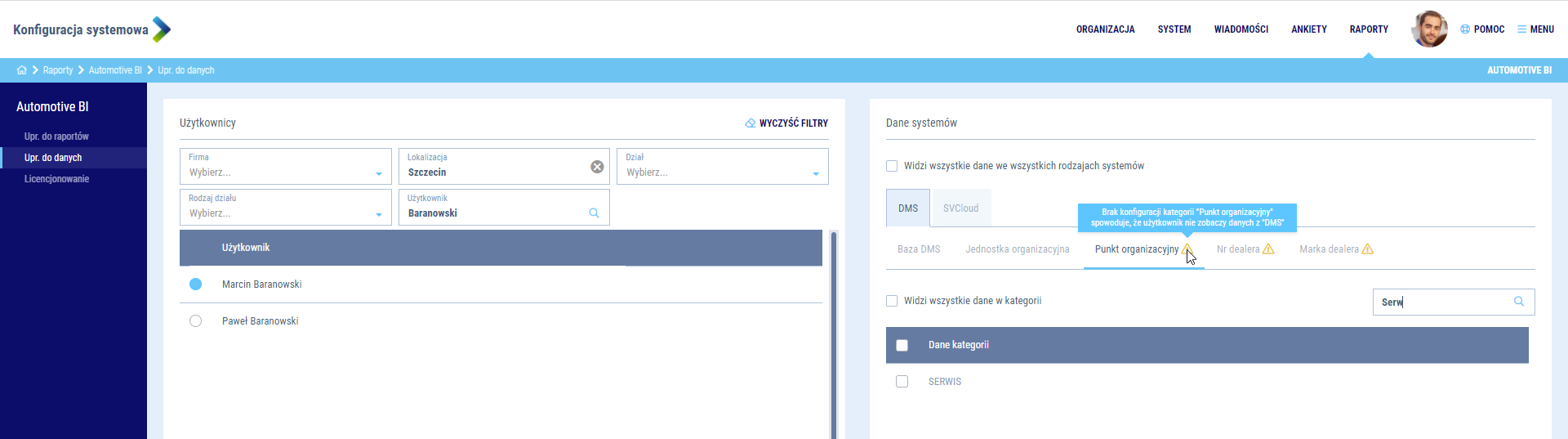
Rysunek - Przypisanie uprawnień do danych
Uwaga 
- Operacja „widzi wszystkie dane we wszystkich rodzajach systemów” spowoduje, że w przyszłości - jeżeli pojawią się nowe dane w jakimkolwiek systemie - nie będzie potrzebna rekonfiguracja użytkownika. Użytkownik automatycznie otrzyma uprawnienia do wszystkich danych.
- Operacja „widzi wszystkie dane w kategorii” spowoduje, że w przyszłości - jeżeli pojawią się nowe dane w konkretnej zakładce systemu - nie będzie potrzebna rekonfiguracja użytkownika. Użytkownik automatycznie otrzyma uprawnienia do danych w kategorii.
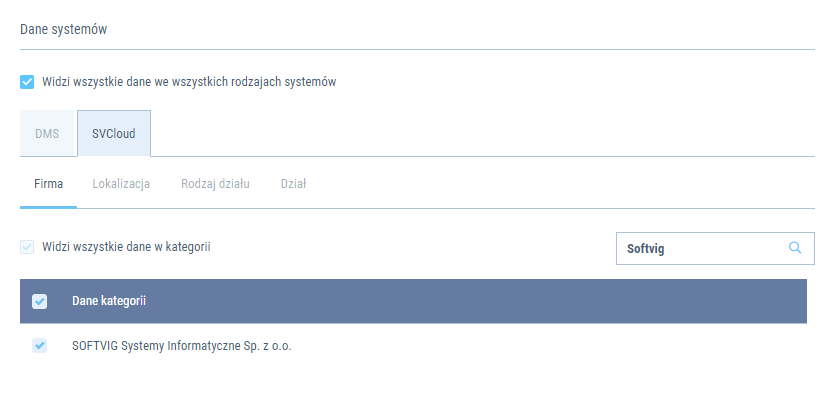
Rysunek - Operacje typu „widzi wszystkie dane”
Uwaga
- Pamiętaj, że konfiguracja dostępu do odpowiednich danych będzie widoczna dopiero następnego dnia po jej wykonaniu. Wynika to z nocnych procedur przeliczania danych raportowych.