To jest stara wersja strony!
Konta użytkowników
Jako administrator przede wszystkim zarządzasz kontami użytkowników systemu i jest to Twoje główne zadanie. Każdy użytkownik posiada swój indywidualny login, którym jest adres e-mail. Login w takiej postaci, to odpowiednie zabezpieczenia systemowe.
Konfiguracja kont użytkowników opiera się głównie na zdefiniowaniu loginu oraz przypisaniu do niego odpowiednich aplikacji i ról systemowych, które określają dostęp do wybranych obszarów w systemie. W zależności od potrzeb, użytkownika, możesz zdefiniować go jako osobę logującą się do systemu lub jako zasób wykonujący określone zadania. Zdarza się, że użytkownik posiada zarówno swój indywidualny login, jak również występuje w systemie jako zasób widoczny dla innych użytkowników.
Uwaga  To, do jakich ról i aplikacji masz dostęp jako Administrator, zależy od zakupionych usług na platformie SVCloud. Tylko SuperAdmin może dodawać nowe działy (jednostki), z których później można korzystać w konfiguracji kont użytkowników.
Tworzenie nowego konta
Jeżeli chcesz utworzyć nowe konto na platformie SVCloud przejdź do menu  następnie otwórz zakładkę
  i wybierz operację
  .
.
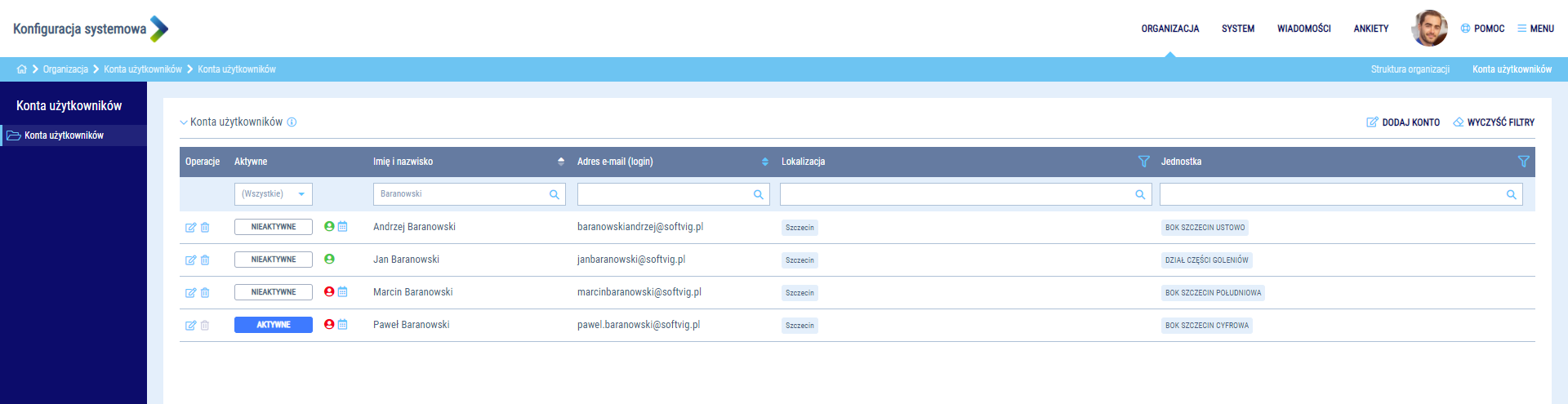
Dodawanie nowego konta
W pierwszym kroku uzupełnij podstawowe dane w sekcji  . Wypełnij takie informacje jak imię, nazwisko oraz adres e-mail.
- Uwaga Pole adres e-mail jest kluczowym elementem konfiguracji, ponieważ jest jednocześnie loginem użytkownika. Na wprowadzony adres e-mail zostaną przesłane instrukcje dotyczące aktywacji konta.
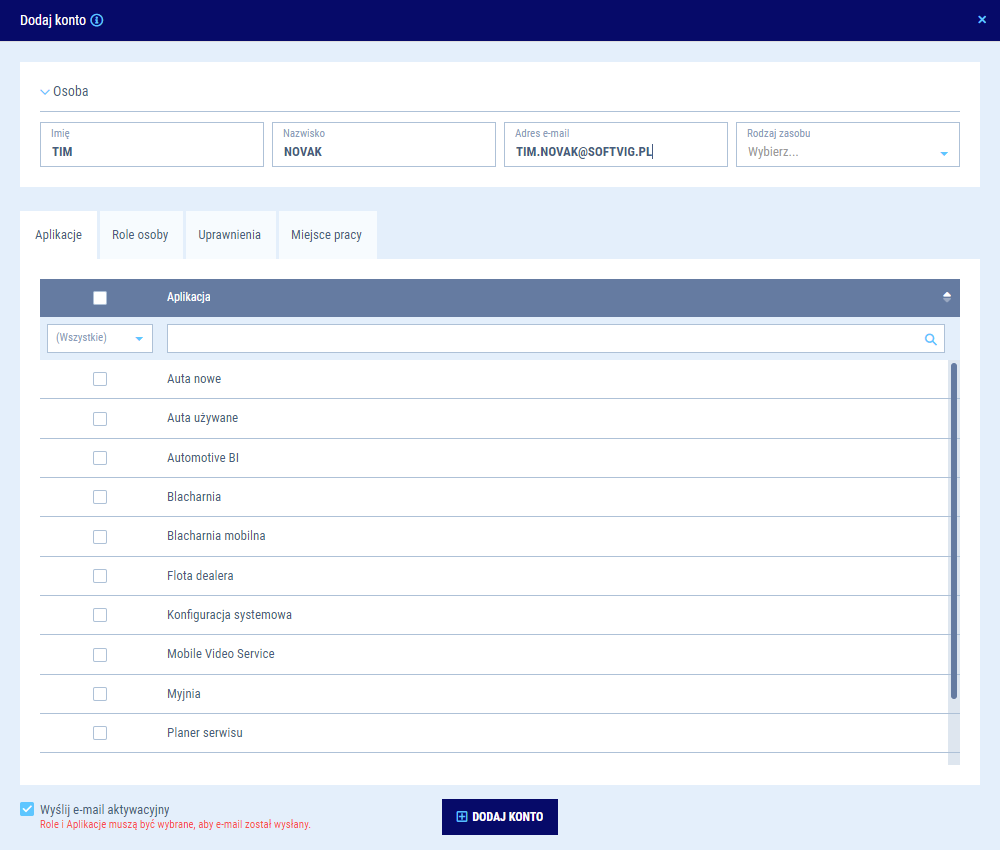
Uzupełnianie danych o użytkowniku
W następnym kroku zdefiniuj dostęp do aplikacji w zakładce  . W tym miejscu definiujesz ogólny dostęp do wybranych usług platformy SVCloud.
- Uwaga Szczegółowe informacje na temat wszystkich rodzajów aplikacji możesz znaleźć tutaj
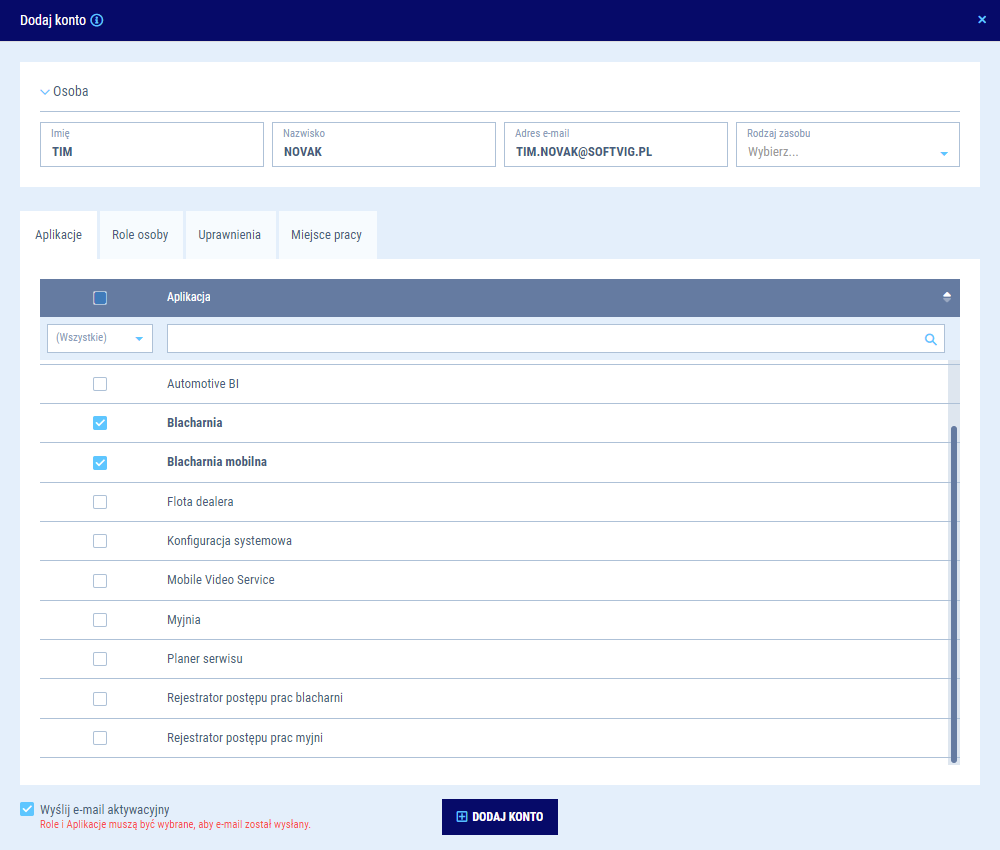
Konfigurowanie aplikacji dla użytkownika
W kolejnym kroku zdefiniuj role w zakładce  . Role określają dostęp do konkretnych obszarów funkcjonalnych w usługach SVCloud. W przypadku bardziej skomplikowanych organizacji i większej ilości zakupionych usług platformy SVCloud możesz skorzystać z filtra lokalizacji oraz jednostek.
- Uwaga Szczegółowe informacja na temat wszystkich ról oraz ich zakresu funkcjonalnego możesz znaleźć tutaj
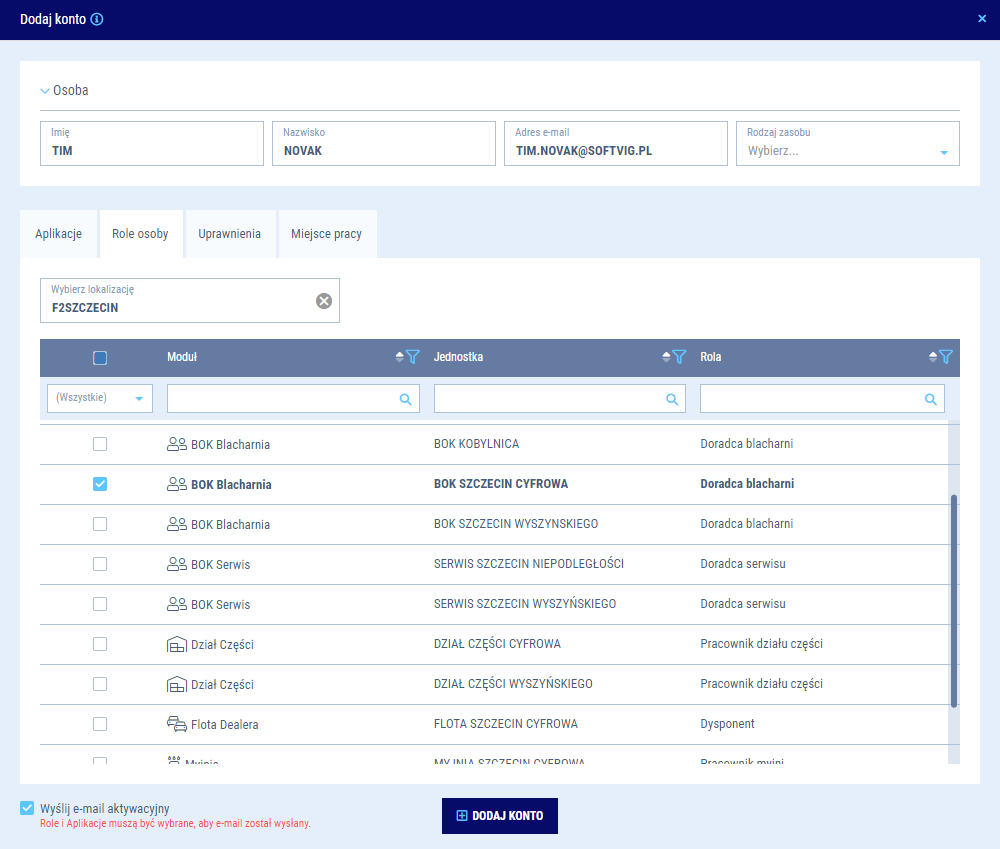
Konfigurowanie roli dla użytkownika
Twoim ostatnim krokiem jest wybór operacji  .
.
- Uwaga Pamiętaj, że e-mail aktywacyjny zostanie wysłany do użytkownika po spełnieniu określonych warunków
 .
. - Uwaga Nie musisz wysyłać E-maila aktywacyjnego od razu. Możesz to zrobić w później. Wystarczy odznaczyć operację 'Wyślij e-mail aktywacyjny'.
Aktywacja konta przez użytkownika
Każdy z użytkowników na swoją skrzynkę mailową otrzymuje wiadomość z platformy SVCloud, z prośbą o aktywację konta.
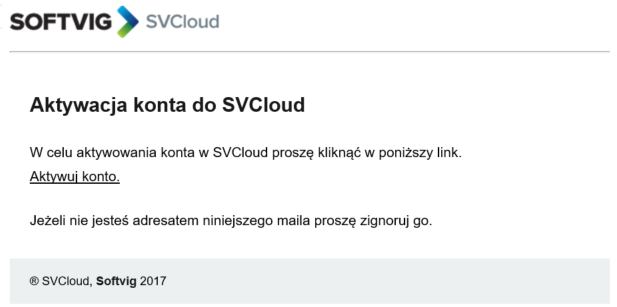
Rysunek – Wiadomość e-mail aktywująca konto na platformie SVCloud
Po kliknięciu w przesłany mailem link aktywacyjny, użytkownik zostaje automatycznie przekierowany do witryny nadania hasła na platformie SVCloud. Po wprowadzeniu hasła użytkownik otrzymuje dostęp do platformy SVCloud. Wprowadzone hasło musi spełniać poniższe wymagania:
- Przynajmniej jedna wielka i jedna mała litera
- Przynajmniej jedna cyfra
- Minimalna długość hasła: 8 znaków
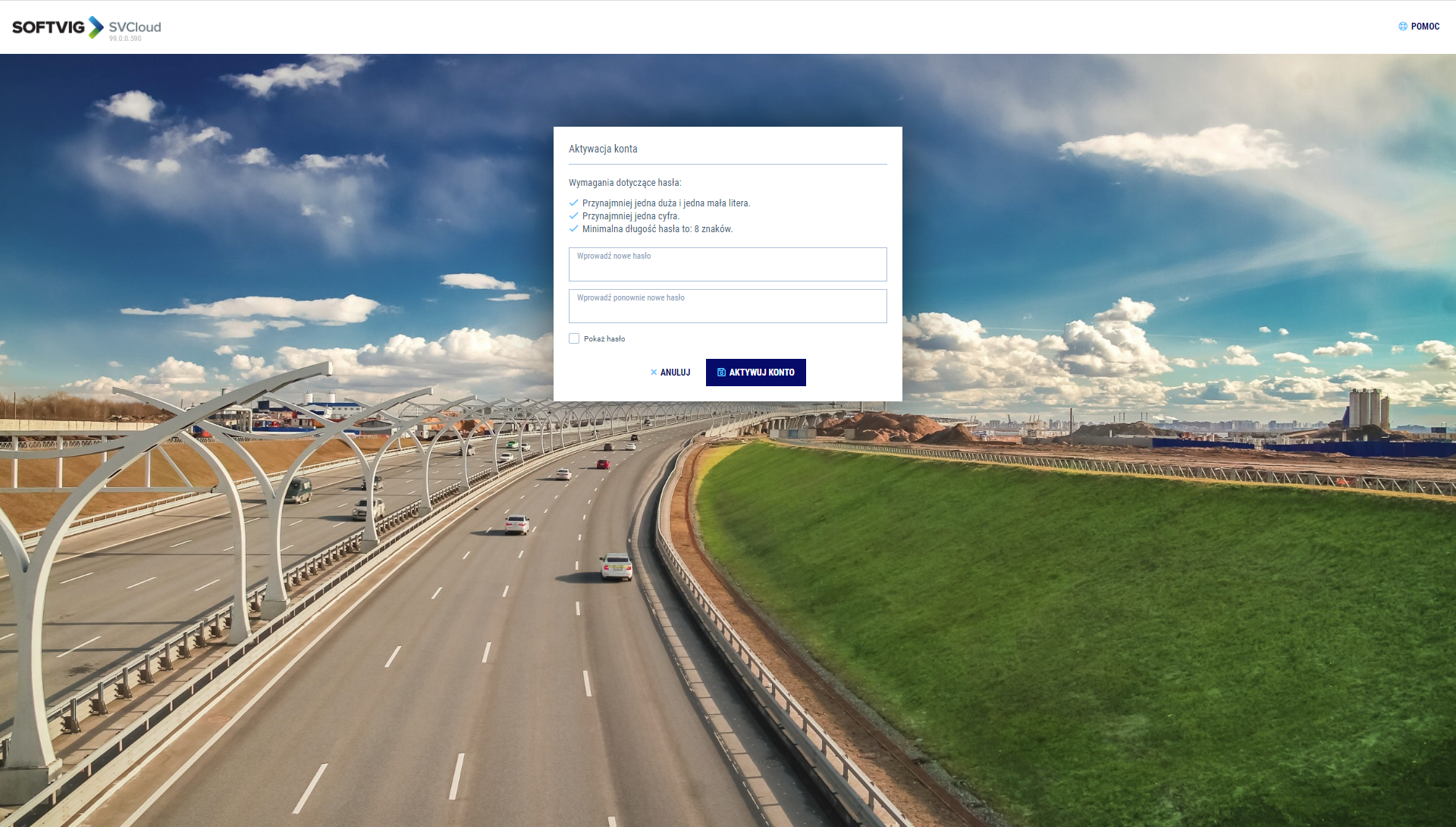
Rysunek – Aktywacja konta na platformie SVCloud
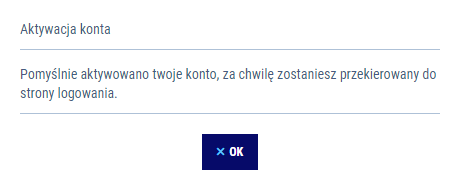
Rysunek – Komunikat o poprawnej aktywacji konta
Dodawanie nowego zasobu
Jeżeli chcesz utworzyć nowy zasób na platformie SVCloud, przejdź do menu , a następnie w zakładce wybierz operację .
Dodawanie nowego konta
W pierwszym kroku uzupełnij podstawowe dane w sekcji . Wypełnij takie informacje jak imię, nazwisko oraz adres e-mail.
Dodatkowo, wybierz rodzaj zasobu, czyli wskaż kompetencje, za które użytkownik będzie odpowiedzialny w codziennej pracy.
- Uwaga Szczegółowe informacja na temat wszystkich rodzajów zasobów i ich wpływ na usługi SVCloud możesz znaleźć tutaj.
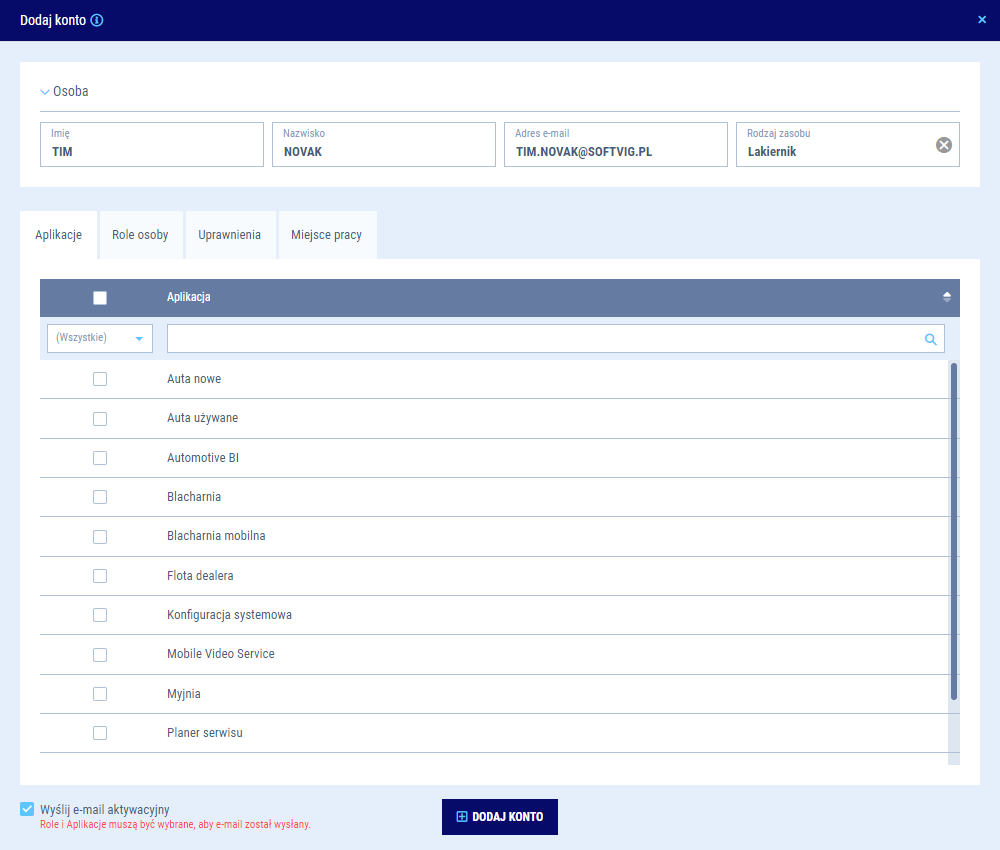
Uzupełnianie danych o zasobie
W następnym kroku zdefiniuj miejsce pracy zasobu. Przejdź do zakładki  i określ, w którym dziale w organizacji pracuje użytkownik.
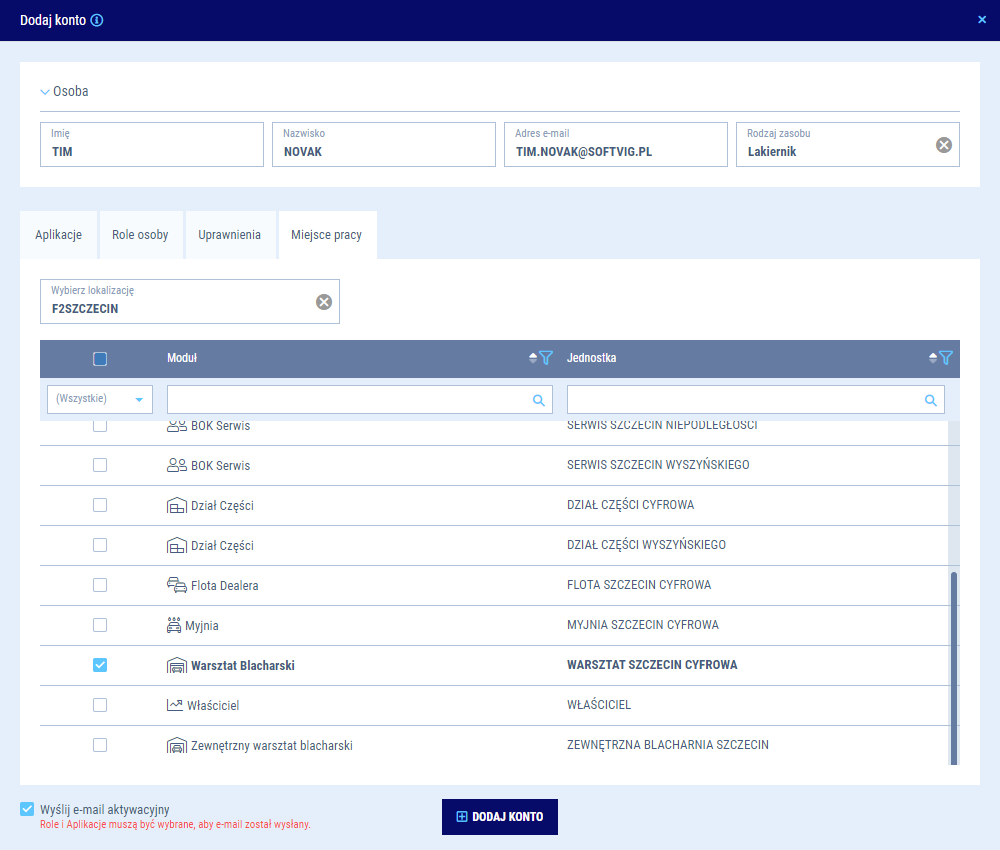
Konfiguracja zasobu
Twoim ostatnim krokiem jest wybór operacji .
- Uwaga Jeżeli konto konfigurowane jest wyłącznie jako zasób (brak potrzeby logowania się do platformy SVCloud), to Administrator nie musi wysyłać e-maila aktywacyjnego.
Edycja konta użytkownika
Jako administrator systemu, po wejściu do menu i otwarciu zakładki , zobaczysz listę wszystkich użytkowników platformy SVCloud.
Lista kont użytkowników
Możesz w łatwy sposób zarządzać tymi kontami, wykorzystując następujące informacje:
- Operacje
 - edytuj istniejące konta
  - usuwaj konta - możesz to zrobić wyłącznie dla kont nieaktywnych oraz takich, na których nie wykonano żadnych akcji na platformie SVCloud
- Aktywność konta
 - jest to informacja dla Ciebie, że użytkownik loguje się do platformy SVCloud za pomocą indywidualnego adresu e-mail i hasła
 - jest to informacja dla Ciebie, że użytkownik nie loguje się do platformy SVCloud (konto nie zostało przez Ciebie aktywowane bądź użytkownik został założony wyłącznie jako zasób, bez możliwości logowania)
- Rodzaj konta
 - dzięki temu wiesz, że jest to konto typu administrator, posiadające wyższe uprawnienia do zarządzania platformą SVCloud
 - dzięki temu wiesz, że jest to konto typu użytkownik aplikacji, posiadające dostęp do zdefiniowanych obszarów platformy SVCloud
 - dzięki temu wiesz, że jest to konto typu zasób, umożliwiające korzystanie z zasobu na platformie SVCloud bez konieczności logowania
- Lokalizacja - lokalizacja organizacji, w której skonfigurowany został użytkownika
- Jednostka - jednostka organizacji tzw. „dział”, do którego przypisany został użytkownik w ramach konfiguracji roli na platformie SVCloud
Jeżeli chcesz rozpocząć edycję konta użytkownika, wybierz operację na liście kont użytkowników.
Po wyborze tej operacji, możesz zacząć zarządzać kontem użytkownika.
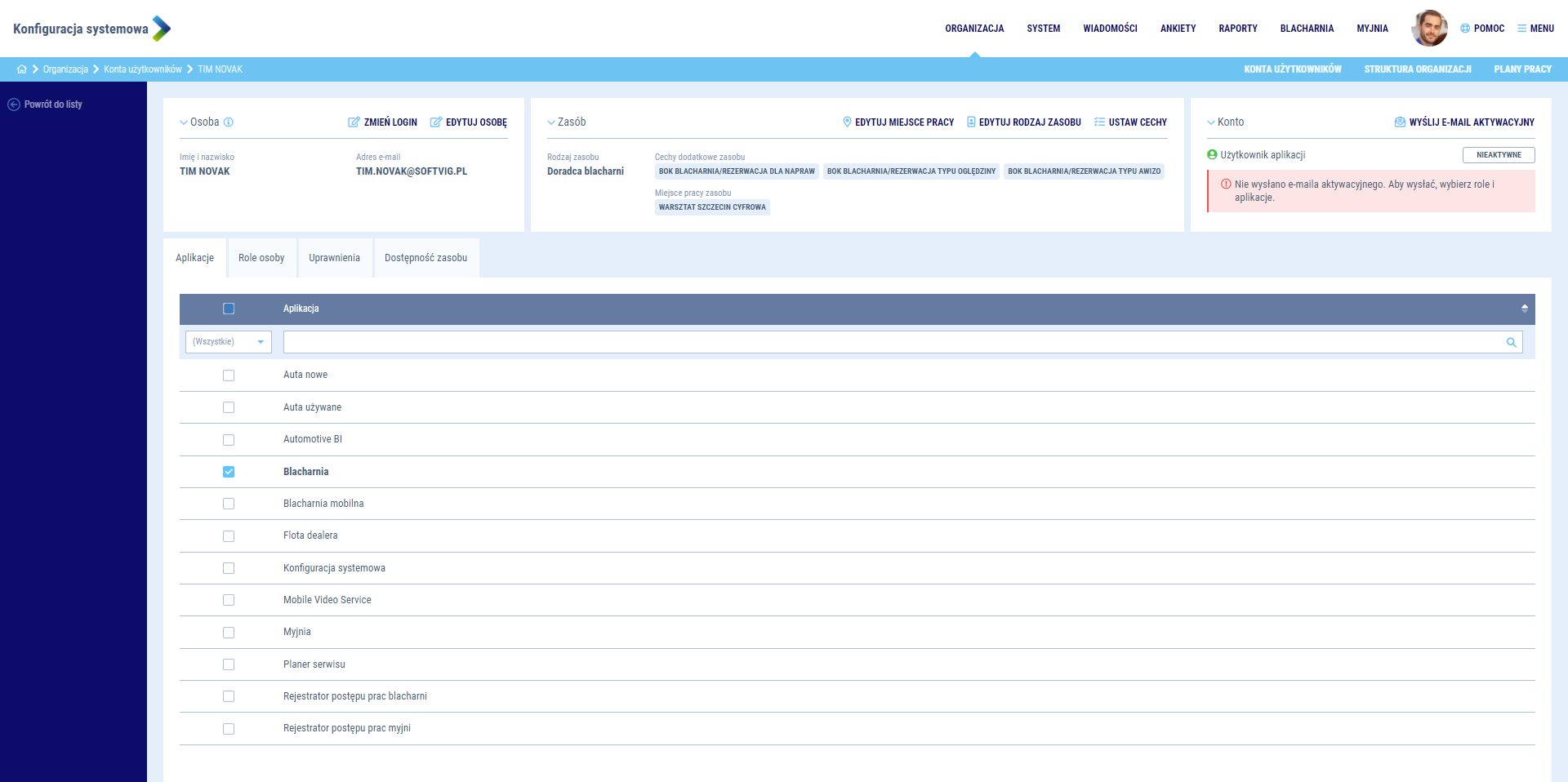
Widok konta użytkownika
Ponadto jako Administrator, dla każdego konta możesz wykonać następujące operacje:
 - zmiana imienia i nazwiska użytkownika, bez konieczności ponownej aktywacji konta
 - zmiana adresu e-mail - pamiętaj, że wtedy będzie konieczna ponowna aktywacja konta przez użytkownika
 - wysłanie pierwszego e-maila aktywacyjnego lub jego ponowna wysyłka - pamiętaj, że operacja jest dostępna wyłącznie w przypadku, kiedy użytkownik jest nieaktywny
 - odblokowanie konto za użytkownika po trzykrotnej nieudanej próbie logowania
 - określanie specjalnych kompetencji dla wybranego rodzaju zasobu (np. czy blacharz posiada kompetencje rozbrajania pojazdów)
 /
/ - szybkie wyłączanie/włączanie
  - ustalanie, w jakim dziale pracuje
Uwaga Komunikaty w nagłówku konta umożliwiają Ci szybką weryfikację aktualnego stanu aktywacji konta.


Informacje dotyczące aktywacji konta
Aplikacje
Aplikacje określają ogólny dostęp do wybranych usług platformy SVCloud.
Aplikacje
Konfiguracja aplikacji dostępna na platformie SVCloud:
- Auta nowe - włącz dedykowany dostęp do działu Aut nowych na potrzeby współpracy z usługami Myjni i Floty Dealera
- Auta używane - włącz dedykowany dostęp do działu Aut używanych na potrzeby współpracy z usługami Myjni i Floty Dealera
- Automotive BI - włącz dostęp do usługi Automotive BI
- Blacharnia - włącz dostęp do usługi Blacharnia
- Blacharnia Mobilna - włącz dostęp do usługi mobilnej blacharni
- Flota Dealera - włącz dostęp do usługi Flota Dealera
- Konfiguracja systemowa - włącz dostęp do konfiguracji systemowej (tylko dla kont typu administrator)
- Video Service - włącz dostęp do usługi Video Service
- Mobile Video Service - włącz dostęp do usługi mobilnej Video Service
- Myjnia - włącz dostęp do usługi Myjnia
- Planer Serwisu - włącz dedykowany dostęp do działu BOK Serwisowy na potrzeby współpracy z usługami Myjni i Floty Dealera
- Rejestrator postępu pracy myjni - włącz dostęp do usługi Rejestrator postępu pracy dla myjni
- Rejestrator postępu pracy blacharni - włącz dostęp do usługi Rejestrator postępu pracy dla blacharni
Role osoby
Role organizują pracę użytkownika i jego dostęp do poszczególnych obszarów w usługach SVCloud. Wielousługowość platformy SVCloud pozwala na konfigurację użytkownika w taki sposób, aby po zalogowaniu miał on pod ręką wszystko to, czego potrzebuje do wykonywania zadań.
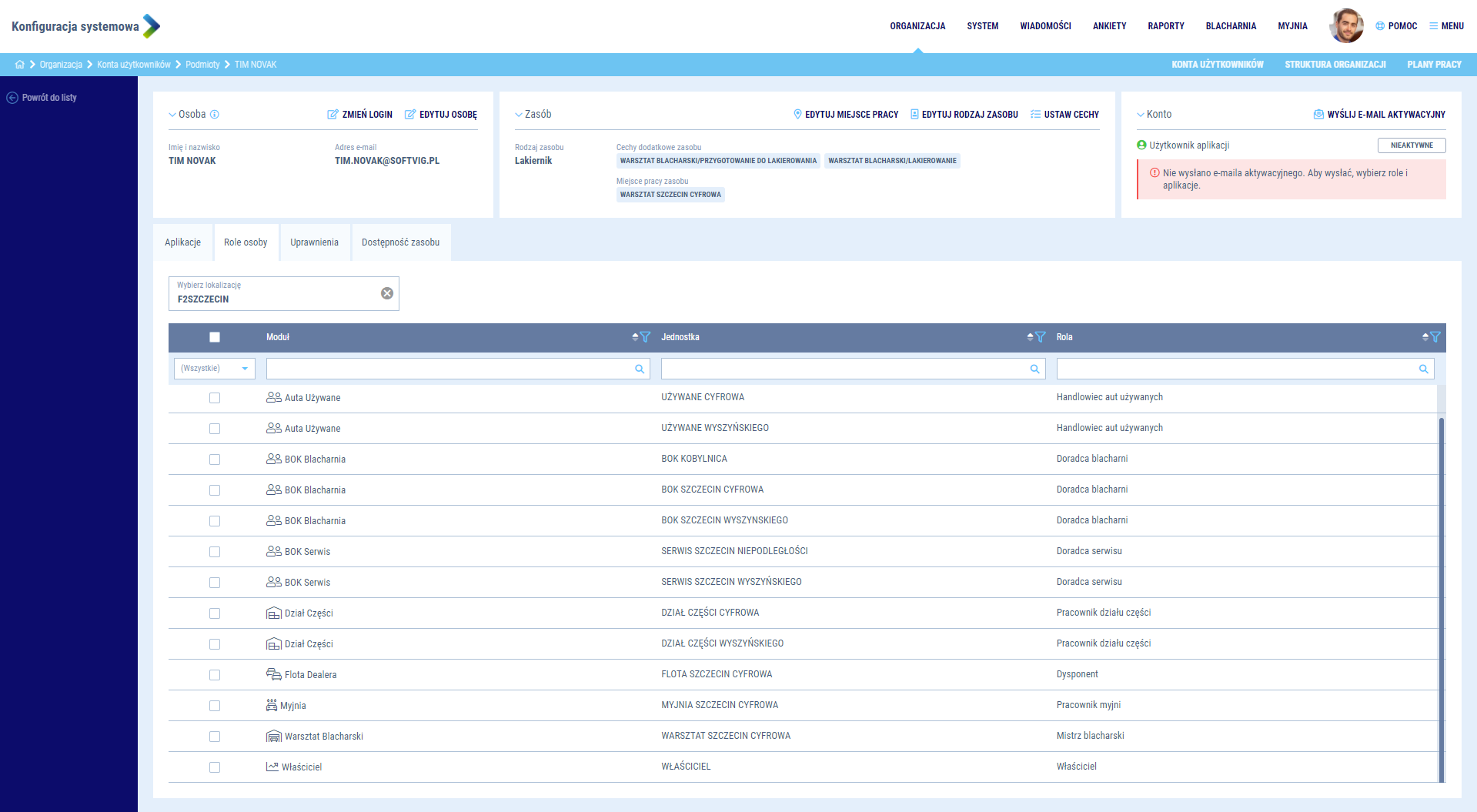
Role osoby
Role dostępne na platformie SVCloud:
- Doradca blacharni - nadaj rolę umożliwiającą dostęp do dedykowanego działu BOK Blacharskiego z zestawem poniższych funkcjonalności:
- Mistrz blacharni – nadaj rolę umożliwiającą dostęp do dedykowanego działu Warsztatu blacharsko-lakierniczego z zestawem poniższych funkcjonalności:
- Pracownik działu części - nadaj rolę umożliwiającą dostęp do dedykowanego działu części z zestawem poniższych funkcjonalności:
- Dysponent - nadaj rolę umożliwiającą dostęp do dedykowanego działu floty dealera z zestawem poniższych funkcjonalności:
- Pracownik myjni - nadaj rolę umożliwiającą dostęp do dedykowanego działu myjni:
- Handlowiec - nadaj rolę umożliwiającą dostęp do dedykowanego działu aut nowych z zestawem poniższych funkcjonalności:
- Handlowiec aut używanych - nadaj rolę umożliwiającą dostęp do dedykowanego działu aut używanych z zestawem poniższych funkcjonalności:
- Doradca serwisowy - nadaj rolę umożliwiającą dostęp do dedykowanego działu BOK Serwisowego z zestawem poniższych funkcjonalności:
- Właściciel – nadaj rolę umożliwiającą dostęp do dedykowanego działu właściciela z zestawem poniższych funkcjonalności:
- Użytkownik raportów BI - nadaj rolę umożliwiającą dostęp do dedykowanego działu raportowania BI z zestawem poniższych funkcjonalności
Uprawnienia
Na platformie SVCloud znajdziesz funkcjonalności, które nie powinny być dostępne dla każdego użytkownika i dlatego wymagają wyższego poziomu zabezpieczeń.
Ustalenie poziomu uprawnień sprawdza się w sytuacjach, gdy rola użytkownika w systemie pozwala na wykonywanie operacji, do których nie jest uprawniony.
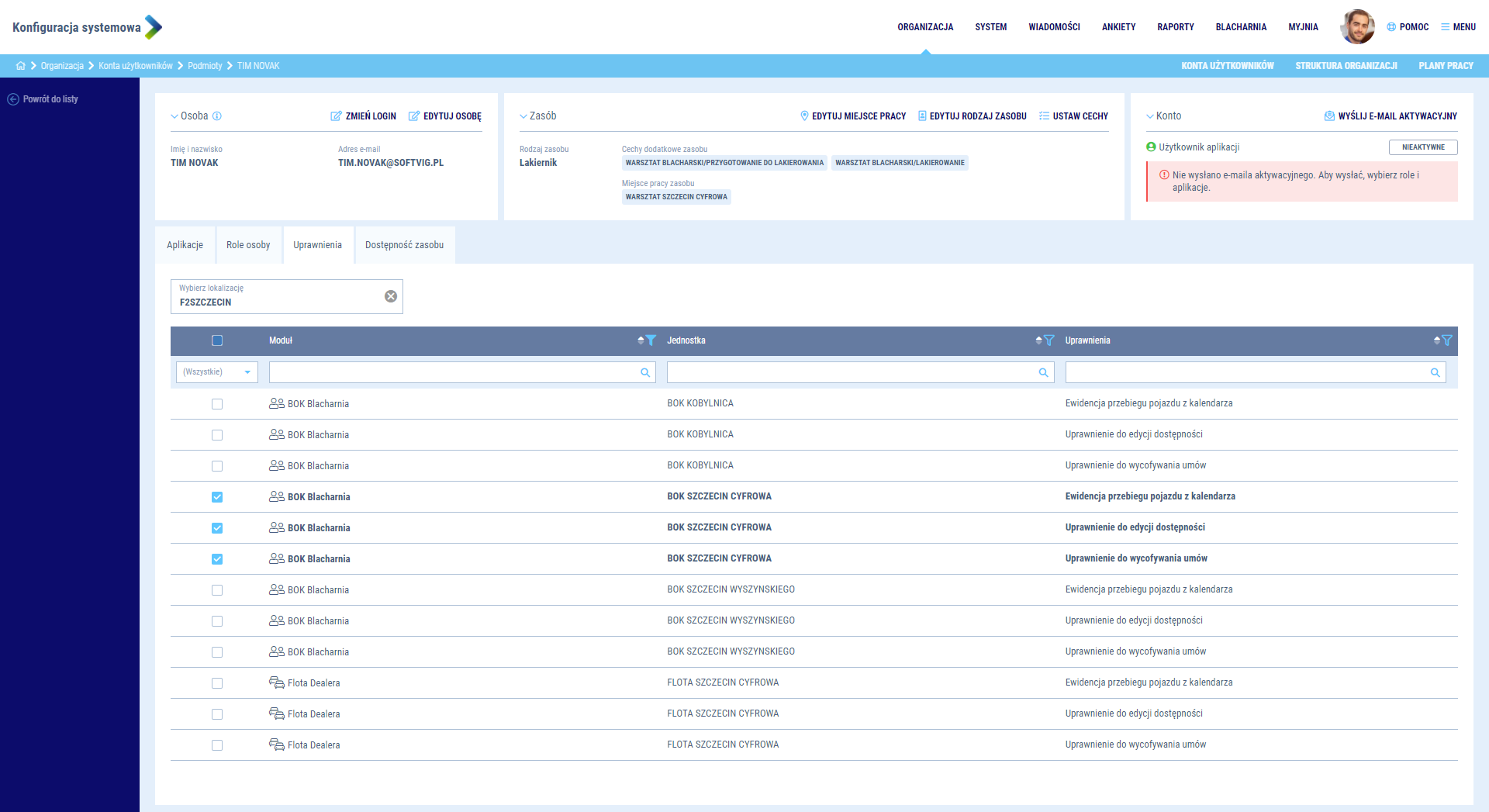
Uprawnienia
Uprawnienia dostępne na platformie SVCloud:
- Uprawnienie do wycofywania umów - pozwala na ponowne otwarcia wcześniej zamkniętej umowy pojazdu
- Ewidencja przebiegu pojazdu z kalendarza - pozwala na ewidencjonowanie przebiegu pojazdu przez użytkownika pracującego w kalendarzu floty
Dostępność zasobu
Konfiguracja zasobu pozwala Ci na umieszczanie danych konta użytkownika w słownikach usług SVCloud. Dzięki temu możesz np. wyświetlić dany zasób w kalendarzach, czy też wprowadzać dane wymagające osoby odpowiedzialnej na konkretnym formularzu. Konfigurację zasobów również wykorzystasz w usługach SVCloud, które wymagają planowania zadań na konkretne osoby np. Rejestrator postępu pracy blacharni czy też myjni.
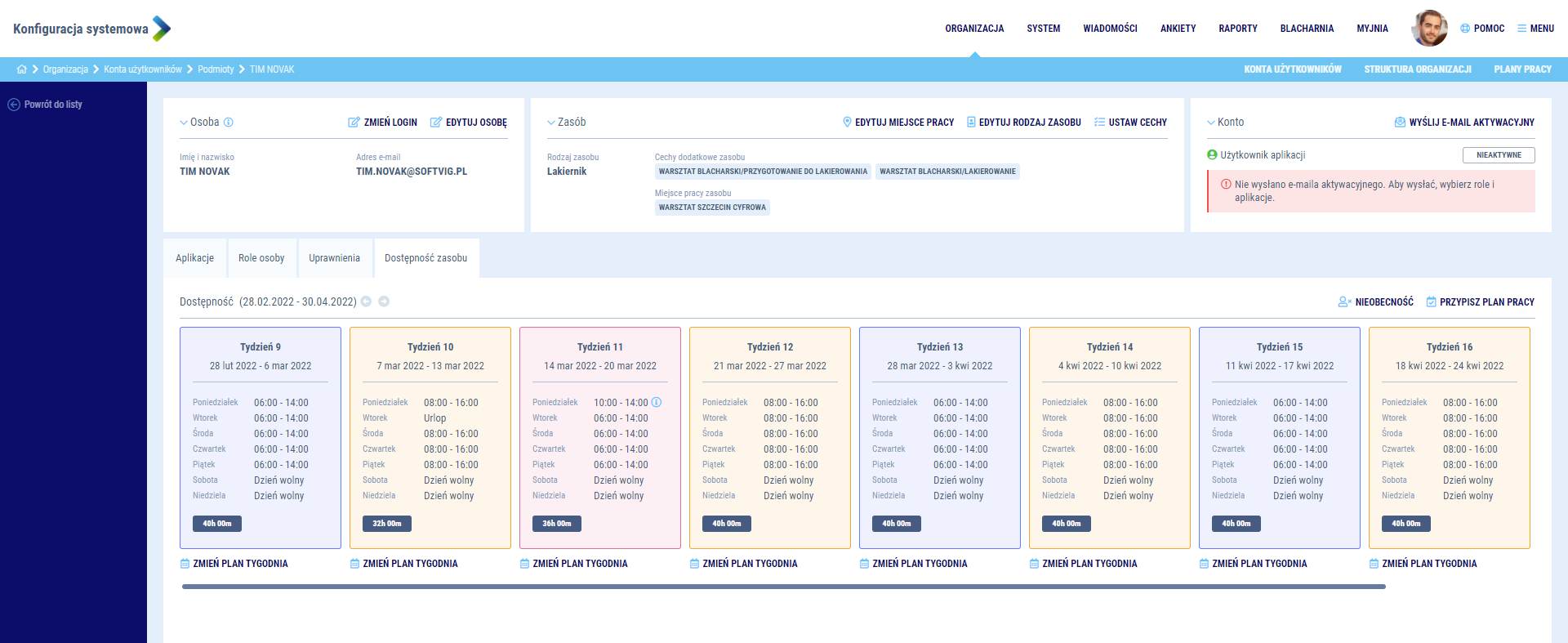
Dostępność zasobu
Rodzaje zasobów
 /
/  dostępny na platformie SVCloud:
- Doradca
- Wyświetlanie zasobu w kalendarzu doradców, w sekcji doradcy
- Kosztorysant
- Wyświetlanie zasobu w kalendarzu doradców, w sekcji oględziny
- Recepcjonista
- Wyświetlanie zasobu w kalendarzu doradców, w sekcji recepcja
- Blacharz
- Wyświetlanie zasobu na tablicy zarządzania szkodami warsztatu blacharsko-lakierniczego w sekcjach: Rozbrajanie, Naprawa i Zbrojenie
- Dostępność zasobu na liście Rejestratora postępu pracy blacharni i możliwość korzystania z jego funkcjonalności
- Lakiernik
- Wyświetlanie zasobu na tablicy zarządzania szkodami warsztatu blacharsko-lakierniczego, w sekcjach: Przygotowanie do lakierowania i Lakierowanie
- Dostępność zasobu na liście Rejestratora postępu pracy blacharni i możliwość korzystania z jego funkcjonalności
- Pracownik myjni
- Dostępność zasobu na liście Rejestratora postępu pracy myjni i możliwość korzystania z jego funkcjonalności
- Mechanik (serwis mechaniczny)
- Możliwość planowania zadań na zasób poprzez Kreator naprawy
- Wyświetlanie zasobu w Kalendarzu serwisu
Uwaga Pamiętaj, aby ustalić w jakim dziale pracuje zasób
- Za pomocą operacji
 decydujesz, w którym dziale dla usług platformy SVCloud ma się pojawić dany zasób.
Cechy zasobów
Są to dodatkowe kompetencje, którymi możesz zarządzać. Niektóre rodzaje zasobów posiadają swój własny zestaw cech, które pozwalają na bardziej szczegółową konfigurację.
Każdy zasób posiada własny, domyślny zestaw kompetencji. W każdym momencie możesz jednak zdecydować o konfiguracji indywidualnej za pomocą operacji
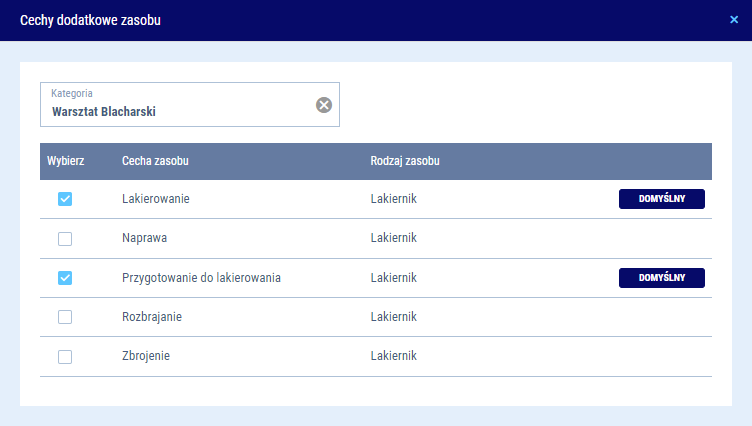
Konfiguracja cech zasobu
Ustawienie odpowiednich cech dla zasobu odpowiednio umożliwi poniższe:
- Blacharz / Lakiernik - wyświetlanie zasobu na odpowiednich etapach tablicy zarządzania szkodami warsztatu oraz pojawienie się zasobu na odpowiednich etapach w Rejestratorze postępu pracy blacharni
- Rozbrajanie
- Naprawa
- Przygotowanie do lakierowania
- Lakierowanie
- Zbrojenie
- Doradca blacharni / Kosztorysant / Recepcjonista - wyświetlanie zasobu w odpowiednich sekcjach oraz możliwość planowania odpowiednich typów rezerwacji na kalendarzu doradców
- Tworzenie rezerwacji dla napraw
- Tworzenie rezerwacji typu awizo
- Tworzenie rezerwacji typu oględziny
- Pracownik myjni - wyświetlanie zasobu na odpowiednich etapach w Rejestratorze postępu pracy myjni
- Mycie
- Mechanik (serwis mechaniczny) - wyświetlanie zasobu wraz z odpowiednią ikoną na Kalendarzu serwisu i możliwość planowania zadań na mechaników poprzez Kreator naprawy
 - Naprawa elektryczna
 - Naprawa mechaniczna
 - Podstawowa naprawa mechaniczna
 - Diagnosta
 - Elektryk HVT
 - Mechanik / Elektryk
- - Pomocnik mechanika / Elektryk
- - Pomocnik mechanika / Mechanik
- - Pomocnik mechanika / Mechanik / Elektryk