Konfiguracja e-wiadomości
Wybierając zakładkę Wiadomości w Konfiguracji ankiet i wiadomości administrator otrzymuje możliwość:
- Tworzenia nowych szablonów wiadomości
- Edycji i kopiowania istniejących szablonów wiadomości
- Publikowania i wycofywania szablonów wiadomości
- Przypisywania szablonów wiadomości do odpowiednich jednostek w organizacji
- Dostępu do listy wycofanych szablonów znajdującej się w menu pod opcją Historyczne
Lista aktywnych szablonów wiadomości
Lista Aktywnych szablonów wiadomości prezentuje zbiorczy widok dostępnych szablonów na których można wykonać szereg operacji. Składa się z następujących kolumn:
- Nazwa
- Status - możliwe są 3 statusy w jakich znajdują się szablony:
 - szablon został opublikowany i może być przypisany do jednostek i używany przez pracowników.
 - szablon jest w edycji, a został wygenerowany przy pomocy opcji „Nowa wersja” z istniejącego Aktywnego szablonu. Po publikacji zastąpi on bieżacą aktywną wersję szablonu.
  - nowy szablon który nie został jeszcze opublikowany. Można go wygenerować przy pomocy opcji „kopiuj” z istniejącego szablonu lub funkcji „Nowy szablon”.
- Ikona
 pojawi się jeżeli szablon będzie odgórnie zdefiniowany przez SuperAdmina. Administrator będzie miał wówczas bardzo ograniczone prawa do edycji takiego szablonu.
 - Opublikowano - Kolumna prezentuje datę i godzinę opublikowania dla Aktywnych szablonów wiadomości
- Funkcje:
 - pozwala na edycję istniejącego szablonu. Gdy szablon jest Aktywny, jego edycja ogranicza się tylko do zmiany przypisania jednostki.
 - powoduje dezaktywowanie szablonu i przeniesienie go do listy szablonów Historycznych.
 - powoduje trwałe usuniecie szablonu. Funkcja wyświetlana jedynie dla szablonów które nie były opublikowane.
 - tworzy kopię istniejącego szablonu, którą można następnie opublikować. Opcja nie dostępna dla szablonów w statusie W przygotowaniu.
 - tworzy kopię Aktywnego szablonu, a po opublikowaniu zastępuje on Aktywny szablon. Opcja dostępna tylko dla Aktywnych szablonów.
- Nieopublikowane szablony nie mogą być przypisane do jednostek i będą wyświetlać komunikat
 . Szablon można opublikować poprzez Edycję szablonu w statusie W przygotowaniu.
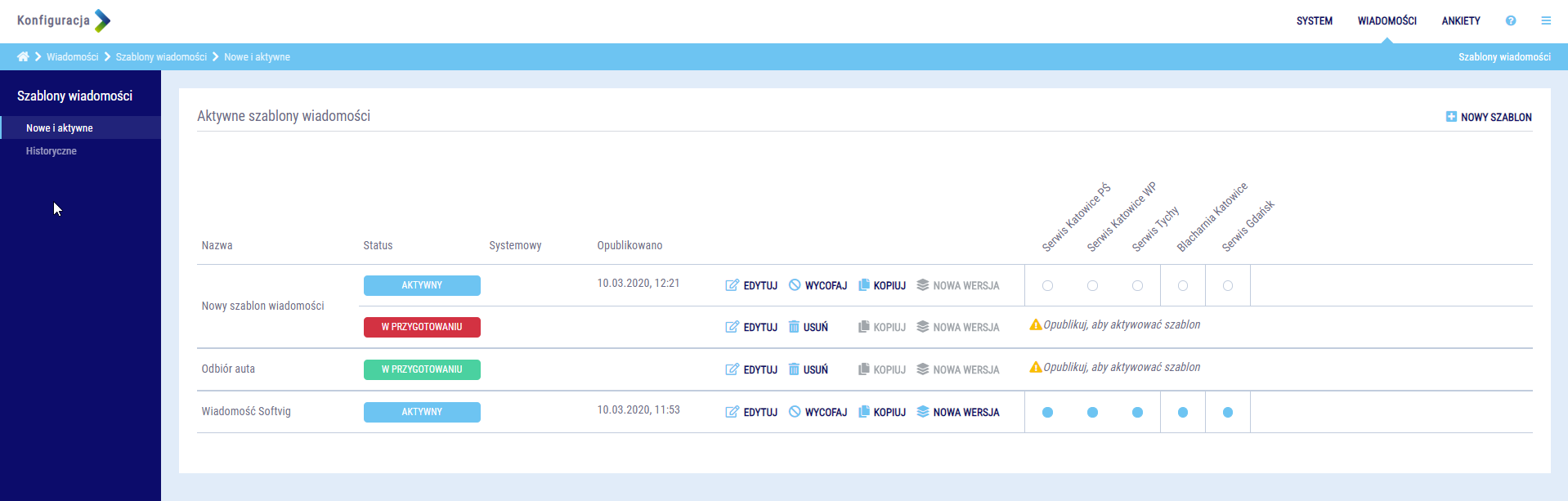
Szablony wiadomości - Szablony wiadomości widok ogólny
Historyczne szablony wiadomości
Wycofane szablony przenoszone są do zakładki Historyczne. Znajduje się tam lista wycofanych/zarchiwizowanych wiadomości.
- Prezentowana jest nazwa szablonu
- Wszystkie wycofane szablony posiadają Status

- Wyświetlana jest data i godzina Opublikowania i Wycofania szabolnu
- Funkcje:
 - Możliwość wglądu w szablon bez możliwości edycji
- - Wybranie tej funkcji spowoduje utworzenie kopii szablonu i przeniesienie go na listę Aktywnych szablonów w statusie W przygotowaniu
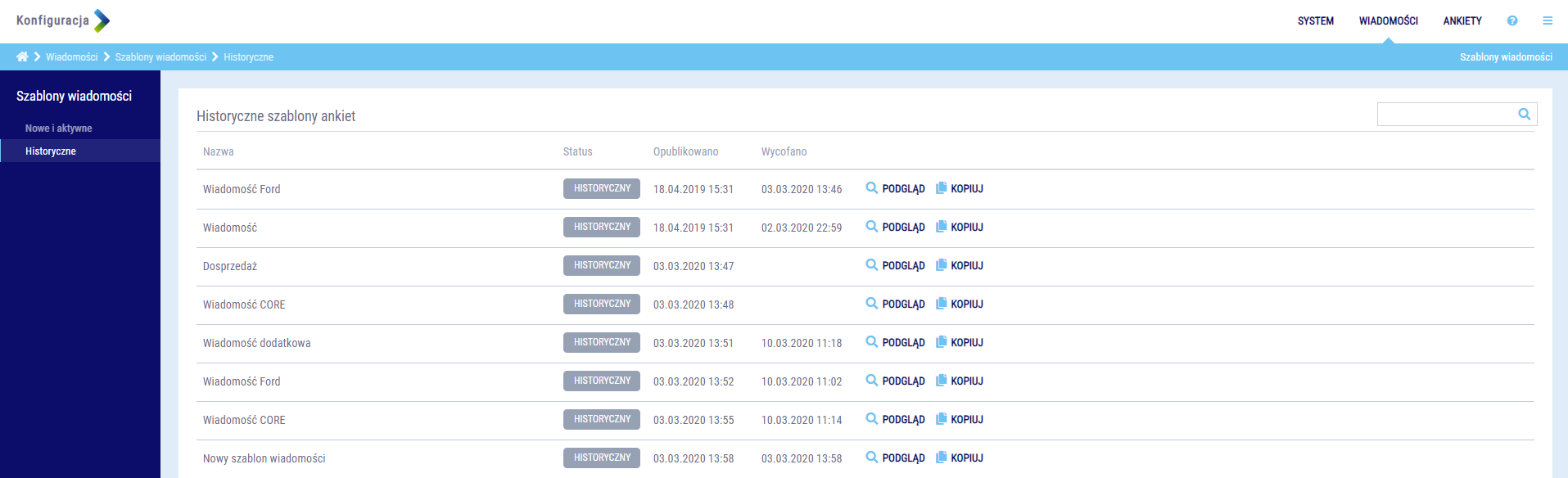
Szablony wiadomości - Historyczne
Dodanie i edycja nowego szablonu wiadomości
Nowy szablon wiadomości może być utworzony na kilka sposobów z poziomu listy aktywych lub historycznych szablonów:
- Poprzez użycie przycisku

- Poprzez skopiowanie Aktywnego szablonu
- Poprzez skopiowanie Historycznego szablonu
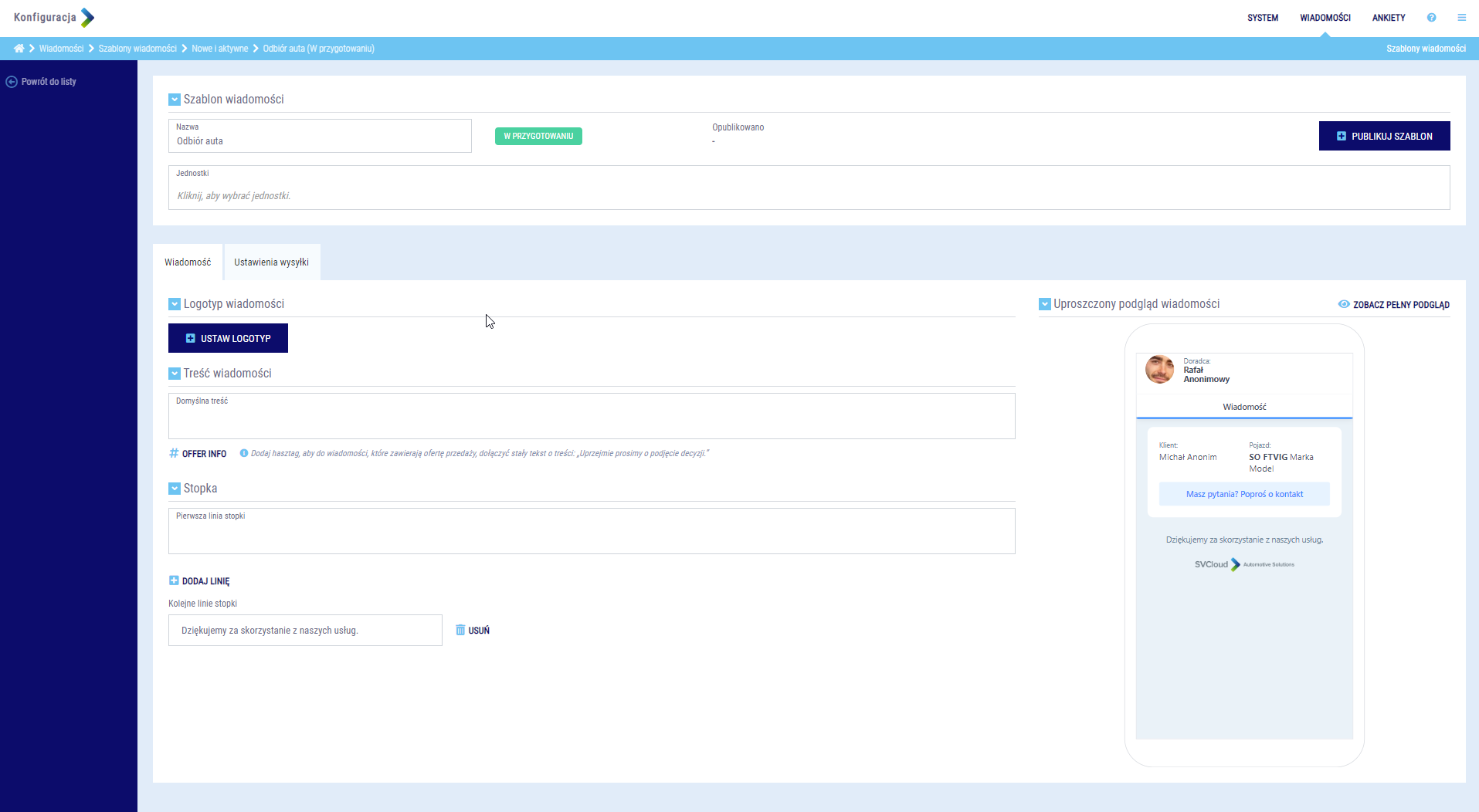
Okno edycji nowej wiadomości
Tworzenie wiadomości
Okno edycji składa się z następujących sekcji:
- Szablon Wiadomości
- Użytkownik definiuje tu:
- Nazwę szablonu
- Jednostki do których przypisany będzie szablon
- Znajduje się tu funkcja
 - która służy do publikowania szablonu gdy edycja jest zakończona
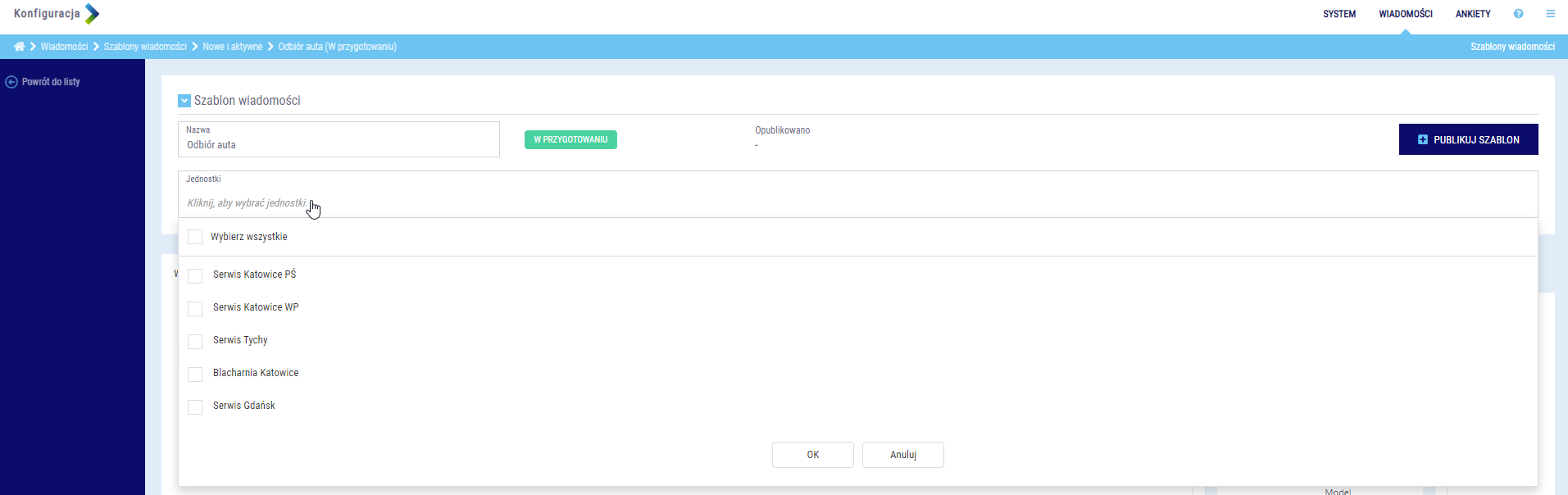
Edycja nowej wiadomości - sekcja Szablon wiadomości
Ustawienia wiadomości
- Zakładka Wiadomość pozwala na skonfigurowanie następujących elementów szablonu:
- Logotyp wiadomości - sekcja daje możliwość dodania pliku graficznego wyświetlanego na wiadomości. Wymagany jest plik graficzny formatu PNG. Zalecany rozmiar 42×150 pikseli.
- Treść wiadomości - tutaj użytkownik może wpisać treść która będzie pojawiać się na szablonie. Obsługiwany jest tu hashtag
 którego użycie spowoduje dodanie do wiadomości tekstu o treści: „Uprzejmie prosimy o podjęcie decyzji„
 - Stopka
- W celu ułatwienia zarządzania zawijaniem tekstu w stopce daliśmy możliwość rozbicia stopki na pojedyncze linie
- Uproszczony podgląd wiadomości - Użytkownik może na bieżąco podejrzeć zmiany które wprowadza w szablonie
- Funkcja
 otwiera nowe okno w którym jest możliwość podglądu wiadomości na trzech typach urządzeń PC/Tablet/Telefon

Edycja nowej wiadomości - zakładka Wiadomość
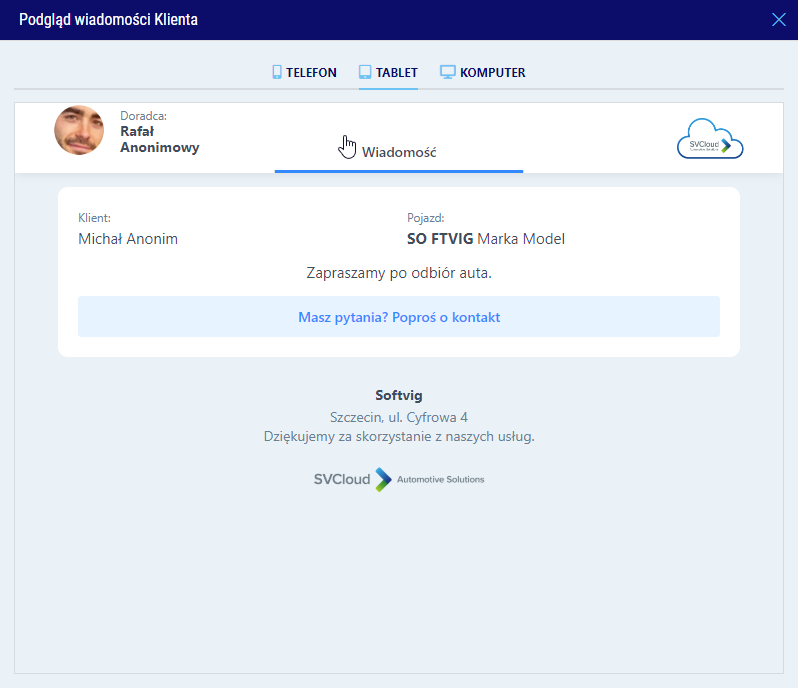
Edycja nowej wiadomości - Podgląd wiadomości
Ustawienia wysyłki wiadomości
- Zakładka Ustawienia wysyłki pozwala:
- Skonfigurować treść powiadomienia SMS i Email
- Podejrzeć skonfigurowane powiadomienia
- Ustawić parametry wiadomości
- Dostępność wiadomości - jak długo wiadomość będzie dostępna dla Klienta (w dniach)
- Czas na odpowiedź - jak długo Klient będzie mógł odpowiedzieć, np. zaakceptować ofertę (w minutach)
- Autoryzacja Klienta - domyślne ustawienie autoryzacji wiadomości. Zalecamy włączenie autoryzacji, w celu zwiększenia bezpieczeństwa danych Twoich klientów.
- Pokaż Klientowi numer telefonu - funkcja odpowiada za aktywację możliwości zadzwonienia do Doradcy. W wiadomości Klient zobaczy funkcję
 . Dostępne są następujące opcje:
- Numer Doradcy - Klient zadzwoni na numer Doradcy (numer telefonu komórkowego musi być uzupełniony w profilu doradcy)
- Numer lokalizacji - Klient zadzwoni na numer lokalizacji podany w konfiguracji aplikacji
- Nie pokazuj (funkcja będzie niedostępna)
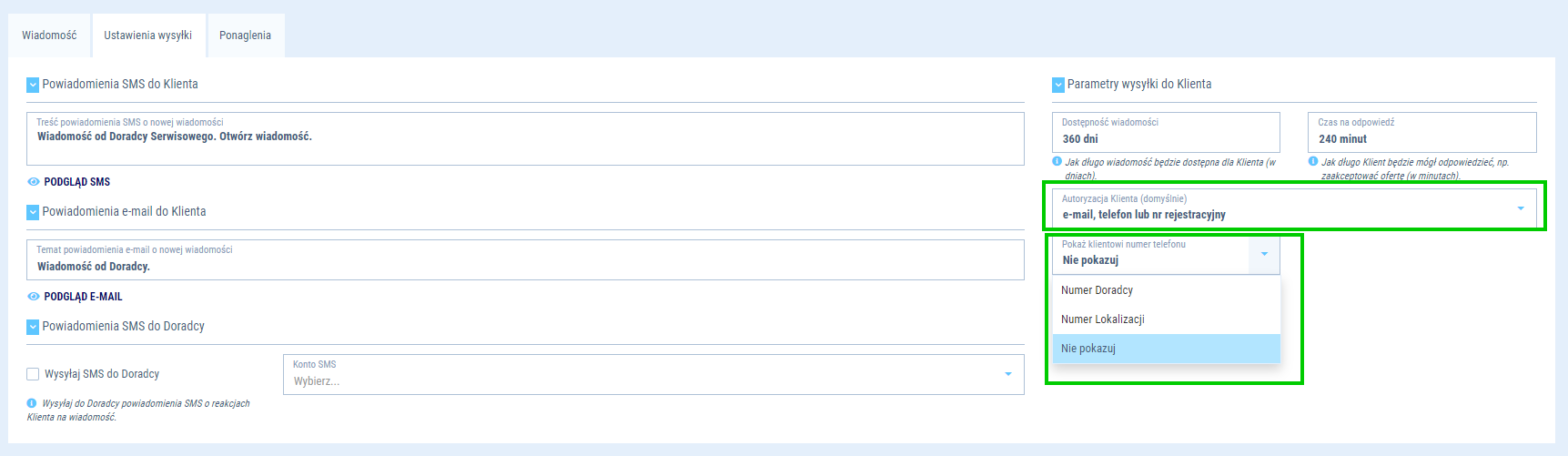
Rysunek - Edycja nowej wiadomości - Ustawienia wysyłki

Rysunek - Edycja nowej wiadomości - Ustawienia wysyłki podgląd
Aby Doradca otrzymywał powiadomienia SMS o reakcjach Klienta, należy zaznaczyć opcję 'Wysyłaj SMS do doradcy', wybrać konto SMS i skonfigurować je w menu Kanały wysyłki. Funkcjonalność zadziała tylko wówczas, gdy Doradca uzupełni numer telefonu komórkowego w profilu doradcy.
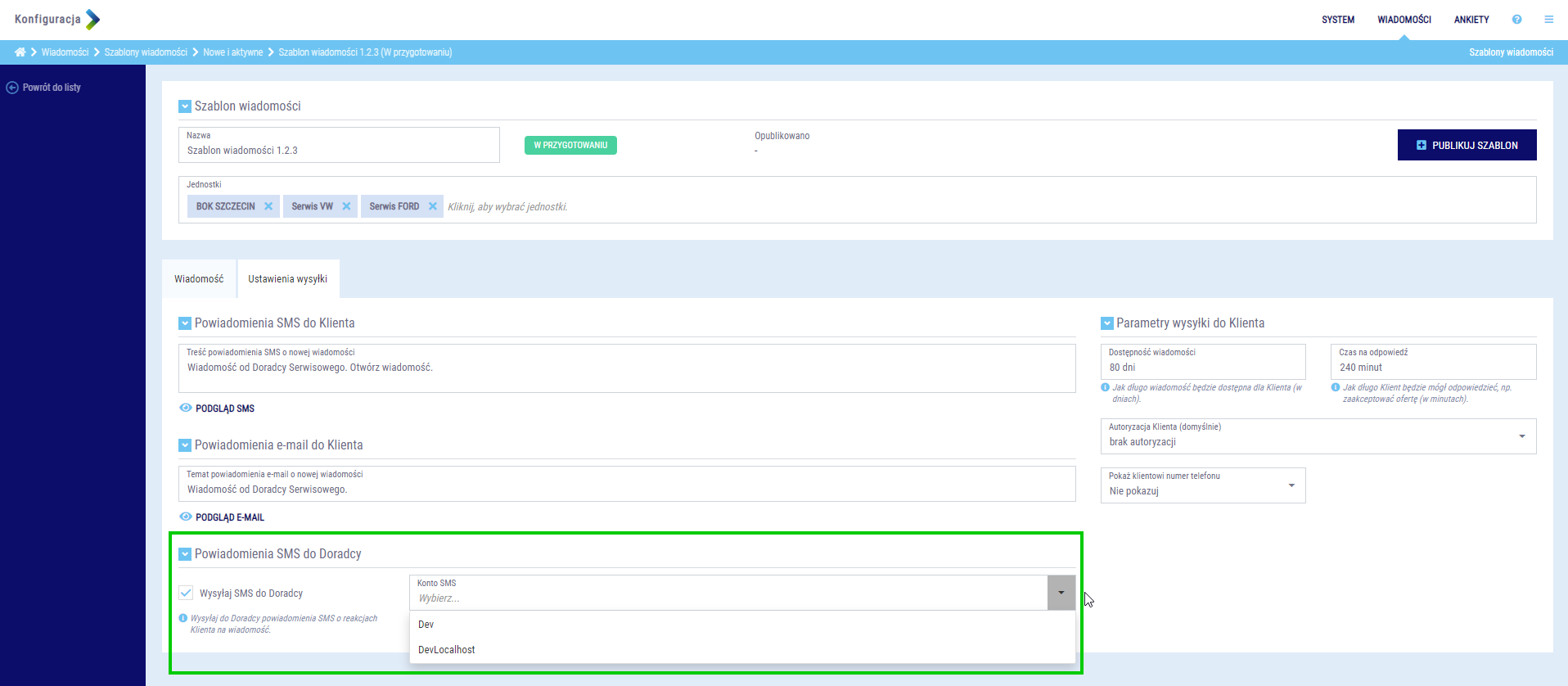
Rysunek - Powiadomienia SMS do Doradcy
Ponaglenia SMS
Funkcjonalność pozwala skonfigurować automatyczną wysyłkę ponagleń SMS do klientów.
- Suwak
 włącza lub wyłącza funkcjonalność
Dostępne są 3 typy ponagleń:
- Gdy klient nie odczytał po ustalonym czasie od wysłania wiadomości (dotyczy wiadomości z ofertą lub z pytaniami lub z ankietą)
- Gdy klient nie wszedł na zakładkę oferty po ustalonym czasie od odczytania wiadomości (dotyczy wiadomości z ofertą)
- Gdy klient nie odpowiedział na pytania po ustalonym czasie od odczytania wiadomości (dotyczy wiadomości z pytaniami)
Dla każdego typu Użytkownik może zdefiniować treść wiadomości SMS oraz czas po jakim system ma wysłać ponaglenie.
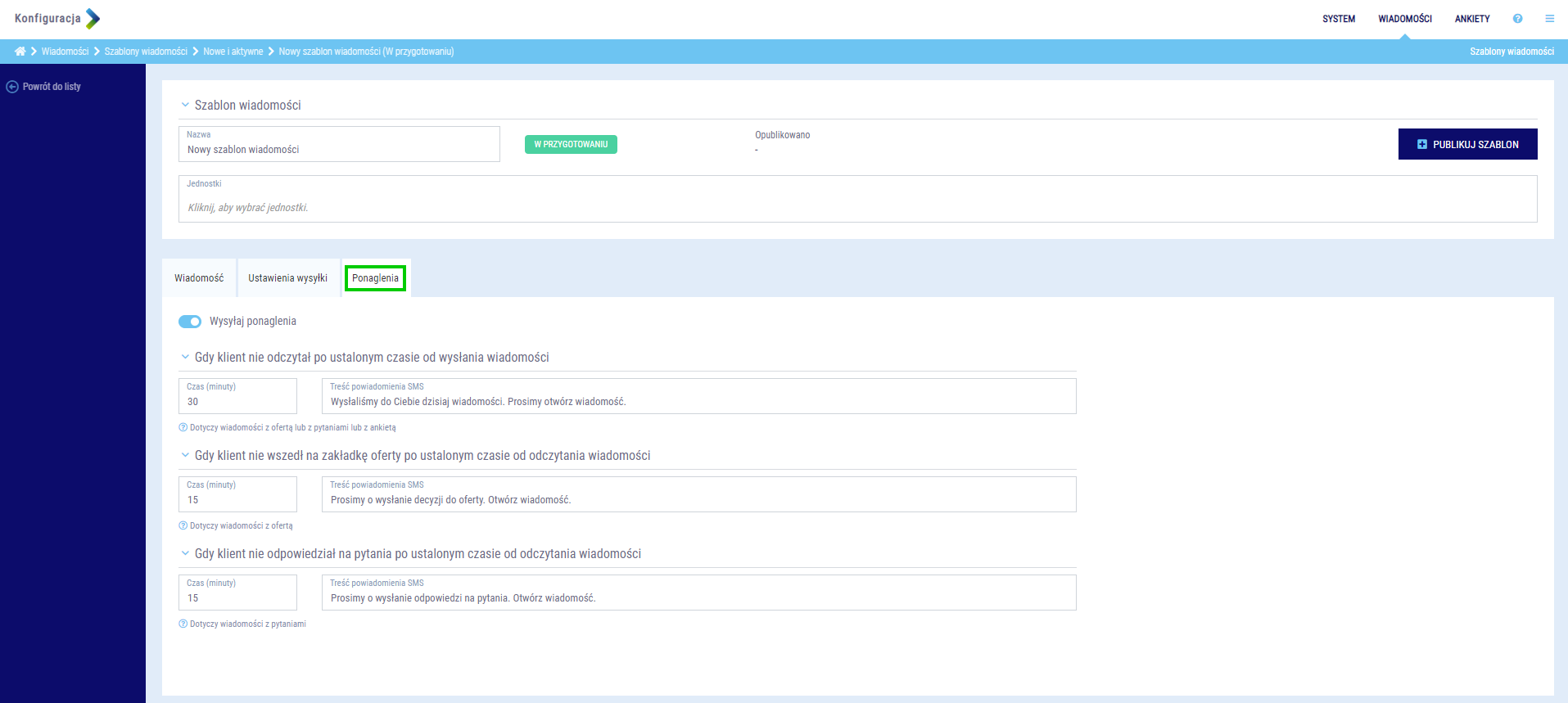
Ponaglenia
Edycja Aktywnego szablonu wiadomości
Gdy szablon wiadomości jest Aktywowany użytkownik ma bardzo ograniczoną możliwość edycji szablonu. Jedyną zmianą której można wówczas dokonać jest edycja powiązań z jednostkami. Pozostałe pola są wyszarzone.
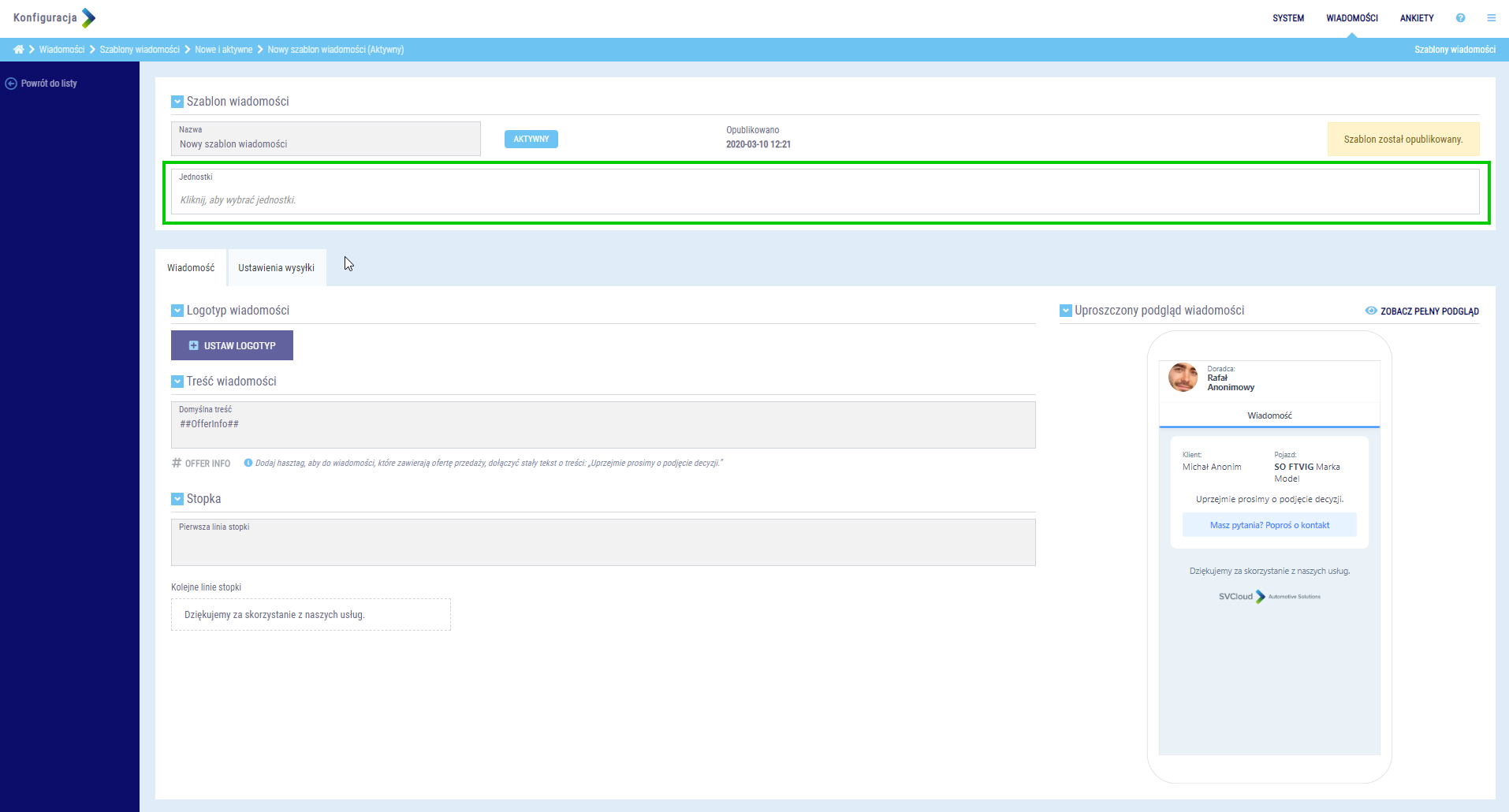
Edycja wiadomości - Ograniczona edycja Aktywnego szablonu