To jest stara wersja strony!
Konfiguracja Planera Serwisu
Planer Serwisu zostanie wstępnie skonfigurowany podczas wdrożenia, ale lokalny administrator będzie miał możliwość wprowadzania szeregu modyfikacji. Podstawowe operacje to:
- Dodawanie, grupowanie i udostępnianie czynności serwisowych
- Konfiguracja stanowisk
- Dodawanie i przypisywanie mechaników do warsztatów
- Konfiguracja automatycznych wiadomości SMS
- Konfiguracja cech napraw
Obszar Planowania serwisu w konfiguracji systemowej umożliwia Ci zarządzenie ustawieniami Planera Serwisu.
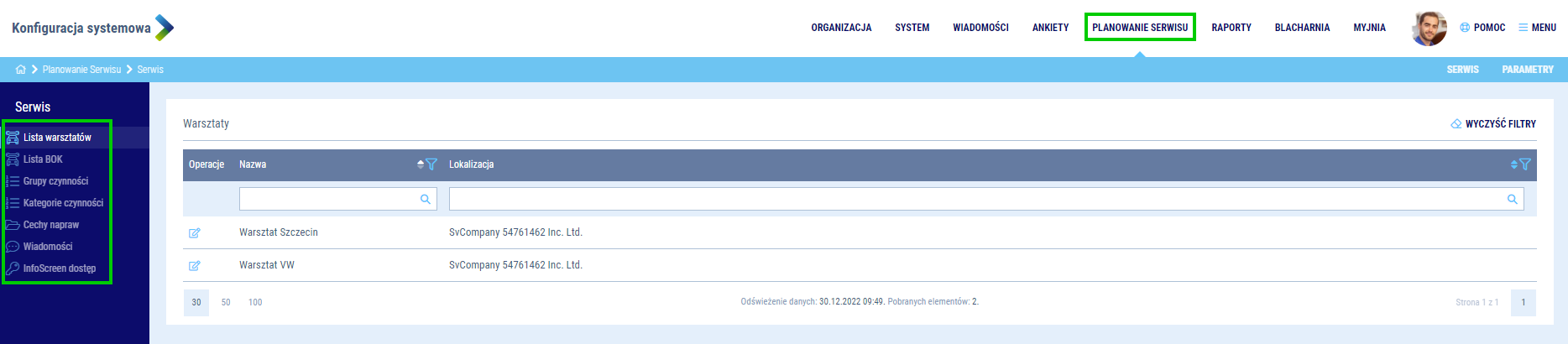
Konfiguracja systemowa - Planowanie serwisu
Kategorie czynności
Konfiguracja kategorii czynności służy do określenia dostępnych kategorii działań serwisowych. Aplikacja posiada 3 domyślne kategorie:
- Popularne
- Dosprzedaż
- Akcje fabryczne
Możesz dodać też własne kategorie. Żeby to zrobić użyj operacji  i wpisz nazwę nowej kategorii.
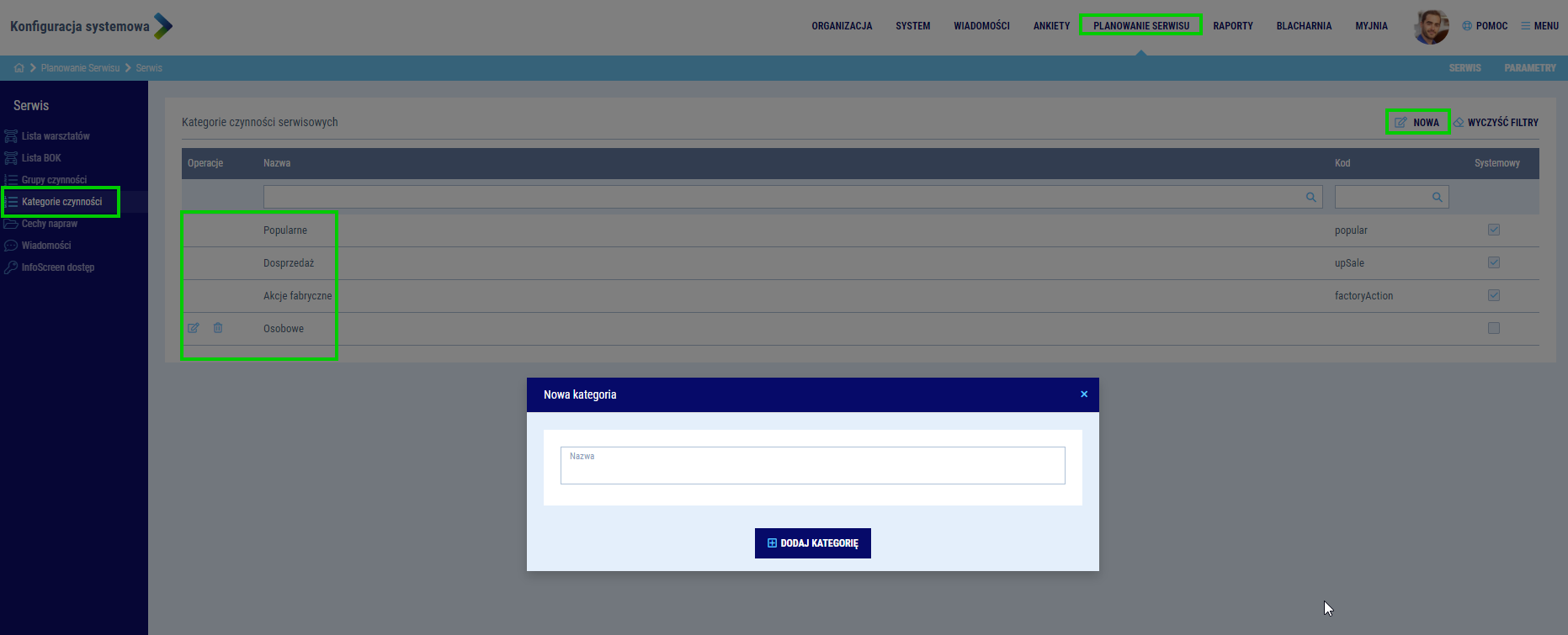
Kategorie czynności
Grupy czynności
W celu usprawnienia pracy serwisu, możesz utworzyć grupy publicznych czynności serwisowych, które będą widoczne dla wszystkich warsztatów i będą wykorzystywane podczas planowania naprawy. Jeżeli chcesz dodać pojedynczą czynność prywatną skorzystaj z opcji dodania czynności z poziomu Listy warsztatów.
Aby dodać grupę czynności, przejdź do menu Grupy czynności i kliknij
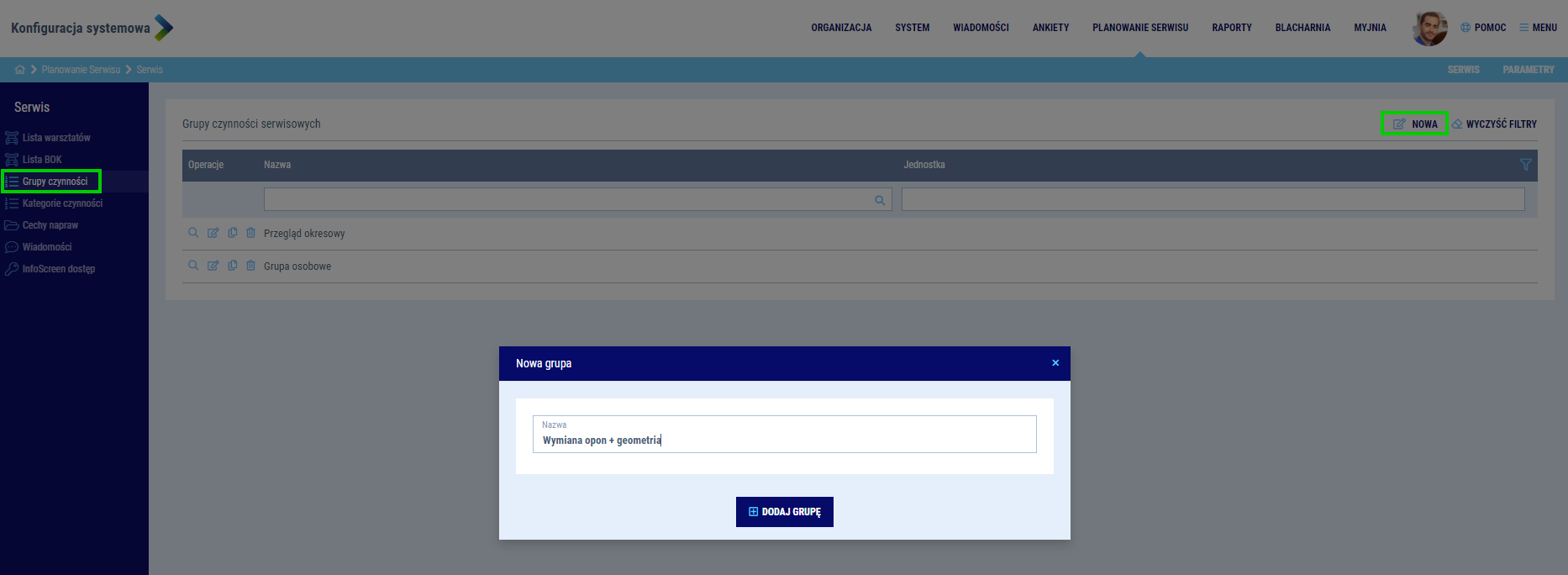
Nowa grupa czynności
Następnie edytuj nową grupę używając operacji  . Żeby dodać czynności do grupy możesz wybrać operację
  i dodać nową czynność lub skorzystać z czynności wprowadzonych wcześniej, przesuwając suwak operacji
  na pełną listę.
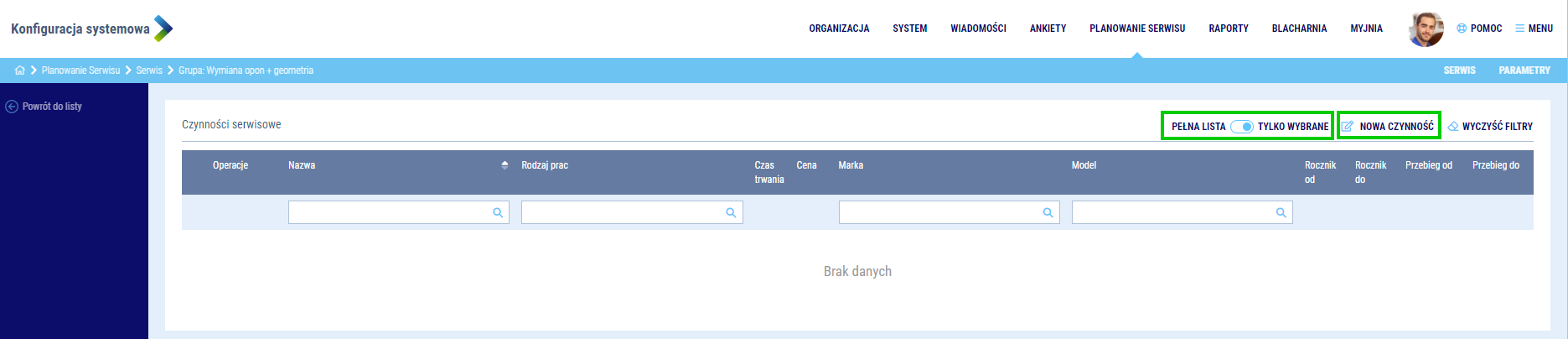
Grupy czynności - edycja
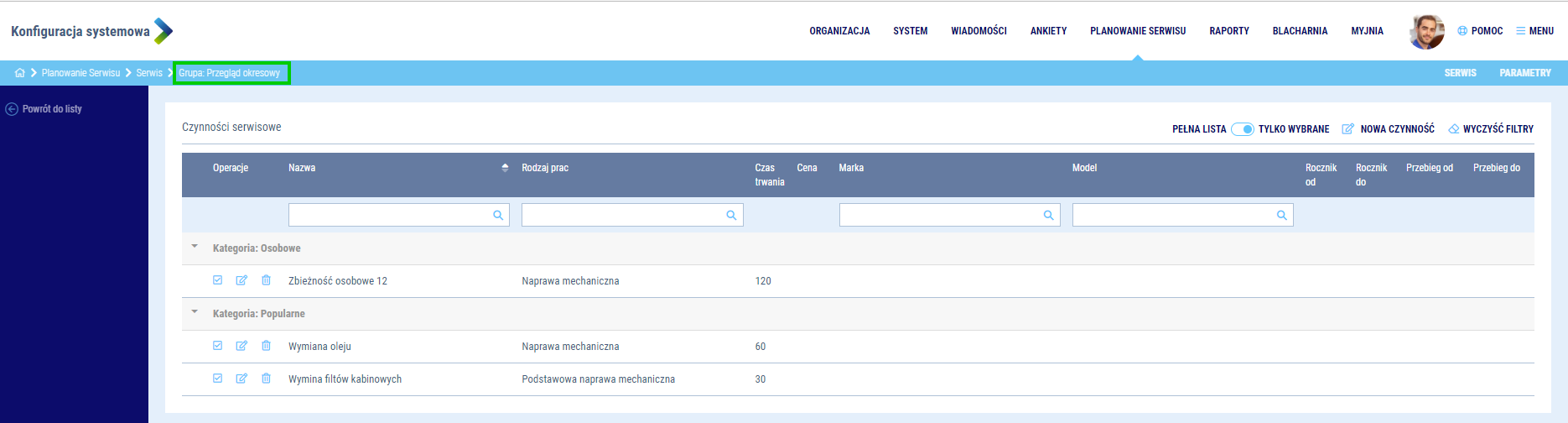
Grupy czynności - przykładowa grupa
Nowa czynność publiczna
Okno dodania nowej publicznej czynności serwisowej zawiera szereg pól, które pozwolą Ci zdefiniować parametry nowego zadania. Cztery pola są wymagane do uzupełnienia:
- Nazwa
- Kategoria - na liście do wyboru pojawią się zdefiniowane kategorie czynności
- Rodzaj prac - wybierz rodzaj prac przynależny do zadania, co przypisze czynność do odpowiednich pracowników warsztatu. Dostępne rodzaje to:
- Naprawa mechaniczna
- Geometria
- Naprawa elektryczna
- Wymiana opon
- Podstawowa naprawa mechaniczna
- Czas potrzebny na wykonanie prac - określ czas (wyrażony w minutach), na jaki będzie planowana ta czynność
Pozostałe pola na formularzu pozwolą Ci na wprowadzenie dodatkowych informacji, ale nie są one obowiązkowe.
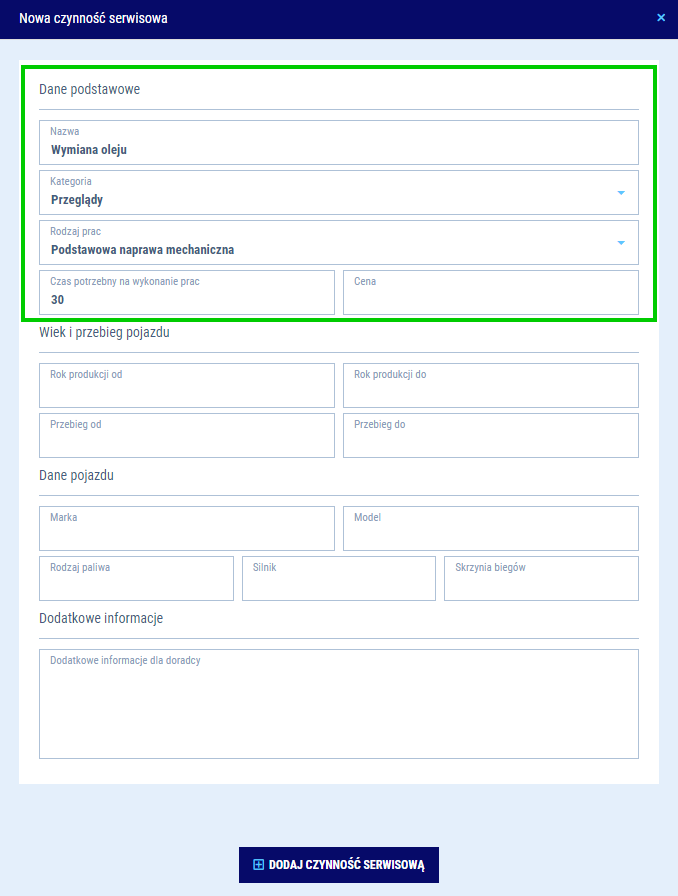
Nowa czynność serwisowa
Dodaj istniejącą czynność do grupy
Aby dodać istniejącą czynność do grupy zaznacz checkbox  przy interesującej Cię wprowadzonej wcześniej czynności.
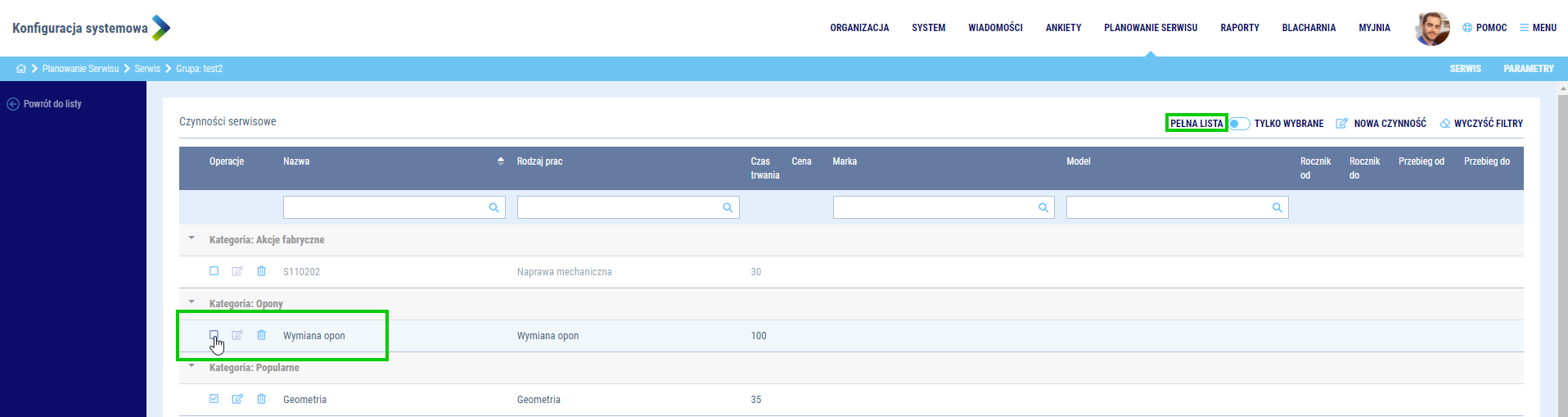
Dodanie istniejącej czynności do grupy
Lista warsztatów
Przejdź do Listy warsztatów i wybierz interesujący Cię warsztat, wybierając operację edycji  . Jeżeli chcesz skonfigurować nowy warsztat skontaktuj się z superadministratorem Softvig
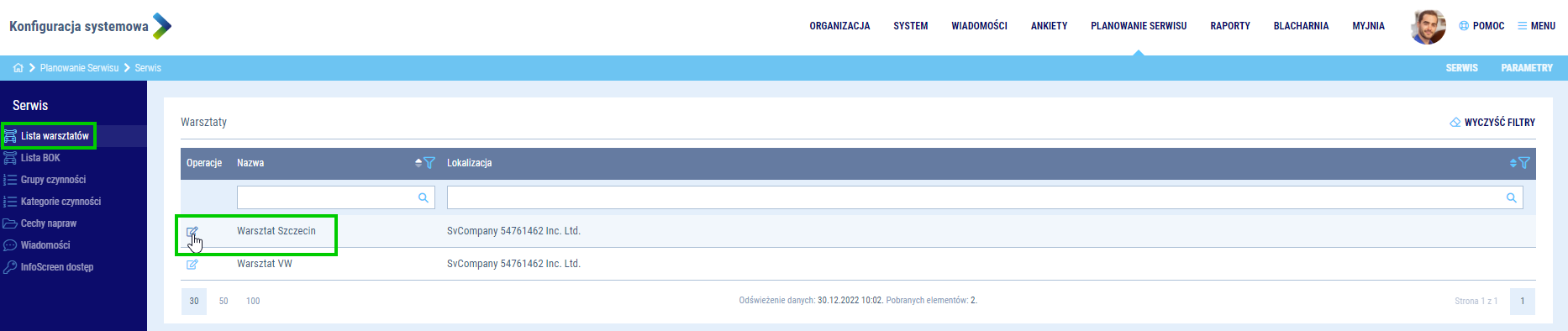
Konfiguracja warsztatów
Czynności serwisowe
W zakładce Czynności serwisowe możesz dodawać, przypisywać lub edytować zadania, które będą dostępne w module Planer Serwisu w edytowanym przez Ciebie warsztacie. Możesz również skorzystać z więcej niż jednej grupy czynności wybierając operacje 
Na liście Czynności serwisowych zobaczysz dwa typy czynności:
- Czynności prywatne

- Czynności publiczne

Zarządzanie grupami czynności
Jeżeli chcesz skorzystać z więcej niż jednej grupy czynności wybierz operację , aby zobaczyć listę dostępnych grup. Następnie zaznacz grupy które chcesz przypisać. Na liście czynności pojawią się czynności z wielu grup (aby je zboczyć wybierz operację pełna lista  )
)
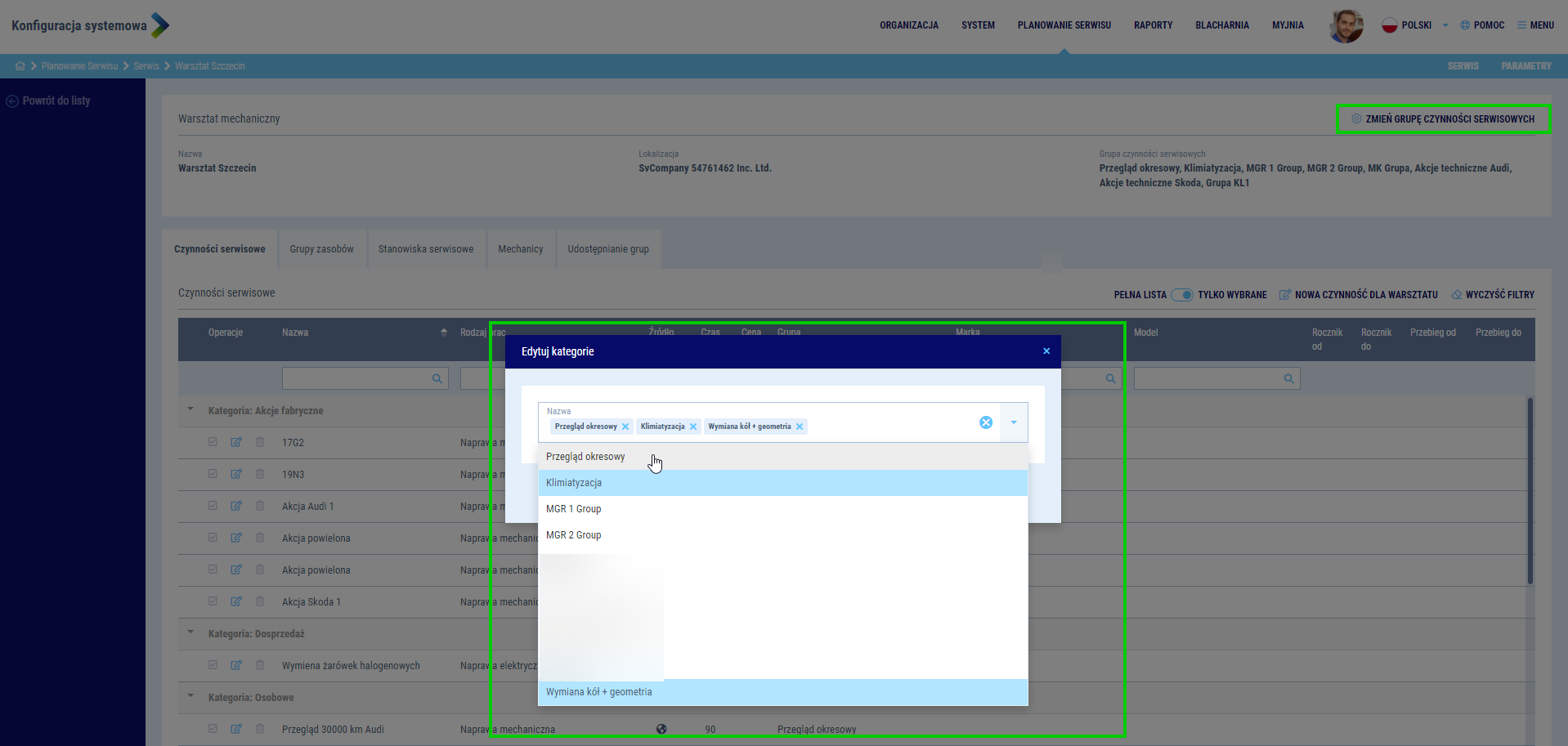
Wybór grup czynności
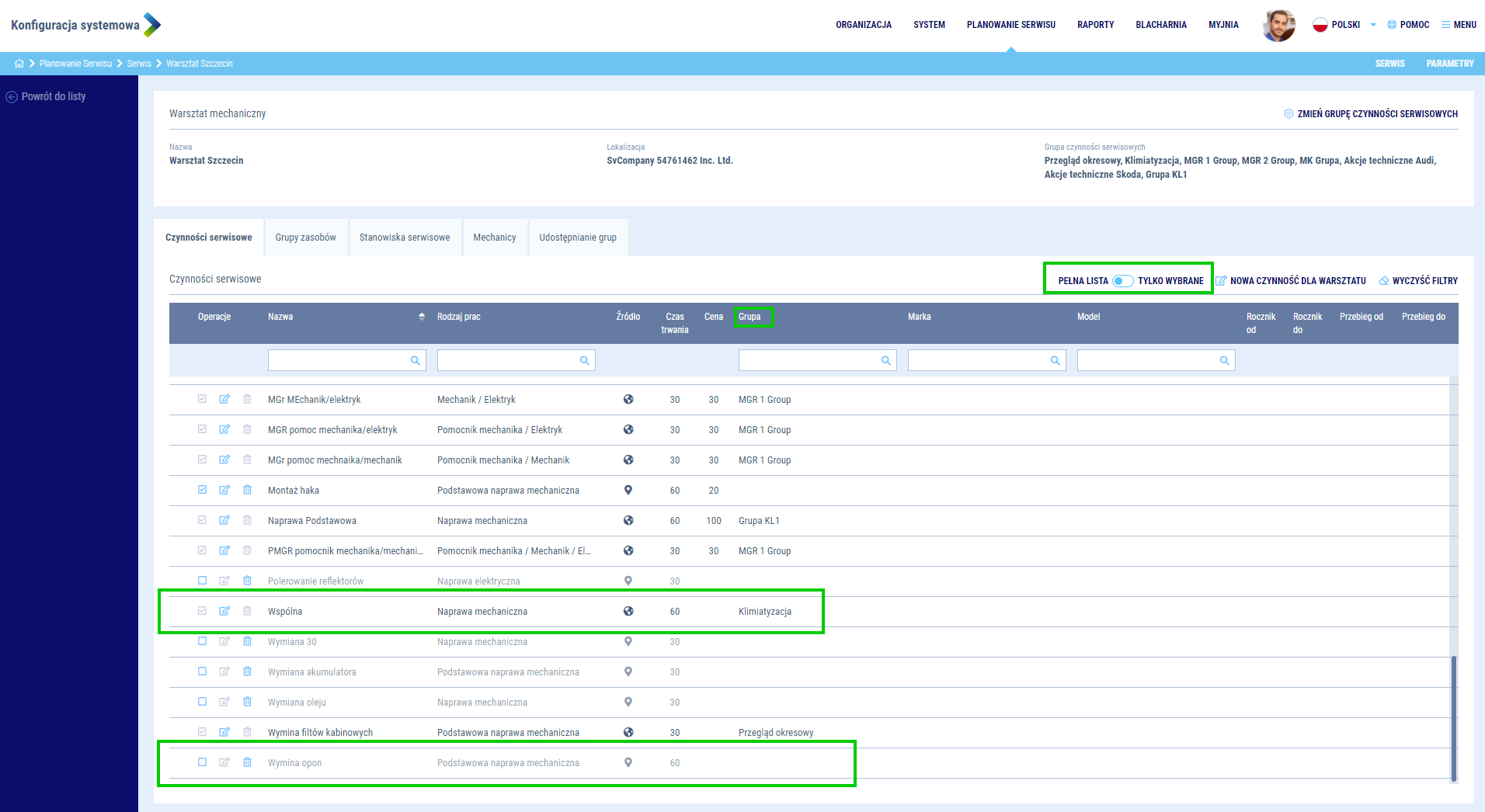
Na liście czynności znajdziesz kolumnę Grupa, która wskazuje z jakiej grupy pochodzi dana czynność.

Lista czynności z kolumną wskazującą z której grupy pochodzi czynność
Zarządzanie czynnościami
Domyślnie lista jest zawężona tylko do czynności aktualnie przypisanych do warsztatu. Aby to zmienić i zobaczyć czynności nieprzypisane (prywatne lub publiczne) przesuń suwak wybierając pełną listę
Pełna lista czynności serwisowych
Jeżeli chcesz przypisać czynność serwisową do wybranego warsztatu zaznacz chceckbox znajdujący się przy nazwie czynności.
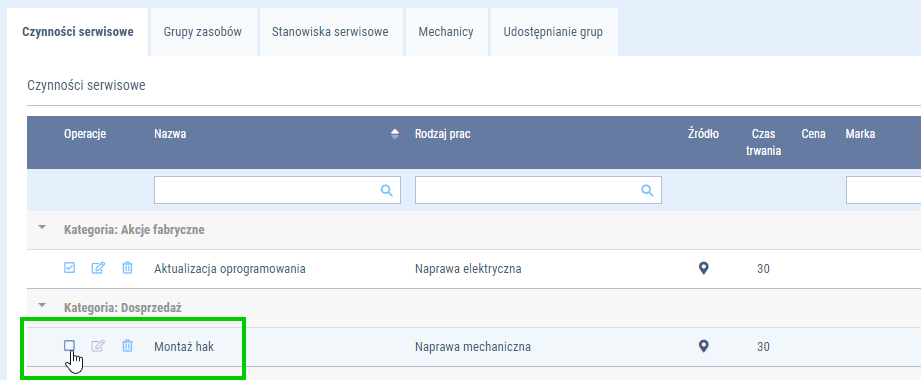
Przypisz czynność do warsztatu
Czynności są pogrupowane i przypisane do kategorii oraz posiadają znacznik Źródła, który wpływa na możliwości ich edycji i usuwania.
- - Prywatna czynność serwisowa
- Możesz ją utworzyć i przypisać tylko z poziomu czynności serwisowych edytowanego warsztatu
- Masz możliwość pełnej edycji lub usunięcia czynności
- - Publiczna czynność serwisowa
- Możesz ją utworzyć tylko z poziomu edycji Grup czynności serwisowych
- Możesz przypisać publiczną czynność do wielu warsztatów - aby zobaczyć czynności publiczne przesuń suwak w pozycję pełna lista
- Pełna edycja czynności publicznej jest możliwa tylko w edycji Grup czynności serwisowych i wprowadza zmiany we wszystkich warsztatach, w których została użyta
- Usunięcie czynności publicznej jest możliwe tylko w edycji Grup czynności serwisowych i usuwa czynność we wszystkich warsztatach, w których została użyta
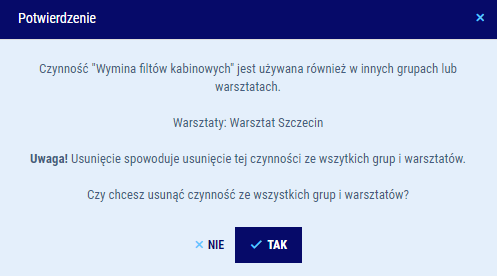
- Masz możliwość częściowej edycji czynności publicznej w Czynnościach serwisowych konkretnego warsztatu. Możesz edytować tylko czas i wycenę.
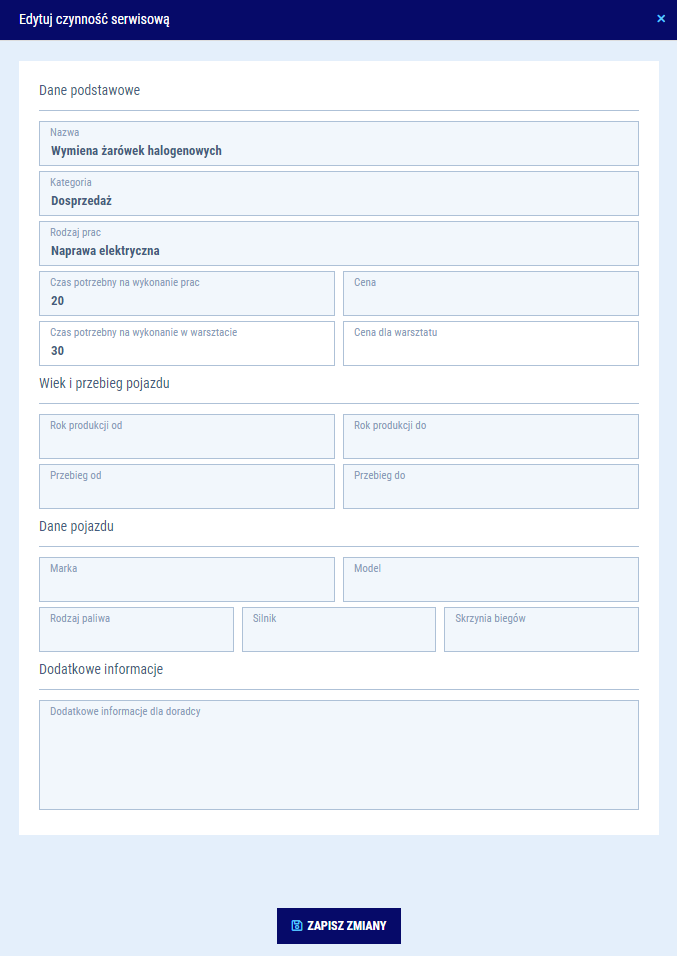
- Po zakończeniu edycji, przy edytowanej czynności pojawi się dodatkowy znacznik
 informujący o ręcznej modyfikacji publicznej czynności w tym warsztacie

Nowa prywatna czynność serwisowa
Aby dodać nową prywatną czynność serwisową, wybierz operację  .
.
Okno dodania nowej czynności serwisowej zawiera szereg pól, które pozwolą Ci zdefiniować parametry nowego zadania serwisowego. Cztery pola są wymagane do uzupełnienia:
- Nazwa
- Kategoria - na liście do wyboru pojawią się zdefiniowane kategorie czynności
- Rodzaj prac - wybierz rodzaj prac przynależny do zadania, co przypisze czynność do odpowiednich pracowników warsztatu. Dostępne rodzaje to:
- Naprawa mechaniczna
- Geometria
- Naprawa elektryczna
- Wymiana opon
- Podstawowa naprawa mechaniczna
- Czas potrzebny na wykonanie prac - określ czas (wyrażony w minutach), na jaki będzie planowana ta czynność
Pozostałe pola na formularzu pozwolą Ci na wprowadzenie dodatkowych informacji, ale nie są one obowiązkowe.
Nowa czynność serwisowa
Grupy zasobów
Konfiguracja Grup zasobów pozwoli Ci zbudować listy zasobów, które będą wykorzystywane przy dalszej konfiguracji warsztatu. Dostępne są dwa typy zasobów:
- Mechanicy - dodane typy mechaników pojawią się w konfiguracji Mechaników
- Stanowiska - stanowiska będą widoczne w konfiguracji Stanowisk Serwisowych
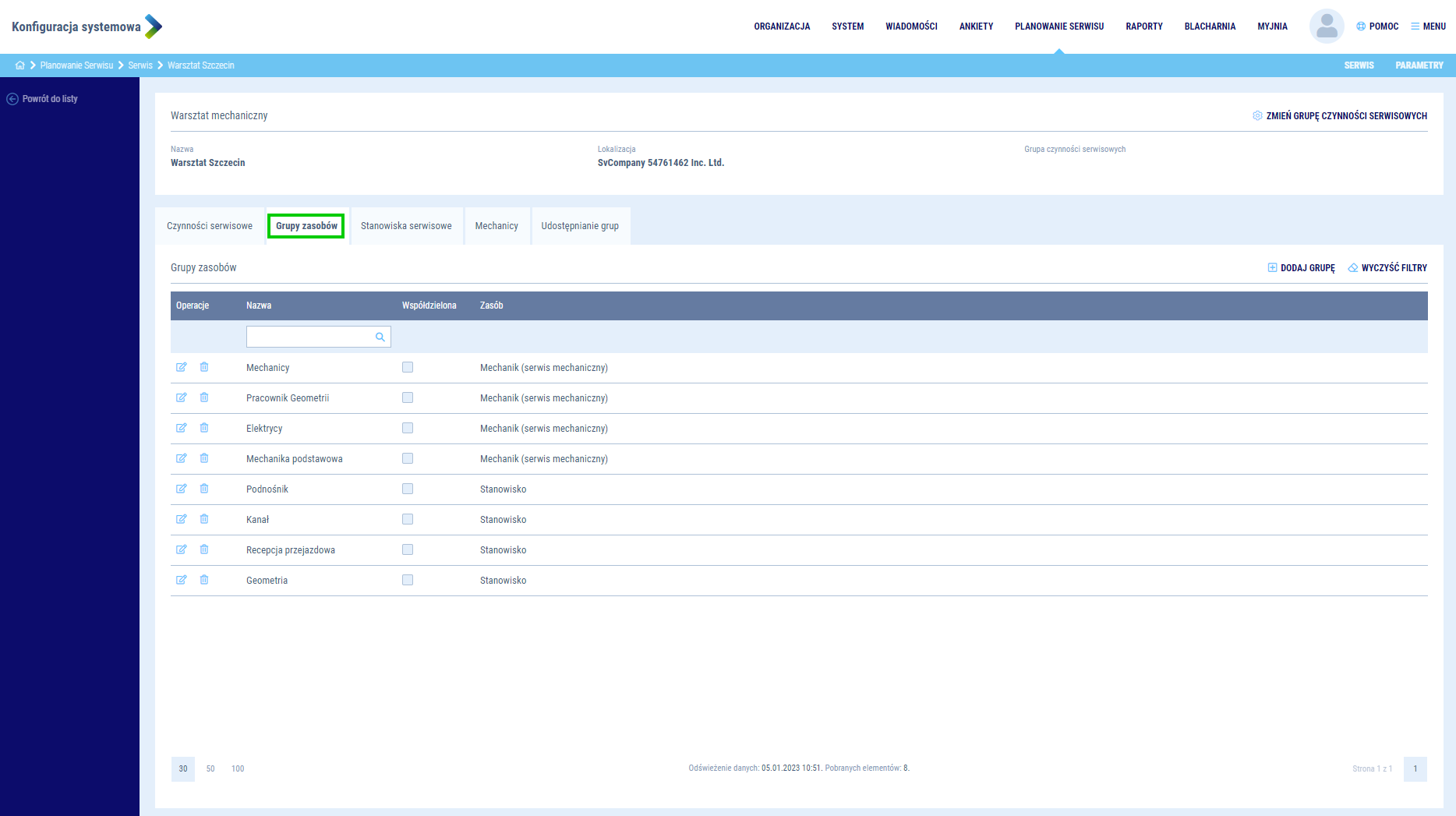
Grupy zasobów
Aby dodać grupę zasobów, użyj operacji  .
.
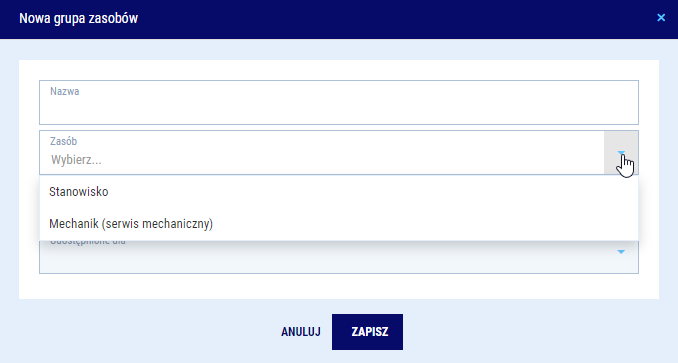
Nowa grupa zasobów
Stanowiska serwisowe
Konfiguracja Stanowisk serwisowych pozwoli Ci dodać stanowiska warsztatu. Dostępne są cztery typy stanowisk:
 Stanowisko
 Przyjęcie bezpośrednie
 Wymiana opon
 Geometria
Uwaga 
Stanowiska przyjęcia bezpośredniego, wymiany opon i geometrii będą planowane automatycznie poprzez Kreator naprawy. Stanowiska o typie 'stanowisko', mogą być planowane tylko ręcznie.
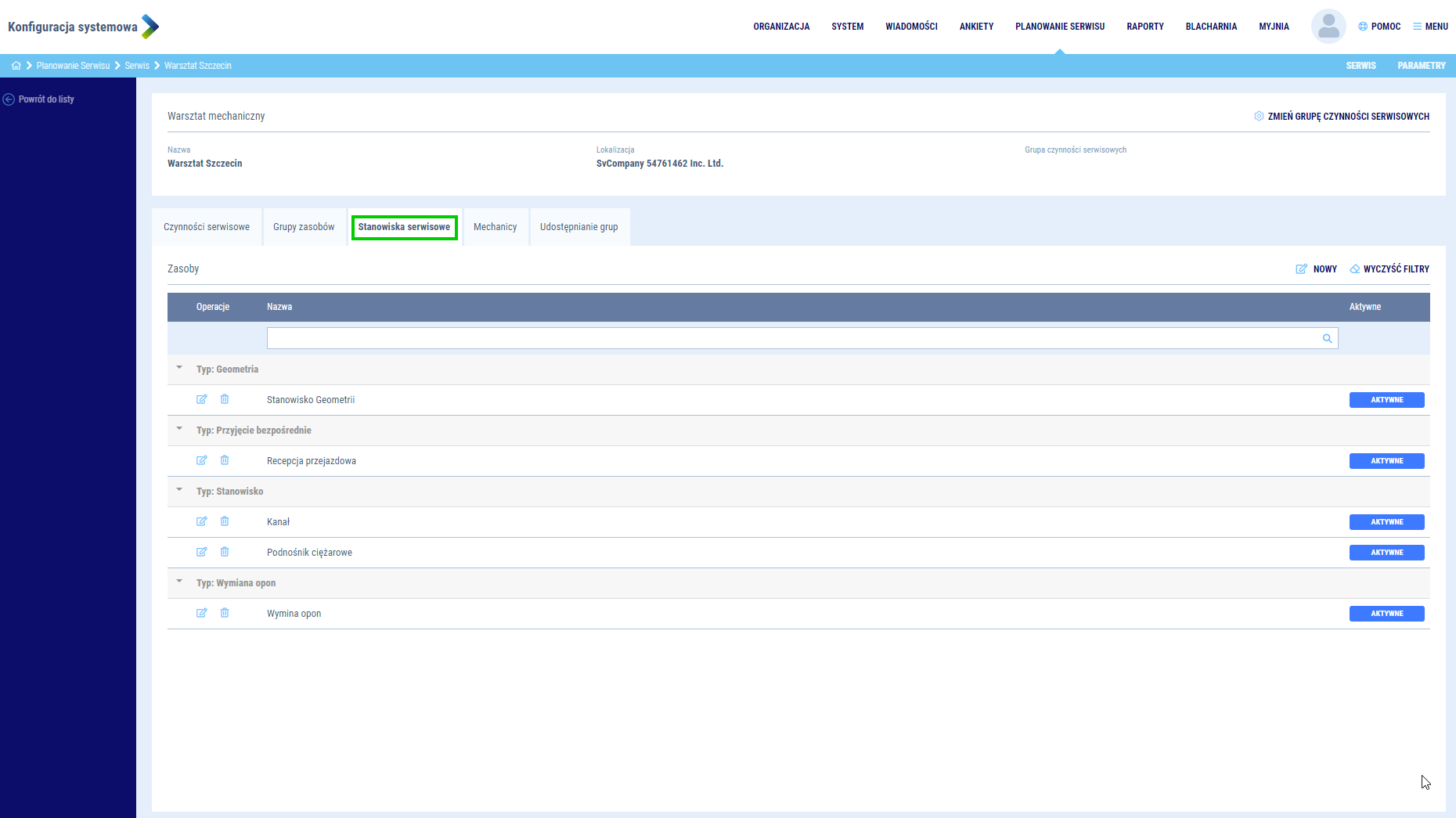
Stanowiska serwisowe
Jeżeli chcesz dodać stanowisko, użyj operacji  . Będziesz mógł nadać nazwę stanowiska oraz wybrać typ i grupę zasobu. Listę dostępnych grup zasobów konfigurujesz w zakładce Grupy zasobów.
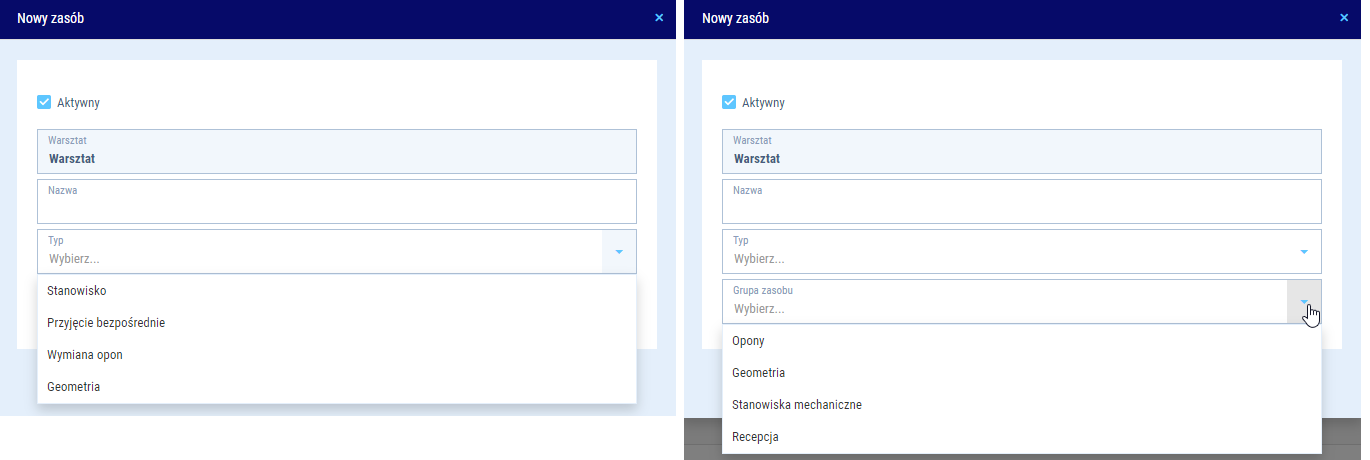
Dodanie nowego stanowiska
Mechanicy
W zakładce Mechanicy, przypiszesz pracowników posiadających odpowiednie uprawnienia w konfiguracji użytkowników do grup zasobów zdefiniowanych w zakładce Grupy zasobów. Jeżeli żadne dodatkowe grupy o typie 'Mechanicy' nie zostały zdefiniowane, to nie musisz wykonywać żadnych czynności w tej zakładce.
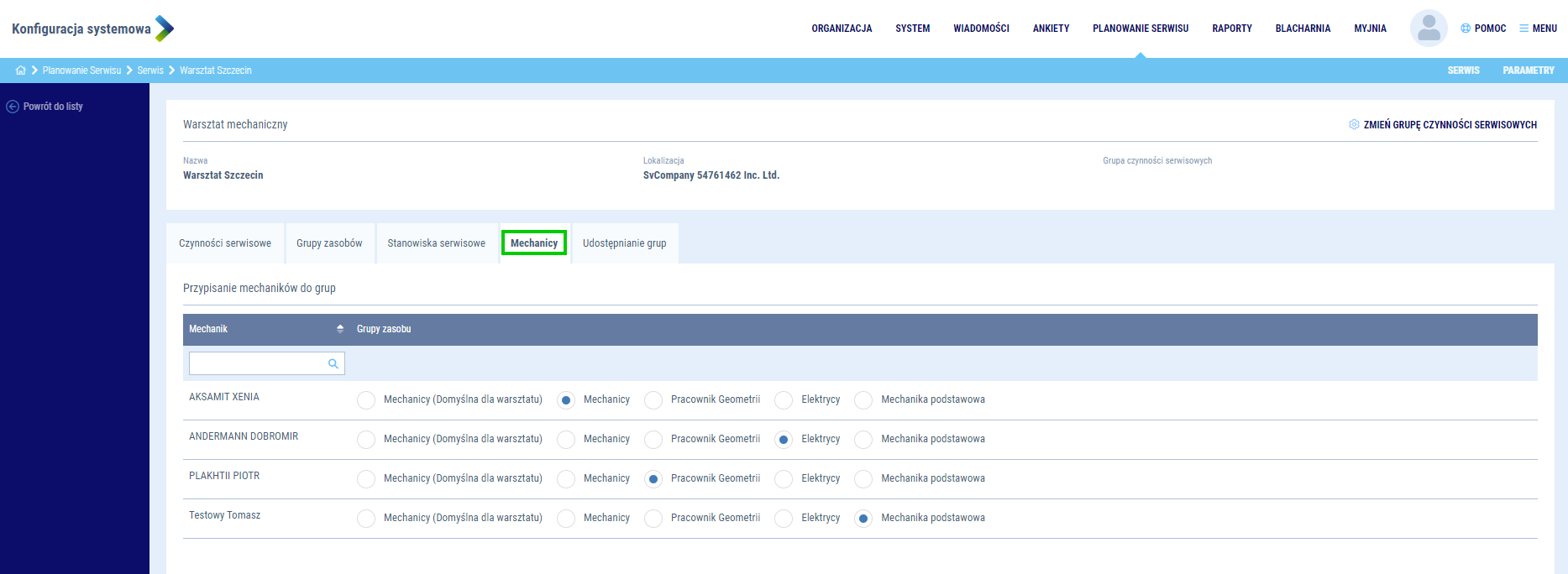
Zakładka Mechanicy
Udostępnianie grup
Zakładka Udostępnianie grup umożliwi Ci zarządzanie dostępem i wyświetlaniem Grup zasobów (mechaników i stanowisk) na tablicy Kalendarza serwisu dla BOK-u serwisowego i Warsztatu.
Masz dostępne trzy opcje konfiguracji udostępniania grup:
- Brak dostępu - grupa nie będzie widoczna i nie będzie planowana w Kalendarzu serwisu
- Odczyt - grupa będzie widoczna i oznaczona ikoną
 , ale nie będzie możliwości planowana na nią w Kalendarzu serwisu
 - Edycja - grupa będzie widoczna i będzie możliwość planowana na nią w Kalendarzu serwisu
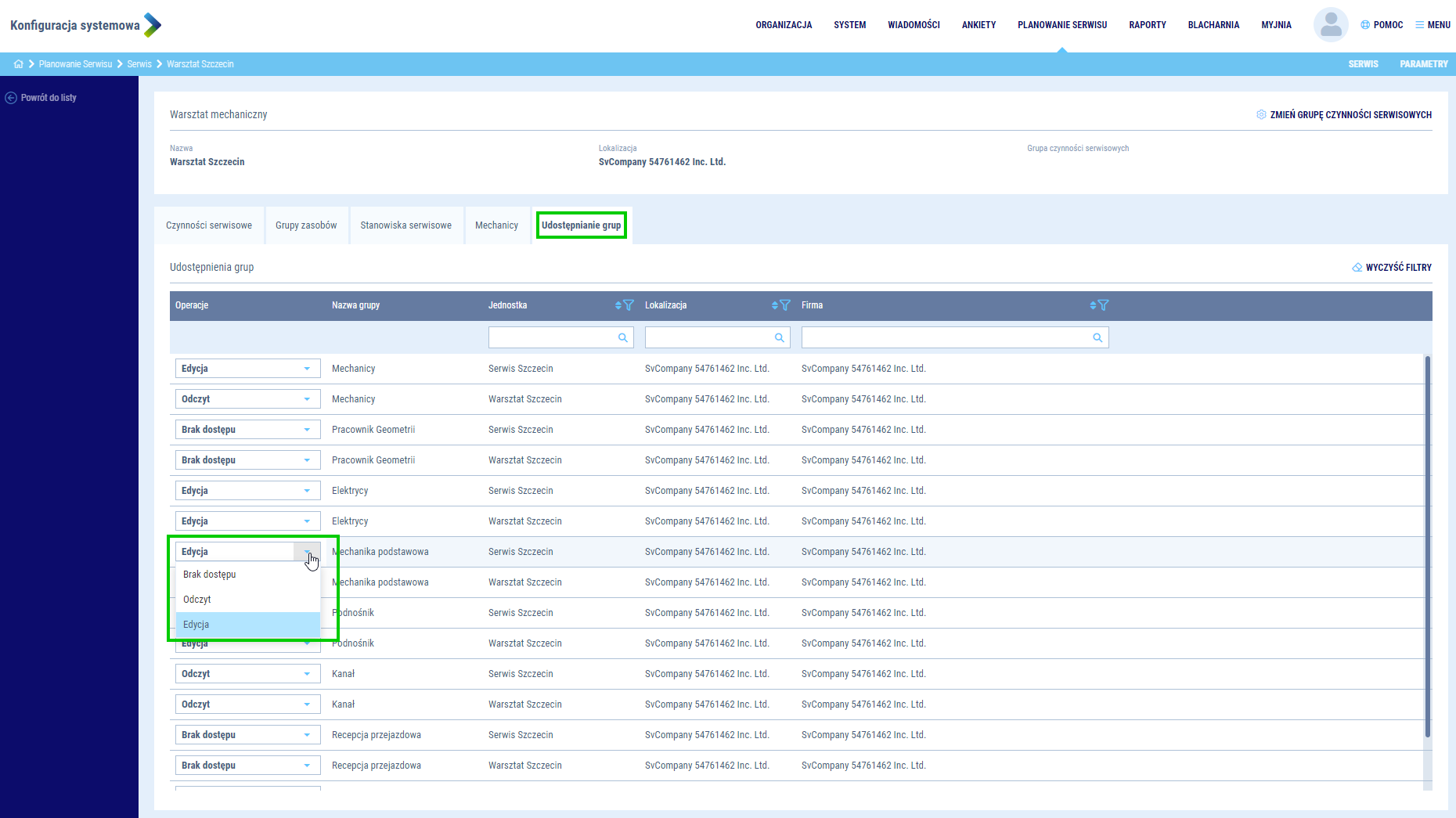
Udostępnianie grup
Cechy napraw
Możesz zdefiniować dowolną cechę naprawy i przypisać jej jedną z dostępnych 10 ikon. Wprowadzane przez Ciebie zmiany będą miały wpływ na słownik, który jest wyświetlany z poziomu tworzenia nowej naprawy lub jej edycji. Słownik cech naprawy jest wspólny dla wszystkich serwisów mechanicznych.
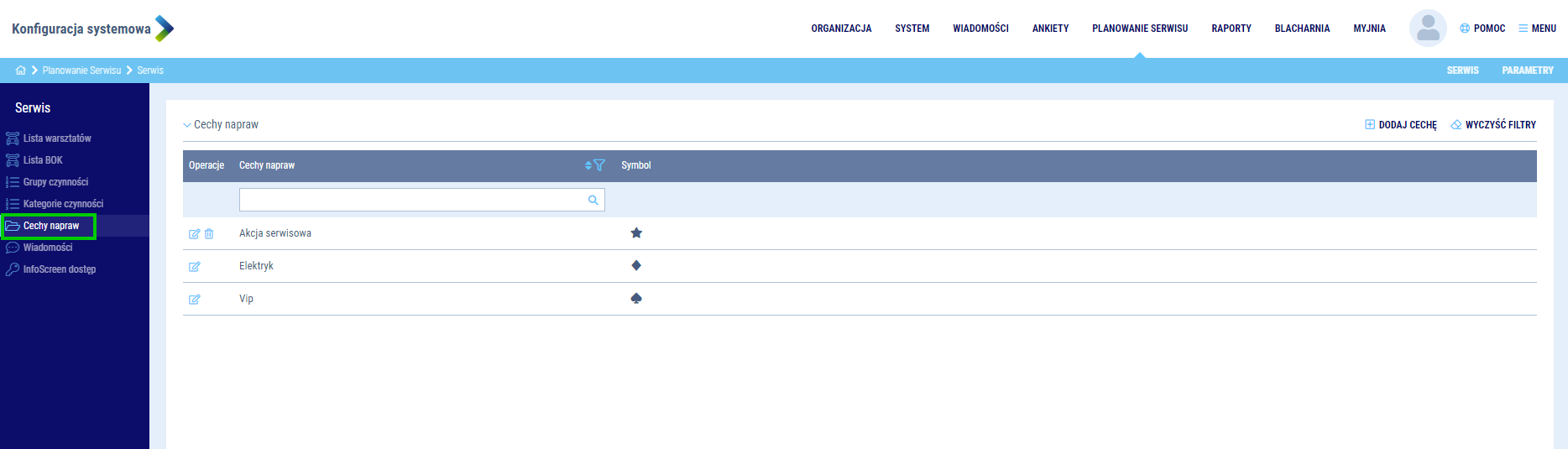
Cechy naprawy
Aby dodać nową cechę naprawy, wybierz operację  .
.
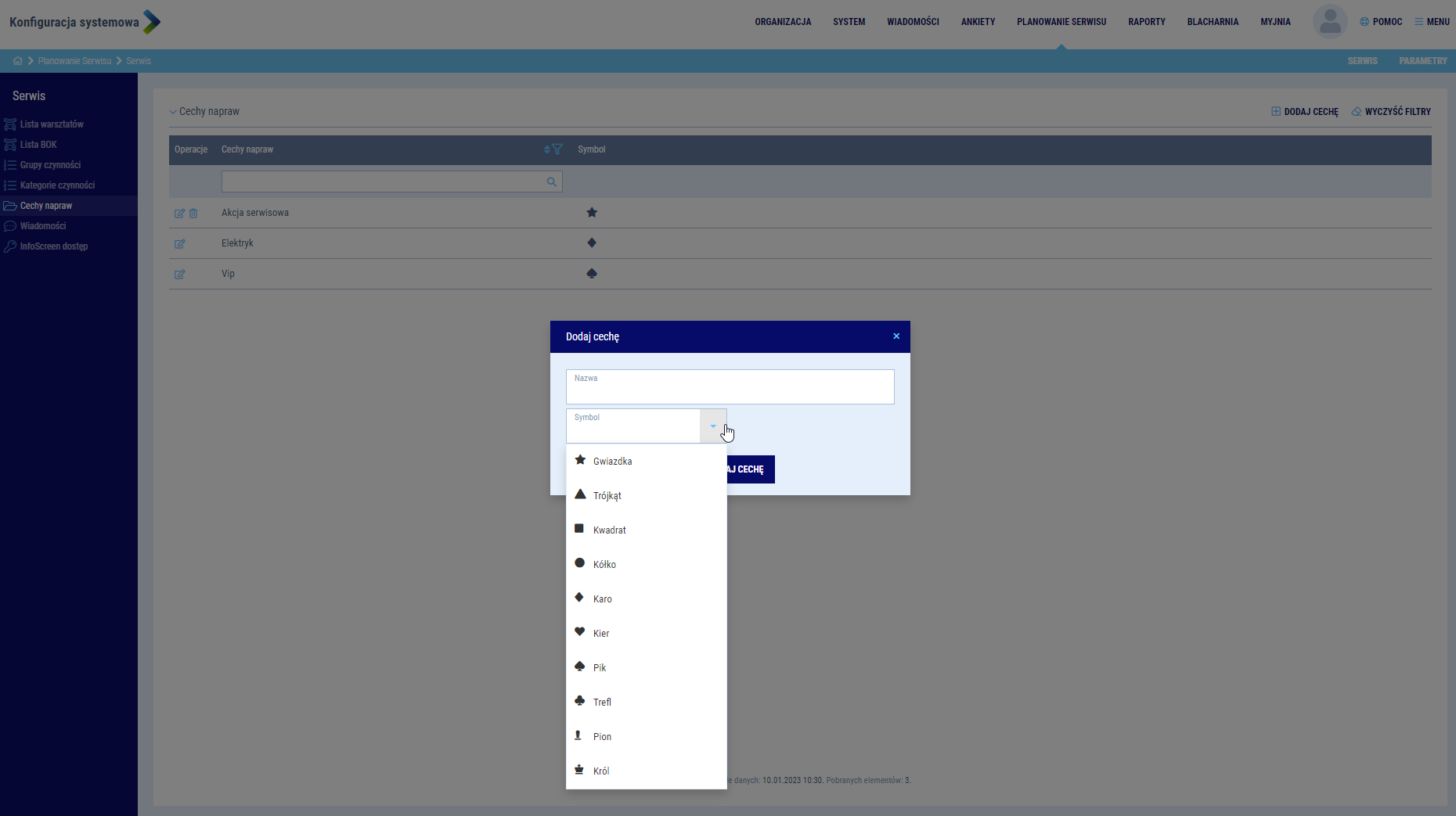
Dodaj cechę naprawy
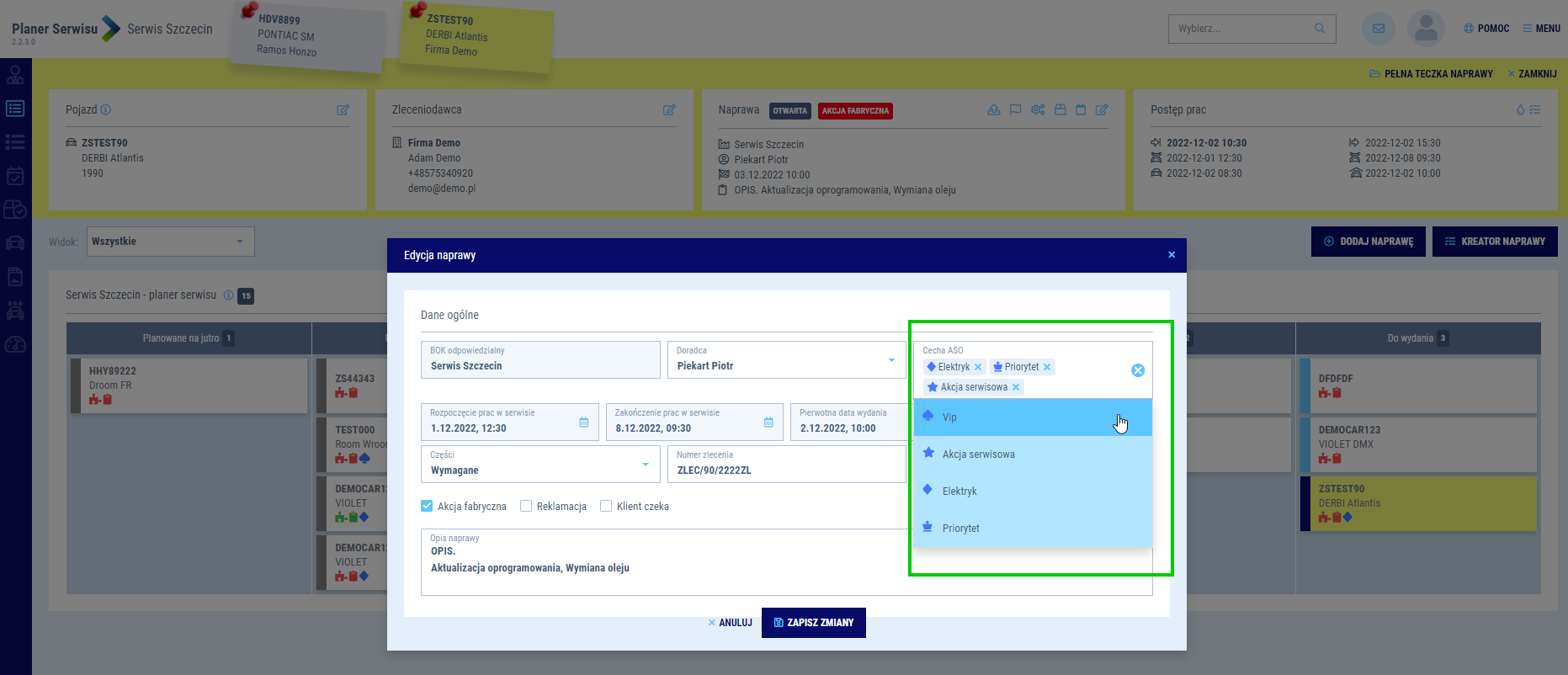
Cecha naprawy podczas edycji naprawy
Konfiguracja automatycznych wiadomości SMS
Planer Serwisu może automatycznie wysyłać wiadomości SMS do klientów, informujące o postępie naprawy. Jako administrator decydujesz, czy wiadomości mają być wysyłane. Możesz konfigurować ich treść oraz określać czasie ich wysyłki. System posiada cztery podstawowe szablony wiadomości, które są wysyłane automatycznie po zajściu określonych zdarzeń:
- Potwierdzenie umówienia - jest wysyłane gdy pracownik potwierdzi wizytę klienta w serwisie
- Przypomnienie o wizycie - jest wysyłane na zdefiniowany w szablonie czas np. 24h przed zaplanowaną wizytą w serwisie
- Samochód do odbioru - jest wysyłane gdy nastąpi jedna z dwóch sytuacji:
- Zakończone zostanie mycie auta
- Naprawa zostanie przesunięta na slot Do wydania na tablicy zarządzania naprawami
- Podziękowanie za wizytę - jest wysyłane gdy naprawa zostanie zakończona
Szablony Wiadomości SMS skonfigurujesz w zakładce Wiadomości. Przypisanie szablonów do konkretnego Serwisu i ich finalna konfiguracja znajduje się w zakładce Lista BOK.
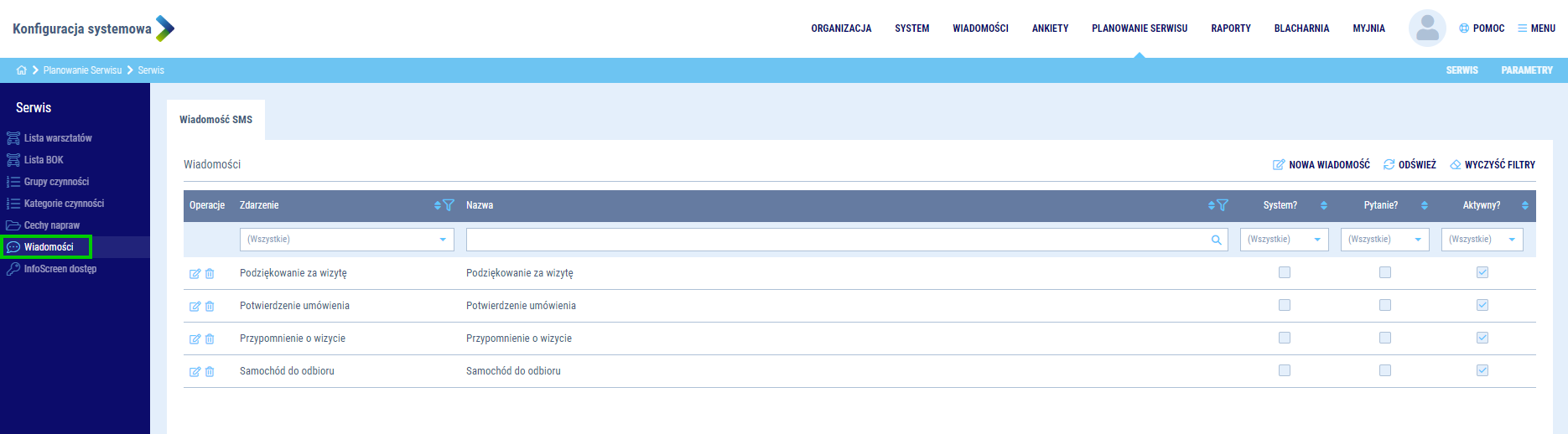
Konfiguracja szablonów Wiadomości
Szablony wiadomości
Masz możliwość edycji tekstu wiadomości w szablonach systemowych lub możesz utworzyć dodatkowe szablony dla kolejnych jednostek.
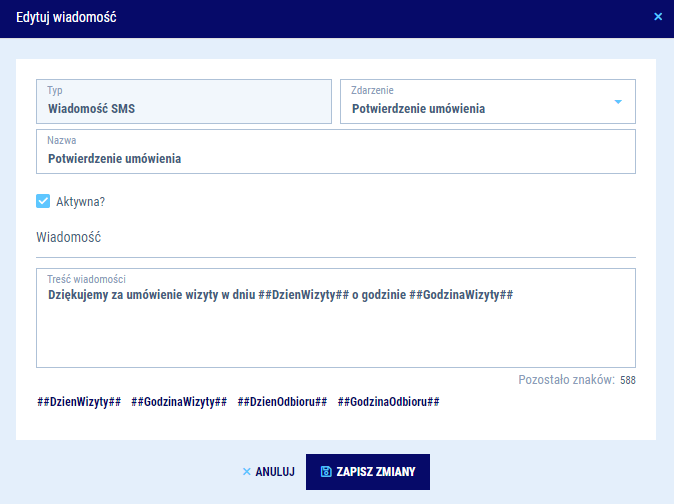
Edycja szablonów Wiadomości
Możesz skorzystać z tagów, aby wstawiać do wiadomości informacje dotyczące naprawy. Dostępne tagi to:
- ##DzienWizyty##
- ##GodzinaWizyty##
- ##DzienOdbioru##
- ##GodzinaObdbioru##
- ##Doradca##
- ##NumerTelefonuDoradcy##
- ##MarkaSamochodu##
- ##ModelSamochodu##
- ##NumerRejestracyjny##
Możesz również określić, czy dany szablon będzie dostępny dla serwisu na Liście BOK. Zrobisz to zaznaczając chceckbox Aktywna  .
.
Lista BOK
Lista BOK pozwoli Ci skonfigurować wiadomości SMS dla konkretnego Serwisu, z wykorzystaniem szablonów zdefiniowanych w zakładce 'Wiadomości'. Kliknij w ikonę edycji  przy wybranym serwisie i przejdź do dalszej konfiguracji.
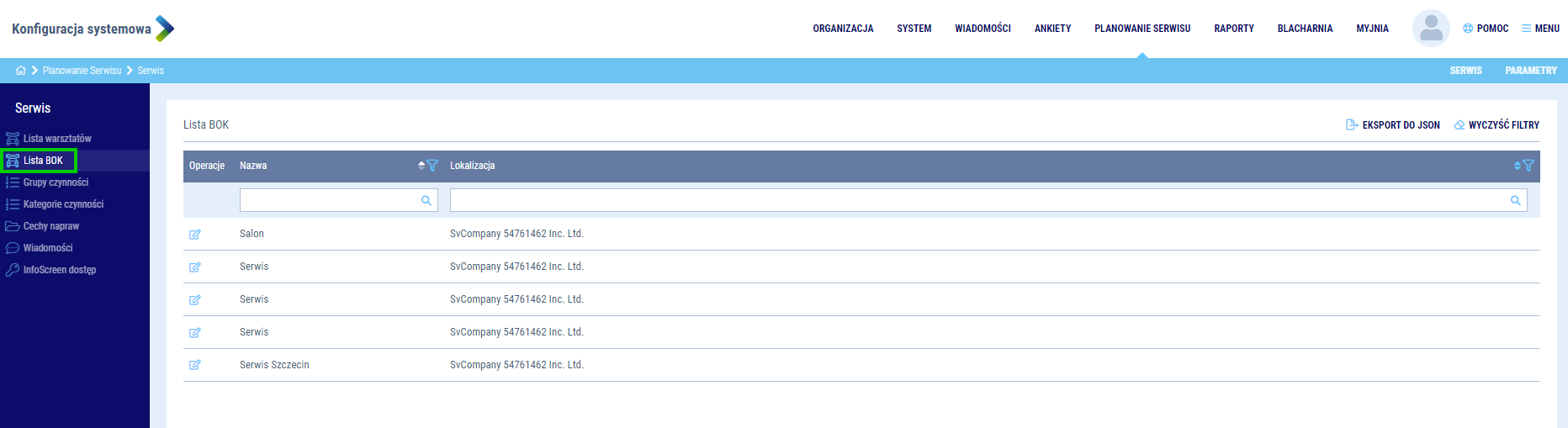
Lista BOK
W konfiguracji wiadomości serwisu na Liście BOK masz dostęp do listy zdarzeń. Klikając w ikonę edycji możesz określić:
- Czy wiadomość ma być wysyłana na określone zdarzenie
- Szablon (tekst) wiadomości SMS
- Kanał wysyłki wiadomości SMS - kanały wysyłki są konfigurowane w konfiguracji systemów zewnętrznych
- Czas, w jakim wiadomość SMS ma być wysłana
- Definiujesz opóźnienie (w godzinach) z jakim wiadomość ma być wysłana
- 0 - wiadomość zostanie wysłana natychmiast po zajściu zdarzenia
- 5 - wiadomość zostanie wysłana 5 godzin po zajściu zdarzenia
- -5 - wiadomość zostanie wysłana 5 godzin przed zajściem zdarzenia
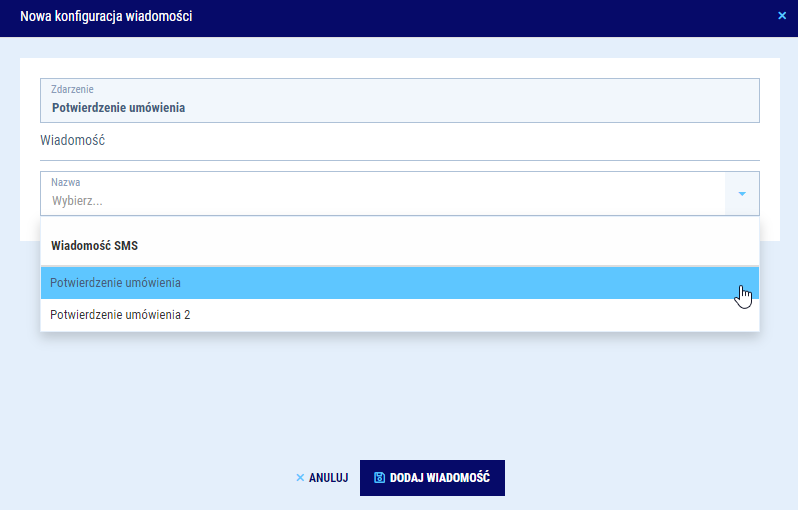
Wybór szablonu wiadomości
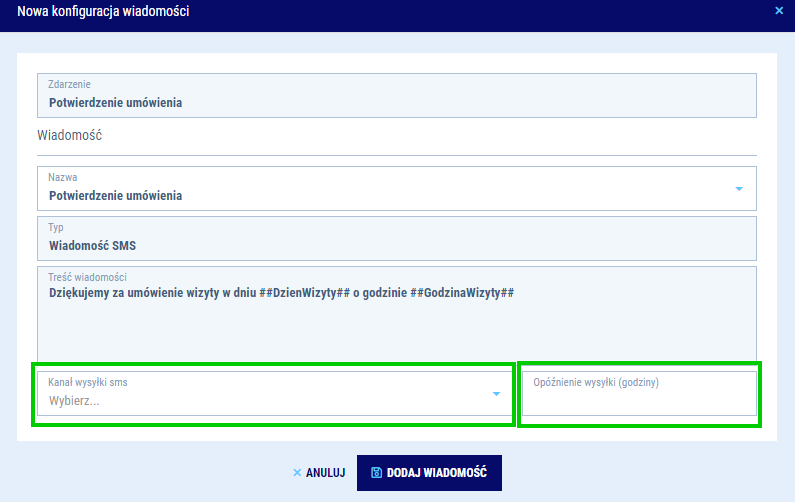
Wybór kanału i czasu wysyłki
Poniżej możesz zobaczyć przykładową konfigurację wiadomości dla BOK Serwisu. Aby wyłączyć wysyłanie wiadomości na określone zdarzenie, kliknij w ikonę  .
.
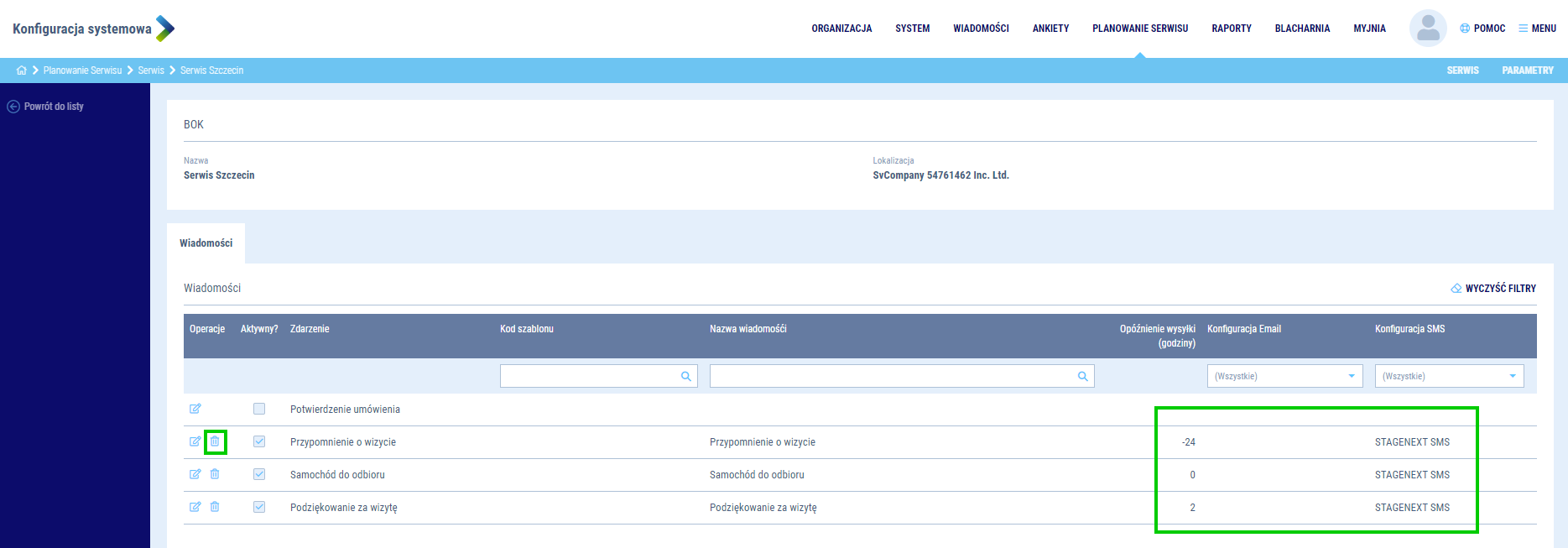
Przykładowa konfiguracja wysyłki wiadomości dla serwisu