To jest stara wersja strony!
Dostępność w pracy
Konfiguracja dostępności jest niezbędna do prawidłowego funkcjonowania kalendarzy we wszystkich aplikacjach które z nich korzystają.
Aby poprawnie skonfigurować dostępność w pracy, musisz wykonać następujące kroki:
1. Zdecyduj w jakich godzinach pracuje cała organizacja
W tym celu przejdź do konfiguracji systemowej. Wybierz  , a następnie
  . Edytuj lokalizację, dla której chcesz ustalić godziny otwarcia. Skorzystaj z operacji
  .
.
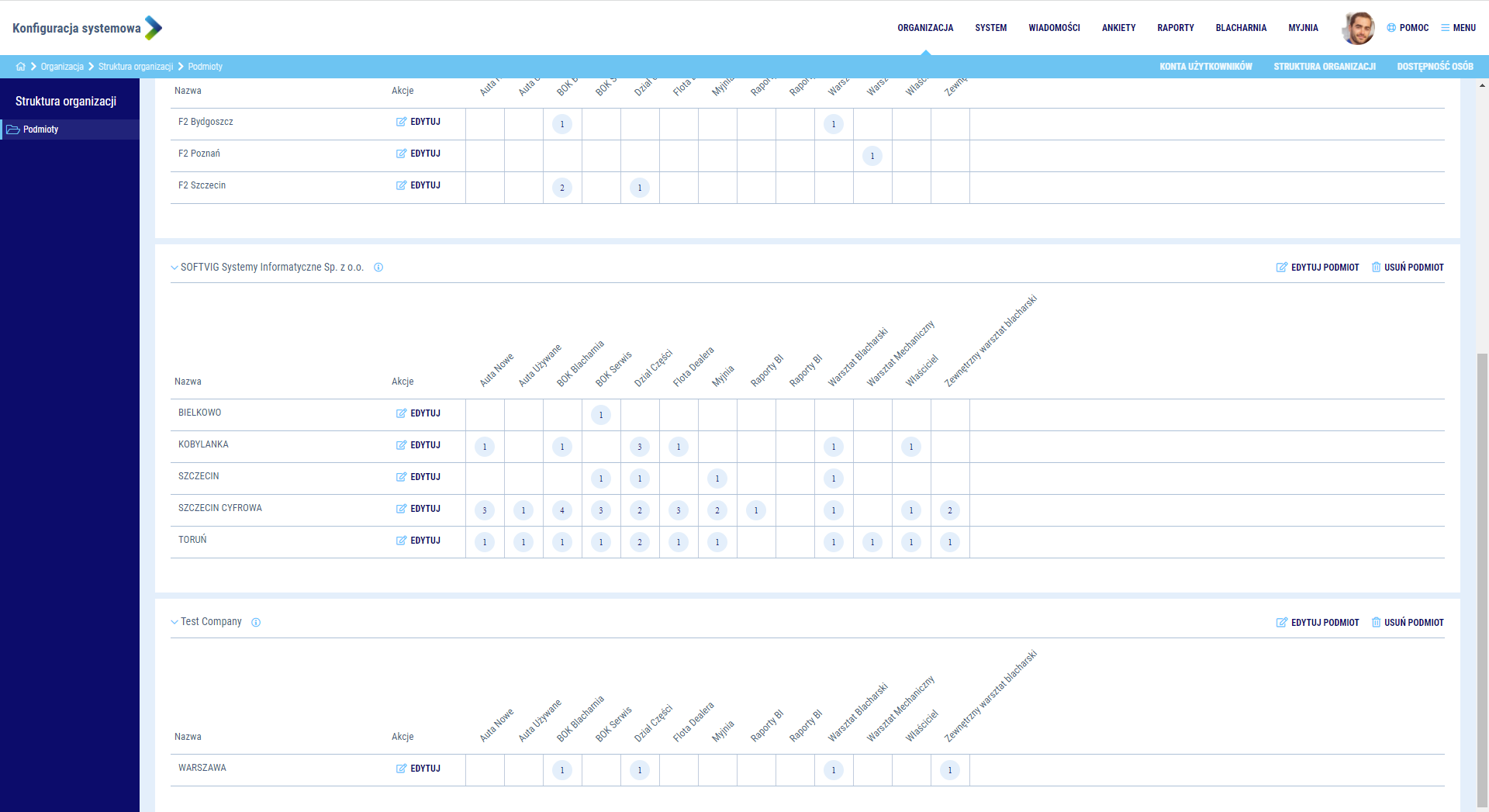
Edycja godzin otwarcia dla lokalizacji
W oknie podglądu konkretnej lokalizacji decydujesz o tym, czy cała lokalizacja pracuje tak samo, czy może każdy dział będzie miał inne godziny otwarcia. Wybierz operację  , a następnie zadecyduj, w jakim trybie pracuje Twoja lokalizacja
Ikona  pojawi się przy działach tylko w przypadku, gdy ustawisz inne godziny pracy dla każdego działu.
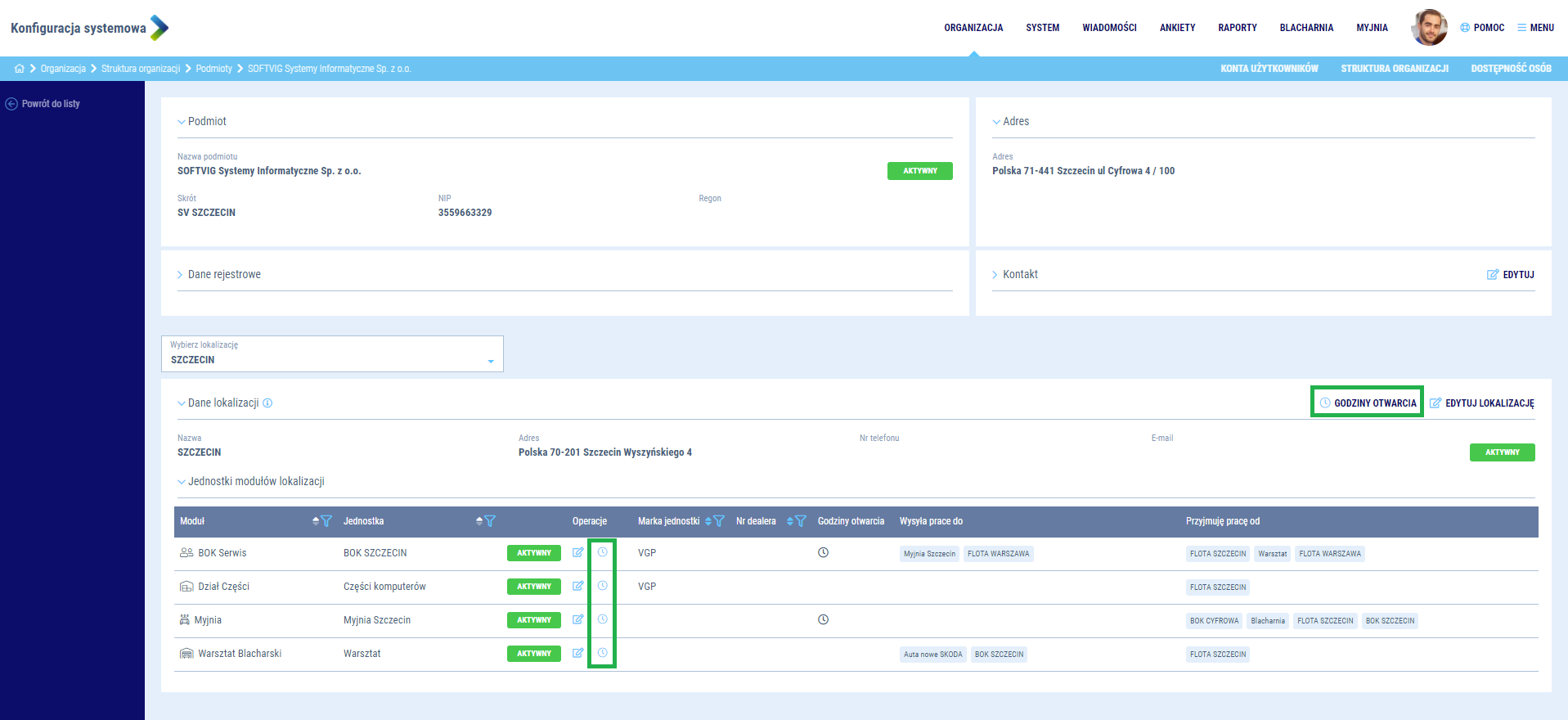
Konfiguracja godzin otwarcia
Możesz dodać aktualny czas obowiązywania ustawień oraz dni specjalne. Jeżeli pole “okres do” pozostawisz puste, Twój plan dla godzin otwarcia będzie obowiązywać bezterminowo i nie musisz się martwić o jego przedłużenie.
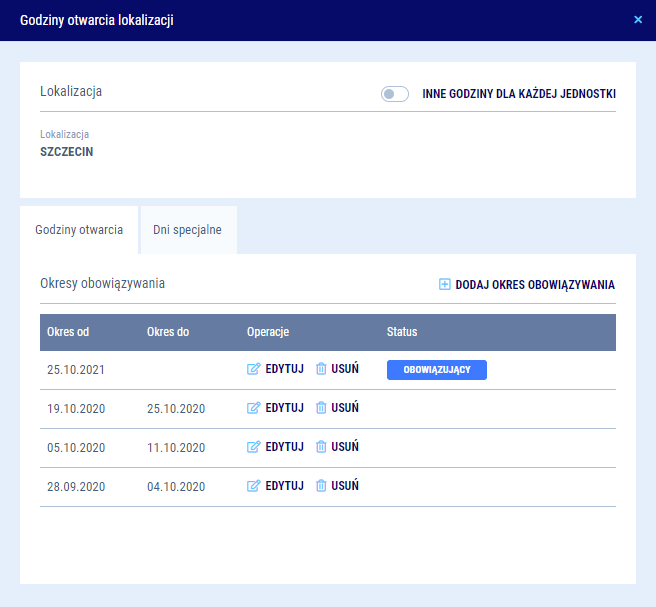
Edycja godzin otwarcia
2. Zdefiniuj plany pracy dla swoich działów
W tym celu przejdź do konfiguracji systemowej. Wybierz , a następnie przejdź do  .
.
Wybierz dział, dla którego chcesz skonfigurować plany pracy, czyli realne godziny w których pracuje Twoja jednostka. W tym miejscu możesz zdecydować o zmianowości, a także o dokładnym harmonogramie pracy. Możesz dodać wiele planów pracy, które później wykorzystasz w kalendarzach platformy.
Masz również możliwość przypisywania pracowników i stanowisk do zespołów, poprzez wspólny dla zespołu plany pracy. Dzięki temu jeszcze precyzyjniej zaplanujesz naprawę.
W celu uruchomienia tej funkcjonalności i utworzenia w systemie zespołów, skontaktuj się z Administratorem SOFTVIG. Późniejsze zarządzanie konfiguracją będzie dostępne dla Twojego Administratora Lokalnego.
Wybierz operację  , a następnie wskaż dział, dla którego chcesz ustalić plany pracy.
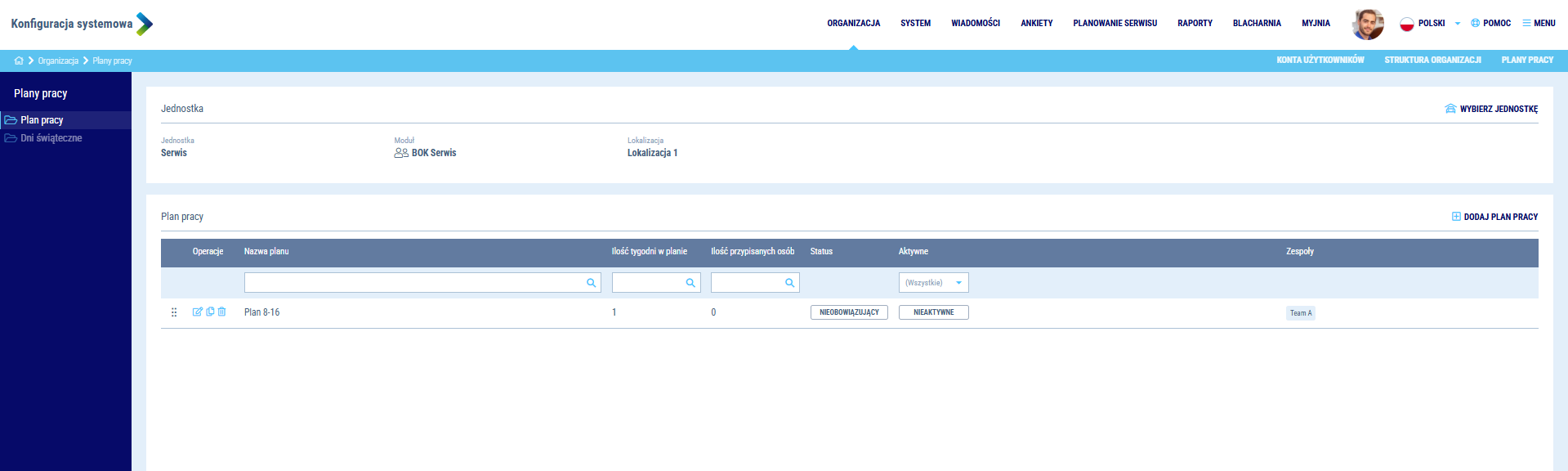
Organizacja planów pracy
Wybierz  aby rozpocząć konfigurację czasu pracy, oraz przynależności do zespołów, którą później przypiszesz do poszczególnych pracowników.
Uwaga  Jeśli zmieniasz plan pracy zasobom na inny, zweryfikuj poprawność przypisania do zespołów.
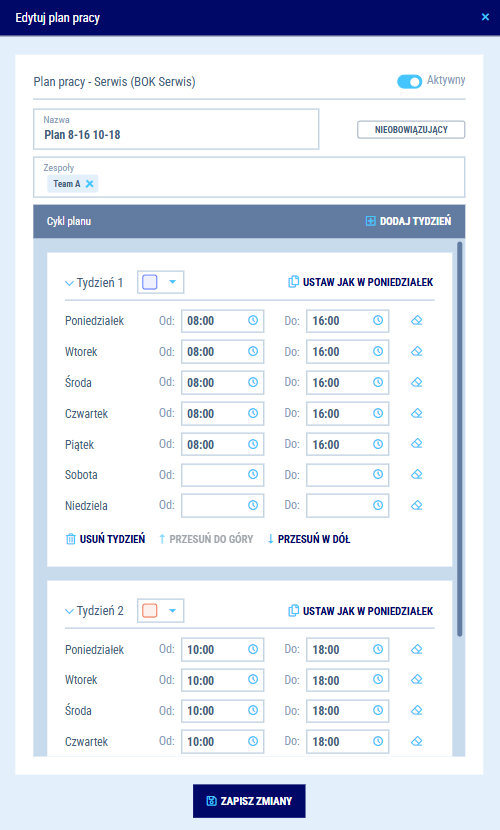
Edycja planów pracy
Masz możliwość tworzenie nowych zespołów.
Wybierz , a następnie .
Edycja zespołów
3. Zdecyduj, kto może konfigurować i przypisywać plany pracy
Jako administrator możesz zdecydować, kto ma możliwość przypisywania planów pracy do pracowników. W tym celu przejdź do edycji konta użytkownika na zakładkę uprawnienia. Zaznacz uprawnienie do edycji dostępności. Nadanie uprawnień spowoduje, że wybrana osoba będzie mogła przypisywać wcześniej zdefiniowane plany pracy, co oznacza decydowanie o tym kto i jak pracuje. Dodatkowo, jeżeli nadasz jej uprawnienia do konfiguracji systemowej, będzie mogła także zdefiniować nowe plany pracy dla działów.
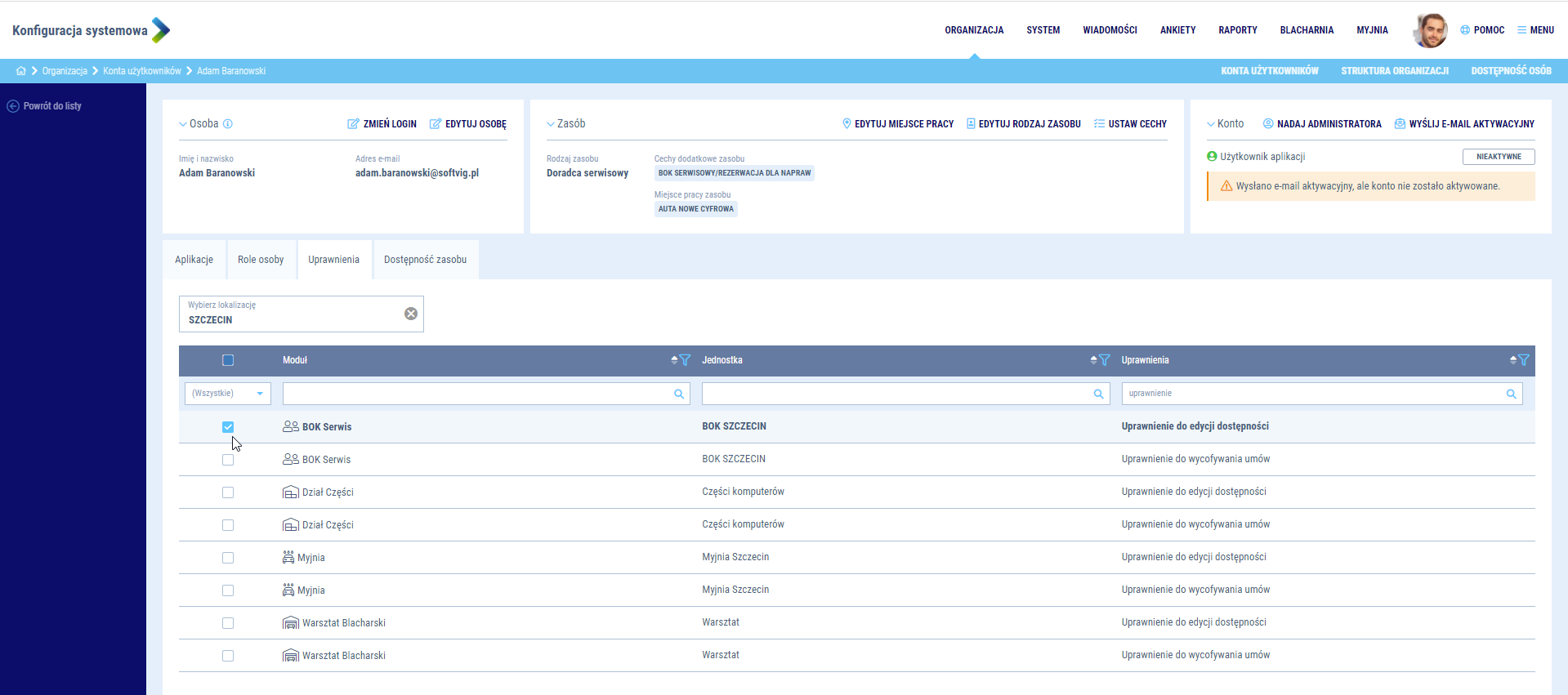
Uprawnienie do edycji dostępności
4. Przypisz plan pracy do swoich pracowników
Ostatni krok to przypisanie planów pracy do odpowiednich zasobów. Możesz to zrobić z poziomu kalendarza doradców - pamiętaj, że w tym przypadku zasób musi być wcześniej skonfigurowany lub konfiguracja musi zostać wykonana z poziomu konfiguracji konta użytkownika w zakładce dostępność zasobu.
Aby możliwe było przypisanie planu pracy do pracownika, musi on być skonfigurowany jako zasób i mieć wskazane miejsce pracy. Dopiero wtedy można przypisać mu konkretny plan pracy.
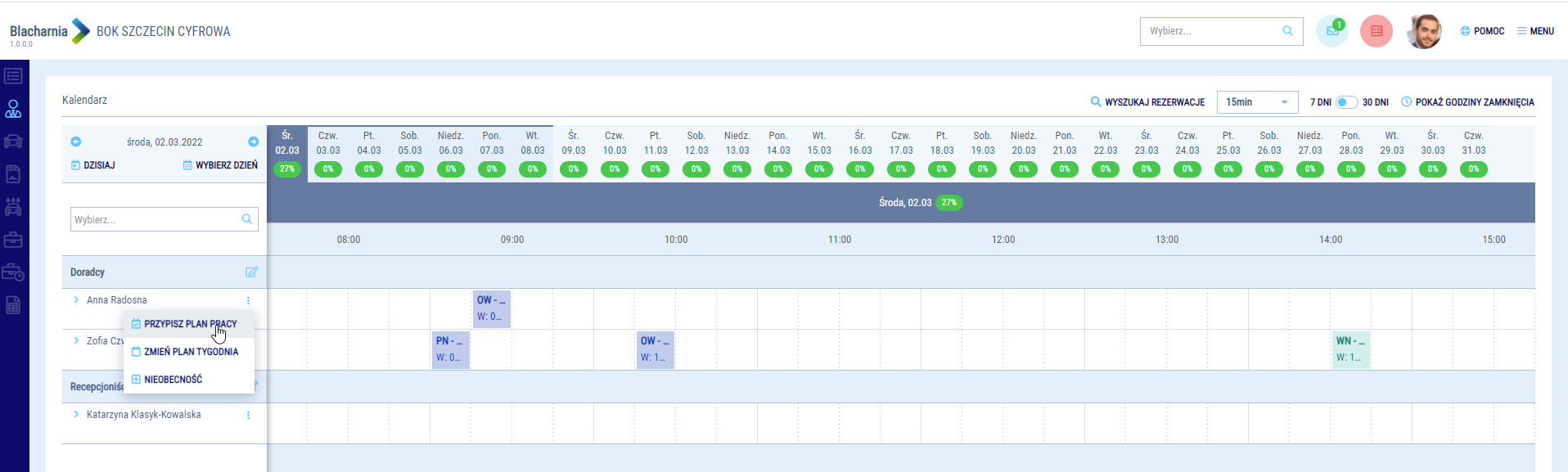
Przypisywanie planu pracy z poziomu kalendarza
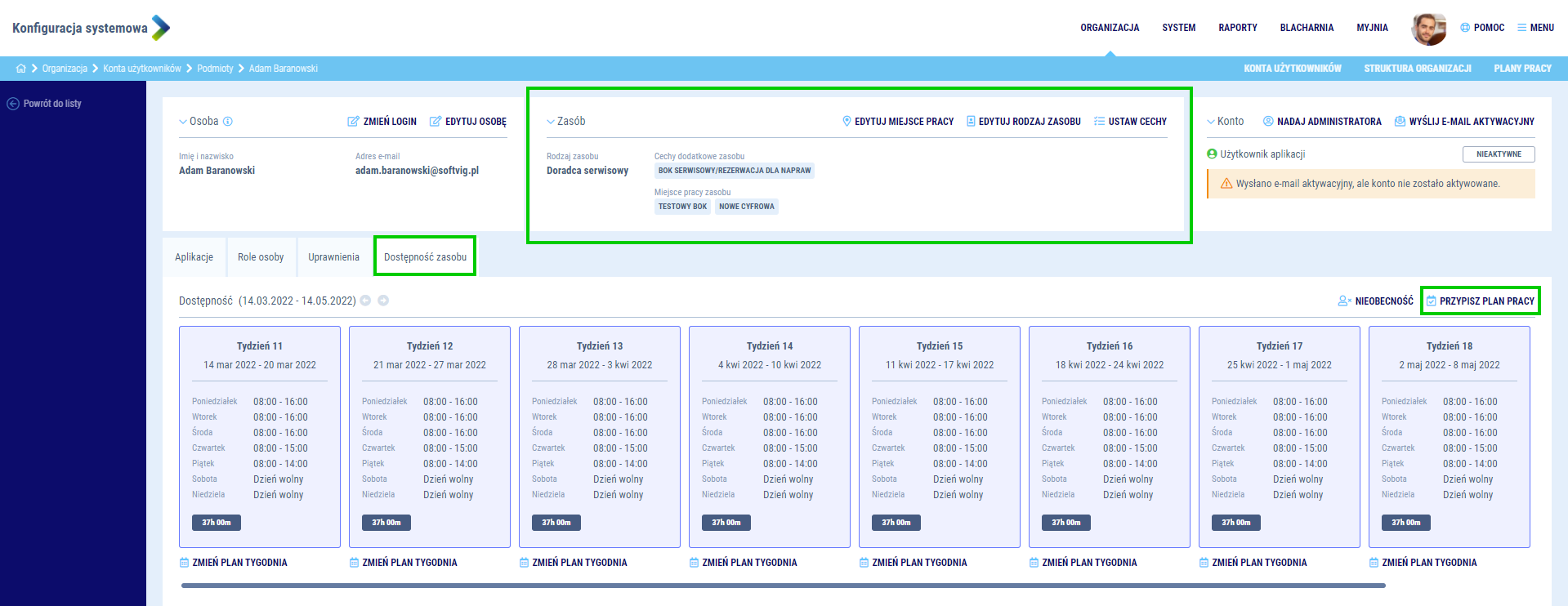
Przypisywanie planu pracy z poziomu konfiguracji