To jest stara wersja strony!
Kalendarz floty dealera
To usługa umożliwiająca kompleksowe zarządzanie flotą pojazdów dealera.
Jest to usługa współdzielona i choć może działać samodzielnie, to najbardziej optymalnie możesz ją wykorzystać przy współpracy z innymi działami. Zarządzając flotą będziesz decydować o stanie dostępności swoich pojazdów w organizacji. Dodatkowo masz możliwość prowadzenia dokumentacji, takiej jak umowy wynajmu, protokoły wydania/przyjęcia oraz ewidencja przebiegu pojazdu.
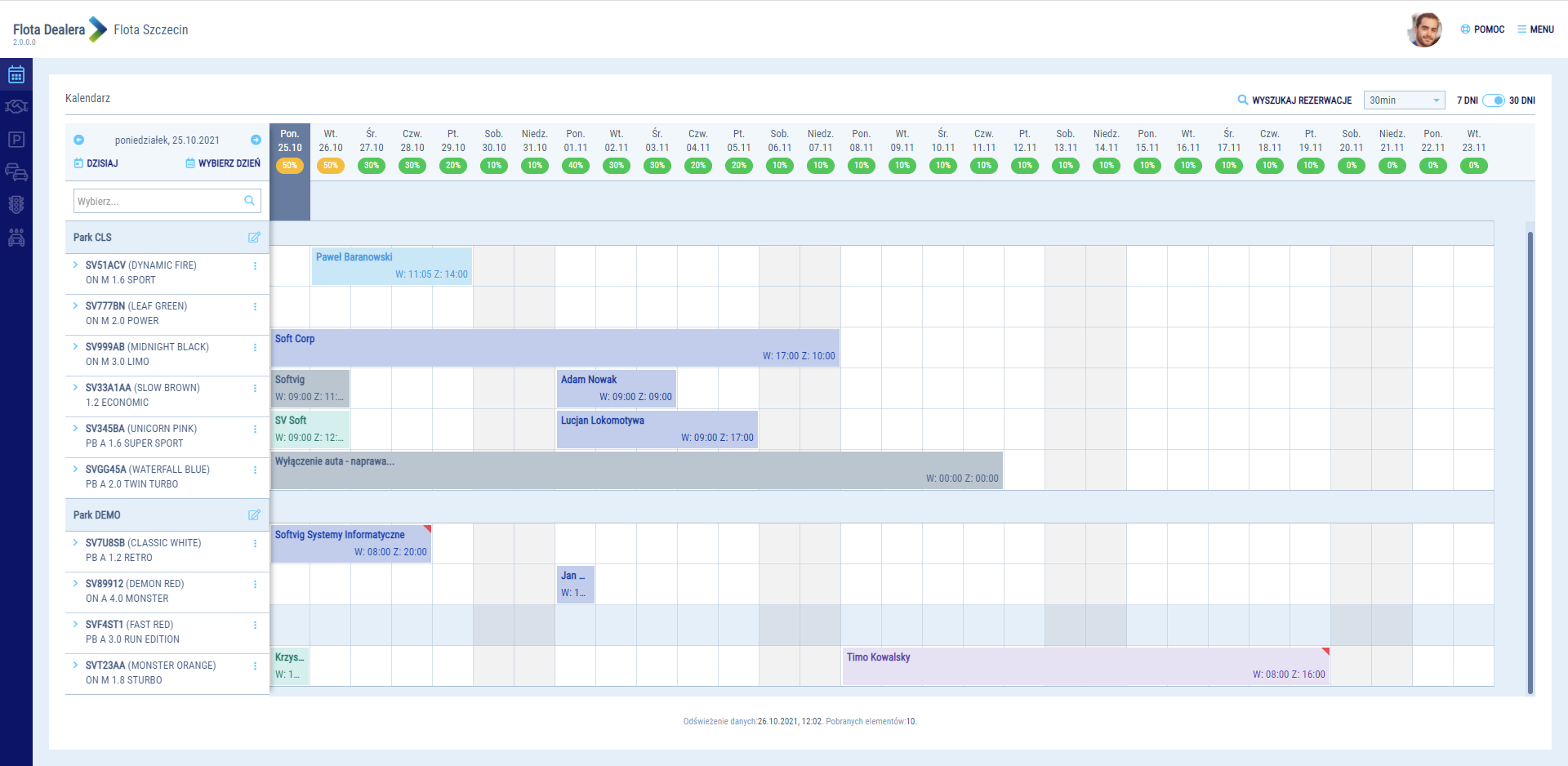
Flota Dealera na platformie
Uwaga  Aby Twój kalendarz pojazdów działał poprawnie wymagana jest odpowiednia konfiguracja floty
Wielodziałowość floty
Kalendarz floty jest usługą, z której korzysta wiele innych działów w organizacji, ma za zadanie wspierać Cię w codziennej pracy. Odpowiednie wdrożenie pozwala na współpracę pomiędzy działami, z wykorzystaniem wspólnego zasobu organizacyjnego, jakim są samochody. Aby pomóc Ci w pracy z wynajmem aut w organizacji, umożliwiamy komunikację z następującymi działami:
- Flota Dealera
- BOK Blacharski
- BOK Serwisu
- Auta Nowe
- Auta Używane
Pamiętaj, że każdy ze swojego działu może wykonywać operacje na rezerwacji wyłącznie w ramach swoich uprawnień do udostępnionych parków. Dla uniknięcia konfliktów podczas planowania rezerwacji i ułatwienia komunikacji między działami, wprowadziliśmy wspólny widok kalendarza. Rezerwacje pochodzące z innych działów w łatwy sposób rozpoznasz po czerwonym znaczniku w prawym narożniku rezerwacji.

Wielodziałowy kalendarz pojazdów (przykładowa obsługa z poziomu BOKu blacharskiego)
Rezerwacja pojazdu
Rezerwacja pojazdu dostępna na kalendarzu floty zawiera podstawowe informacje na temat Twojego zadania oraz odzwierciedla aktualny stan współpracy z innymi działami.
- Aktualny status Twojej rezerwacji pojazdu jest oznaczony odpowiednim kolorem
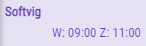 Rezerwacja jest zaplanowana na pojazd, ale wymaga akceptacji właściciela parku (rezerwujesz pojazd na niższych uprawnieniach do parku)
 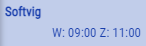 - Rezerwacja jest zaplanowana na pojazd i czeka na klienta, aby wydać mu auto.
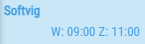 - Pojazd został wydany klientowi, wynajęty pojazd jest użytkowany przez Twojego klienta.
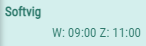 - Pojazd został przyjęty od klienta, pojazd jest już na miejscu i czeka na rozliczenie.
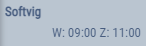 - Wszystkie prace związane z rezerwacją zostały zakończone, pojazd jest rozliczony.
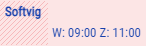 - Terminy Twoich rezerwacji nakładają się na siebie, co spowoduje konflikt przy przyszłym wydaniu - zaplanuj rezerwację pojazdu w poprawny sposób.
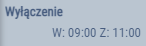 - Pojazd został wyłączony z użytkowania dla klientów.
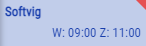 - Rezerwacja pochodzi z innego działu (czerwony trójkąt w narożniku)
- Stań kursorem na rezerwacji, a w powiadomieniu otrzymasz więcej szczegółów na jej temat.
- Godziny początku i końca rezerwacji
- Dane kontaktowe klienta
- Operacje pod prawym przyciskiem myszy
 - Usuwasz rezerwację (dotyczy tylko tych, które zostały utworzone przez Twój dział).
  - Tworzysz umowę wynajmu na pojazd.
  - Przeplanowujesz rezerwację na inny termin w kalendarzu.
  - Potwierdzasz rezerwację w statusie awizo założoną przez dział z mniejszymi uprawnieniami do parku.
  - Zmieniasz status rezerwacji pojazdu na wydany.
  - Zmieniasz status rezerwacji pojazdu na przyjęty.
 - Zmieniasz status rezerwacji pojazdu na rozliczony.
 - Operacja pozwala na odnalezienie wcześniej wydanego pojazdu.
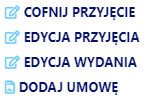
- Edycja i cofanie statusów - W zależności od stanu rezerwacji, cofaj statusy i edytuj dane rezerwacji:
Tworzenie nowej rezerwacji
Kliknij lewym przyciskiem myszy na obszar kalendarza pojazdów aby utworzyć rezerwację na pojazd.
Wybierając termin, możesz planować rezerwacje wg czasu lub daty 
Planowanie wg daty - wybierasz początek i koniec rezerwacji, tryb wspiera rezerwacje długoterminowe w kalendarzach trzydziestodniowych
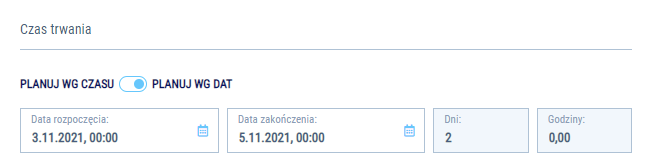
Planowanie wg daty
Planowanie wg czasu – samodzielnie decydujesz o czasie trwania rezerwacji, tryb wspiera rezerwacje krótkoterminowe w kalendarzach siedmiodniowych
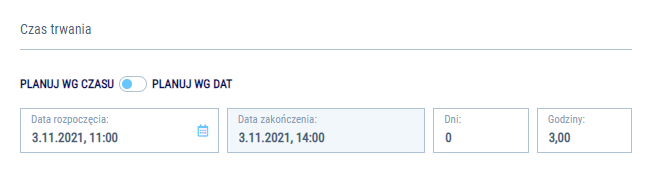
Planowanie wg czasu
Jeżeli pracujesz z naprawą, czyli masz podniesiony kontekst naprawy, to większość danych przepisze się automatycznie na rezerwacje i rezerwacja pojazdu od razu zostanie powiązana z naprawą.
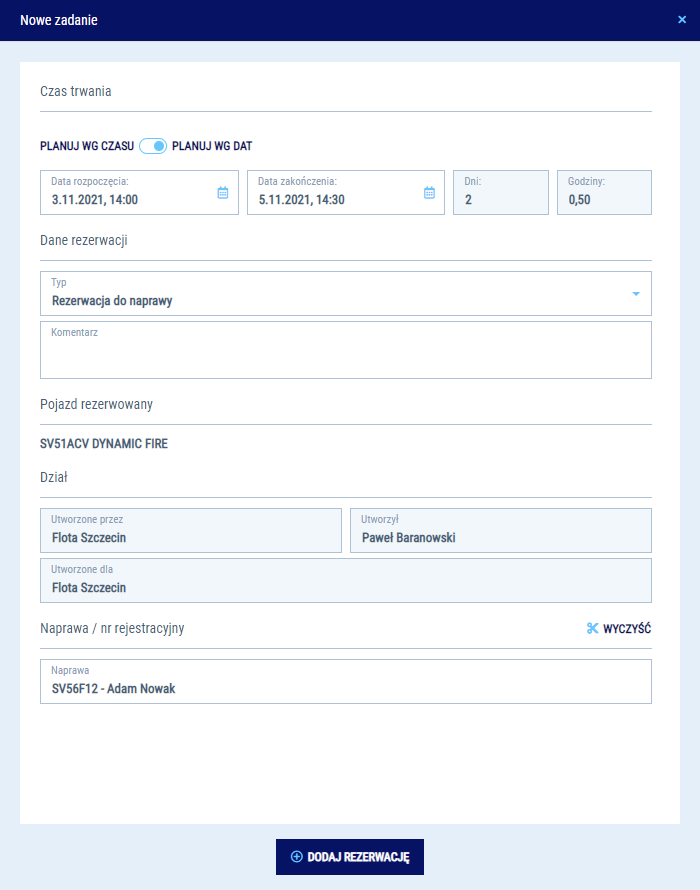
Tworzenie nowej rezerwacji na podstawie naprawy
Edycja rezerwacji pojazdu bez naprawy, pozwala Ci na wprowadzenie większej ilości informacji na temat zadania, takich jak dane dotyczące pojazdu, czy dane kontaktowe klienta.
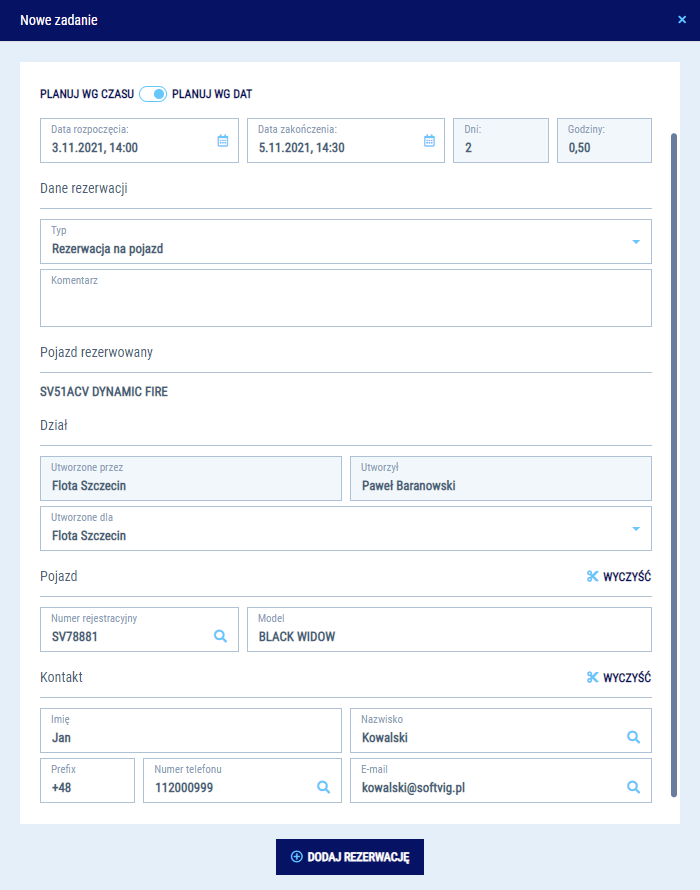
Tworzenie nowej rezerwacji ręcznej
Podczas tworzenia rezerwacji pojazdu, która nie jest powiązana z żadną naprawą, możesz przeszukiwać systemy zintegrowane z usługą Flota i korzystać z dostępnych informacji na temat pojazdu i kontaktu, zebranych wcześniej w Twoich bazach danych. Wpisz to, czego szukasz w polach z ikoną  i kliknij enter na klawiaturze. Spowoduje to przeszukanie następujących systemów:
- Baza IDT – wyszukuj na podstawie danych, wprowadzonych wcześniej do aplikacji Platformy.
- DMS AutoStacja3 – przeszukuj dane po skonfigurowanych sprzęgach z DMS.
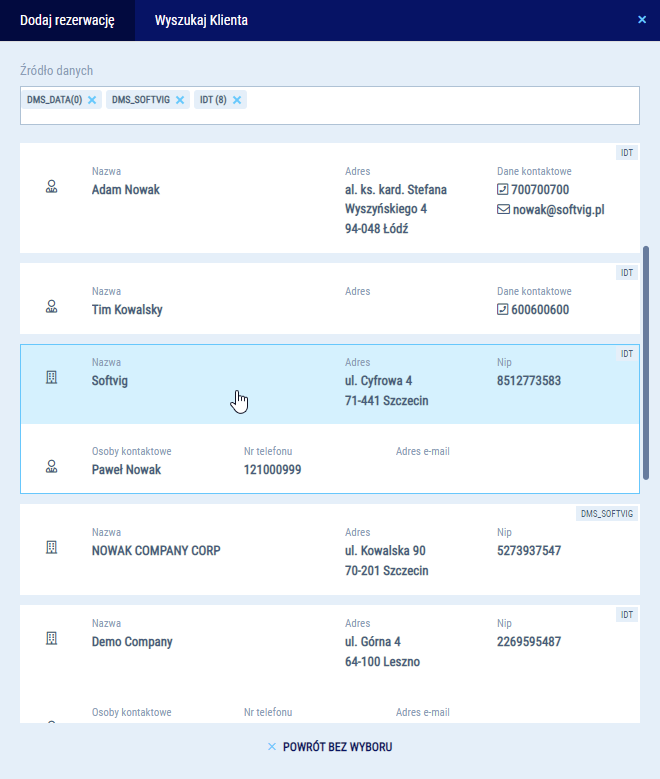
Edycja rezerwacji (wyszukiwanie kontrahenta)
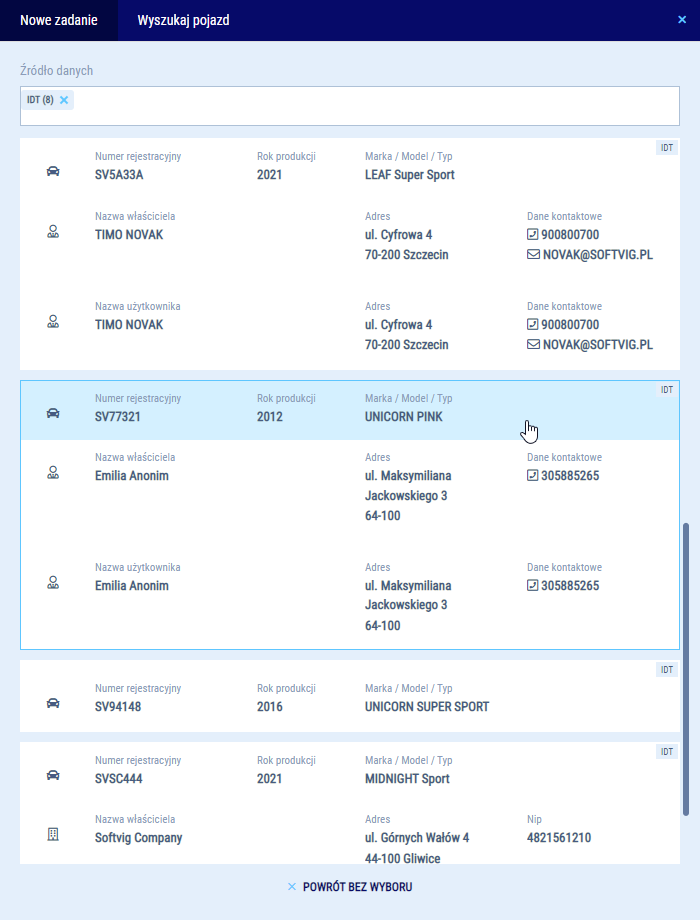
Edycja rezerwacji (wyszukiwanie pojazdu)
Proces wynajmu pojazdów
Masz pełną dowolność w procesie wynajmu pojazdów w organizacji. Możesz zdecydować o tym, czy chcesz prowadzić ewidencję przebiegu oraz czy wystawiasz dokumenty dotyczące wynajmu, takie jak:
- umowa wynajmu
- protokół wydania
- protokół przyjęcia
Jeżeli chcesz wykonywać pełny proces ewidencji przebiegu to:
1. Nadaj możliwość ewidencji przebiegu
Wybierz operacje  a następnie
  . Zaznacz w konfiguracji pojazdu możliwość ewidencji przebiegu, a także określ jej początek.
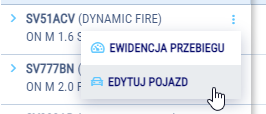
Edycja pojazdu

Edycja pojazdu (konfiguracja ewidencji)
2. Wybierz naprawę i podnieś ją do kontekstu
Jeżeli pracujesz z naprawą, opcjonalnie przejdź na tablicę zarządzania szkodami i kliknij dwukrotnie prawym przyciskiem myszy w numer rejestracyjny. Dzięki kontekstowi naprawy, dane z rezerwacji przepiszą się automatycznie, a Twoja rezerwacja zostanie powiązana z naprawą.
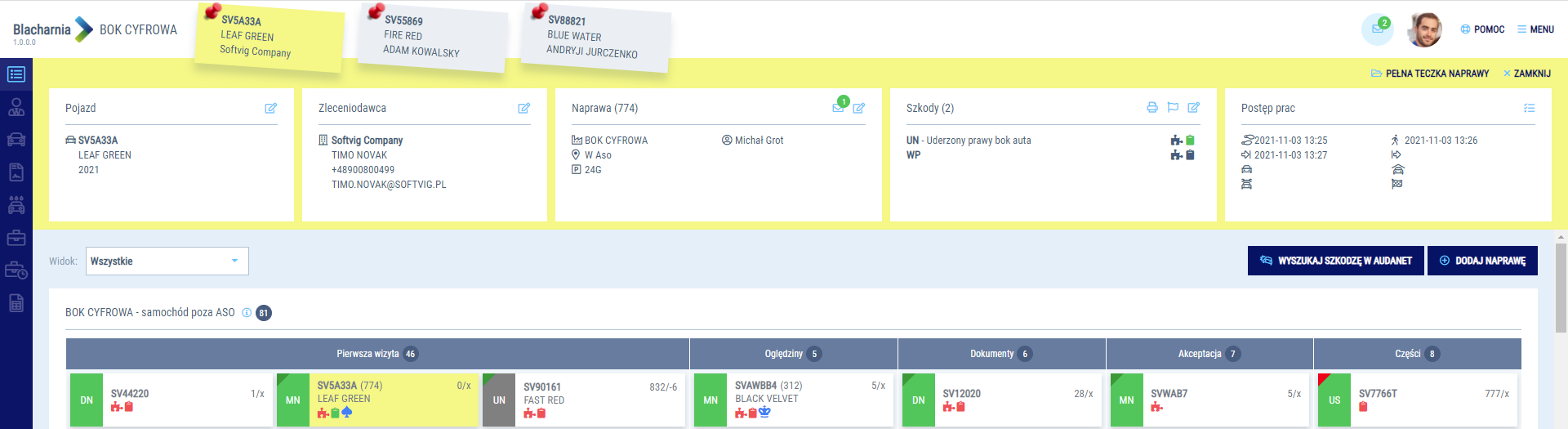
Możliwość pracy z naprawą w ramach wynajmu pojazdu
3. Utwórz rezerwację na pojazd w interesującym Cię terminie
Zaznacz obszar, w których chcesz zaplanować wynajem, reszta danych uzupełni się automatycznie.
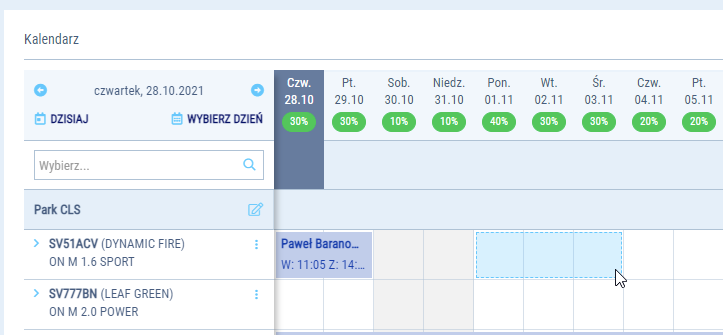
Tworzenie rezerwacji pod wynajem auta
Autouzupełnianie naprawy
4. Dodaj i wydrukuj umowę wynajmu
Kliknij prawym przyciskiem myszy na rezerwację i wybierz operację Jeżeli pracujesz z naprawą to większość danych przepisze się automatycznie.
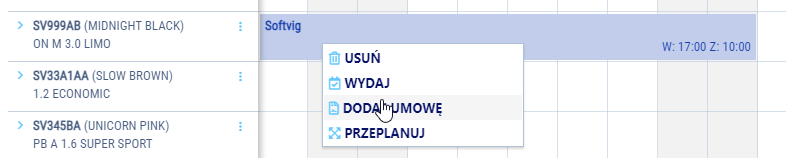
Dodawanie nowej umowy
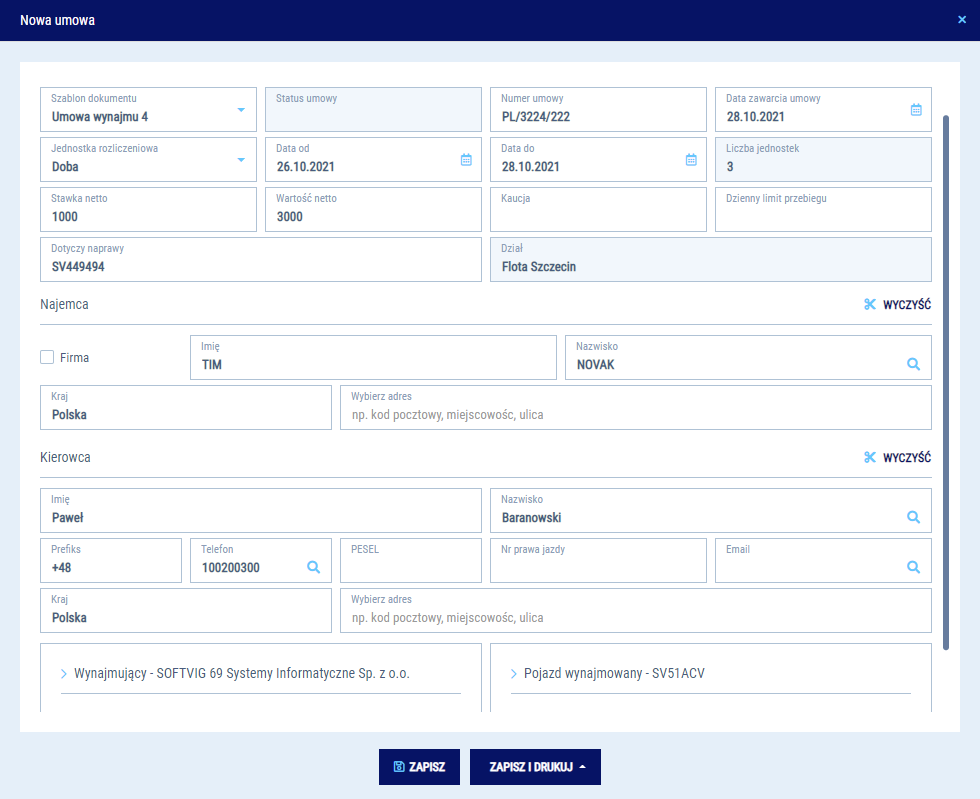
Edycja umowy wynajmu
Zapisz i wydrukuj dokument dla klienta
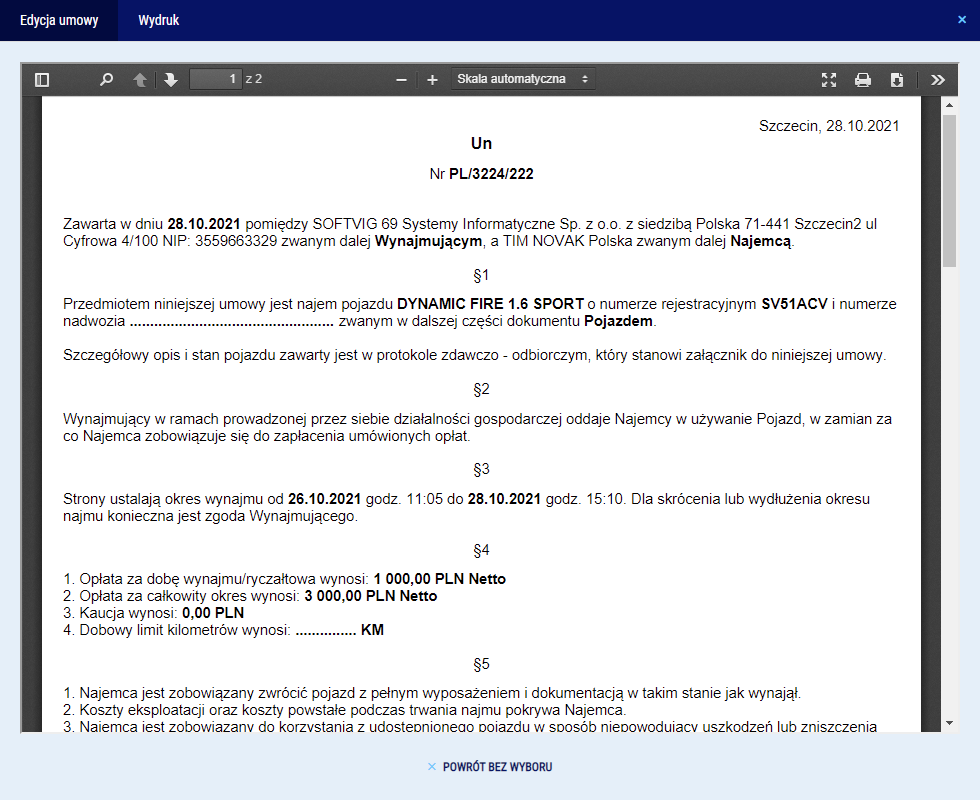
Wydruk umowy wynajmu
Masz do dyspozycji wiele wydruków umowy, z których możesz korzystać w zależności od Twoich potrzeb biznesowych. Wydruki możesz zamówić u SuperAdmina podczas wdrożenia platformy w Twojej organizacji.
5. Wydaj pojazd i wydrukuj protokół wydania
Kliknij prawym przyciskiem myszy na rezerwację i wybierz operację . Jeżeli pracujesz z umową wynajmu, to większość danych zostanie przepisanych na wydanie. Dodatkowo system będzie Cię wspierał we wprowadzeniu prawidłowego przebiegu pojazdu.
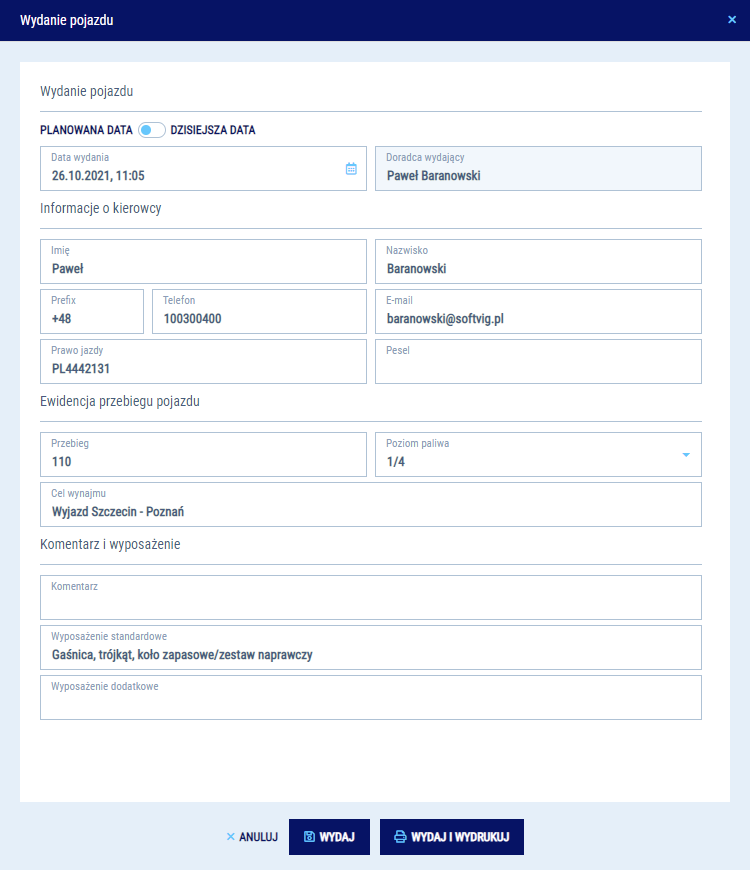
Edycja wydania pojazdu
Następnie, możesz wydrukować dokument dla klienta.
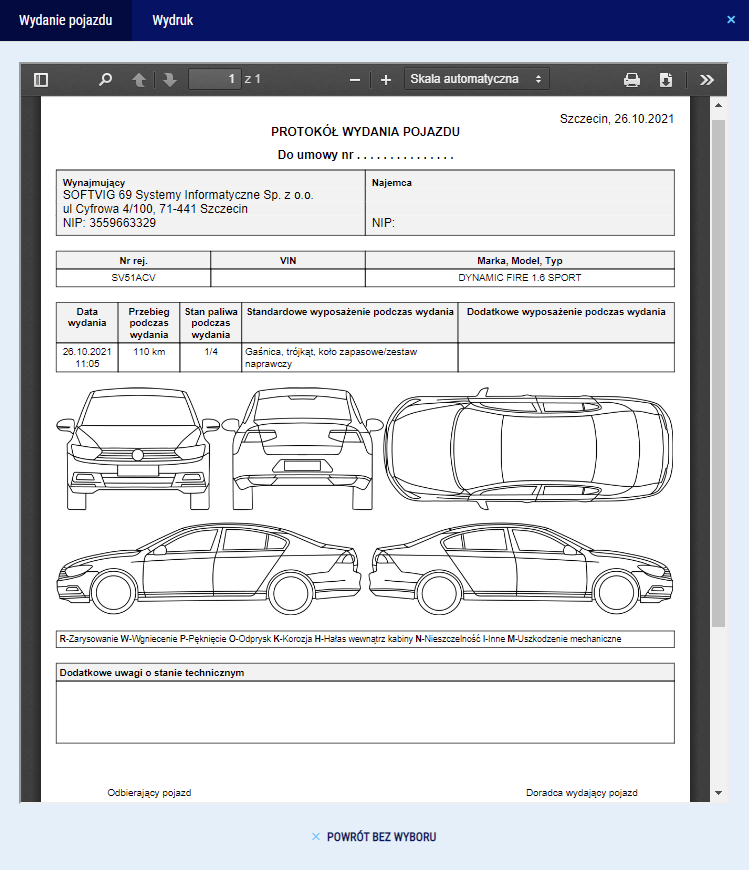
Wydruk protokołu wydania
6. Przyjmij pojazd i wydrukuj protokół przyjęcia
Kliknij prawym przyciskiem myszy na rezerwację i wybierz operację . Jeżeli pracujesz z umową wynajmu, to większość danych zostanie przepisanych na przyjęcie. Dodatkowo system będzie Cię wspierał we wprowadzeniu prawidłowego przebiegu pojazdu.
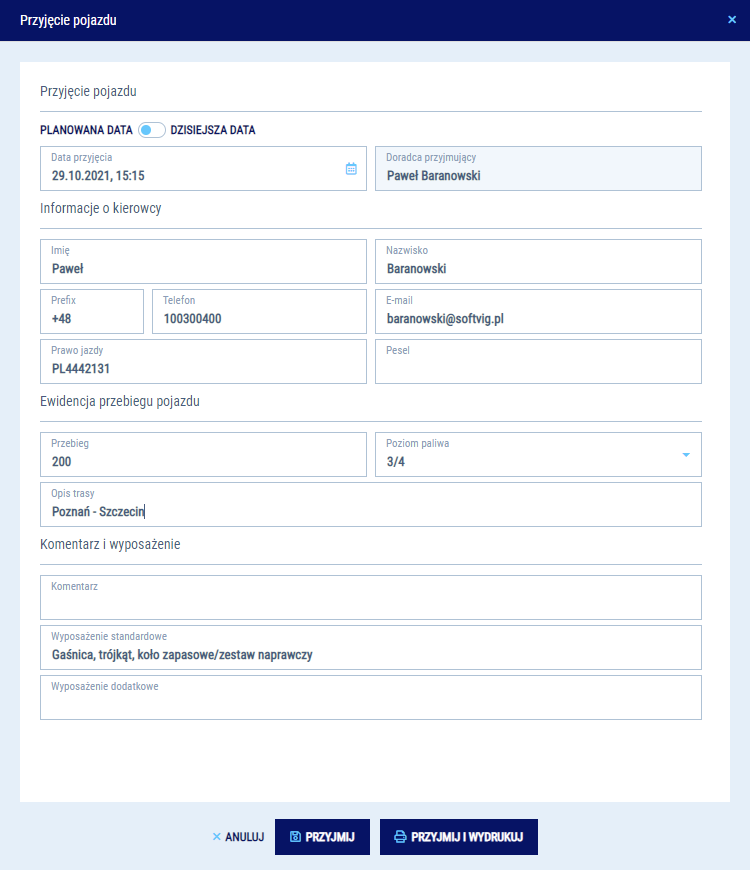
Edycja wydania pojazdu
Następnie, możesz wydrukować dokument dla klienta.
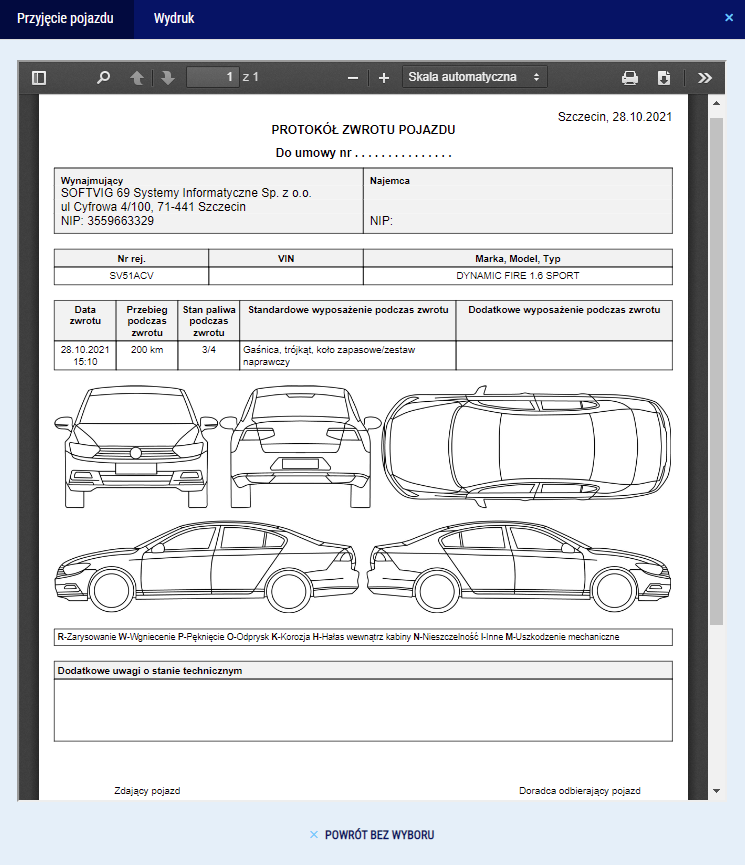
Wydruk protokołu przyjęcia
7. Zamknij umowę i rozlicz rezerwację
Edytuj umowę i przesuń suwak w prawo, oznaczając ją jako zamkniętą  . Dzięki temu będziesz mieć pewność, że wynajem auta został rozliczony z klientem.
Pamiętaj, że aby zamknąć umowę musisz wykonać Wydanie i Przyjęcie pojazdu.
. Dzięki temu będziesz mieć pewność, że wynajem auta został rozliczony z klientem.
Pamiętaj, że aby zamknąć umowę musisz wykonać Wydanie i Przyjęcie pojazdu.
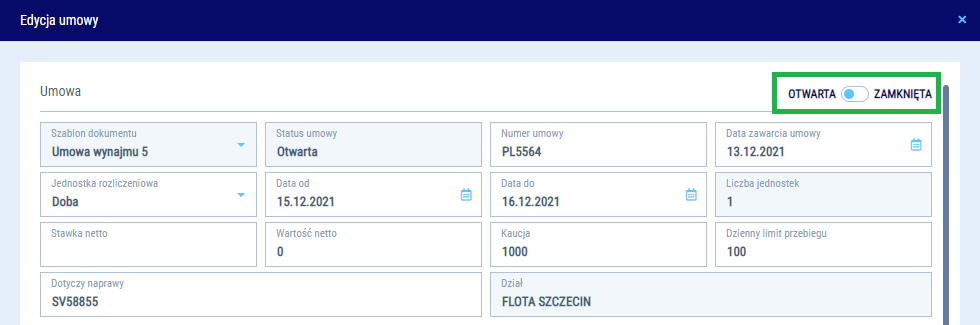
Zamknięcie umowy wynajmu
Ostatnim krokiem jest zmiana statusu rezerwacji na rozliczoną za pomocą operacji . Wykonanie tych wszystkich kroków pozwoli Ci na pełną kontrolę procesu wynajmu pojazdów w Twojej organizacji.
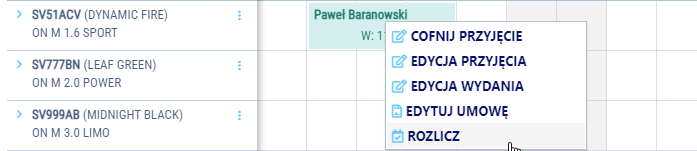
Rozliczanie pojazdu
8. Kontroluj swoje dokumenty
Utworzone przez Ciebie dokumenty możesz przeglądać na Liście umów. Każdy z działów wynajmujących pojazdy może przeglądać i edytować tylko swoje dokumenty.
Wyjątkiem są rezerwacje przekazywane na zasadzie praw awizacji oraz Flota Dealera, która ma pełne prawa do wszystkich umów. Możesz usuwać tylko umowy “otwarte”. Uprawnienia do otwierania umów są nadawane przez Twojego Administratora.
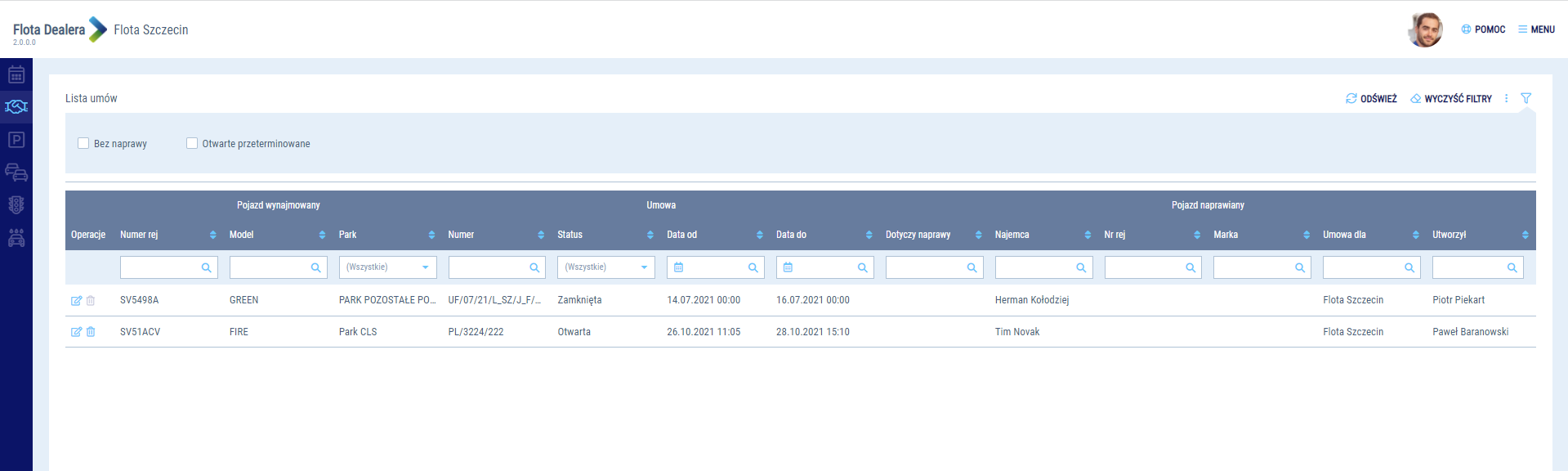
Lista umów
Pamiętaj o zależnościach w systemie i uważaj na usuwanie rezerwacji powiązanych z umową. Możesz wykonać taką operację, ale wtedy pojawi się ostrzeżenie informujące o nieodwracalnej utracie danych.
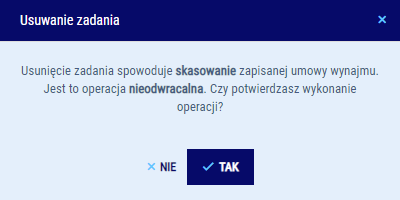
Usunięcie rezerwacji powiązanej z umową
Ewidencja przebiegu pojazdu umożliwia weryfikację Twoich wpisów wynikających z rezerwacji, a także wykonanie ręcznej ewidencji poza rezerwacjami w kalendarzu. W tym
celu wybierz operację , a następnie 
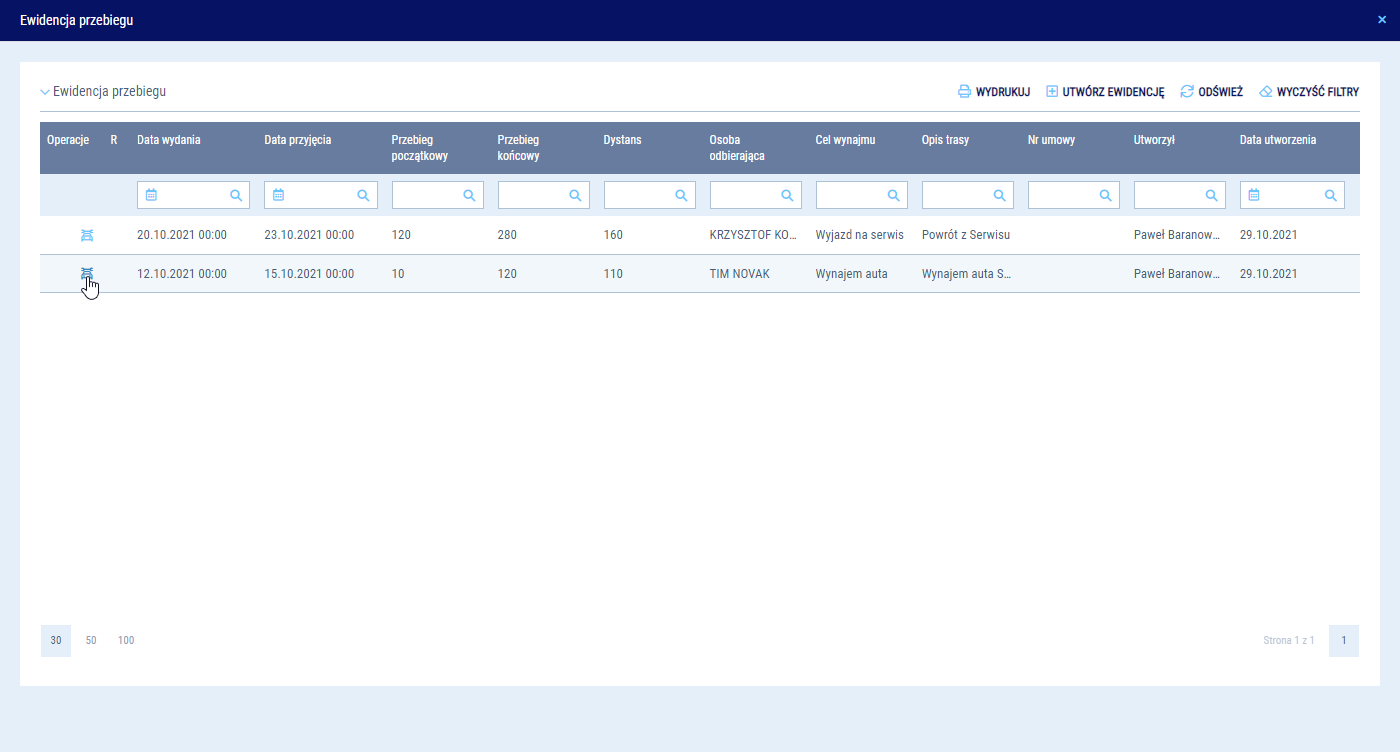
Ewidencja przebiegu dla pojazdu
Wybranie operacji  to sposób na szybkie przejście do rezerwacji i edytowanie jej przebiegu. Wpisy wykonane ręcznie oznaczone ikoną
  możesz dowolnie edytować.
Pod koniec miesiąca  ewidencję przebiegu pojazdu na podstawie wykonanych wpisów. Możesz to zrobić drukując pojedynczo z poziomu ewidencji przebiegu lub zbiorczo z poziomu listy pojazdów.
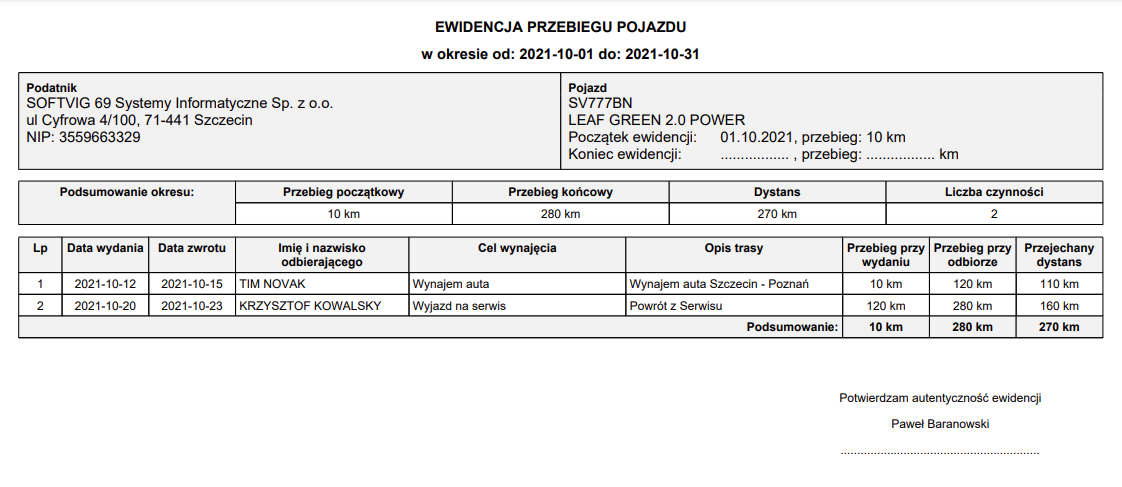
Wydruk ewidencji przebiegu dla pojazdu
Widoki kalendarza
Ponieważ kalendarz floty jest wykorzystywany przez wiele działów, a pojazdy mogą być wynajmowane do różnych celów, masz możliwość przełączania się pomiędzy różnymi widokami w kalendarzu. 
Naturalne jest, że łatwiej będzie Ci zarządzać samochodami demo w widoku 7-dniowym, natomiast samochodami dla napraw blacharsko-lakierniczych w widoku 30-dniowym.
Widok 30-dniowy
Widok 30-dniowy dla wszystkich zasobów, to pełna prezentacja floty dostępnej w Twojej organizacji i zarządzanie nią wg dat w kalendarzu.
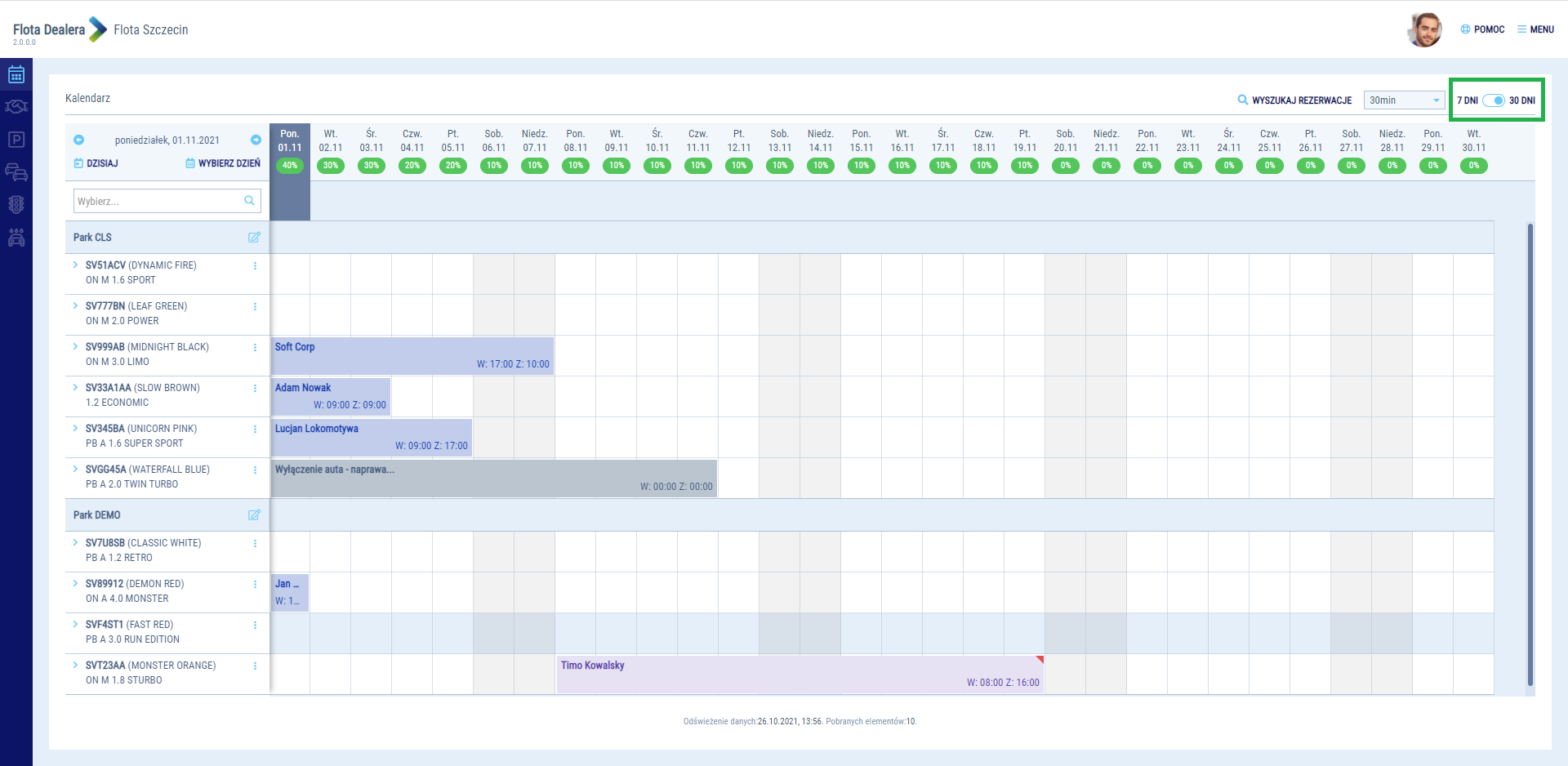
30-dniowy widok wspólny w kalendarzu floty
Możesz przejść do widoku indywidualnego każdego z pojazdów klikając lewym przyciskiem myszy na wybrany pojazd.
Widok 30-dniowy dla jednego pojazdu pozwala na pełną prezentację jego wynajmu wg dat.
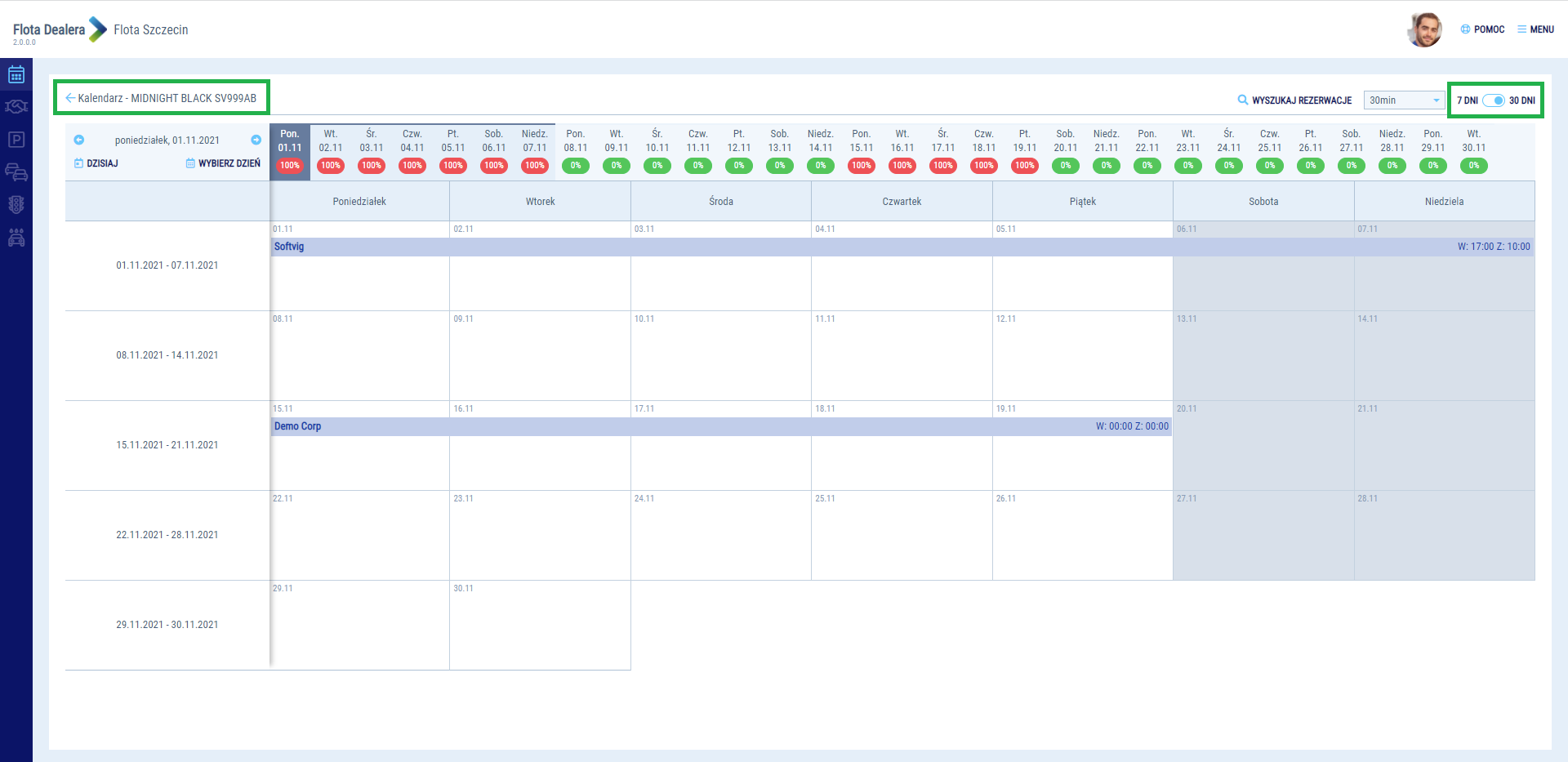
30 dniowy widok indywidualny na kalendarzu floty
Widok 7-dniowy
Jeżeli chcesz spojrzeć na kalendarz w perspektywie godzinowej wystarczy, że przełączysz suwak
Widok 7-dniowy dla wszystkich zasobów skraca perspektywę i pozwala na pełną prezentację Twojej floty i zarządzanie nią wg czasu. Dodatkowo możesz zdecydować, jak planujesz swoje rezerwacje i spojrzeć na kalendarz w wybranym przedziale:
- 15 min.
- 30 min.
- 1h
Wybór odpowiedniego przedziału będzie wspierać tworzenie i zarządzanie rezerwacjami w kalendarzu.
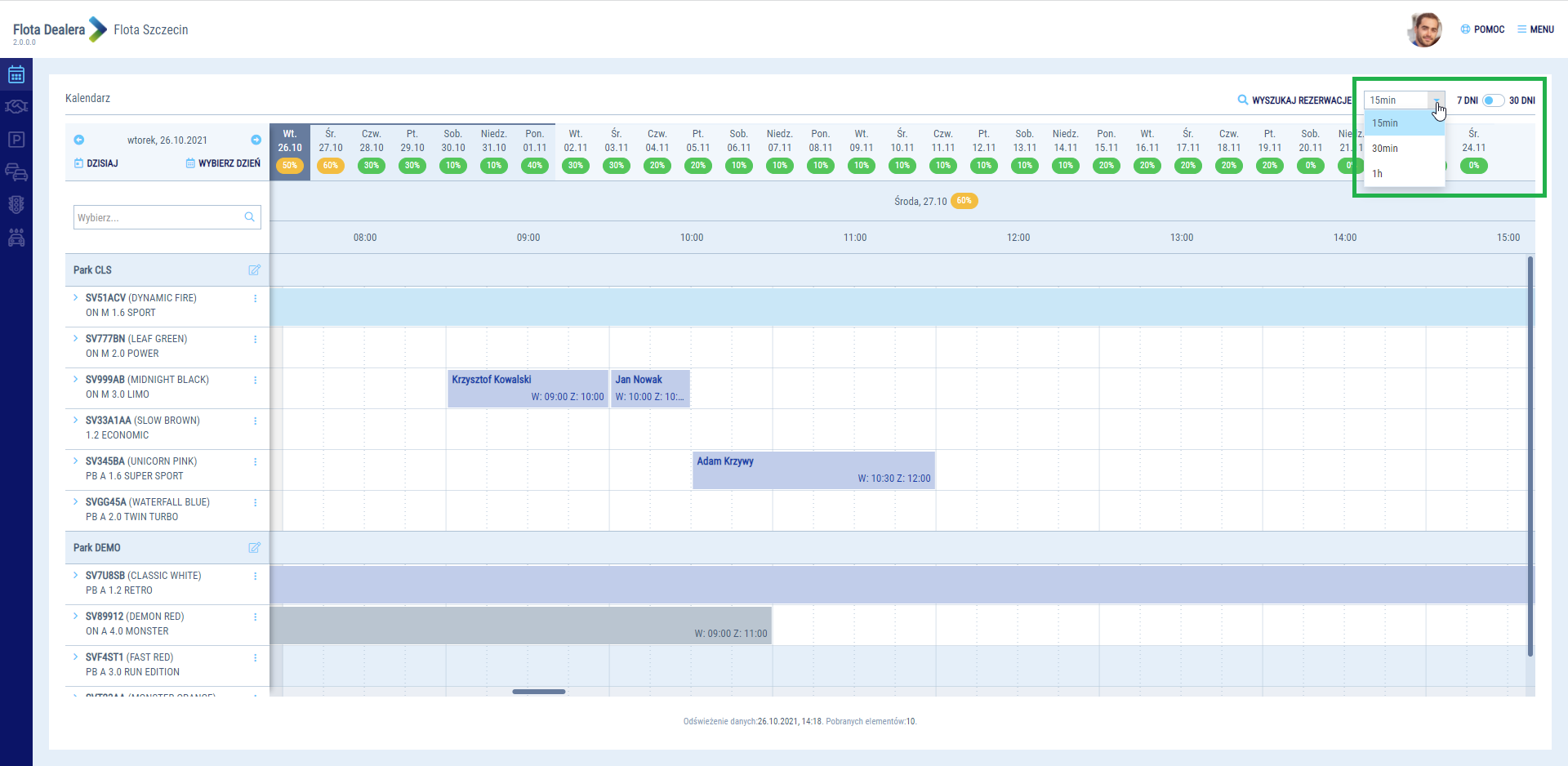
7-dniowy widok wspólny w kalendarzu floty
Możesz przejść do widoku indywidualnego każdego z pojazdów klikając lewym przyciskiem myszy na pojazd.
Widok 7-dniowy dla jednego pojazdu pozwala na pełną prezentację jego wynajmu wg czasu.
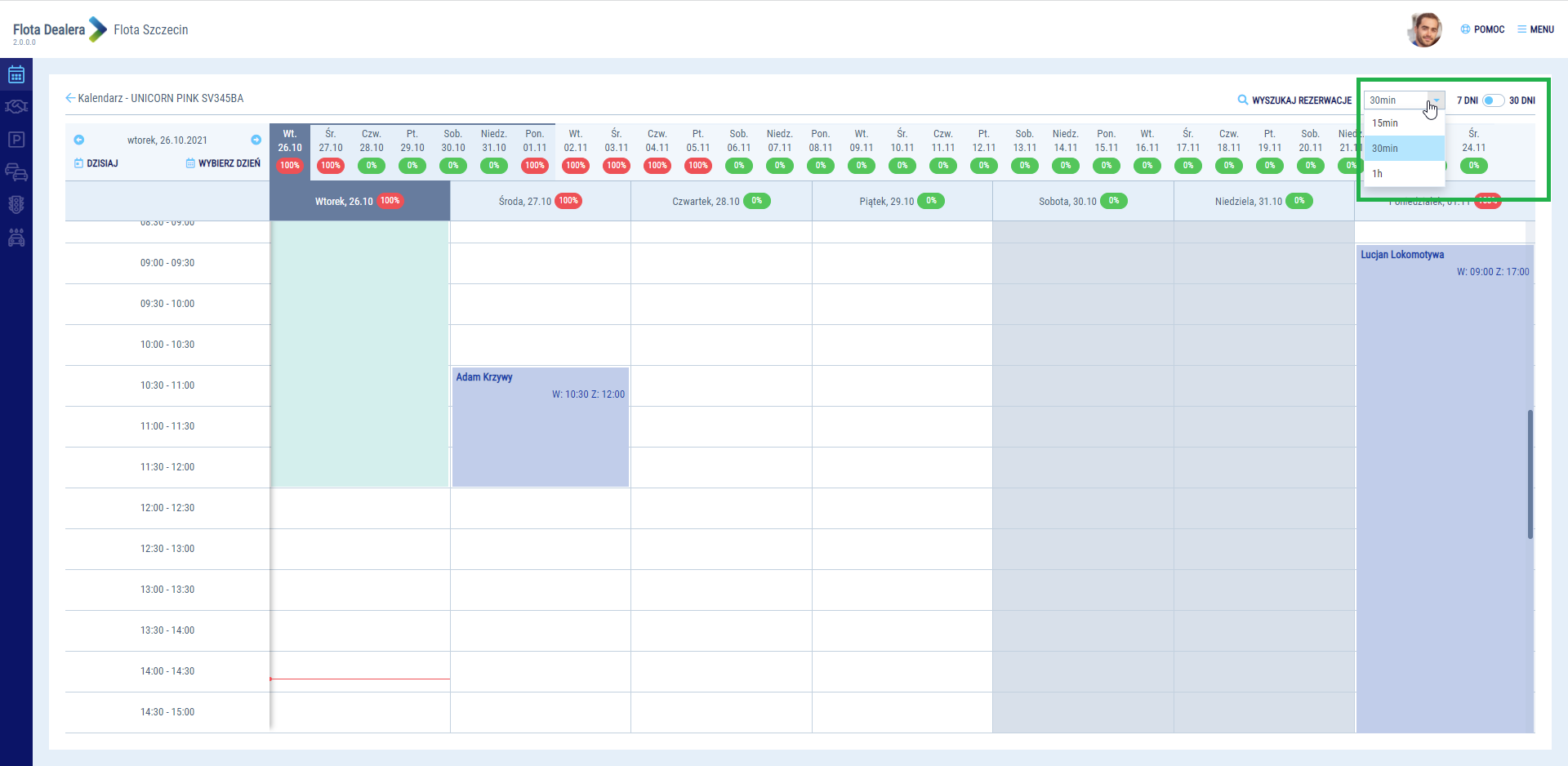
7-dniowy widok indywidualny na kalendarzu floty
Przeplanowanie rezerwacji
Aby przeplanować rezerwację w kalendarzu w tym samym dniu możesz skorzystać z operacji “przeciągnij i upuść” wybierając przedział godzinowy, w którym chcesz wykonać pracę. Jeżeli natomiast chcesz przeplanować rezerwację na inny dzień, skorzystaj z operacji znajdującej się pod prawym przyciskiem myszy -
Po jej naciśnięciu rezerwacja zostanie podpięta do nagłówka kalendarza, co pozwoli Ci zadecydować o nowym terminie rezerwacji.
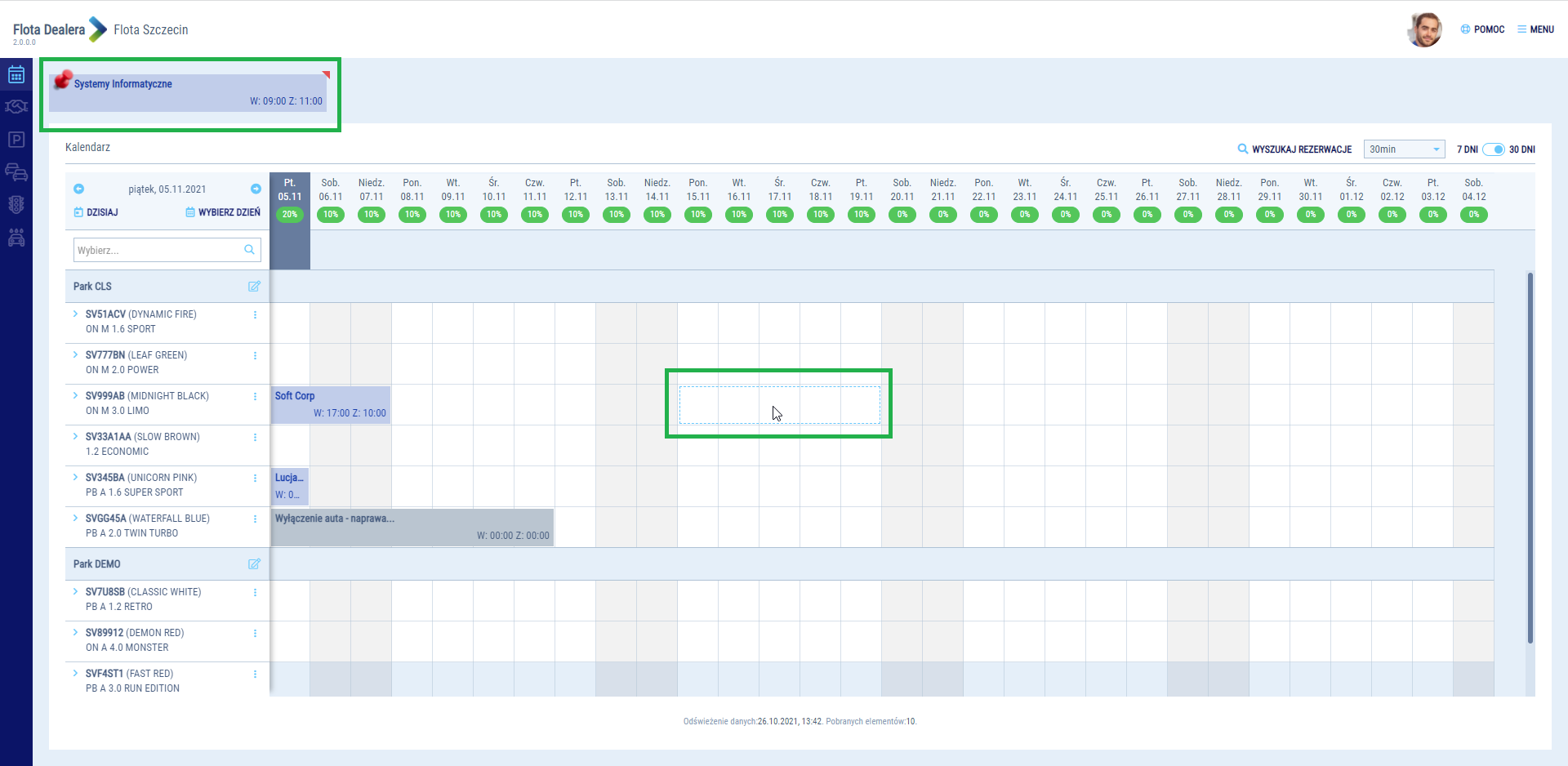
Kontekst dla przeplanowania rezerwacji pojazdu
Wyszukiwanie rezerwacji
Aby wyszukiwać w kalendarzu interesujące Cię rezerwacje, skorzystaj z operacji 
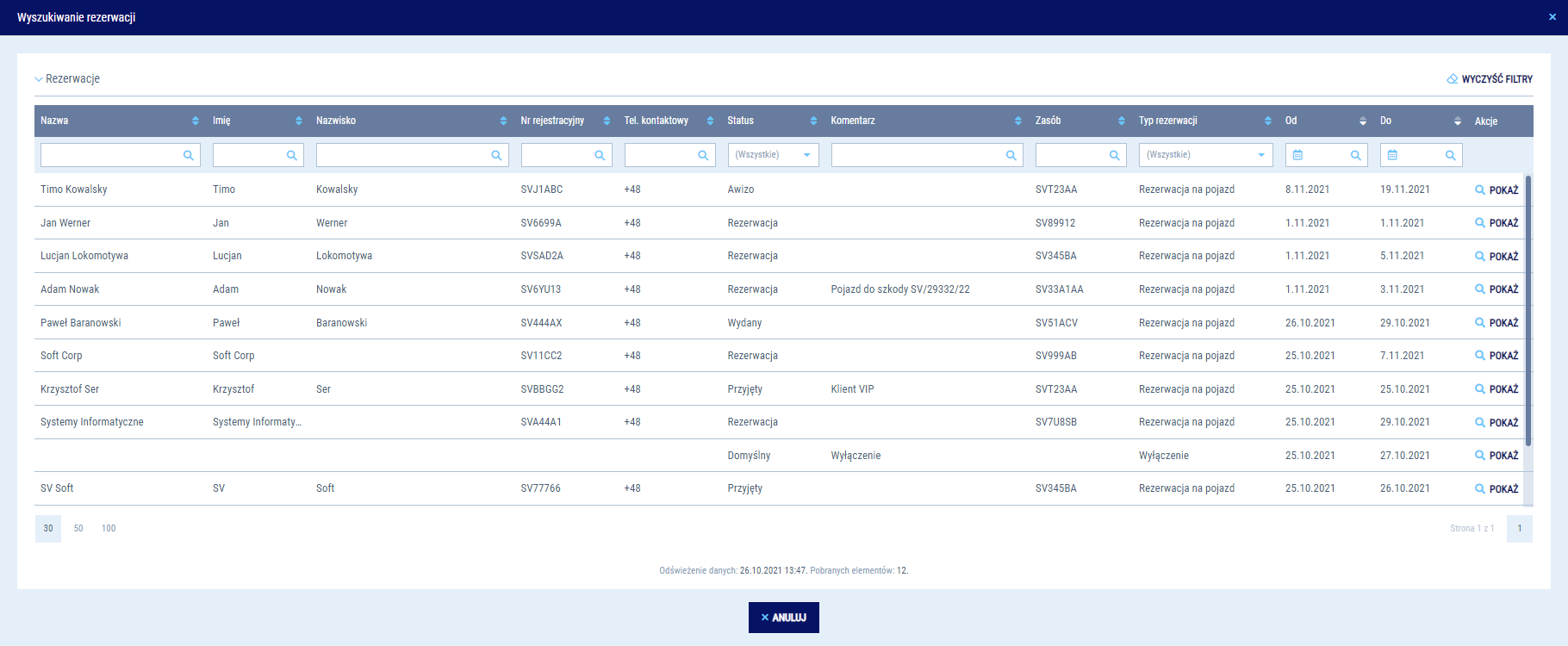
Wyszukiwanie rezerwacji w kalendarzu floty
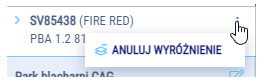
Po znalezieniu interesującej Cię rezerwacji wybierz operację  . Zostaniesz automatycznie przeniesiony do rezerwacji, a rekord Twojego pojazdu zostanie wyróżniony jako pierwszy na liście.
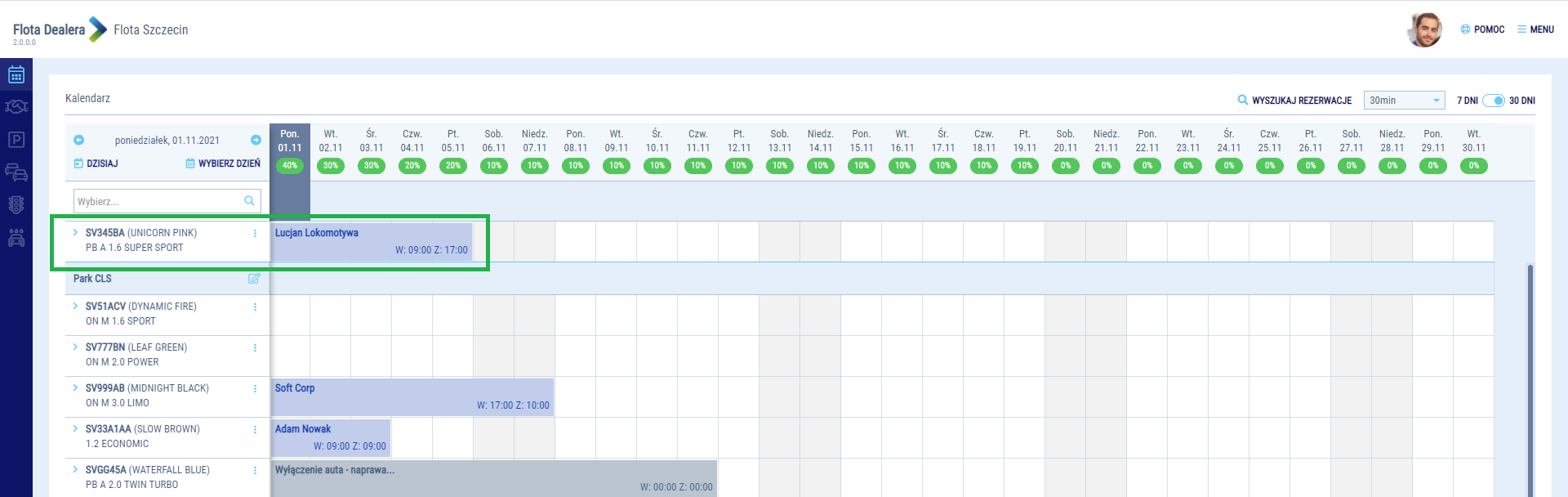
Wyróżnienie rezerwacji na kalendarzu pojazdów
Jeżeli nie chcesz żeby rekord się wyróżniał, wybierz operację a następnie  lub odśwież stronę.
Filtrowanie pojazdów
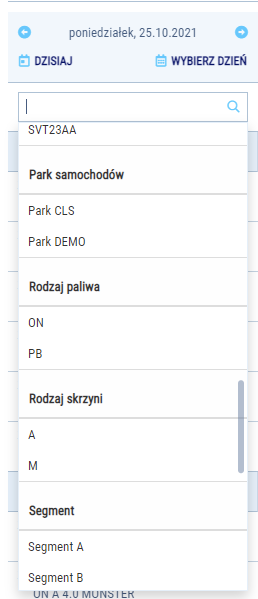
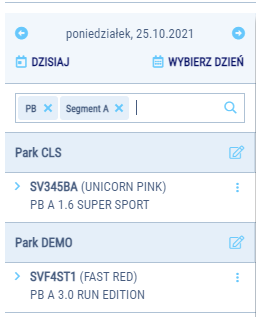
Możesz w łatwy sposób przeszukiwać swoją flotę na podstawie uzupełnionych cech pojazdu. Wystarczy, że zaczniesz wpisywać te cechy, które Cię interesują. Wyszukiwanie będzie w inteligentny sposób zawężać Twoje zapytanie. Jeżeli chcesz znaleźć pojazdy z parku demo w segmencie A z automatyczną skrzynią biegów wystarczy, że zaczniesz wprowadzać odpowiednie cechy w filtrach.