To jest stara wersja strony!
Dokumentacja dla pojazdów
Każda flota oprócz podstawowej funkcjonalności jaką są kalendarze, wymaga odpowiedniej dokumentacji dla procesów realizowanych w ramach wynajmowanych pojazdów. Niezbędnymi elementami do realizacji tego procesu są:
- Umowa wynajmu – dokument zawarcia umowy pomiędzy najemcą a wynajmującym
- Protokół wydania – protokół stanu pojazdu przy wydaniu
- Protokół przyjęcia – protokół stanu pojazdu przy przyjęciu
- Ewidencja przebiegu – ewidencja przebiegu pojazdu na potrzeby odpowiednich urzędów
Umowa wynajmu
Tworzenie nowej umowy odbywa się z poziomu rezerwacji w kalendarza floty. Wszystkie wcześniej uzupełnione dane na rezerwacji skracają proces tworzenia formularza. Aby wygenerować nową umową wystarczy na rezerwacji nacisnąć prawy przycisk myszy i wybrać z menu rozwijanego opcję „Utwórz umowę”.
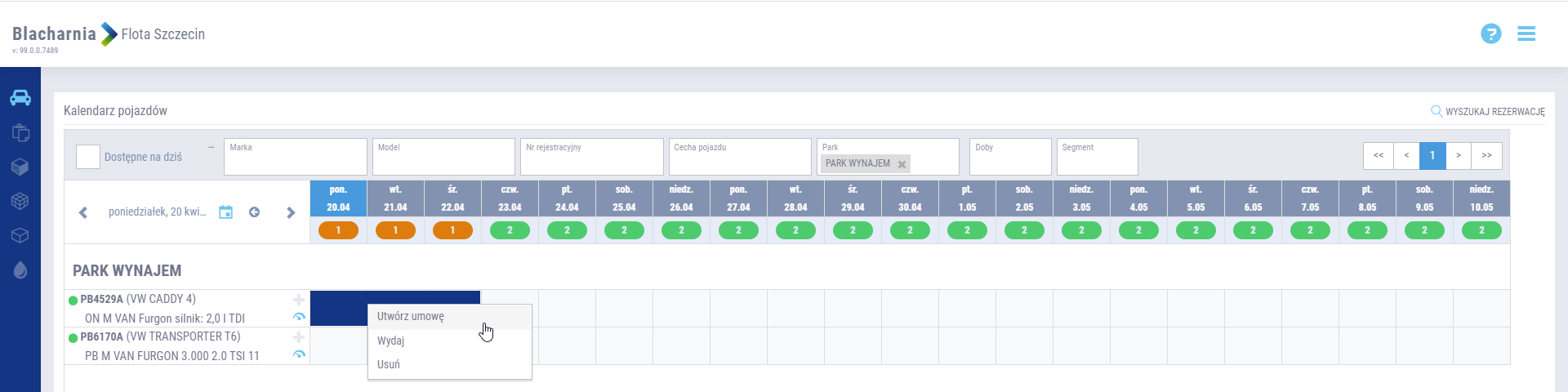
Rysunek – Operacja tworzenia nowej umowy

Rysunek – Formularz umowy wynajmu pojazdu
Umowa wynajmu może być oznaczona jednym z trzech statusów:
- Awizo – pierwsze otwarcie formularza, dopóki nie zostanie zapisany przez użytkownika
- Otwarta – formularz umowy został sporządzony i zapisany
- Zamknięta – umowa została zamknięta przez użytkownika. Ponowna zmiana statusu na otwartą wymaga odpowiednich uprawnień nadawanych przez lokalnego Administratora
Numeracja nadawana dla dokumentu umów jest zależna od szablonu konfigurowanego przez SuperAdmina na etapie wdrożenia i może być prowadzona:
- Ręcznie - użytkownik systemu sam wpisuje numer na umowie
- Automatycznie - szablon skonfigurowany przez SuperAdmina, który wymusza numerację systemową. W tym trybie ręczne wpisanie numeru umowy nie jest możliwe.
Uwaga 
- Umowa może zostać zamknięta wyłącznie wtedy gdy nastąpi pełne wydanie i przyjęcie pojazdu. Wiąże się to ze sporządzeniem protokołów wydania i przyjęcia pojazdu. Dodatkowo muszą zostać uzupełnione wszystkie wymagane pola. Takie dane dają podstawę do generowania automatycznej ewidencji przebiegu pojazdu. Umowę można zamknąć przesuwając suwak w prawym górnym rogu.
W każdym momencie można wydrukować umowę na podstawie uzupełnionych danych. Opcja „zapisz i drukuj” pozwala wybrać szablon drukowanej umowy. Po dokonaniu wyboru wyświetlony zostaje podgląd wydruku wraz z dodatkowymi narzędziami:
- drukowania dokumentu
- pobierania dokumentu
- przeszukiwania dokumentu
- przełączania w tryb pełnoekranowy
- powiększania, zmniejszania itd.

Rysunek – Podgląd wydruku umowy najmu
Uwaga
- Szablony umów przygotowywane są wyłącznie przez SuperAdmina na etapie wdrożenia. Każda jednostka modułu obsługująca kalendarz pojazdów, może mieć przypisany swój indywidualny szablon umów.
- Operacja “zapisz i drukuj” pozwala na wybór wydruku zgodnie z konfiguracją szablonu umowy. Dostępność wydruków jest również konfigurowana przez SuperAdmina na etapie wdrożenia.
Lista umów
W celu organizacji dokumentów stworzona została lista umów wynajmu. Każdy dział ma możliwość podejrzenia i edycji wyłącznie swoich dokumentów. Wyjątkiem są rezerwacje przekazywane na zasadzie praw awizacji oraz flota dealera, która zawsze ma pełne prawa do wszystkich umów. Lista umożliwia usuwanie umów, ale tylko tych oznaczonych statusem ‘otwarte’. Usunięcie umowy zamkniętej wymaga jej otwarcia, do czego potrzebne są odpowiednie uprawnienia nadawane przez Administratora. Usunięcie rezerwacji z umową otwartą usuwa ją automatycznie. Wynika to z powiązań pomiędzy umową, protokołami wydania i przyjęcia oraz ewidencją przebiegu pojazdu.

Rysunek – Lista umów wynajmu
Na liście umów została wprowadzona funkcjonalność szybkiego wyszukiwania umowy powiązanej z naprawą. Wystarczy wybrać do kontekstu naprawy interesującą nas naprawę i przejść do listy umów. Ograniczenie wyszukiwania do wybranej naprawy nastąpi automatycznie.

Rysunek – Filtrowanie listy umów w kontekście naprawy
Protokół wydania
W momencie wygenerowania umowy, okno kontroli czasu rezerwacji wydania pojazdu rozszerza się o możliwość wprowadzenia danych do protokołu wydania. System automatycznie podpowiada dane oraz dba o to, aby przebieg nie był mniejszy niż ten, który został uzupełniony przy poprzednim przyjęciu.

Rysunek – Kontrola czasu wydania – protokół wydania
W zależności od sposobu pracy, użytkownik ma możliwość wykonania:
- Zapisu pustego lub częściowo uzupełnionego szablonu i jego wydruku – służy do tego operacja „zapisz i drukuj”, która umożliwia podgląd wydruku z aktualnie uzupełnionymi danymi.
- Odbicia rzeczywistego wydania pojazdu, z uzupełnieniem wszystkich wymaganych pól, które będą podstawą do ewidencji przebiegu pojazdu – operacja „wydaj” umożliwia zapisanie gotowego protokołu. Okno przechodzi do trybu zablokowanej edycji. Operacja „drukuj” wywołuje podgląd wydruku gotowego protokołu wydania.

Rysunek – Protokół dla wydanego pojazdu

Rysunek – Podgląd wydruku protokołu wydania
Protokół przyjęcia
Faktyczne wykonanie operacji wydania pojazdu i utworzenie protokołu wydania, umożliwia wykonanie operacji przyjęcia. Okno rozszerza się o możliwość wprowadzenia danych do protokołu przyjęcia. Wcześniej uzupełnione dane zostają przepisane. System automatycznie dba o to, aby przebieg nie był mniejszy niż ten, który został uzupełniony przy wydaniu.

Rysunek – Kontrola czasu przyjęcia – protokół przyjęcia
W zależności od sposobu pracy, użytkownik ma możliwość wykonania:
- Zapisu pustego lub częściowo uzupełnionego szablonu i jego wydruku – służy do tego operacja „zapisz i drukuj”, która umożliwia podgląd wydruku z aktualnie uzupełnionymi danymi.
- Odbicia rzeczywistego przyjęcia pojazdu, z uzupełnieniem wszystkich wymaganych pól, które będą podstawą do ewidencji przebiegu pojazdu – operacja „przyjmij” umożliwia zapisanie gotowego protokołu. Okno przechodzi do trybu zablokowanej edycji. Operacja „drukuj” wywołuje podgląd wydruku gotowego protokołu przyjęcia.

Rysunek – Protokół dla przyjętego pojazdu

Rysunek – Podgląd wydruku protokołu przyjęcia
Ewidencja przebiegu
Ewidencja przebiegu może być generowana automatycznie, na podstawie protokołów wydania i przyjęcia pojazdu, lub ręcznie - na podstawie wpisów użytkownika. Ewidencja generowana jest osobno dla każdego pojazdu. Edycja danych istniejącego pojazdu pozwala na przełączenie się na dodatkową zakładkę, w której można znaleźć wszystkie informacje na temat ewidencji. Ewidencja przebiegu pojazdu dostępna jest w dwóch miejscach:
- Na edycji pojazdu dla osoby zarządzającej flotą dealera
Edycja danych istniejącego pojazdu pozwala na przełączenie się na dodatkową zakładkę, w której można znaleźć wszystkie informacje na temat ewidencji.

Rysunek – Ewidencja przebiegu pojazdu
- W kalendarzu pojazdów
Operacja jest dostępna w kalendarzu pojazdów pod przyciskiem  . Mogą z niej skorzystać wyłącznie użytkownicy, którym takie uprawnienia zostały nadane przez administratora systemu
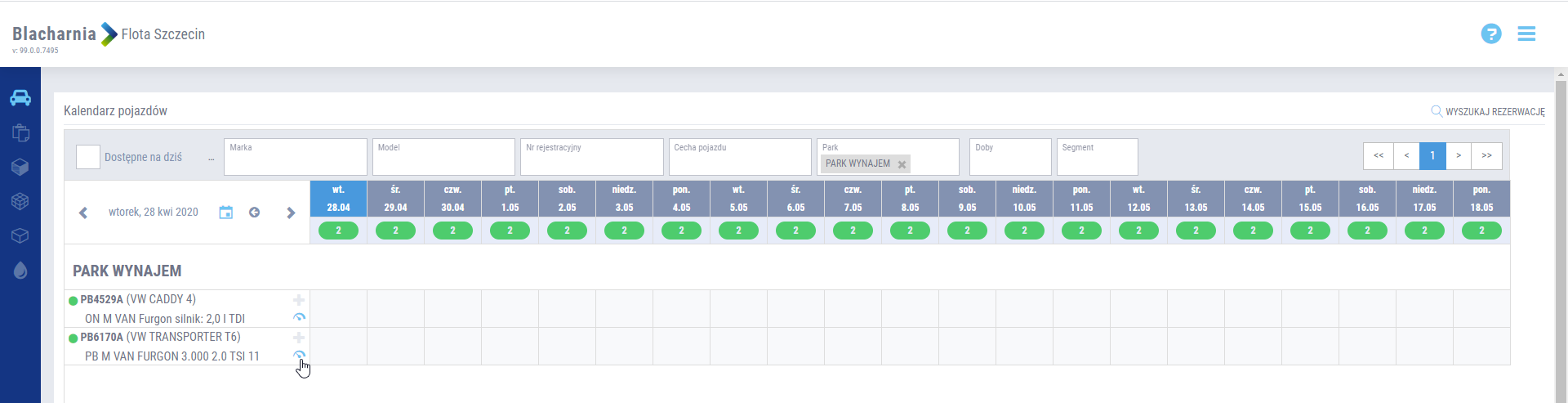
Rysunek – Ewidencja przebiegu pojazdu z poziomu kalendarza pojazdów
Uwaga
- Wpis ewidencji zostanie utworzony dopiero po zakończeniu procesu realizacji wynajmu pojazdu, tj. po zamknięciu umowy wynajmu. Usunięcie rezerwacji z zamkniętą umową spowoduje usunięcie wpisu z ewidencji pojazdu.
Wydruk ewidencji tworzony jest zawsze w odniesieniu do pojazdu, z uwzględnieniem konkretnego miesiąca. Użytkownik zarządzający flotą ma możliwość:
- wydruku informacji dotyczących konkretnego pojazdu z sekcji ewidencji przebiegu

Rysunek – Operacja wydruku ewidencji przebiegu
- zbiorczego wydruku z listy pojazdów, zgodnie z wyfiltrowanymi danymi

Rysunek – Zbiorcza operacja wydruku ewidencji przebiegu
Wybór miesiąca oraz operacja „drukuj” spowodują pobranie odpowiednich danych.

Rysunek – Wydruk ewidencji przebiegu pojazdu
Ręczna ewidencja przebiegu
Oprócz ewidencji automatycznej, możliwe jest także wprowadzanie ręcznych wpisów, które nie są związane z rezerwacjami w kalendarzach. Ma to na celu umożliwienie uzupełnienia ewentualnych „braków” w przebiegu auta lub rejestrowaniu innych wpisów - niezwiązanych z wynajęciem pojazdu. W przypadku braku spójności pomiędzy wartościami przebiegu, użytkownik zarządzający flotą zobaczy na liście „czerwoną linię” – ostrzegawczą informację graficzną.

Rysunek – Ewidencja przebiegu pojazdu – wsparcie ciągłości przebiegu

Rysunek – Ręczna ewidencja przebiegu pojazdu
Uwaga
- Wpisy ręczne – oznaczone na liście ikoną
 - można dowolnie usuwać i edytować.