Zakładanie nowych napraw
Naprawę w aplikacji Video Service można założyć z kilku miejsc:
-
- domyślnie naprawa o typie naprawa
- opcjonalnie naprawa o typie oferta
-
- tylko naprawa o typie naprawa
-
- domyślnie naprawa o typie naprawa
- opcjonalnie naprawa o typie oferta
- Bezpośrednio z innych systemów na podstawie sprzęgu URL który wywołuje okno nowej naprawy
Zakładanie napraw w aplikacji Video Service
Aby dodać nową naprawę należy użyć przycisku  na liście napraw i otworzyć okno dodawania nowej naprawy.

Rysunek - Dodawanie nowej naprawy - komputer
Nowe okno umożliwia wprowadzenie danych dotyczących wizyty, pojazdu, osoby kontaktowej oraz zleceniodawcy. Jedynym wymaganym polem na formularzu jest „Numer rejestracyjny”, ale ważne jest również uzupełnienie numeru telefonu lub adresu email osoby kontaktowej. Te dane są potrzebne do wysłania e-wiadomości do klienta. Po wypełnieniu pól należy nacisnąć przycisk  , aby założyć nową naprawę.

Rysunek - Dodaj nową naprawę
Zakładanie napraw w aplikacji Mobile Video Service
Aby dodać nową naprawę należy użyć przycisku „Dodaj naprawę” na liście napraw. Spowoduje to otwarcie okna z polami do uzupełnienia.
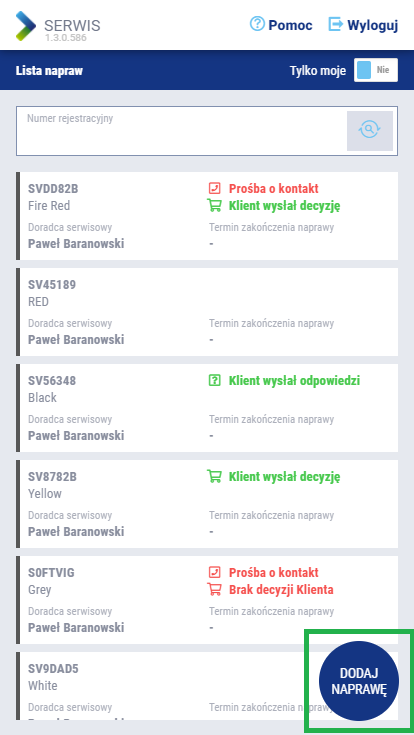
Rysunek - Operacja dodawania naprawy na urządzeniach mobilnych
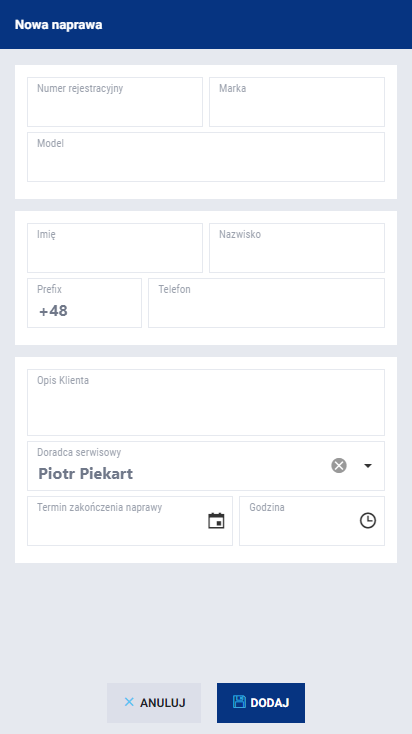
Rysunek - Wprowadzanie danych naprawy na urządzeniach mobilnych
Okno umożliwia wprowadzenie tylko podstawowych danych dotyczących wizyty, pojazdu, osoby kontaktowej. Jedynym wymaganym polem na formularzu jest „Numer rejestracyjny”, ale ważne jest również uzupełnienie numeru telefonu lub adresu email osoby kontaktowej. Te dane są potrzebne do wysłania e-wiadomości do klienta. Po wpisaniu danych należy nacisnąć przycisk „Dodaj”, aby założyć nową naprawę.
Uwaga  Możliwość założenia napraw z urządzenia mobilnego pozwala na rozpoczęcie zbierania danych o naprawie bez konieczności podchodzenia do komputera. Przykład: użytkownik może założyć naprawę na warsztacie i od razu zacząć nagrywać film, robić zdjęcia lub wypełniać ankietę. Jeśli to konieczne, to pełne dane naprawy można uzupełnić w później, w aplikacji E-wiadomości na komputerze.
Zakładanie napraw z systemu DMS AutoStacja3
W organizacjach pracujących z systemem DMS AutoStacja3 użytkownik może utworzyć naprawę w aplikacji Video Service na podstawie danych ze zlecenia z systemu DMS. Proces zakładania naprawy zostaje znacznie skrócony, ponieważ dane są automatycznie pobierane z systemuDMS AutoStacja3 i wysyłane bezpośrednio do formularza nowej naprawy w aplikacji Video Service
Aby dodać nową naprawę na podstawie danych z DMS AutoStacja3 należy użyć przycisku  na liście napraw. Ta operacja otworzy okno wyszukiwania zleceń w DMS AutoStacja3
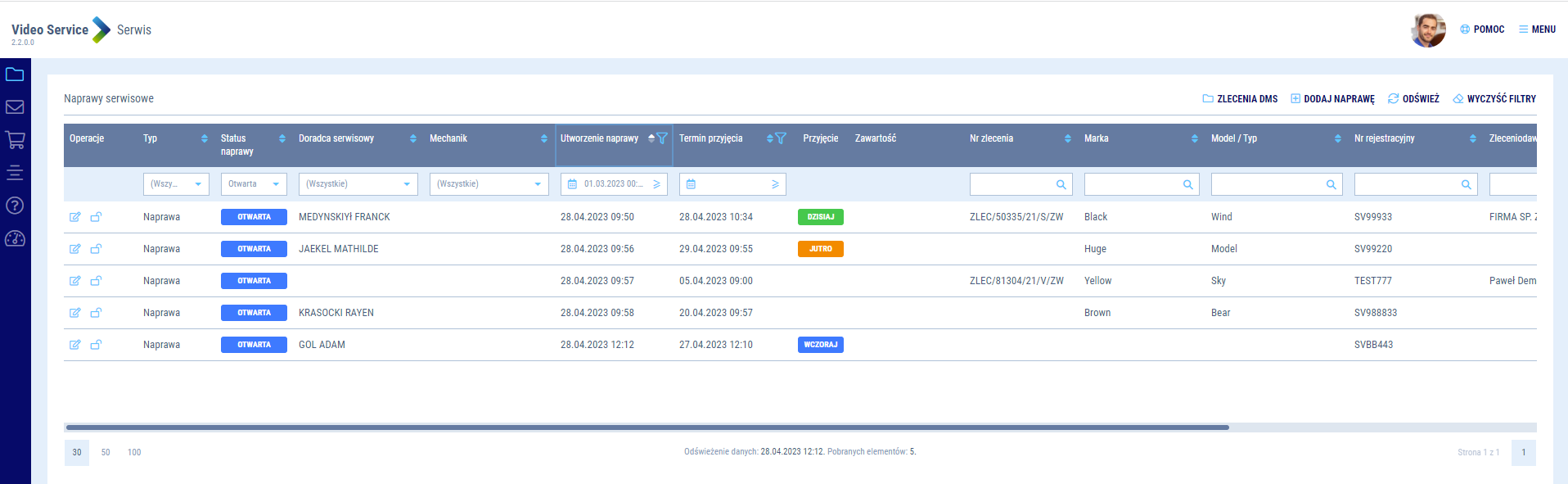
Rysunek - Dodawanie naprawy z DMS AutoStacja3
Następny etap, to filtrowanie danych potrzebnych do wyświetlenia konkretnego zlecenia lub zleceń. Domyślnie lista zleceń jest pusta. Użytkownik musi zdecydować jaki zakres danych go interesuje i wybrać operacje  . Operacja spowoduje pobranie listy zleceń z systemu zewnętrznego DMS AutoStacja3 wg wybranych filtrów.
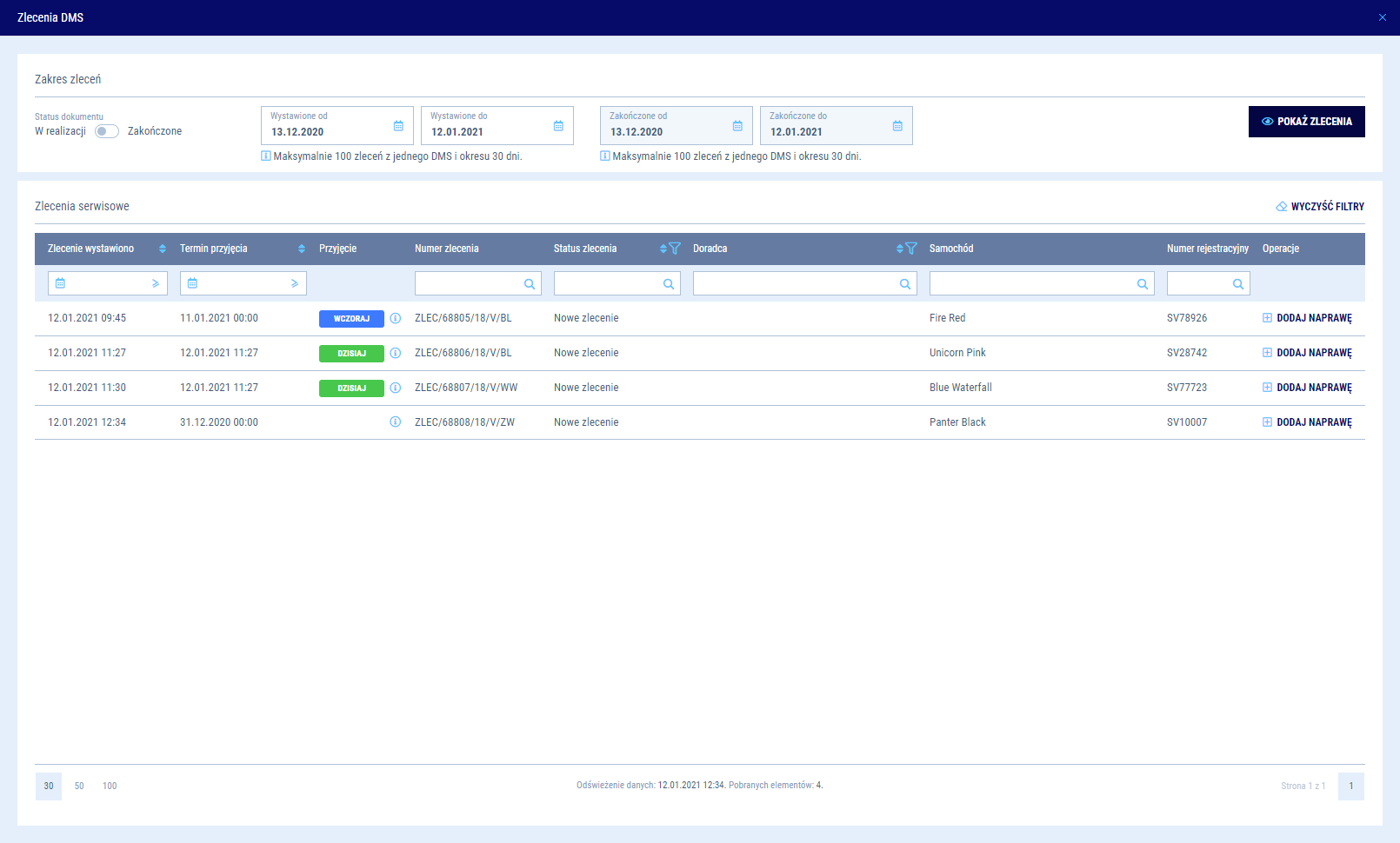
Rysunek - Lista z zleceń z DMS Autostacja3
Po uruchomieniu operacji na liście zleceń DMS, otworzy się okno dodawania nowej naprawy. Dane naprawy dotyczące wizyty, pojazdu, osoby kontaktowej i zleceniodawcy zostaną uzupełnione automatycznie na podstawie danych ze zlecenia w DMS AutoStacja3. Aby założyć nową naprawę należy nacisnąć  .
.
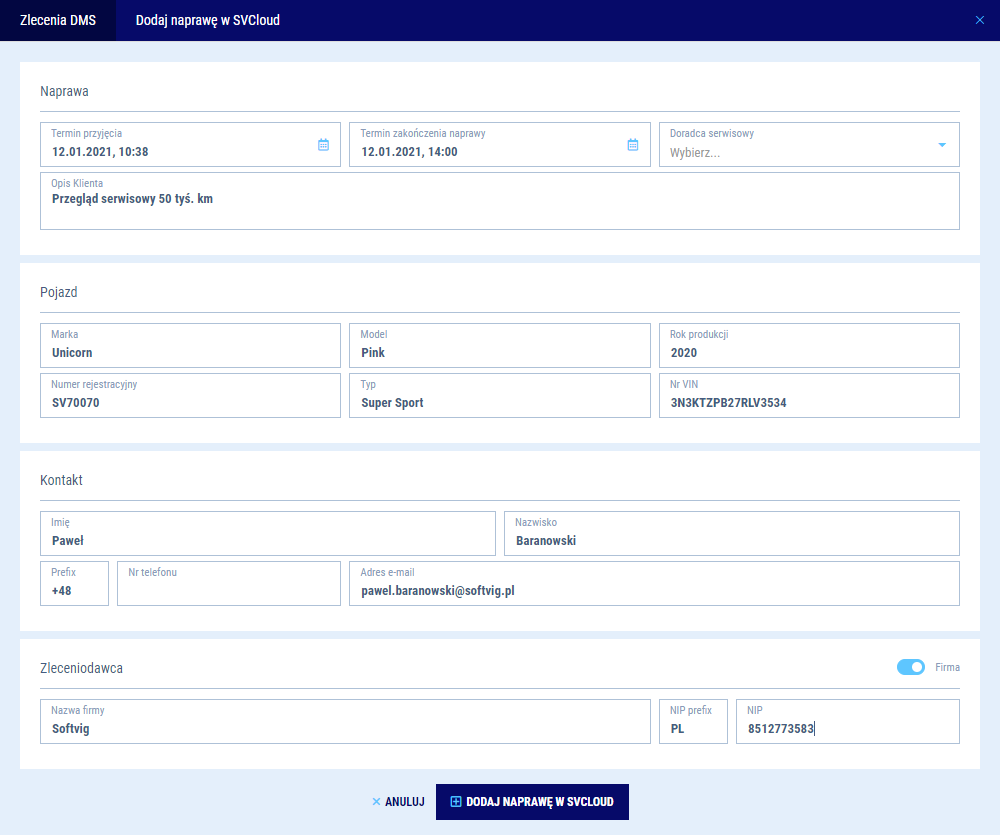
Rysunek - Dane zaimportowane z systemu DMS AutoStacja3 do okna zakładania nowej naprawy