To jest stara wersja strony!
Zdjęcia
Na liście zdjęć gromadzone są pliki zdjęć dotyczące pojedynczej naprawy. Zdjęcie można dodać w następujący sposób:
- Wykonać bezpośrednio na urządzeniu mobilnym przy użyciu aplikacji Wideo i ankiety
- Załączyć plik z dysku na komputerze lub urządzeniu mobilnym.
Zdjęcia mogą być wykorzystywane w ankietach lub być dodawane bezpośrednio do wiadomości wysyłanej do klienta.
Dodawanie zdjęć na komputerze
Aby dodać zdjęcie do naprawy z poziomu komputera, można użyć jednej z następujących opcji:
- Użyć operacji
 w menu Zdjęcia
 - Dodać zdjęcie poziomu pozycji w ankiecie
- Dodać zdjęcie bezpośrednio podczas edycji wiadomości (dodane zdjęcia nie są powiązane i zależne od ankiety) które będą wyświetlone w wiadomości
Wszystkie zdjęcia dodane do naprawy przechowywane są w menu zdjęcia i mogą być wykorzystywane w ankietach lub wiadomościach przy pomocy operacji załącz zdjęcie.
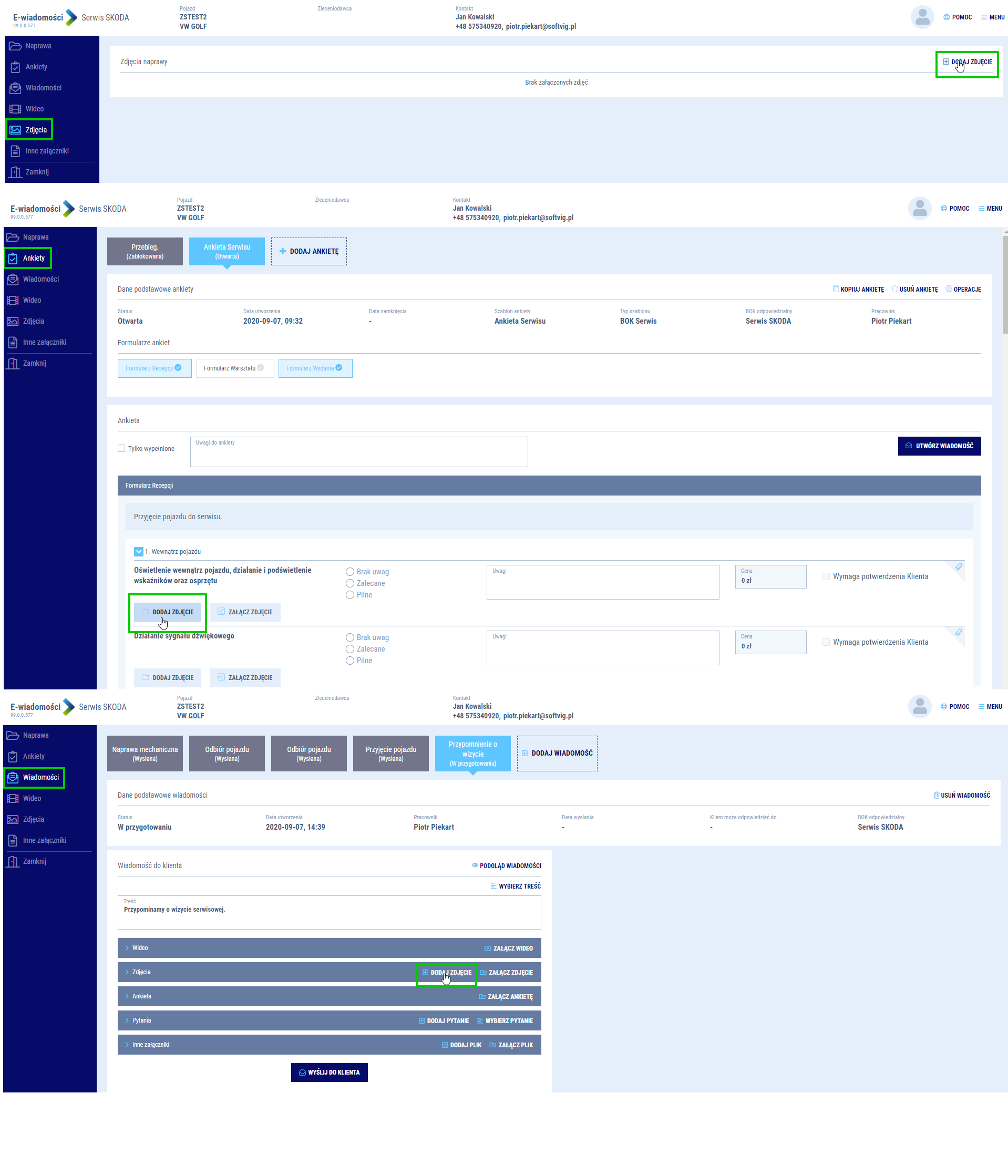
Dodawanie nowego zdjęcia
Zdjęcia mogą być dodawane do aplikacji na 2 sposoby:
- poprzez wybór plików z dysku
- poprzez przesunięcie zaznaczonych zdjęć i upuszczenie w oknie przeglądarki (przeciągnij i upuść)
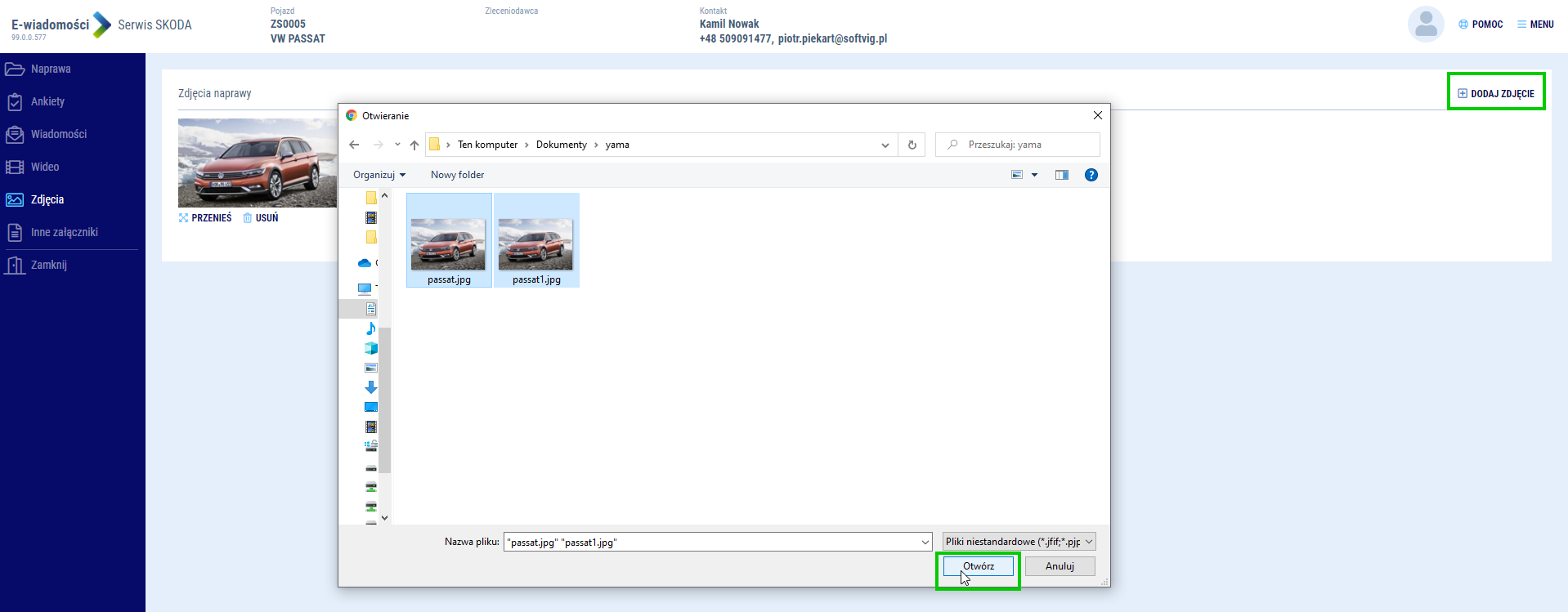
Dodawanie zdjęcia poprzez wybór plików z dysku
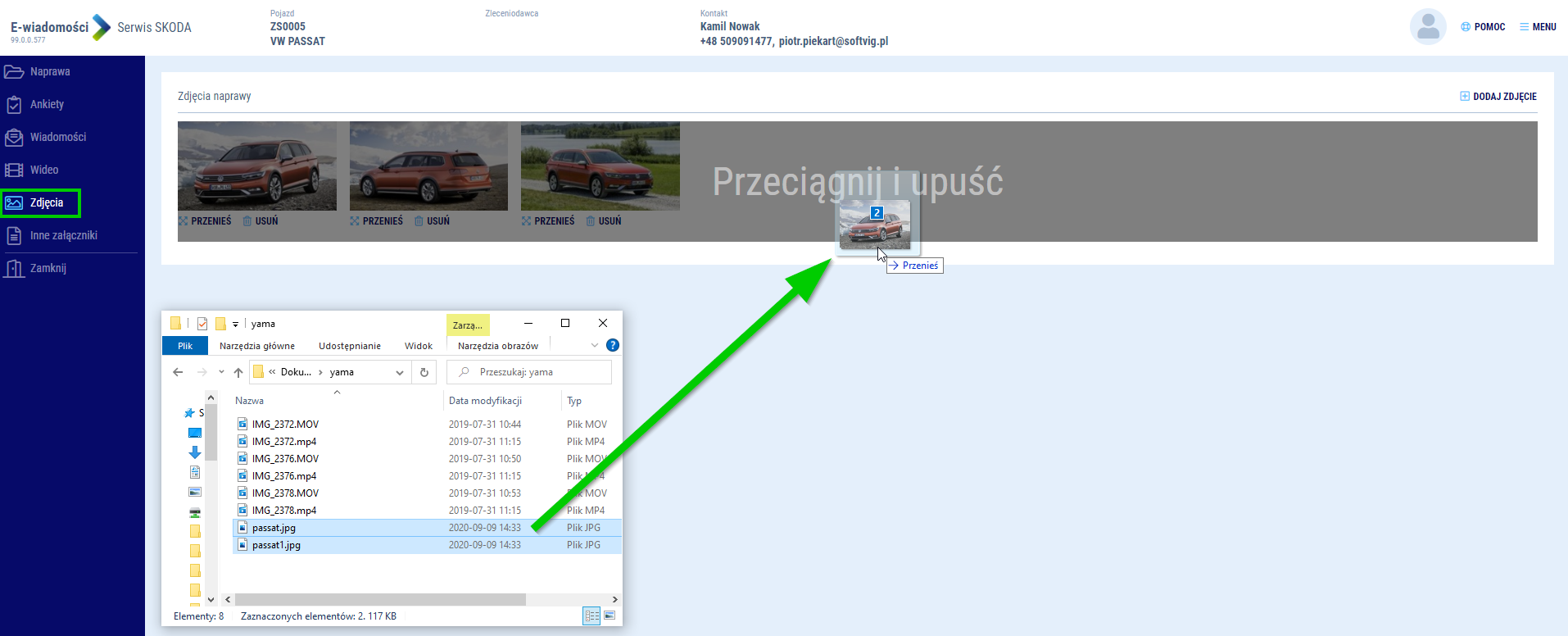
Dodawanie zdjęcia poprzez operację przeciągnij i upuść
Uwaga  Zdjęcie musi być wykonane w formacie JPEG (jpg, jpeg).
Po wybraniu pliku rozpoczyna się jego wgrywanie do platformy SVCloud. Można zaznaczyć wiele zdjęć równocześnie. Prędkość wysyłania zależy od wydajności łącza internetowego, z której korzysta Użytkownik. Bieżącą prędkość, z jaką plik jest transferowany, można obserwować na pasku postępu ładowania.
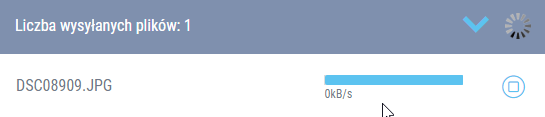
Okno postępu ładowania plików
Po zakończeniu wysłania danych, plik pojawi się na liście zdjęć.
Uwaga Zdjęcia dodawane z poziomu edycji ankiety gromadzą się również na liście zdjęć naprawy. W przypadku usunięcia zdjęcia z ankiety, plik nadal pozostaje dostępny na liście zdjęć naprawy.
Uwaga Dodawanie zdjęć na urządzeniach mobilnych opisane jest w artykule Załączanie zdjęć na urządzeniu mobilnym
Zdjęcia jako załącznik wiadomości
Zdjęcia mogą być obecnie dodawane niezależnie od ankiety i stanowić załącznik wysłanej wiadomości. Jeżeli dodano więcej niż jedno zdjęcie, to używając funkcji  można wybrać zdjęcie które będzie wyświetlone w miejscu wideo - duży format (jeżeli do wiadomości dodane jest wideo zdjęcia zawsze stanowią tylko załącznik wiadomości)
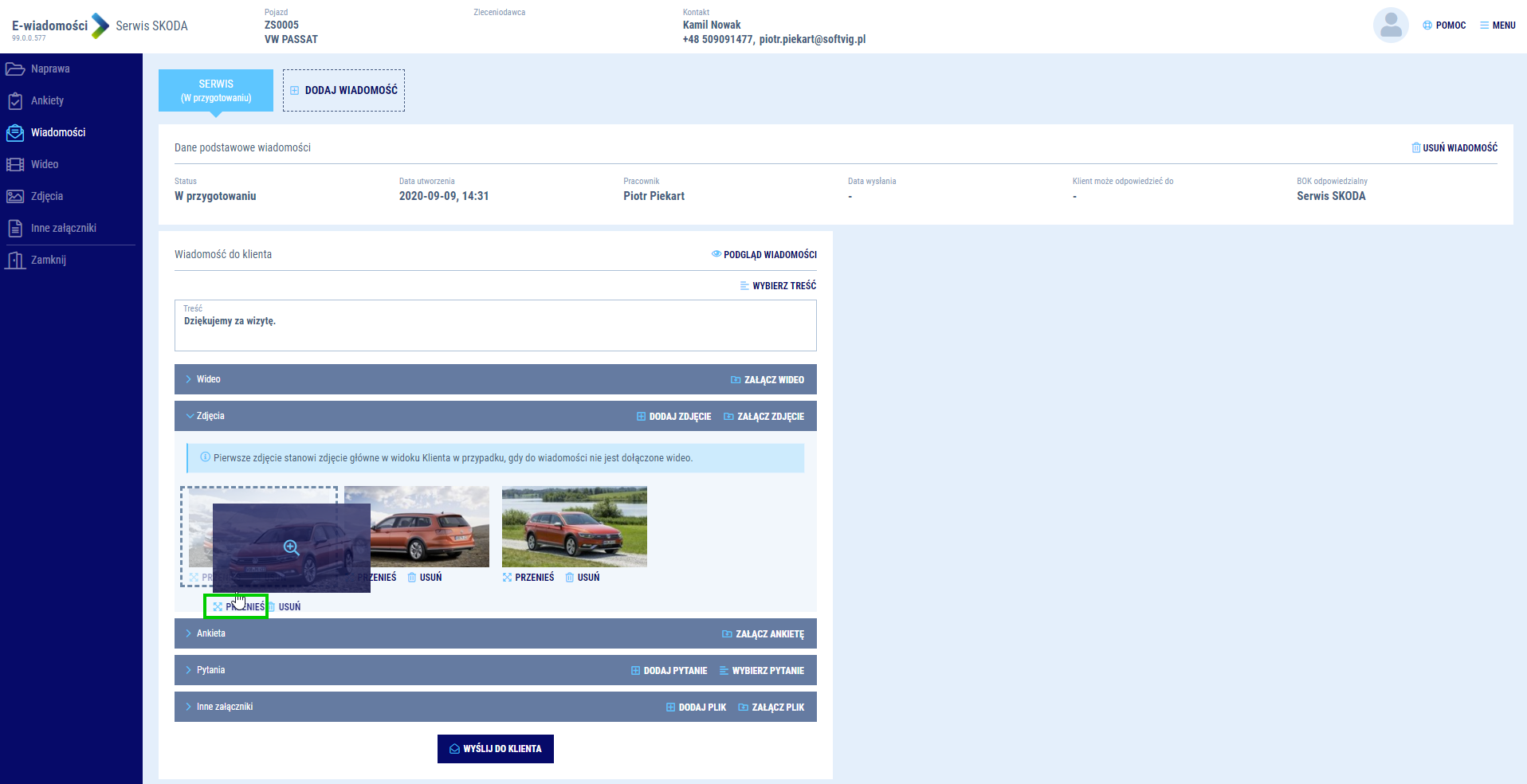
Rysunek - wybór zdjęcia które będzie wyświetlane w dużym formacie w wiadomości
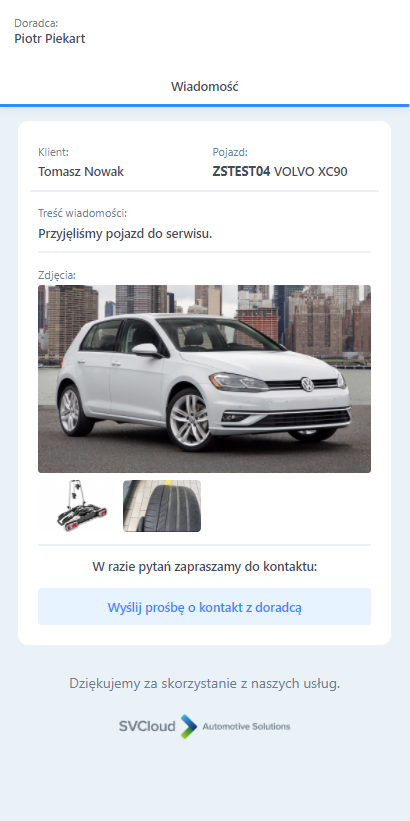
Rysunek - wiadomość z załączonymi zdjęciami
Przeglądanie zdjęć
Aby obejrzeć załączone zdjęcie należy kliknąć w miniaturę. Aplikacja otworzy galerię zdjęć, która umożliwia oglądanie oraz pobieranie plików na dysk.
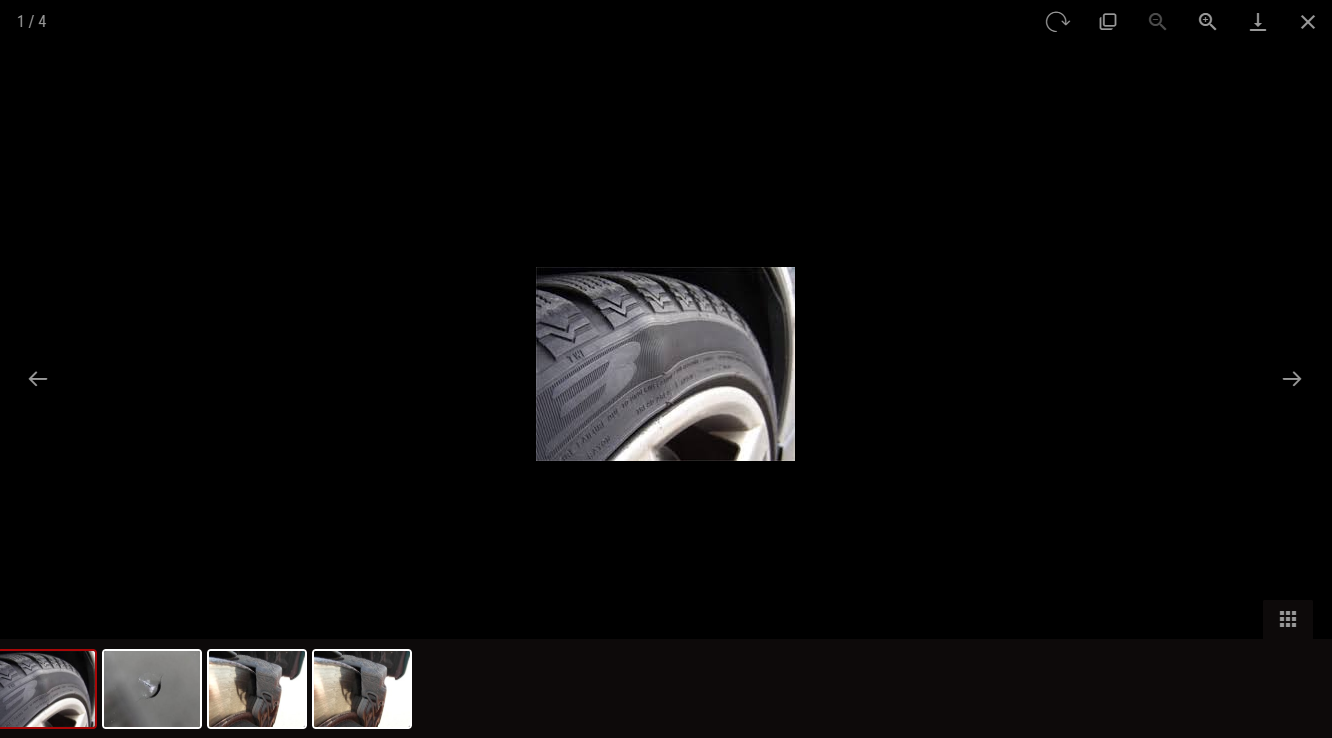
Galeria podglądu zdjęć
Usuwanie zdjęć
Aby usunąć zdjęcie należy wybrać ikonę operacji  dostępną pod każdym zdjęciem na liście zdjęć naprawy.