Ankiety
Ankieta to predefiniowany (wcześniej zdefiniowany/zapisany) zestaw pytań i czynności kontrolnych wykonywanych w określonym celu. Ankieta samochodu wypełniana przez Użytkownika najczęściej ma na celu sprawdzenie stanu technicznego pojazdu i może stanowić źródło nowych szans sprzedaży dodatkowych usług lub towarów, np. propozycja wymiany klocków hamulcowych. Ankieta może zostać wysłana do Klienta jako załącznik do e-wiadomości. Wysłanie ankiety do Klienta powoduje jej zablokowanie. Jeżeli Użytkownik chce poprawić ankietę i ponownie wysłać ją do Klienta, może skopiować ankietę, wprowadzić zmiany i wysłać jako nową e-wiadomość.
Dodawanie ankiet
Podczas pracy z naprawami Użytkownik ma możliwość utworzenia jednej lub wielu ankiet do pojedynczej naprawy. Dodawanie i wypełnianie ankiet jest możliwe z poziomu komputera i urządzeń mobilnych. Użytkownik może mieć do wyboru więcej niż jeden szablon ankiety, konfiguruje je administrator poprzez konfigurację ankiet i wiadomości

Rysunek - Dodawanie ankiety na komputerze
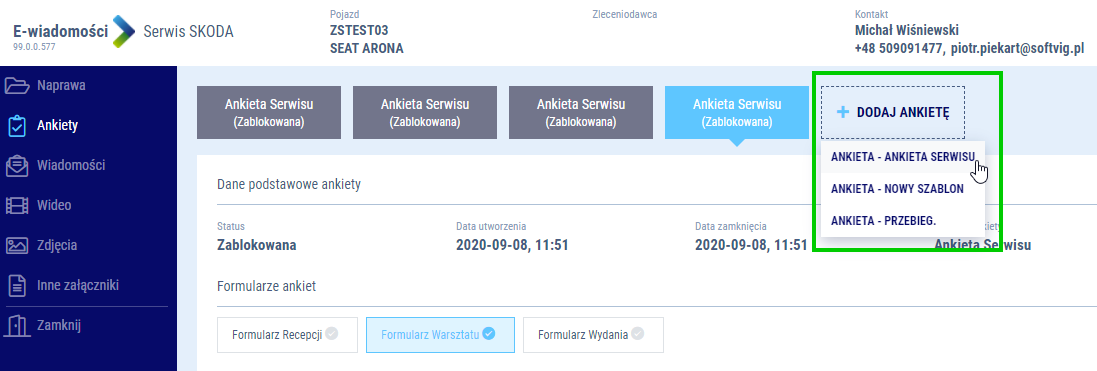
Rysunek - Wybór ankiety na komputerze
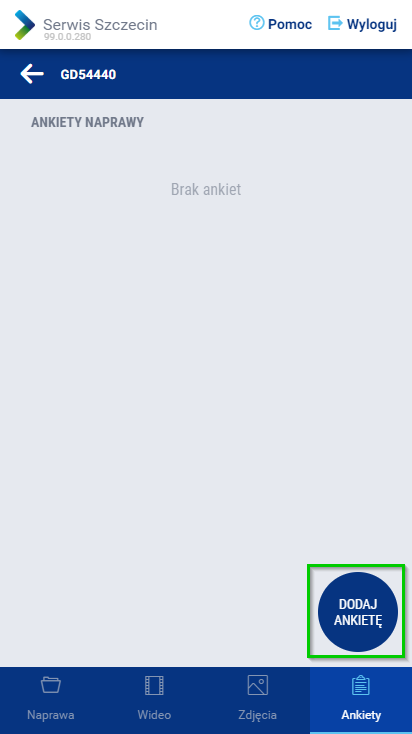
Rysunek - Dodawanie ankiety na urządzeniach mobilnych
Ankieta może być oznaczona jednym z następujących statusów:
- Otwarta – oznacza, że ankieta jest w trakcie wypełniania (możliwe wypełnianie pozycji i dodawanie zdjęć)
- Anulowana – oznacza, że ankieta została błędnie wypełniona i Użytkownik ją anulował. Tej operacji nie można cofnąć.
- Zablokowana – oznacza, że ankieta jest wypełniona i została na stałe zablokowana w wyniku wysłania jej do Klienta. Tej operacji nie można cofnąć.

Rysunek - Zmiana statusu ankiety na komputerze
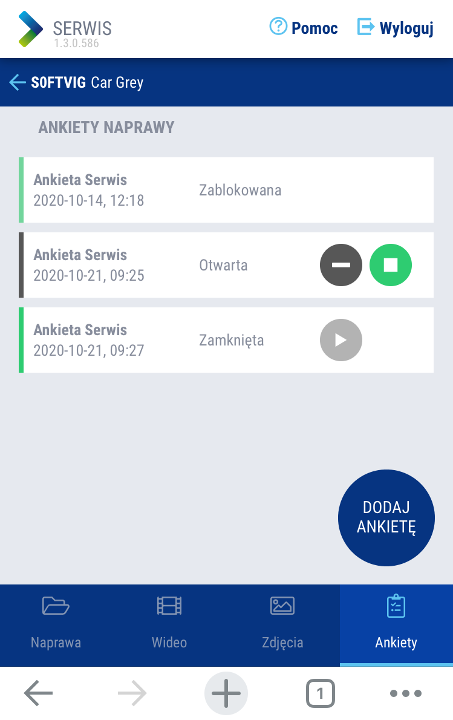
Rysunek - Zmiana statusu ankiety na urządzeniach mobilnych
Formularze i pozycje ankiet
W zależności od konfiguracji systemu Użytkownicy w danej Jednostce mogą stosować różne ankiety w zależności od celów, np. ankieta serwisu, ankieta satysfakcji klienta. Dodatkowo ankiety mogą zawierać różne formularze tematyczne, np. ankieta serwisu może składać się z „Formularza Recepcji” i „Formularza Warsztatu”.
Administrator ma możliwość przygotowania i udostępnienia własnych ankiet korzystając z modułu Konfiguracja ankiet i wiadomości. Przy dodawaniu ankiety użytkownik będzie mógł wybrać odpowiedni do sytuacji szablon.
Uwaga  Użytkownicy mogą w trakcie pracy z ankietą dowolnie włączać i wyłączać formularze, które w danej sytuacji są im potrzebne do wypełnienia. Administrator może jednak wymusić wypełnienie pewnych formularzy lub odwrotnie może wyłączyć ich dostępność poprzez moduł Konfiguracja ankiet i wiadomości.

Rysunek - Formularze ankiety na komputerze
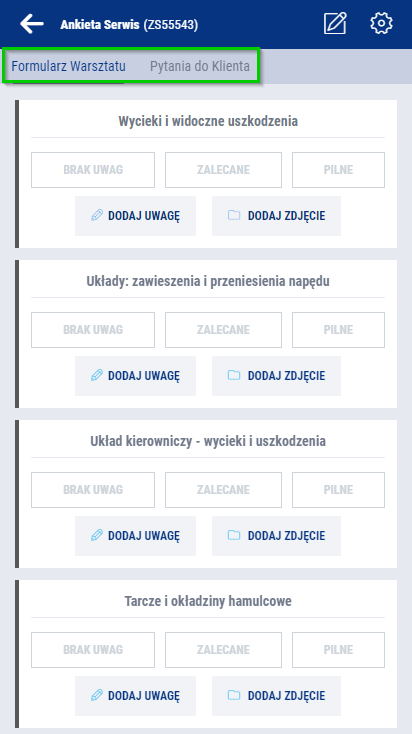
Rysunek - Formularze ankiety na urządzeniach mobilnych
Każdy formularz zawiera zamkniętą listę czynności, czyli tzw. pozycje ankiety. Każda pozycja składa się z następujących elementów:
- Nazwa, np. „Poziom oleju silnikowego”
- Stan pozycji:
- Niewypełnione – oznacza, że czynność nie została wykonana (wartość domyślna)
- Brak uwag – oznacza, że czynność została wykonana i wszystko jest w OK
- Zalecane – oznacza, że czynność została wykonana, ale zakończyła się uwagami lub zaleceniami
- Pilne – oznacza, że czynność została wykonana, ale ujawniono stan, który pilne wymaga dalszych działań
- Uwagi do pozycji, np. „Olej zbliża się do poziomu minimalnego. Wymaga uzupełnienia.”
Uwaga Dla poprawienia czytelności, pozycje ankiety są zawsze pogrupowane, np. „Kontrola nadwozia”, „Kontrola zawieszenia”.
Uwaga Istnieje możliwość wyczyszczenia wszystkich danych wprowadzonych w danej pozycji (uwagi, cena, wymagalność, status ) przy użyciu ikony  .
.
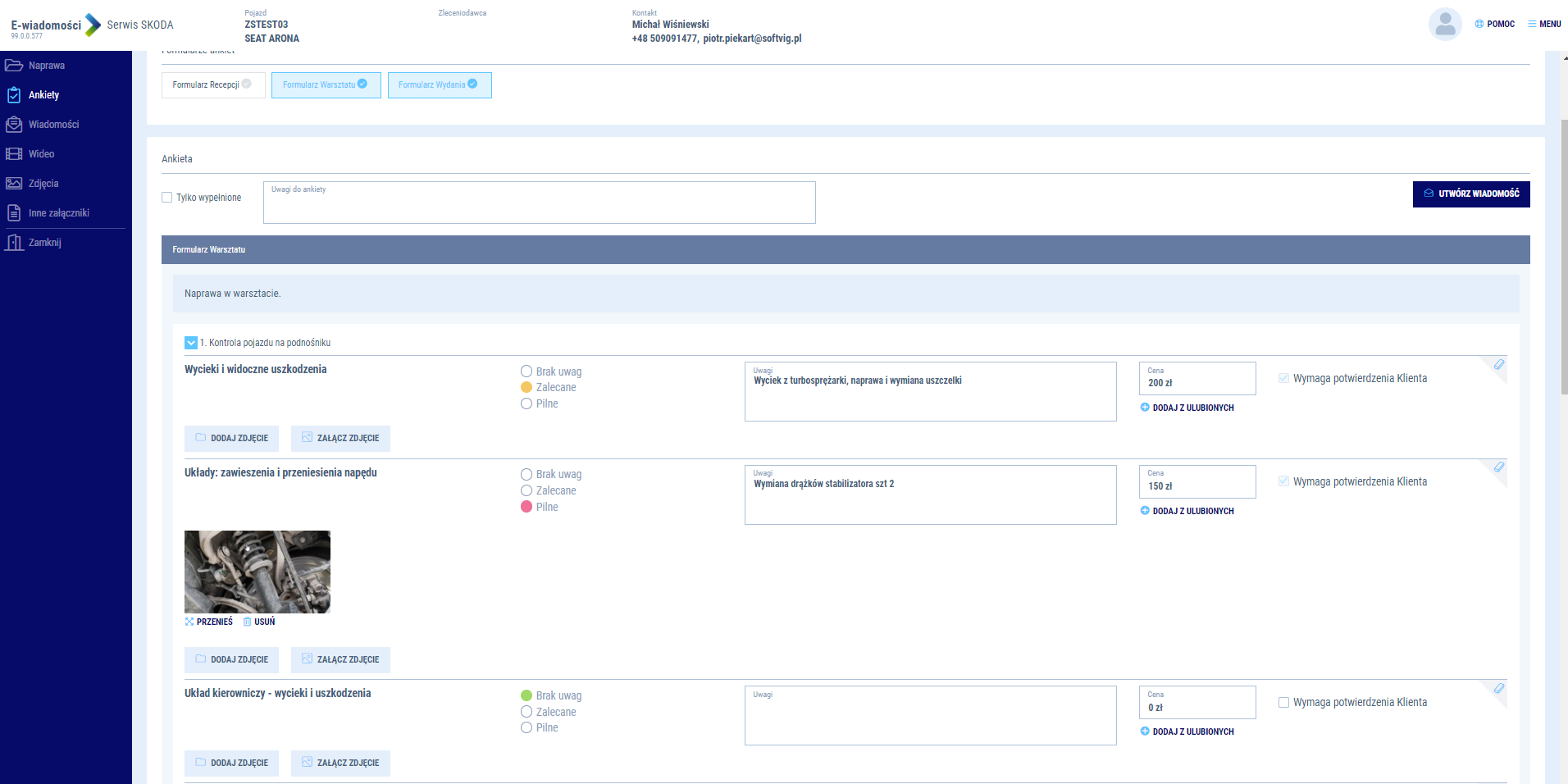
Rysunek - Pozycje ankiety na komputerze
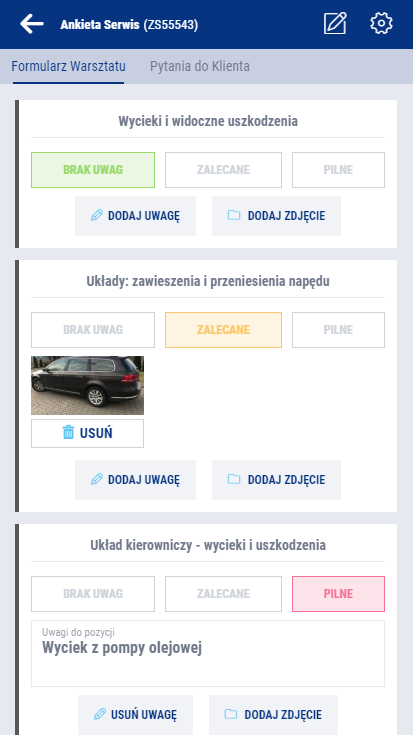
Rysunek - Pozycje ankiety na urządzeniach mobilnych
Oferta cenowa dla Klienta
Aplikacja umożliwia zamianę pozycji ankiety w ofertę cenową. Każda pozycja ankiety, która ma cenę, jest automatycznie oznaczana jako „wymaga potwierdzenia Klienta”. Jeżeli ankieta zostanie wysłana do Klienta jako część e-wiadomości, to będzie on mógł zdecydować – dla każdej pozycji osobno – o akceptacji lub odrzuceniu oferty.
Pola w formularzu ankiety służące do tworzenia oferty:
- Cena – wartość lub koszt brutto (po wypełnieniu tego pola pozycja zamienia się w „ofertę cenową” dla Klienta)
- Czy wymaga potwierdzenia Klienta?
- Tak – oznacza, że jeśli ankieta zostanie wysłana do Klienta, to ta pozycja będzie przedstawiona jako „decyzja do podjęcia przez Klienta”, czyli Zgoda lub Odmowa
- Nie – ta pozycja nie wymaga podejmowania żadnej decyzji przez Klienta (wartość domyślna)
- Odpowiedź Klienta (pole aktywowane po wysłaniu ankiety i tylko dla pozycji z decyzją):
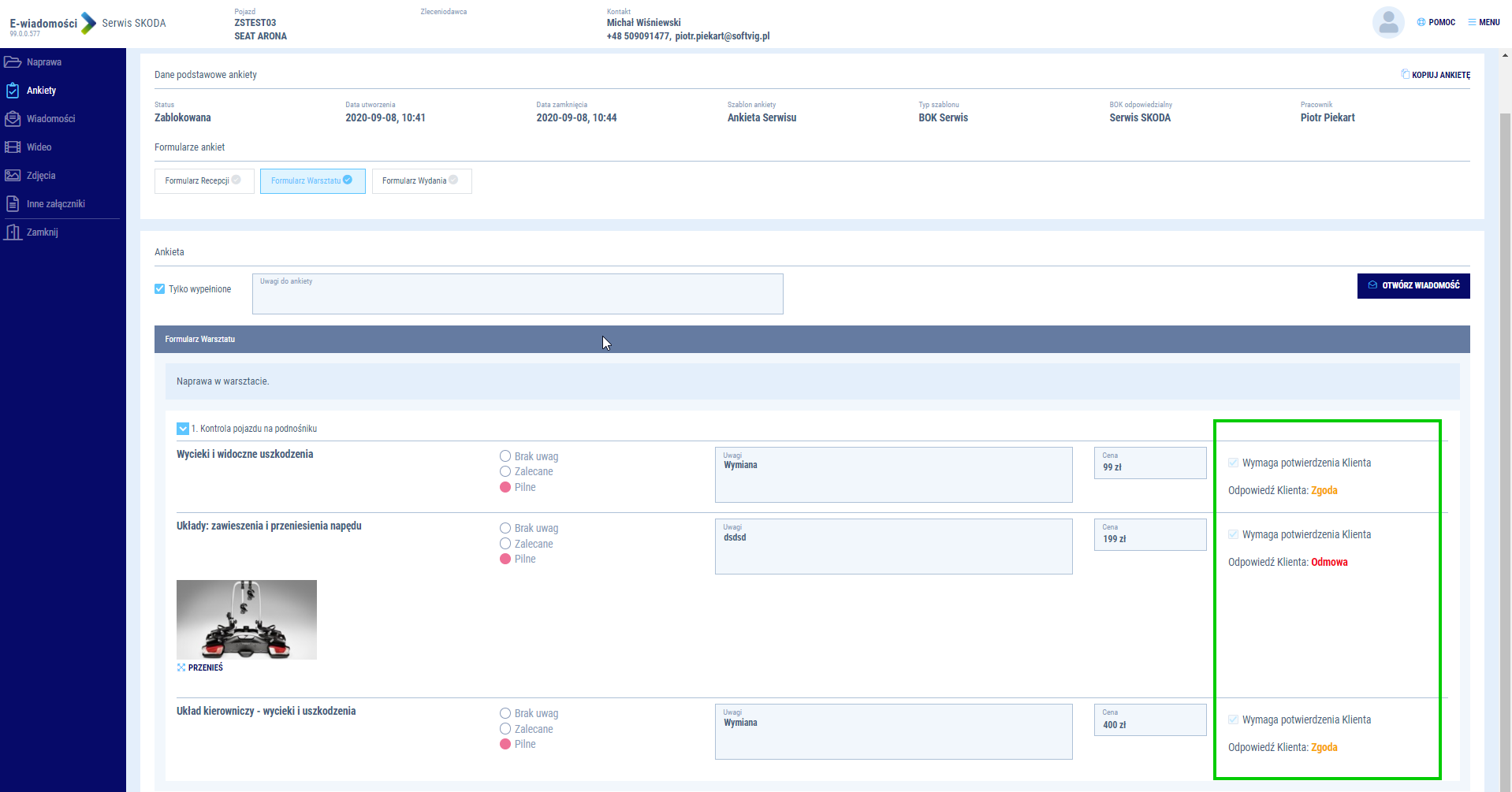
Rysunek - Widok formularza ankiety po wydaniu decyzji przez klienta
Wypełnianie ankiet
Aplikacja wspiera dwuetapowe wypełnianie ankiet:
- Etap 1 – wstępne wypełnienie na urządzeniu mobilnym w ograniczonym zakresie:
- Etap 2 – ostateczne opracowanie ankiety na komputerze (wszystkie pola formularzy)
Uwaga Nie wszystkie pozycje formularzy muszą być wypełnione. Decyduje o tym Użytkownik. Pozycje niewypełnione nie będą widoczne/wyświetlane w e-wiadomości dla Klienta.
Ręczne pozycje ankiet
Na każdym formularzu można włączyć opcję dodawania własnych pozycji przez Użytkowników. Ta funkcjonalność umożliwia rozszerzanie zakresu formularza o dowolne pozycje wpisywane ręcznie. Takie pozycje najczęściej znajdują zastosowanie w sytuacjach, gdy:
- Chcemy zadać Klientowi pytanie lub uzyskać jego decyzję (Zgoda/Odmowa), np. Czy potwierdza termin odbioru auta na godz. 14:30?
- Chcemy zaoferować Klientowi dodatkowe usługi lub towary, np. „Odgrzybianie klimatyzacji za 150 zł” i uzyskać jego decyzję (Zgoda/Odmowa)
Aby ręcznie dopisać pozycję należy użyć operacji „Dodaj pozycję”.
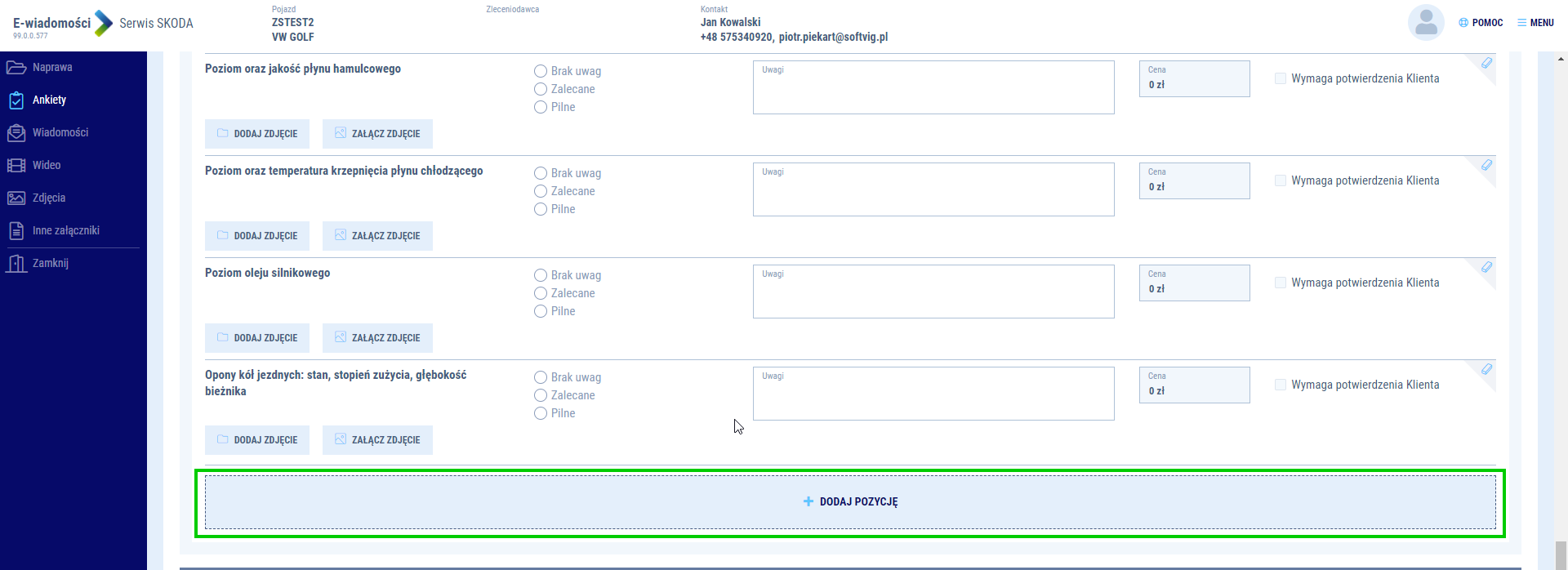
Rysunek - Dodawanie pozycji do ankiety
Kopiowanie ankiet
Aplikacja umożliwia tworzenie ankiety poprzez kopiowanie innej, utworzonej wcześniej. Taka możliwość istnieje tylko z poziomu komputera dla ankiet w dowolnym statusie.

Rysunek - Kopiowanie ankiety
Ulubione elementy
W trakcie opracowywania oferty cenowej dla Klientów można skorzystać ze Konfiguracji wycen, czyli listy ulubionych elementów. Konfiguracjia wycen jest wspólna dla wszystkich jednostek i wszystkich Użytkowników E-wiadomości. Każdy z Użytkowników, który ma dostęp do aplikacji E-wiadomości, może konfigurować zawartość słownika.
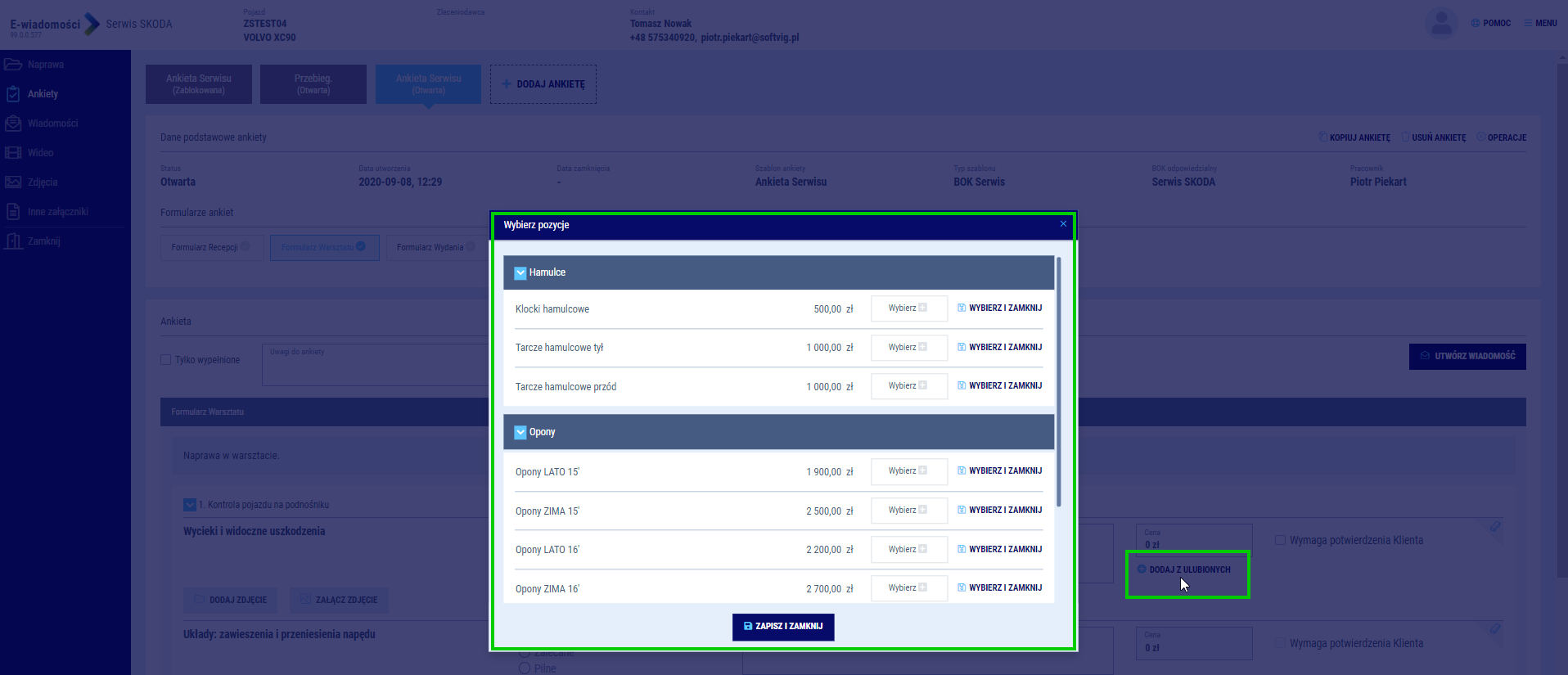
Rysunek - Dodawanie ulubionych elementów
Po wybraniu pozycji z listy, cena i nazwa zostanie przepisana na pozycję ankiety. Lista pozwala na wybranie kilku elementów jednocześnie. Ceny wybranych elementów zostaną zsumowane, a nazwy zapisane po przecinku.
Uwaga Konfiguracja wycen ma za zadanie usprawnienie pracy z ankietą i nie zastępuje systemów eksperckich dealera. Dowolny element słownika można wybrać i przypisać do dowolnej pozycji ankiety - system nie kontroluje poprawności tego powiązania, np. jest możliwe dodanie elementu „klocki hamulcowe” do pozycji ankiety „opony”.