To jest stara wersja strony!
E-wiadomość u Klienta
Klient otrzymuje powiadomienie z linkiem do nowej wiadomości za pośrednictwem SMS lub wiadomości e-mail. Dodaliśmy możliwość oddzwaniania na telefon komórkowy Doradcy bezpośrednio przez przycisk w wiadomości (warunkiem jest wpisanie przez Doradcę numeru telefonu komórkowego do profilu oraz odpowiednia konfiguracja administratora w konfiguracji wiadomości)
Uwaga  Nadawcę oraz treść powiadomień SMS lub email skonfigurować może administrator w aplikacji Konfiguracja wiadomości.
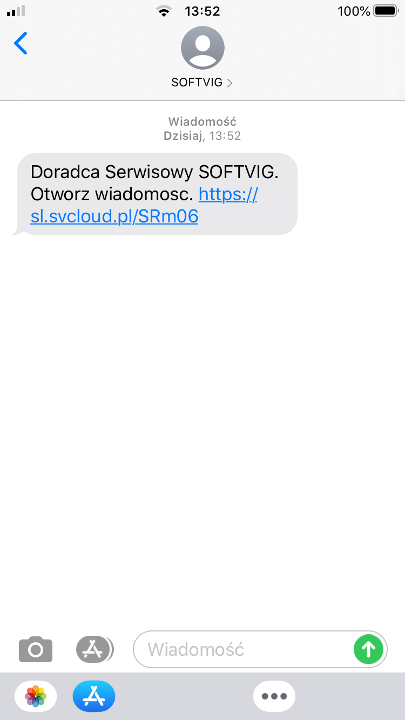
Rysunek - Powiadomienia poprzez SMS
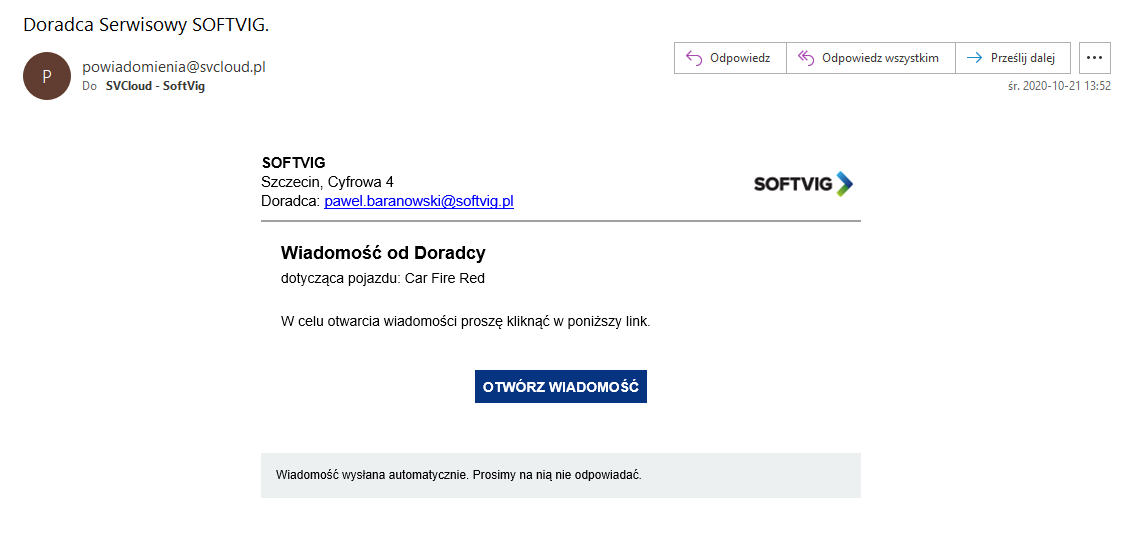
Rysunek - Powiadomienia poprzez email
Otwieranie wiadomości
Powiadomienie zawiera link, który po uruchomieniu otwiera wiadomość od Doradcy. Do otwarcia wiadomości nie jest wymagane instalowanie żadnej dodatkowej aplikacji po stronie Klienta. Wystarczy dostęp do Internetu i przeglądarka.
Uwaga Wiadomości od Doradcy mogą wymagać dodatkowej autoryzacji dostępu. W takim przypadku, aby otworzyć wiadomość konieczne jest podanie dodatkowych danych, tj. numeru telefonu, adresu email lub numeru rejestracyjnego samochodu.
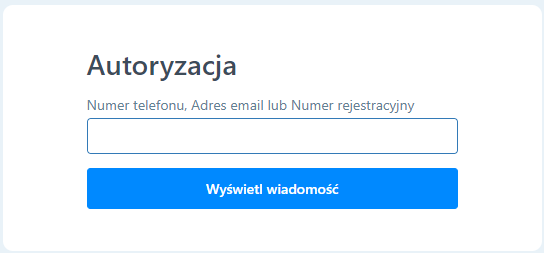
Rysunek - Komunikat dotyczący autoryzacji
Wygląd wiadomości
Wygląd wiadomości jest dostosowany do wielkości ekranu urządzenia, na którym została otwarta.
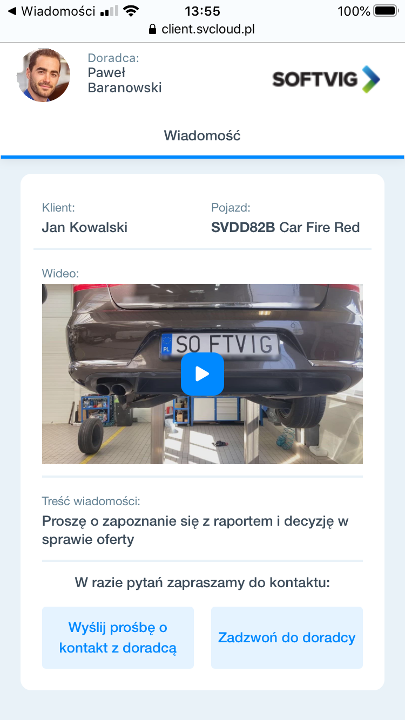
Rysunek - E-wiadomość wyświetlona na ekranie telefonu/smartfona
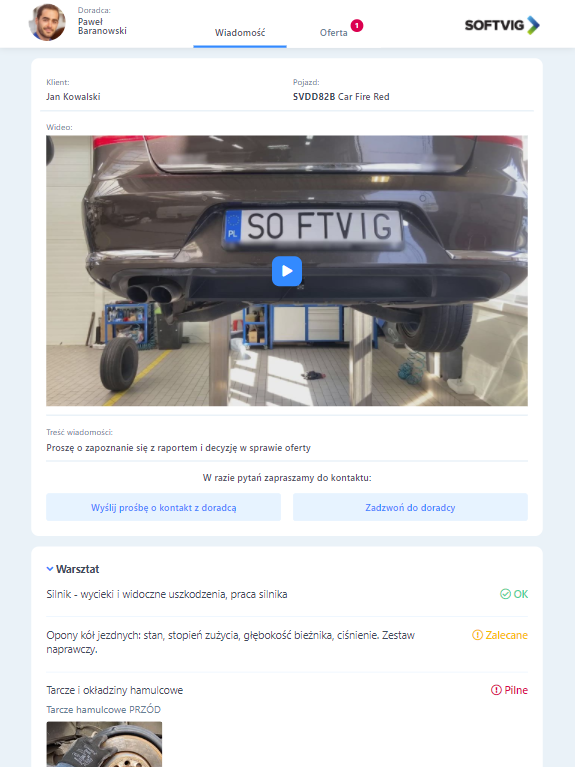
Rysunek - E-wiadomość wyświetlona na ekranie tabletu
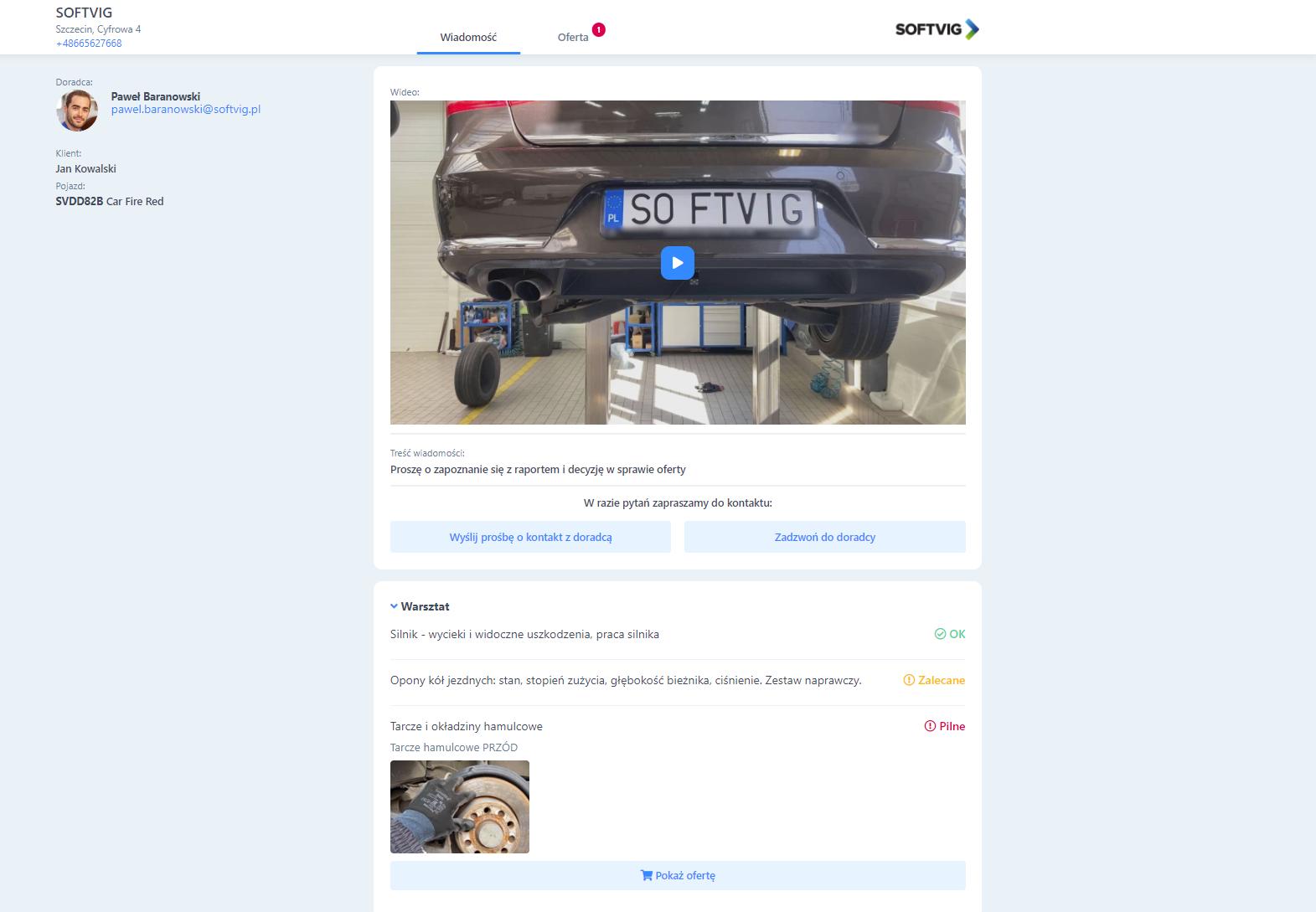
Rysunek - E-wiadomość wyświetlona na ekranie komputera
Obszar danych e-wiadomości dla Klienta
Nagłówek
Zakładka Wiadomość
- Doradca
- Imię i nazwisko Doradcy
- E-mail Doradcy
- Wiadomość
- Imię i nazwisko Klienta
- Numer rejestracyjny i Marka/Model samochodu
- Film wideo z opcją oceny Klienta (ocena w skali 1-5 gwiazdek oraz komentarz)
- Treść wiadomości
 - funkcja zawsze dostępna dla Klienta, po jej wybraniu Doradca otrzyma wiadomość email i powiadomienie w systemie Windows. Na liście wiadomości wyświetli się ikona informująca Doradcę, że Klient poprosił o kontakt. Jeżeli Doradca wpisze numer swojego telefonu komórkowego w profilu, a administrator odpowiednio skonfiguruje szablon wiadomości, to wówczas Doradca otrzyma również powiadomienie SMS.
- Opcja wysłania prośby o kontakt z Doradcą, może być ograniczona czasowo przez administratora w szablonie wiadomości. Po upłynięciu czasu na wysłanie prośby o kontakt, opcja stanie się niedostępna.
 - Opcja 'Zadzwoń do doradcy' będzie wyświetlania Klientowi w wiadomości tylko, jeśli Doradca w swoim profilu użytkownika uzupełni numer telefonu komórkowego, a administrator aktywuje ją w szablonie wiadomości, w Konfiguracji wiadomości.
E-wiadomość z ankietą
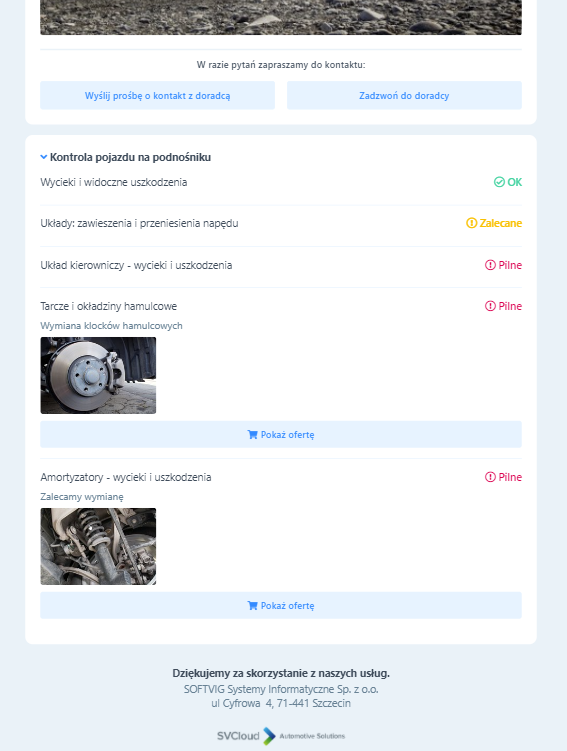
- Raport z wykonanych czynności
- Nazwa czynności
- Opis od Doradcy (opcja)
- Status pozycji:
- Zielone – Brak uwag
- Pomarańczowe – Zalecane
- Czerwone – Pilne
 - opcja przenosi Klienta na zakładkę oferta, gdzie może zapoznać się ze szczegółami oferty, a następnie zatwierdzić ją lub odrzucić.
- Zdjęcia (opcja)
- Stopka
- Treść stopki może być konfigurowana przez administratora w konfiguracji wiadomości
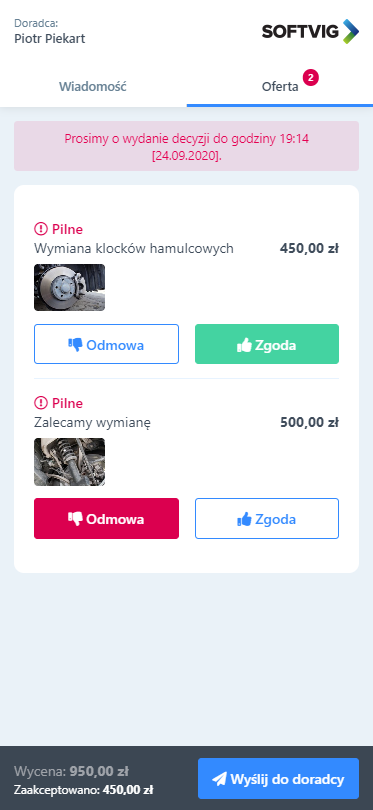
Zakładka Oferta
- Bezpośrednio pod nagłówkiem będzie wyświetlony czas jaki pozostał Klientowi na podjęcie decyzji odnośnie oferty. Czas na podjęcie decyzji może być dostosowany do szablonu wiadomości, konfiguracją tego parametru i samych szablonów wiadomości zajmuje się administrator poprzez moduł Konfiguracja wiadomości.
- Wycena dla Klienta
- Nazwa
- Opis od Doradcy (opcja)
- Cena
- Zdjęcia (opcja)
- Przyciski: „Zgoda” i „Odmowa”
- Stopka podsumowania
- Całkowita kwota wyceny
- Zaakceptowana kwota wyceny
- Przycisk
 - po wysyłce decyzji Klient nie może jej już zmienić (przyciski Zgoda i Odmowa zostaną zablokowane). Nie może również wycofać wcześniejszych deklaracji i wysłać ich ponownie. Jeśli Klient chciałby z jakiegoś powodu zmienić swoją decyzję, powinien skontaktować się z Doradcą lub z Biurem Obsługi Klienta u Dealera. Doradca zostanie powiadomiony o odpowiedzi przez email, wiadomość w systemie Windows i opcjonalnie poprzez SMS jeśli administrator odpowiednio skonfiguruje szablon wiadomości a Doradca wpisze numer swojego telefonu komórkowego w profilu. Informacje o odpowiedzi Klienta będą również widoczne na liście wiadomości.
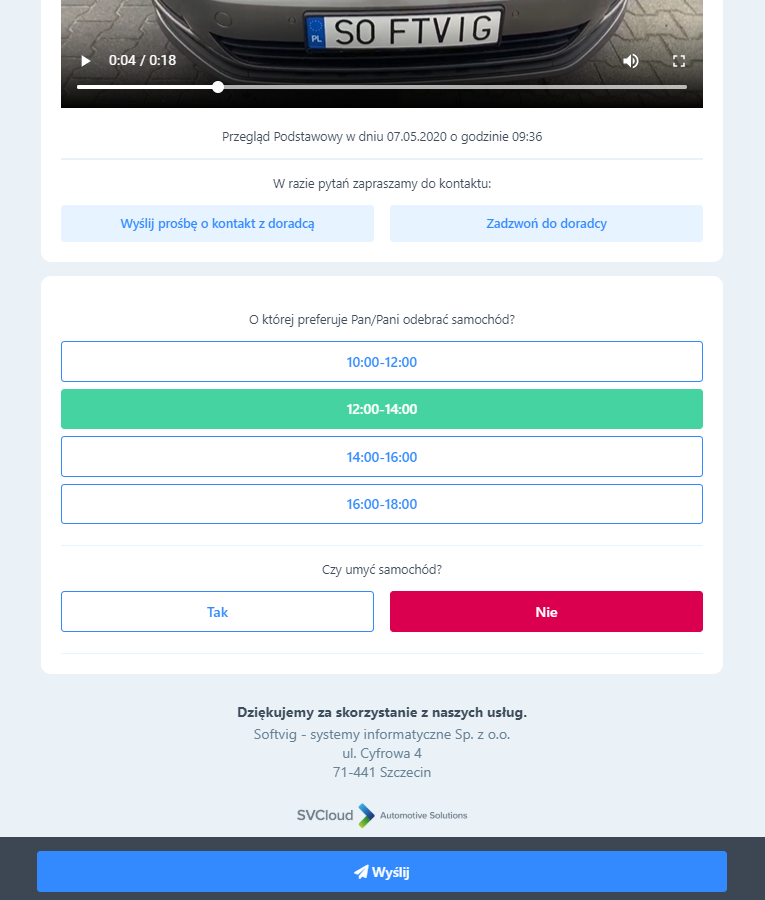
E-wiadomość z pytaniami
-
- Doradca może wybrać pomiędzy dodaniem do wiadomości ankiety (z ofertą lub bez) lub pytań. Nie ma możliwości ich łączenia.
- Na pytania Klient może odpowiedzieć TAK/NIE lub wybrać odpowiedź spośród opcji przygotowanych przez Doradcę.
- Po wybraniu przycisku
 Klient nie będzie mógł już edytować odpowiedzi. Doradca zostanie powiadomiony o odpowiedzi przez email, wiadomość w systemie Windows i opcjonalnie poprzez SMS, jeśli administrator odpowiednio skonfiguruje szablon wiadomości, a Doradca wpisze numer swojego telefonu komórkowego w profilu. Informacje o odpowiedzi Klienta będą również widoczne na liście wiadomości.
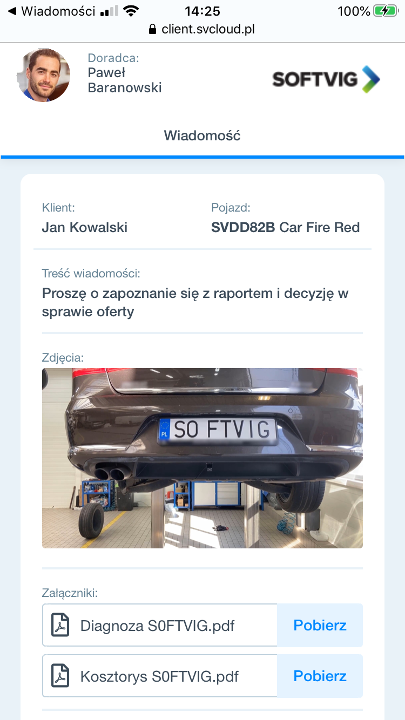
E-wiadomość ze zdjęciami i plikami PDF
-
- Doradca ma możliwość dołączenia do wiadomości dowolnej liczby załączników w formacie PDF
- Klient po odebraniu wiadomości może pobrać załączniki i obejrzeć PDF
-
- Doradca może dodać dowolną ilość zdjęć bezpośrednio do wiadomości (niezależnie od ankiety)
- Jeżeli do wiadomości nie jest załączone wideo , to pierwsze zdjęcie będzie wyświetlone w miejscu wideo (w większym formacie niż pozostałe)
- Gdy do wiadomości dołączone jest wideo, to zdjęcia zawsze będą wyświetlone w formie listy miniaturek pod video
Odpowiedzi Klienta
Po otwarciu e-wiadomości, Klient zapoznaje się z jej zawartością, a może to być:
- wiadomość tekstowa od Doradcy
W odpowiedzi na otrzymane materiały, Klient może wykonać następujące działania:
- Wysłać do Doradcy prośbę o kontakt za pomocą przycisku
- Zadzwonić do Doradcy korzystając z przycisku - ta opcja będzie wyświetlona Klientowi tylko wówczas, gdy Doradca wpisze numer swojego telefonu komórkowego w profilu, a administrator odpowiednio skonfiguruje szablon wiadomości
Uwaga Wiadomość może zawierać albo pytania, albo ofertę). Nie ma możliwości wysłania obu tych elementów w jednej wiadomości. Pojedyncza wiadomość może zawierać tylko ofertę) lub tylko pytania.
Wysłanie decyzji do oferty
Zakładka „Oferta” zawiera propozycje zakupu towarów i usług przygotowane dla Klienta. Może on zaakceptować lub odrzucić oferowane elementy i przesłać decyzję do Doradcy. Za pomocą przycisków Zgoda i Odmowa - osobno dla każdej pozycji – decyduje o dalszych krokach naprawy. Na koniec należy wysłać decyzję do Dealera za pomocą przycisku „Wyślij do dealera”.
Po wysyłce decyzji Klient nie może jej już zmienić (przyciski Zgoda i Odmowa zostaną zablokowane). Nie może również wycofać wcześniejszych deklaracji i wysłać ich ponownie. Jeśli Klient chciałby z jakiegoś powodu zmienić swoją decyzję, powinien skontaktować się z Doradcą lub z Biurem Obsługi Klienta u Dealera.
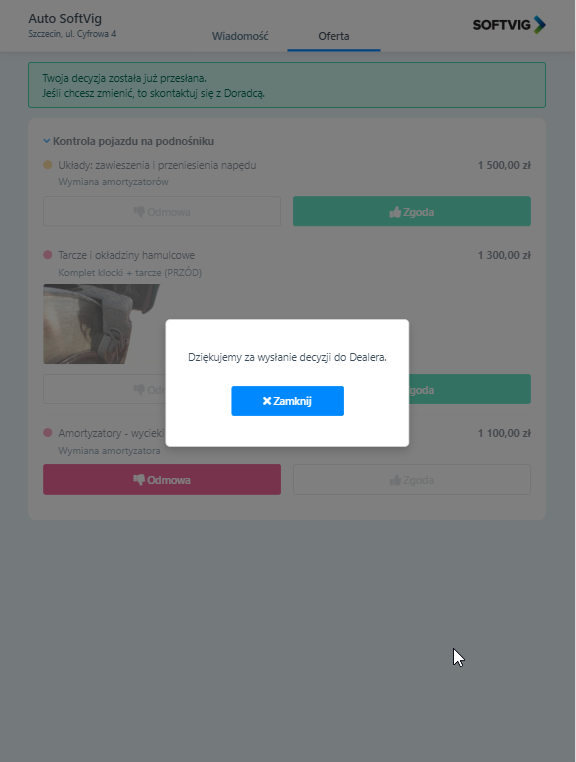
Komunikat po wysłaniu odpowiedzi do Doradcy
Ponaglenia
W szablonie wiadomości Dealer może aktywować funkcjonalność Ponagleń, która pozwala skonfigurować automatyczną wysyłkę przypomnień/ponagleń dla wiadomości wysłanych do Klientów.
Dostępne są 3 typy ponagleń, które będą wysyłane do Klientów:
- Gdy Klient nie odczytał\otworzył wiadomości po ustalonym czasie od wysłania (dotyczy wiadomości z ofertą lub z pytaniami lub z ankietą)
- Gdy Klient nie wszedł na zakładkę oferty po ustalonym czasie od odczytania wiadomości (dotyczy wiadomości z ofertą)
- Gdy Klient nie odpowiedział na pytania po ustalonym czasie od odczytania wiadomości (dotyczy wiadomości z pytaniami)
Administrator może zdefiniować czas po jakim system ma wysłać ponaglenia osobno dla każdego typu. Treść ponaglenia może również być zdefiniowana osobno dla każdego typu.
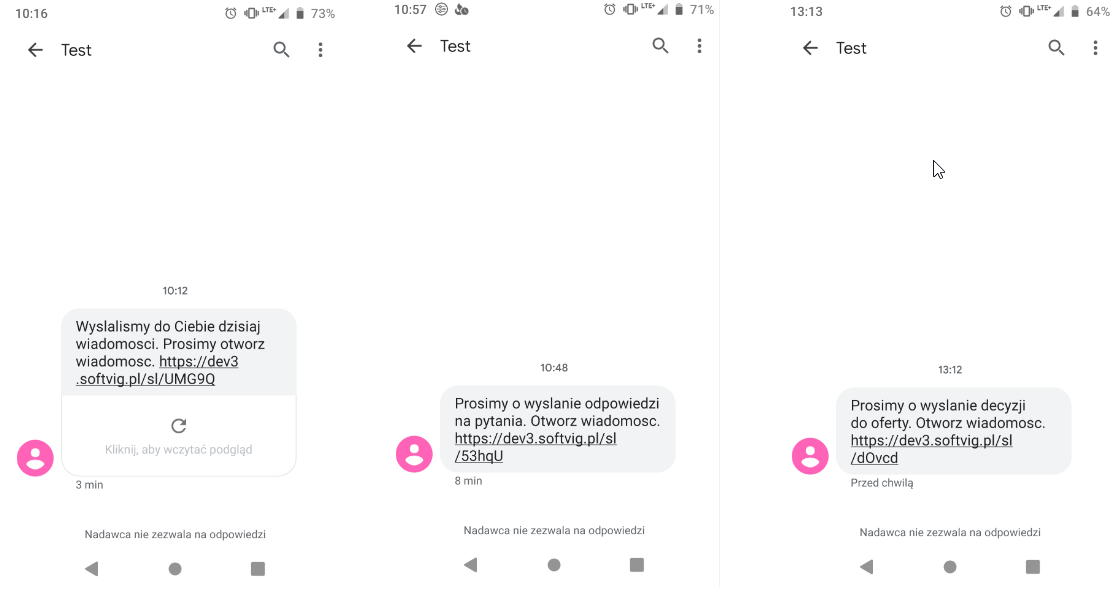
Rysunek - 3 typy ponagleń