To jest stara wersja strony!
Zakładanie nowych napraw i szkód
Stworzenie nowej naprawy jest możliwe z wielu miejsc w aplikacji. W każdym z nich - wymienionych poniżej - zostanie uruchomiony kreator dodawania nowej szkody:
- Przycisk „nowa naprawa” na górnej belce aplikacji
- Główna wyszukiwarka napraw na górnej belce aplikacji – wpisanie numeru rejestracyjnego, którego nie ma w danych aplikacji i naciśnięcie przycisku „enter”
- Użycie operacji „nowa naprawa”- rezerwacje ręczne w kalendarzu doradców
- Zakładanie nowej naprawy z poziomu zlecenia w AutoStacji

Rysunek – Dodawanie nowej naprawy z poziomu belki aplikacji

Rysunek – Zakładanie naprawy z poziomu kalendarza na rezerwacji ręcznej (prawy przycisk myszy)
Kreator nowej naprawy
Okno kreatora nowej szkody wspiera wprowadzanie danych przez użytkownika, przeprowadzając go w intuicyjny sposób przez cały proces. Wsparcie odbywa się na kilku płaszczyznach:
- Walidacja pól – uzupełnienie wymaganych pól
- Nr rejestracyjny
- Dane zleceniodawcy
- Rodzaj szkody
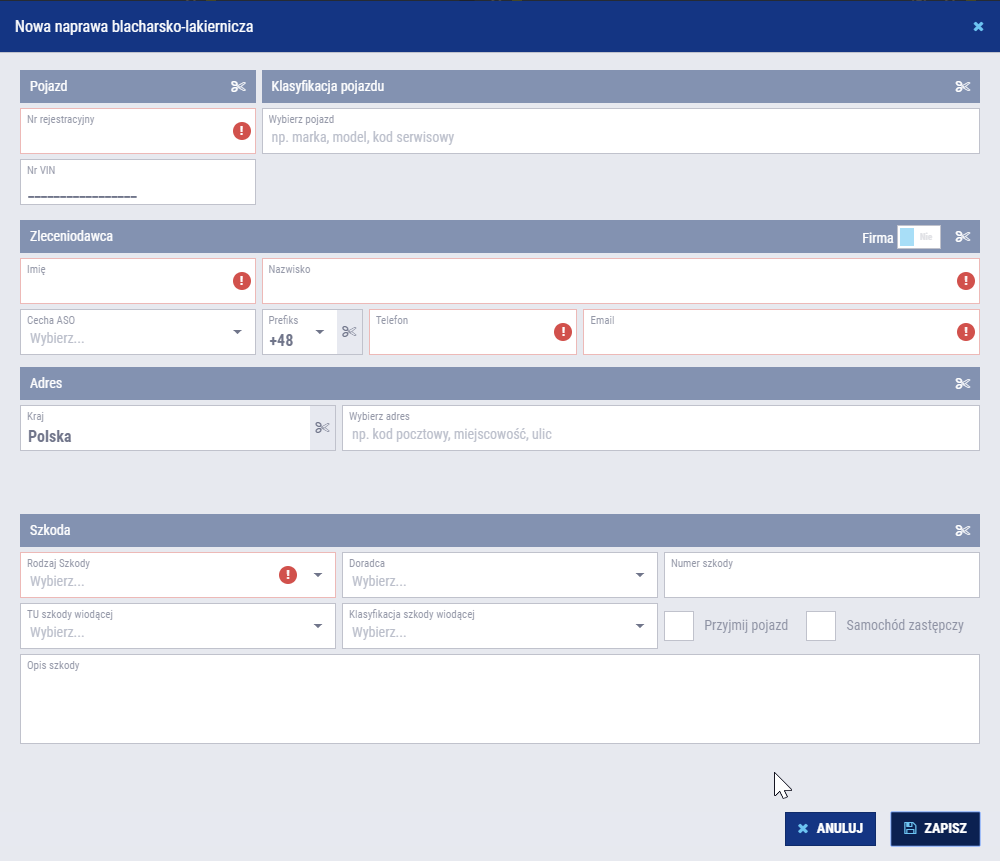
Rysunek – Walidacja w kreatorze naprawy
- Słownik MMT – wbudowany słownik, który wspiera uzupełnianie marki, modelu i typu auta. Jest on zgodny ze słownikiem AudaNet. Dane zagnieżdżają się w zależności od ilości wpisanych informacji dot. auta
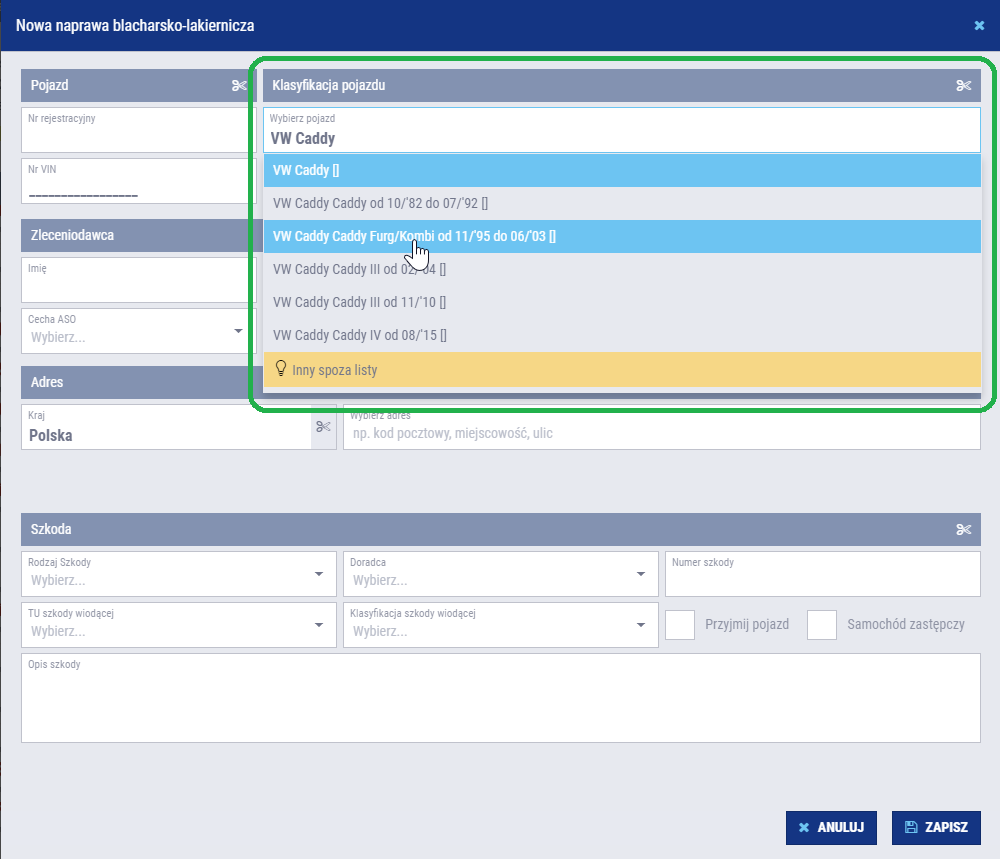
Rysunek – Wyszukiwanie auta za pomocą słownika MMT (Marka, Model, Typ)
- Słownik adresowy – wbudowany słownik wspierający uzupełnianie adresów. Dane filtrują się w zależności od ilości wpisanych informacji na temat miejscowości, ulicy, kodu pocztowego
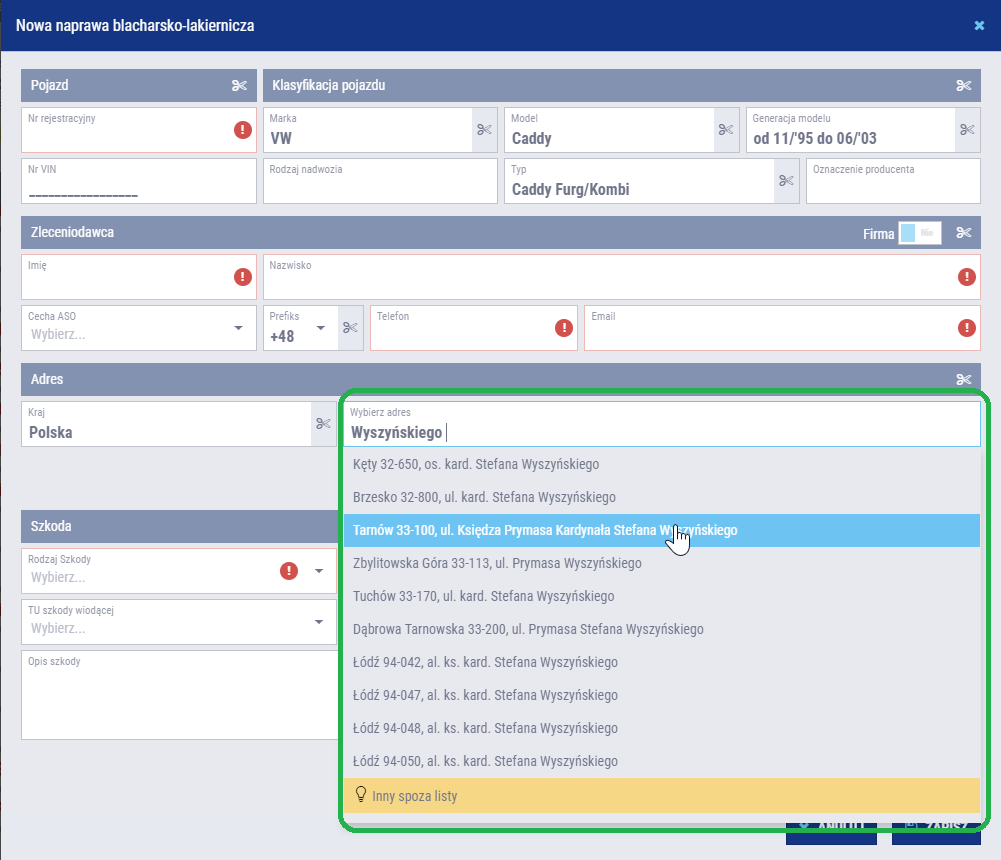
Rysunek – Wyszukiwanie za pomocą słownika adresowego
- Sprzęg z bazami
- SVCloud – Wyszukiwanie na podstawie danych, wprowadzonych wcześniej do aplikacji SVCloud Blacharnia
- AutoStacja – Możliwość przeszukiwania po skonfigurowanych sprzęgach z AutoStacją w celu dopasowania już istniejących danych
- GUS – Wyszukiwanie firm z bazy GUS (dotyczy tylko NIP) w przypadku braku trafień w innych bazach
- Wyszukiwanie wg pól:
- Numer rejestracyjny
- Numer VIN
- NIP
- Nazwa/Nazwisko Kontrahenta
- E-mail Kontrahenta
- Telefon Kontrahenta
- Nazwisko osoby kontaktowej z firmy
- E-mail osoby kontaktowej z firmy
- Telefon osoby kontaktowej z firmy
Po wpisaniu danych do odpowiednich pól i wciśniecia klawisza 'enter', następuje przekierowanie i otwiera się okno wyszukiwania po dostępnych sprzęgach.
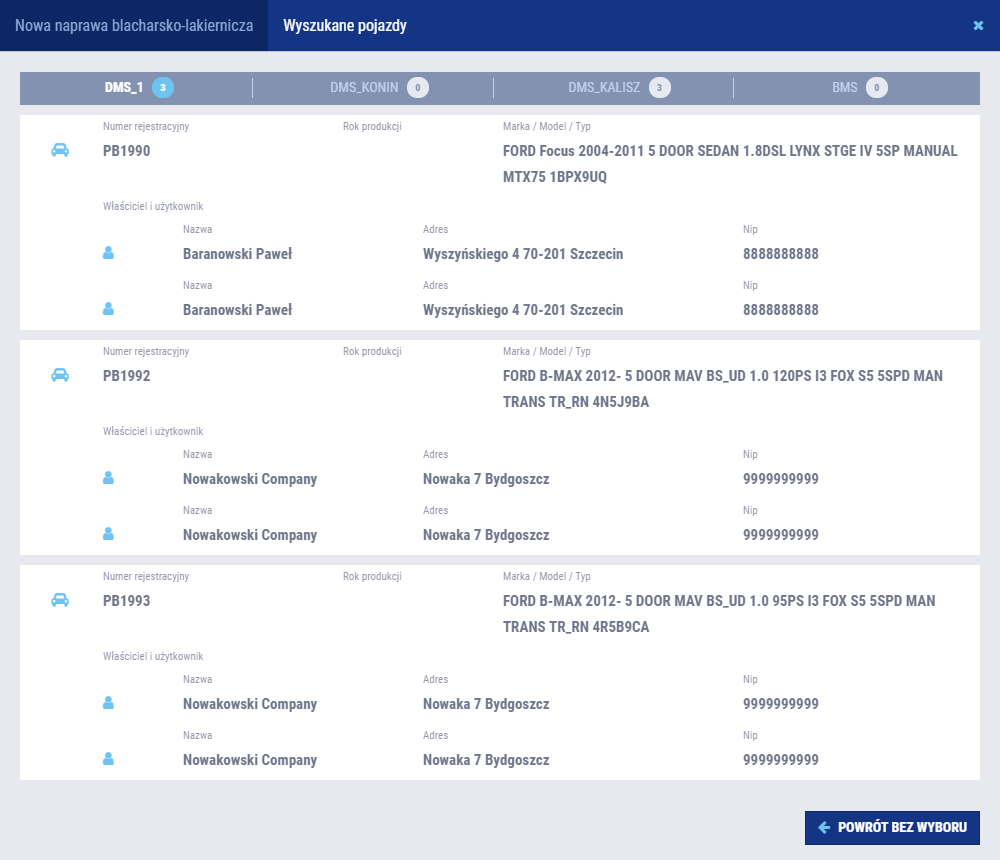
Rysunek – Okno wyszukanych danych