To jest stara wersja strony!
Współpraca warsztatu blacharsko-lakierniczego
W celu planowania pracy na tablicy warsztatu blacharsko-lakierniczego musisz przesuwać teczki naprawy na zasoby. Przesunięcie teczki naprawy na zasób spowoduje wyliczenie czasu obłożenia warsztatu. Ważną informacją dla Ciebie jest czas znajdujący się na ikonie czasochłonności  . Czas potrzebny do zrealizowania przez Ciebie naprawy jest wyliczany na podstawie czasochłonności. Natomiast czas normatywny, zostanie wyliczony na podstawie pracy realizowanej przez Ciebie z użyciem RPP blacharni.
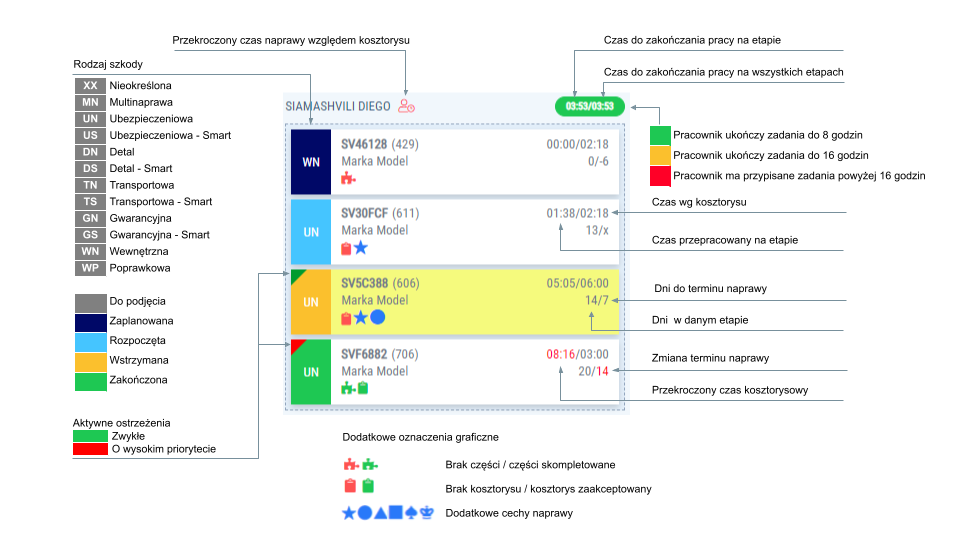
Rysunek – Informacja o czasach przy planowaniu tablicy
Uwaga  Proces realizacji naprawy na warsztacie blacharsko-lakierniczym rozpocznie się, gdy doradca BOK przekaże Ci naprawę do sekcji „oczekiwanie na naprawę”. Warunkiem przekazania przez niego naprawy do blacharni, jest nadanie numeru naprawy. Proces zakończy się w momencie, gdy przekażesz naprawę z powrotem do doradcy BOK, korzystając z sekcji „oczekiwanie na wydanie”.
Przykład 1: Planowanie warsztatu
Cel: Zaplanowanie pracy dla zasobu ZUZANNA RADOSNA, dla teczki z numerem rejestracyjnym - ZS00040
Krok I - Planuj pracę na tablicy blacharni
Przesuń naprawę z etapu „oczek. na naprawę” na zasób ZUZANNA RADOSNA

Planowanie pracy na tablicy blacharni
Krok II - Śledź status naprawy na tablicy warsztatu
Zobacz, jak zmienia się status Twojej naprawy oraz jak czasochłonność wpływa na obłożenie Twojego warsztatu.

Automatyczna zmiana statusu na granatowy „zaplanowany” i wyliczenie czasu na podstawie czasochłonności
Krok III - Realizuj pracę zaplanowaną
Zaplanowana praca pojawi się na urządzeniu RPP skąd możesz ją podjąć i rozpocząć realizację swoich prac.
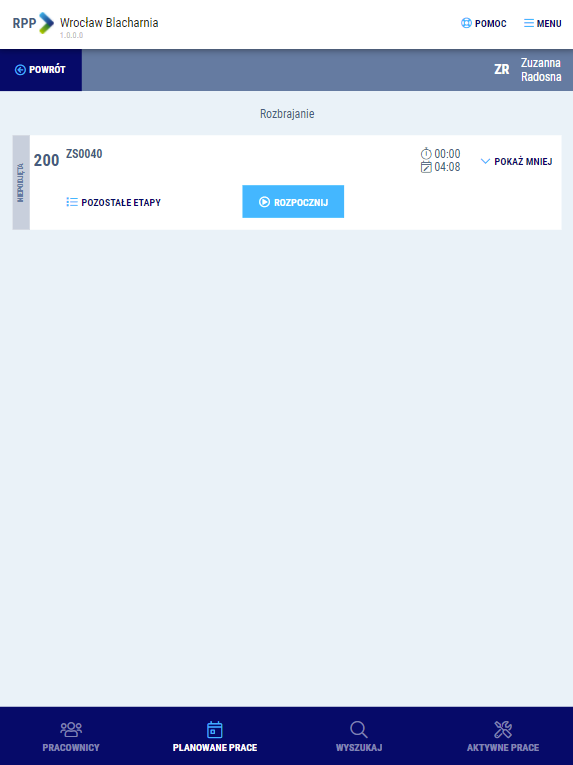
Pojawienie się zaplanowanej naprawy na RPP Blacharni dla zasobu
Przykład 2: Praca z mobilną blacharnią
Cel: Przeplanowanie naprawy z zasobu ZUZANNA RADOSNA na zasób ADAM NOWY i uruchomienie pracy za pomocą mobilnej blacharni
Jako mistrz blacharni masz możliwość planowania pracy bezpośrednio ze swojego telefonu za pomocą mobilnej blacharni - nie musisz za każdym razem korzystać z tablicy na komputerze stacjonarnym.
Krok I - Wybierz kolejny etap likwidacji szkody
Wybierz naprawę, którą chcesz przeplanować za pomocą wyszukiwania.
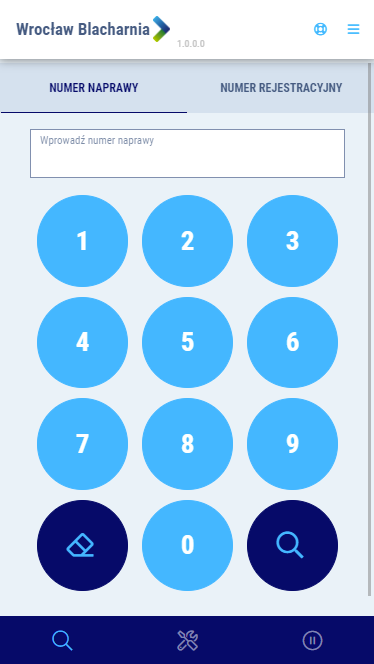
Wyszukiwanie naprawy do przeplanowania
Krok II - Zmień osobę odpowiedzialną na danym etapie
Wybierz kolejny etap i osobę, która ma się zająć naprawą.
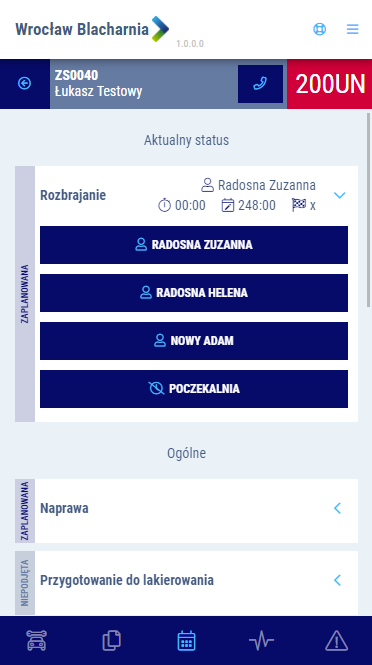
Wybór etapu i nowego zasobu do dalszej realizacji
Krok III - Uruchamiaj pracę za pracownika jeżeli jest taka potrzeba
Mogą się zdarzyć sytuacja, w których chcesz samodzielnie uruchomić prace w imieniu zasobu. Możesz to zrobić w sekcji 'procesowanie'.

Podgląd aktualnego stanu naprawy
Krok IV - Śledź status naprawy na tablicy warsztatu
Każda zmiana statusu jest prezentowana na tablicy warsztatu blacharsko-lakierniczego. Dzięki temu wszyscy w organizacji znają stan Twojej naprawy.
Odzwierciedlenie operacji rozpoczęcia prac na tablicy warsztatu blacharsko-lakierniczego
Przykład 3: Praca z RPP blacharni
Cel: Realizacja pracy na RPP blacharni przez zasób ADAM NOWY
Zadania, które są przypisane do Ciebie, pojawiają się na liście zaplanowanych prac. Mogą pochodzić zarówno z tablicy warsztatu blacharsko-lakierniczego, jak i z aplikacji blacharni mobilnej.
Krok I - Realizuj prace, które są dla Ciebie zaplanowane
Każda praca przypisana do Ciebie pojawi się na Twojej liście. Aby wykonać konkretne zadanie, wystarczy wybrać odpowiednią operację, w zależności od tego co chcesz zrobić.
- Aby rozpocząć pracę na danym etapie likwidacji szkody, wybierz
- Aby wstrzymać pracę na danym etapie likwidacji szkody, wybierz
- Aby całkowicie zakończyć pracę na danym etapie likwidacji szkody, wybierz


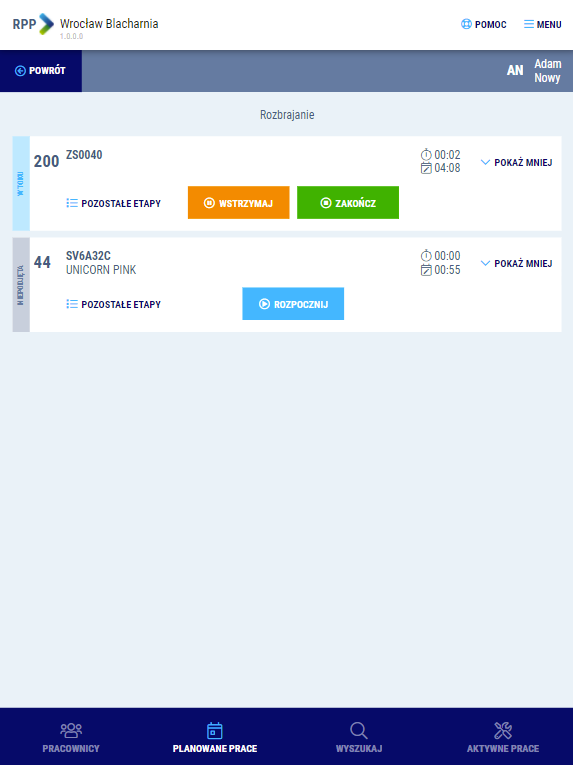
Zatrzymanie pracy na RPP blacharni przez zasób
Krok II - Śledź status naprawy na tablicy warsztatu
Każda zmiana statusu jest prezentowana na tablicy warsztatu blacharsko-lakierniczego. Dzięki temu wszyscy w organizacji znają stan Twojej naprawy.

Odzwierciedlenie operacji wstrzymania pracy na tablicy warsztatu
Przykład 4: Realizacja pracy poza planem
Cel: Realizacja pracy poza planem przez zasób ADAM NOWY
Pamiętaj, że zawsze możesz samodzielnie podejmować inne prace, które nie są zaplanowane dla Ciebie w danym momencie. Jest to przydatne w sytuacji, gdy współpracujesz z innymi i chcesz pomóc przy konkretnej naprawie lub gdy sam decydujesz o realizacji swoich zadań. Kiedy rozpoczniesz realizowanie nieplanowanej pracy na szkodzie, pojawi się tzw. „duch” teczki. To informacja, że wykonujesz daną pracę, mimo, że nie została ona do Ciebie przypisana.
Krok I - Wyszukaj naprawę do podjęcia
Skorzystaj z operacji 'wyszukaj' aby podjąć naprawę, która nie została zaplanowana dla Ciebie.

Wyszukanie naprawy do podjęcia poza planem
Krok II - Wybierz pracę, którą chcesz zrealizować
Uruchamiaj pracę na dowolnym etapie. Możesz zdecydować, które zadanie realizujesz.

Wybór zadania do podjęcia poza planem na dostępnym etapie
Krok III - Śledź status naprawy na tablicy warsztatu
Każda zmiana statusu jest prezentowana na tablicy warsztatu blacharsko-lakierniczego. Dzięki temu wszyscy w organizacji znają stan Twojej naprawy.

Odzwierciedlenie operacji współpracy na tablicy warsztatu
Przykład 5: Praca w trybie automatycznej zmiany etapu
Cel: Automatyczne przesunięcie pracy na naprawie SV63545 z zasobu ADAM NOWY (Naprawa) na HELENA RADOSNA (Lakierowanie) bez wsparcia mistrza warsztatu blacharsko - lakierniczego
Tryb automatycznej zmiany etapu wspiera Cię w przesuwaniu teczek naprawy. Ta operacja może się sprawdzić w mniejszych warsztatach, w których tablica zarządzania szkodami pełni rolę informacyjną. Jest to możliwe gdy użytkowników i napraw jest na tyle mało, że potrafią sami zarządzać ich kolejnością. Tryb automatycznej zmiany etapu działa według zasady: Zasób, który rozpocznie pracę na szkodzie, staje się jej właścicielem. W tym momencie na tablicy zarządzania szkodami naprawa zostaje do niego przypisana automatycznie.
Krok I - Zdecyduj o kolejnym kroku dla likwidacji szkody
Tablica warsztatu prezentuje aktualny stan likwidacji szkody na danym etapie. W trybie automatycznego planowania, to Ty decydujesz jaki będzie kolejny etap naprawy.

Aktualny stan naprawy na etapie “naprawa” - zakończona i gotowa do podjęcia
Krok II - Wyszukaj naprawę do podjęcia
Wyszukaj naprawę, którą chcesz podjąć na kolejnym etapie likwidacji szkody. W tym przypadku, jako lakiernik, chcesz podjąć pracę zakończoną na naprawie.

Wyszukanie naprawy do realizacji przez zasób lakiernika
Krok III - Wybierz pracę, którą chcesz zrealizować
Zadecyduj, który etap będzie realizowany jako kolejny.

Rozpoczęcie pracy na szkodzie przez zasób lakiernika
Krok IV - Śledź status naprawy na tablicy warsztatu
Po rozpoczęciu pracy naprawa przeniesie się automatycznie na etap, na którym realizujesz swoje zadanie.

Odzwierciedlenie stanu na tablicy zarządzania szkodami - automatyczne przesunięcie teczki naprawy
Uwaga
- Tryb automatycznego planowania jest włączany przez SuperAdmina
- Zakończenie ostatniego etapu pracy “Zbrojenie” powoduje przesunięcie teczki naprawy na etap “Oczek. na wydanie” - etap końcowy jest również konfigurowany przez SuperAdmina
Pamiętaj, że aplikacje warsztatu dają Ci wiele opcji realizacji procesu likwidacji szkody. Urządzenia mobilne to dopełnienie funkcjonalności tablicy warsztatu blacharsko-lakierniczego. Odpowiednie wykorzystanie przez Ciebie aplikacji na poszczególnych etapach, przyspieszy proces komunikacji pomiędzy działami. Jako użytkownik masz dowolność w wyborze procesowania likwidacji szkody blacharsko-lakierniczej. Powyżej przedstawiliśmy Ci wyłącznie przykłady, jak możesz pracować z aplikacjami Blacharnia.