To jest stara wersja strony!
Współpraca działu części
Współpraca działu części odbywa się na podstawie sprzęgu z systemem AutoStacja. Aktualny stan zamówienia części, jest kolejną niezbędną informacją w systemie SVCloud Blacharnia. Wymusza to prezentacje stanu na każdym etapie realizacji szkody. Status wynika z operacji wykonywanych
- Ręcznie z systemu blacharni
- Przesuwanie teczki naprawy na dziale części w trybie ręcznym
- Automatycznie na podstawie sprzęgu z AutoStacją
- Aktualizacja dokumentów zamówień z AutoStacji
- Utworzone zamówienie na części
- Zamówienie ze skompletowanymi częściami
- Zamówienia z wydanymi częściami
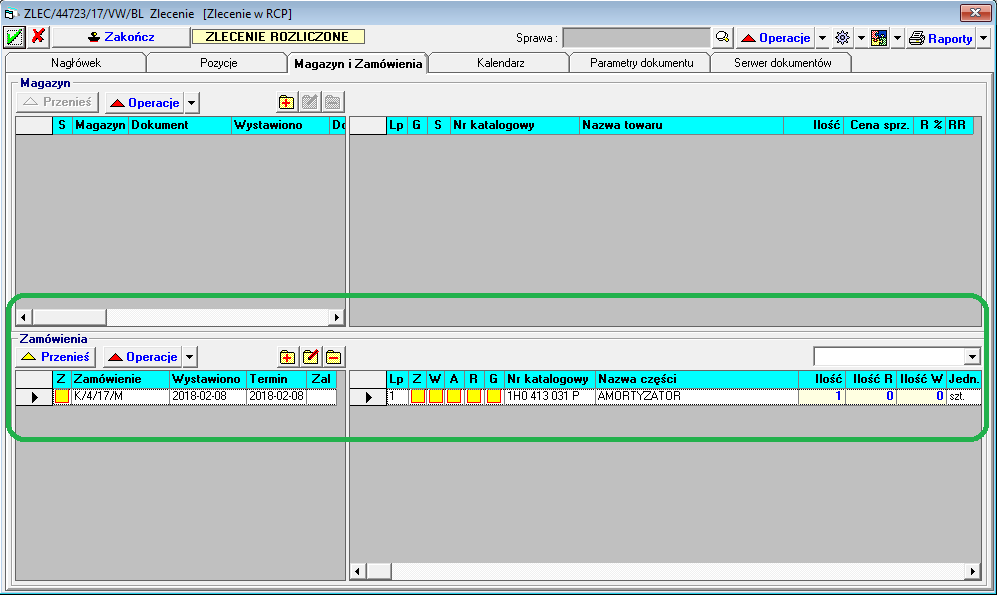
Rysunek – Zamówienie na części w systemie AutoStacja
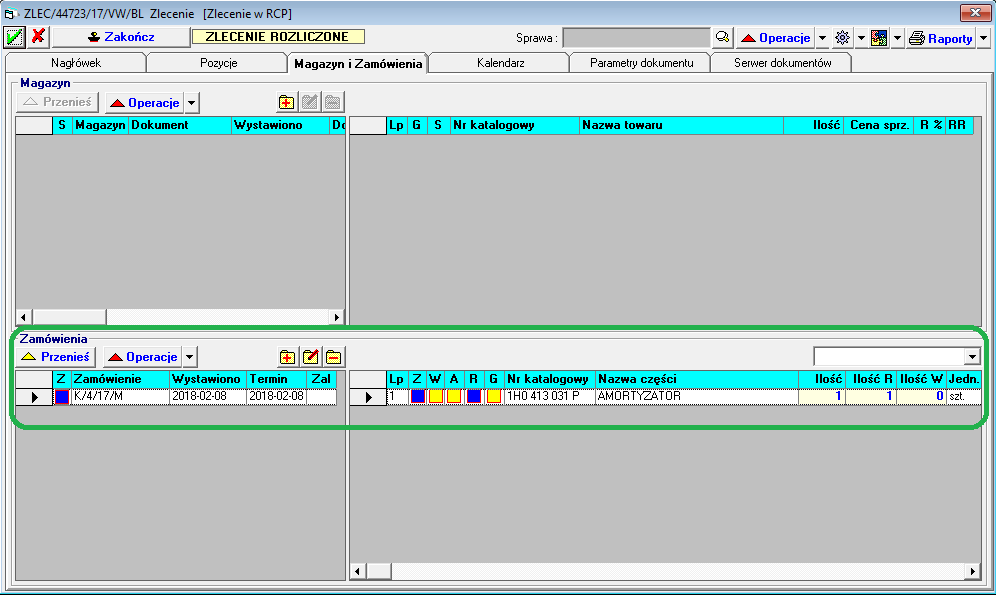
Rysunek – Zamówienie ze skompletowanymi częściami w systemie AutoStacja
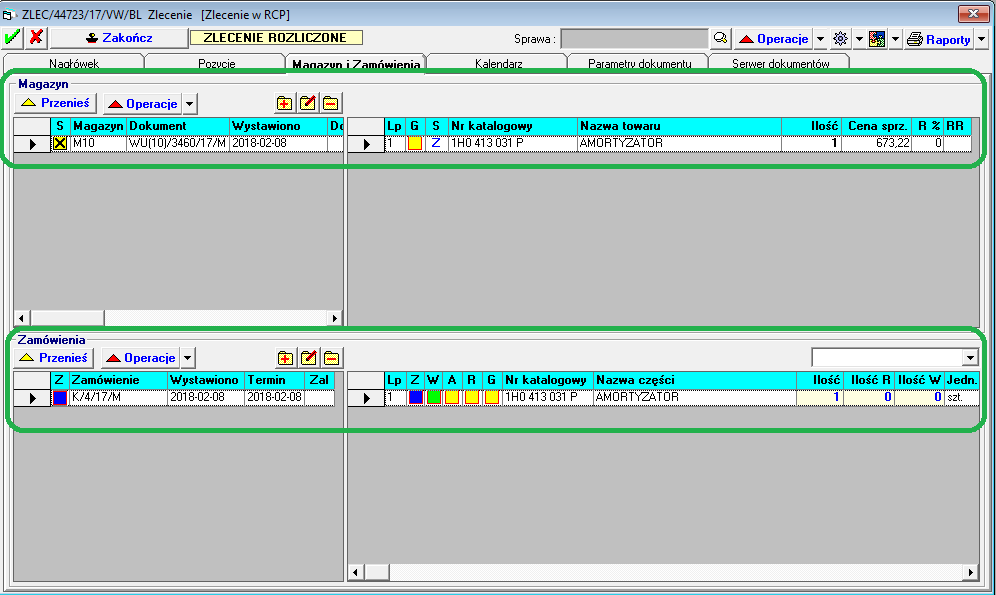
Rysunek – Zamówienie z wydanymi częściami w systemie AutoStacja
Status części dla naprawy może być prezentowany w czterech miejscach
Części dla teczki naprawy
- Status części na teczce naprawy
 - Dla teczki naprawy istnieje szkoda w której nie ma podpiętego zamówienia na części lub zamówienie na części istnieje, ale nie zostało skompletowane bądź wydane.
  – Dla teczki naprawy wszystkie szkody mają zrealizowane zamówienia na części (wydane bądź skompletowane) a od operacji nie upłynęło X dni. X jest definiowane w parametrach aplikacji - domyślnie 3 dni.
- Brak ikony puzzla - Dla teczki naprawy wszystkie szkody mają zrealizowane zamówienia na części (wydane bądź skompletowane) a od operacji upłynęło X dni. X jest definiowane w parametrach aplikacji - domyślnie 3 dni.
- W przypadku wielu szkód stan ikony puzzla będzie wskazywał na wypadkowy stan kompletacji części wszystkich szkód.



Rysunek – ikona puzzla jako status zamówienia części na teczkach naprawy
Części dla szkody
- Status części na postępie pracy
 – szkoda nigdy nie wysłana do działu części bez jakichkolwiek zamówień na części
  (do opracowania) – szkoda zaplanowana czyli wysłana do działu części ale bez zamówień
  (w opracowaniu) - rozpoczęty z podpiętymi zamówieniami
 - (skompletowany bądź zakończony) – zamówienia na części zostały skompletowane bądź wydane
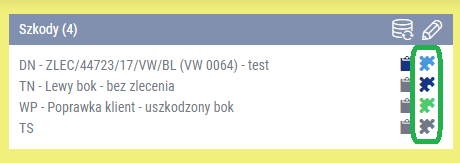
Rysunek – Kolor ikony puzzla jako status zamówienia części dla szkody
Po najechaniu na ikonę puzzla pojawi się data i status naprawy w dziale części.
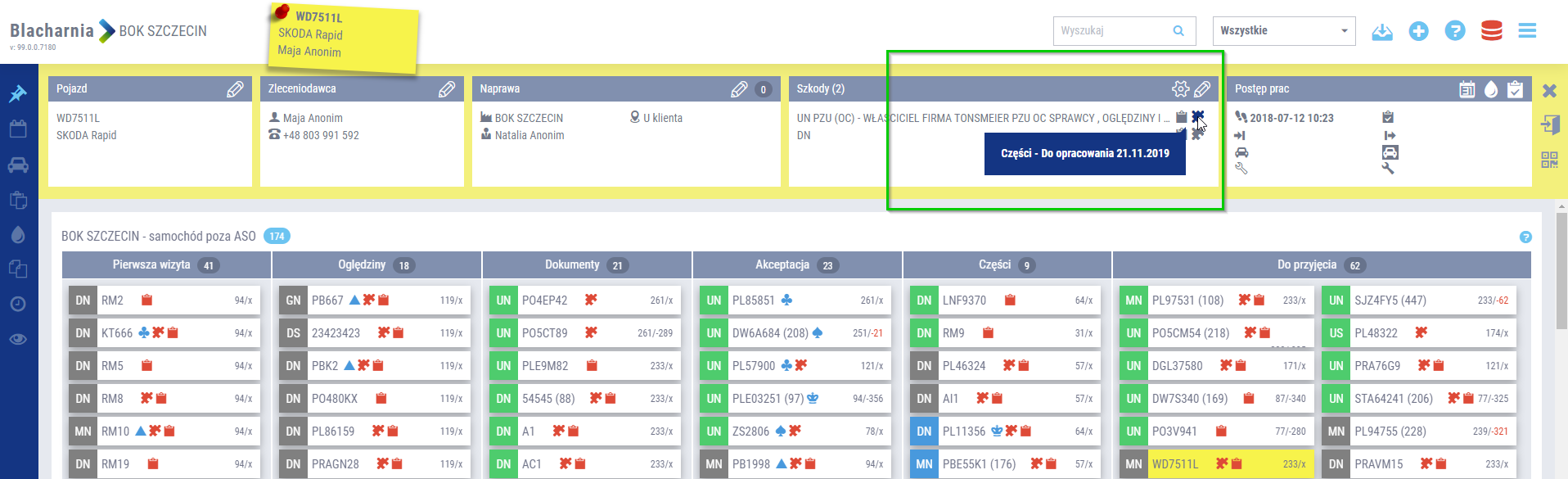
Rysunek – Data przekazania do działu części
Części niewymagane
Użytkownik, edytując dane dotyczące każdej szkody, ma możliwość oznaczenia braku wymagalności części. Dzięki temu status dotyczący części zostaje ustawiony jako zakończony i oznaczony na zielono. Dodatkowo przy próbie wysłania tych danych do działu części, użytkownik otrzymuje odpowiedni komunikat. W każdym momencie istnieje możliwość powrotu do pierwotnego stanu poprzez ponowne odznaczenie opcji ‘części niewymagane’.
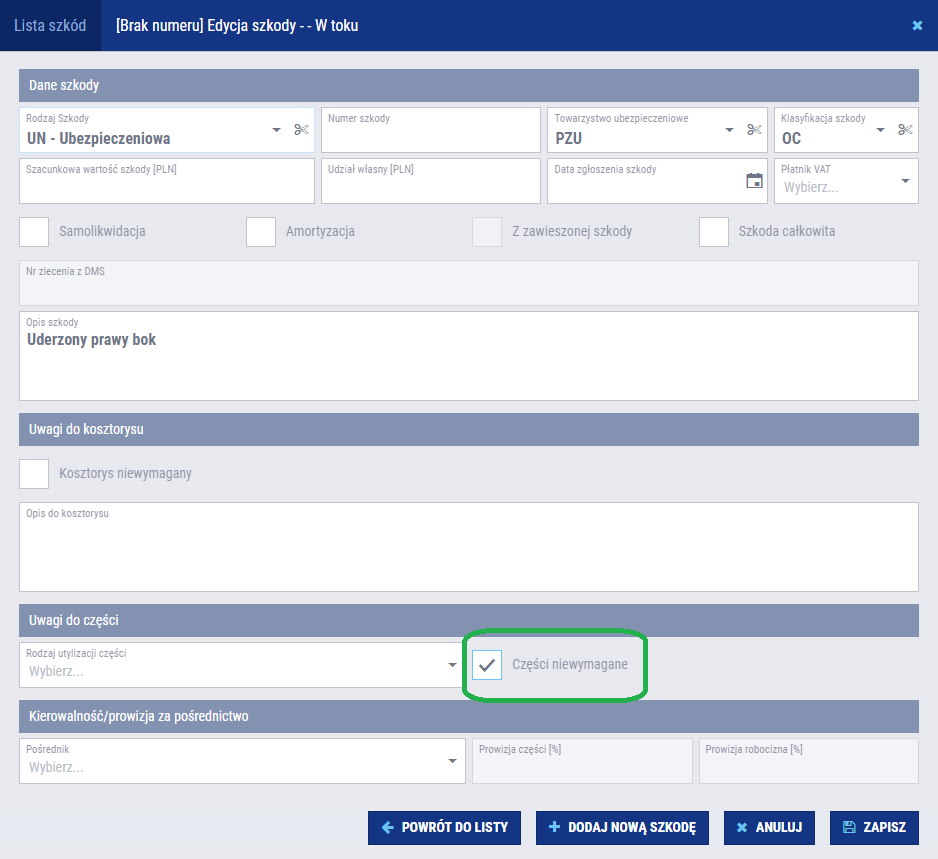
Rysunek – Oznaczenie: części niewymagane
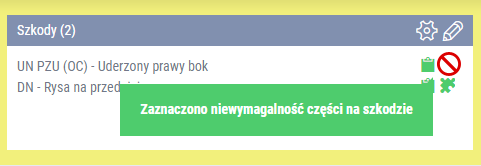
Rysunek – Informacja o braku wymagalności części na szkodzie
Części na tablicy zarządzania szkodami
- Status części na etapie „części” na tablicy zarządzania szkodami
- Kolor szary (niepodjęty) – szkoda nigdy nie wysłana do działu części bez jakichkolwiek zamówień na części
- Kolor granatowy (do opracowania) – szkoda zaplanowana czyli wysłana do działu części ale bez zamówień
- Kolor błękitny (w opracowaniu) - rozpoczęty z podpiętymi zamówieniami
- Kolor zielony (skompletowany bądź zakończony) – zamówienia na części zostały skompletowane bądź wydane
- W przypadku wielu szkód stan ikony
 będzie wskazywał na wypadkowy stan kompletacji części wszystkich szkód.
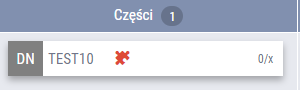
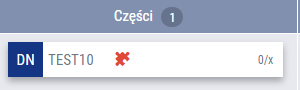
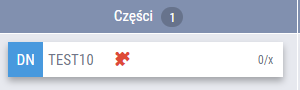
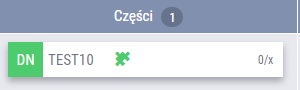
Rysunek – Kolor jako status zamówienia części dla naprawy w kolumnie „Części”
Części na tablicy działu części
- Dedykowana tablica działu części – po przekazaniu naprawy do działu części
- Kolor granatowy (do opracowania) – szkoda zaplanowana czyli wysłana do działu części, ale bez dokumentów zamówień lub szkoda ponownie przesłana do działu części - dodatek
- Kolor błękitny (w opracowaniu) - rozpoczęty z podpiętymi zamówieniami
- Kolor zielony (skompletowany) – zamówienia na części zostały skompletowane bądź wydane
- Zniknięcie naprawy z tablicy działu części po wysłaniu oznacza, że części do zamówienia zostały wydane a zamówienie jest zrealizowane i zakończone
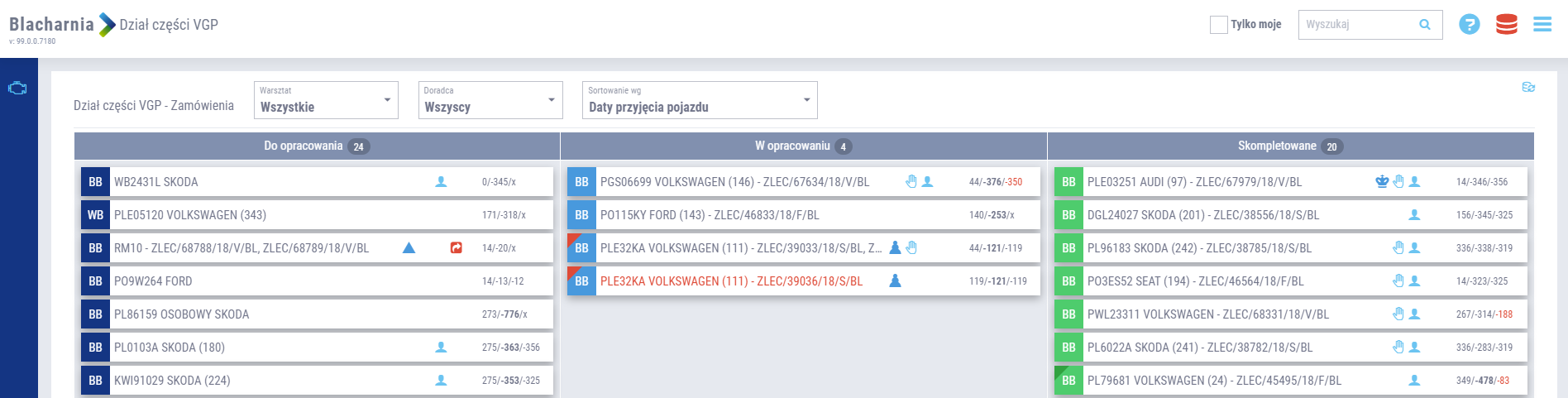
Rysunek – Kolor jako status zamówienia części dla naprawy w dedykowanym dziale części