To jest stara wersja strony!
Teczka naprawy - Sprzęg z AutoStacją
Usługa SVCloud Blacharnia ściśle współpracuje z systemem AutoStacja3. Powiązanie między systemami umożliwia przekazywanie następujących danych:
- Kartoteki kontrahentów
- Kartoteki pojazdów
- Dokumenty zlecenia
- Dokumenty zamówienia na części
- Dokumenty faktur niepowiązanych z rozliczeniem zlecenia, ale biznesowo powiązanych z naprawą
Uwaga 
- Aby Twoja usługa SVCloud Blacharnia poprawnie komunikowała się z systemem AutoStacja3 wymagana jest odpowiednia konfiguracja sprzęgu na etapie wdrożenia.
Wymiana danych z AutoStacja3
Możesz wykorzystywać funkcjonalności, które wspierają współpracę z AutoStacją3, zawsze wtedy kiedy jest to potrzebne w Twojej pracy.
Kartoteki kontrahenta i pojazdów
Wpisz to, czego szukasz w polach z ikoną  i kliknij enter na klawiaturze. Spowoduje to przeszukanie następujących systemów:
- SVCloud IDT – wyszukuj na podstawie danych wprowadzonych wcześniej do aplikacji Platformy SVCloud
- DMS AutoStacja3 – przeszukuj dane po skonfigurowanych sprzęgach z DMS
- GUS - w przypadku gdy nie posiadasz danych w pozostałych systemach, wyszukuj firmy w bazie GUS po NIP
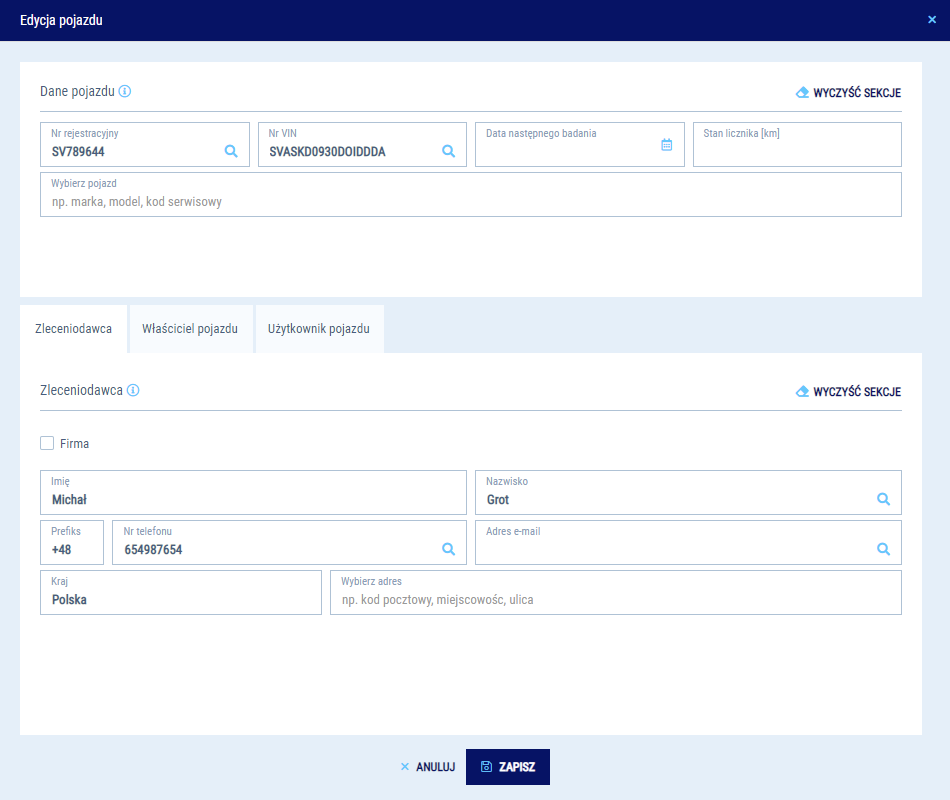
Przeszukiwanie danych
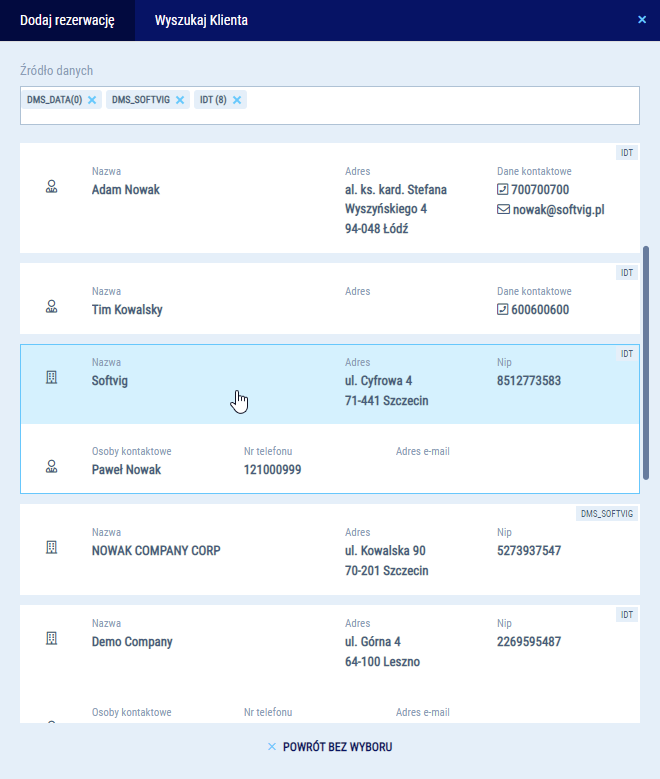
Edycja (wyszukiwanie kontrahenta)
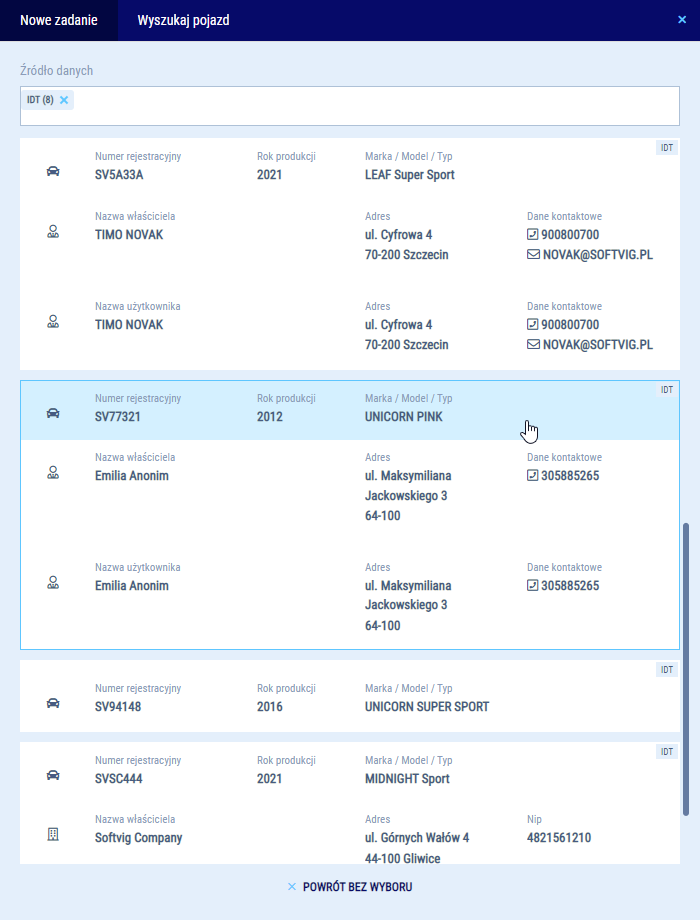
Edycja (wyszukiwanie pojazdu)
Odświeżanie dokumentów
Jeżeli chodzi o dokumenty pochodzące z AutoStacja3, możesz je synchronizować na dwa sposoby:
Pierwszy jest w pełni automatyczny. Nie musisz się martwić o aktualność dokumentów, bo platforma SVCloud zadba o aktualne dane. Raz na 15 minut zaktualizuje wszystkie nieaktualne dokumenty DMS AutoStacja3 powiązane z usługą SVCloud Blacharnia. Aktualizacja dotyczy otwartych napraw, które znajdują się na tablicach zarządzania szkodami.
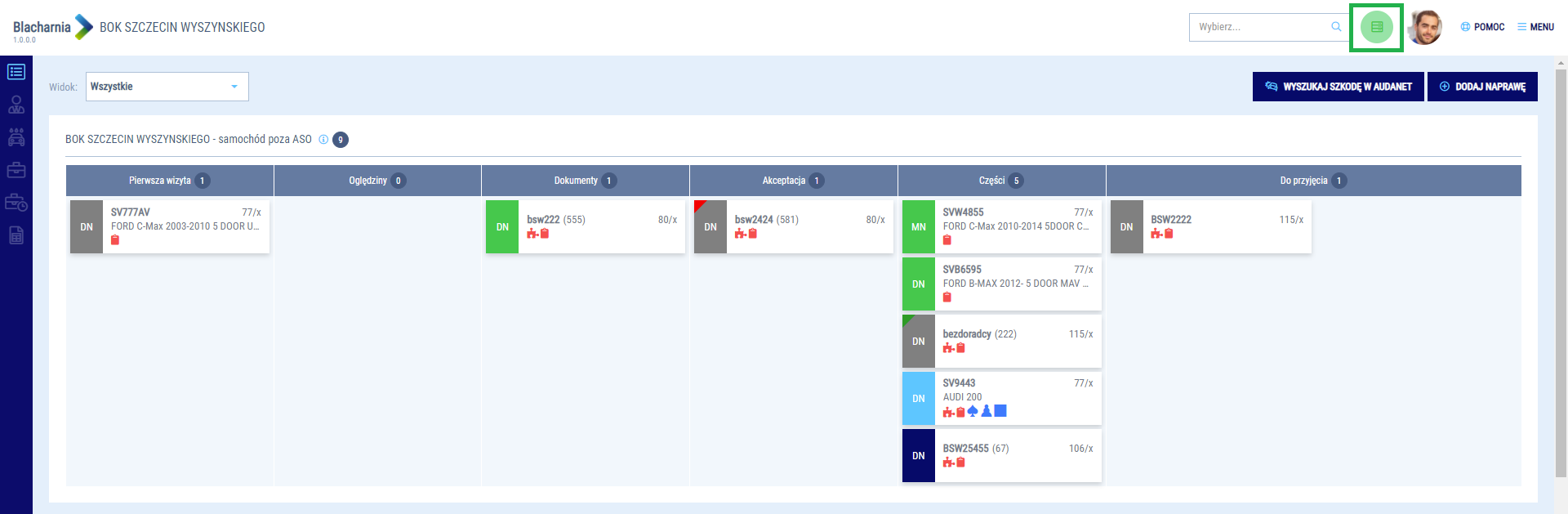
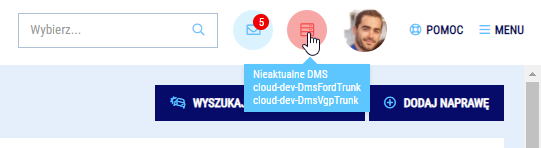
Informacja o aktualności synchronizacji danych z AutoStacją3
Ikona  poinformuje Cię o aktualnym stanie synchronizacji z systemem zewnętrznym DMS:
 - wszystkie dokumenty, które mnie interesują są aktualne
 - dokumenty nie wszystkich baz DMS są aktualne
 - dokumenty wszystkich baz DMS są nieaktualne
 - - nie ma dokumentów z żadnych baz.
Uwaga
- Ustawienie wskaźnika myszy na ikonę spowoduje pojawienie się informacji z listą DMS (wg. konfiguracji sprzęgów), których dokumenty nie są aktualne
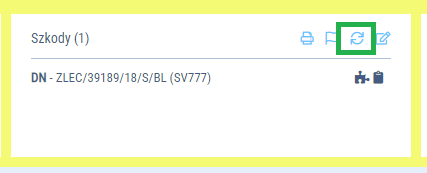
Drugi - ręczny, wykonywany przez Ciebie na żądanie. Jeżeli potrzebujesz natychmiast odświeżyć dane z AutoStacja3, możesz to zrobić na konkretnej naprawie w kilku miejscach:
- Skrócona teczka naprawy - zaktualizuj informacje o dokumentach powiązanych z naprawą
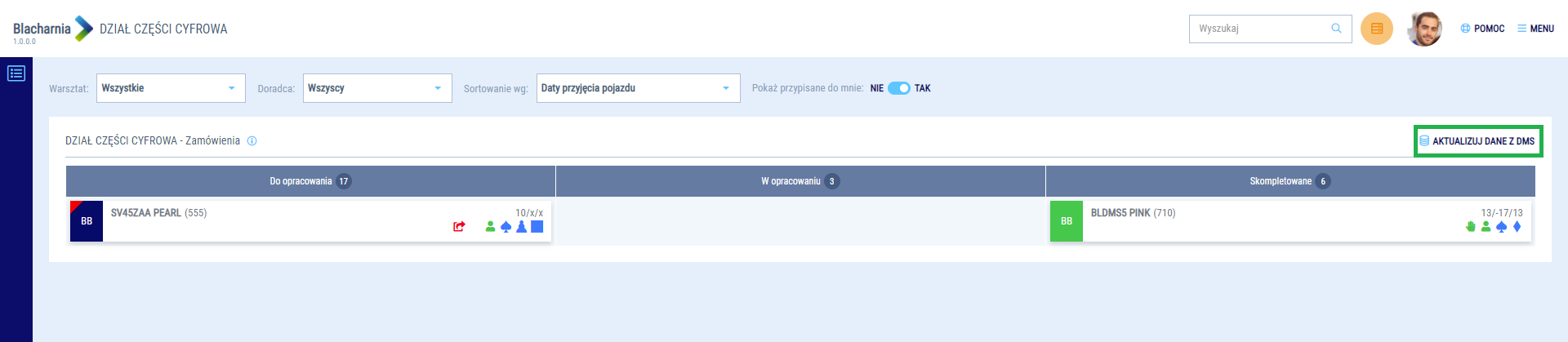
- Tablica działu części - odśwież informacje na temat zamówień dla napraw znajdujących się na etapie kompletacji części
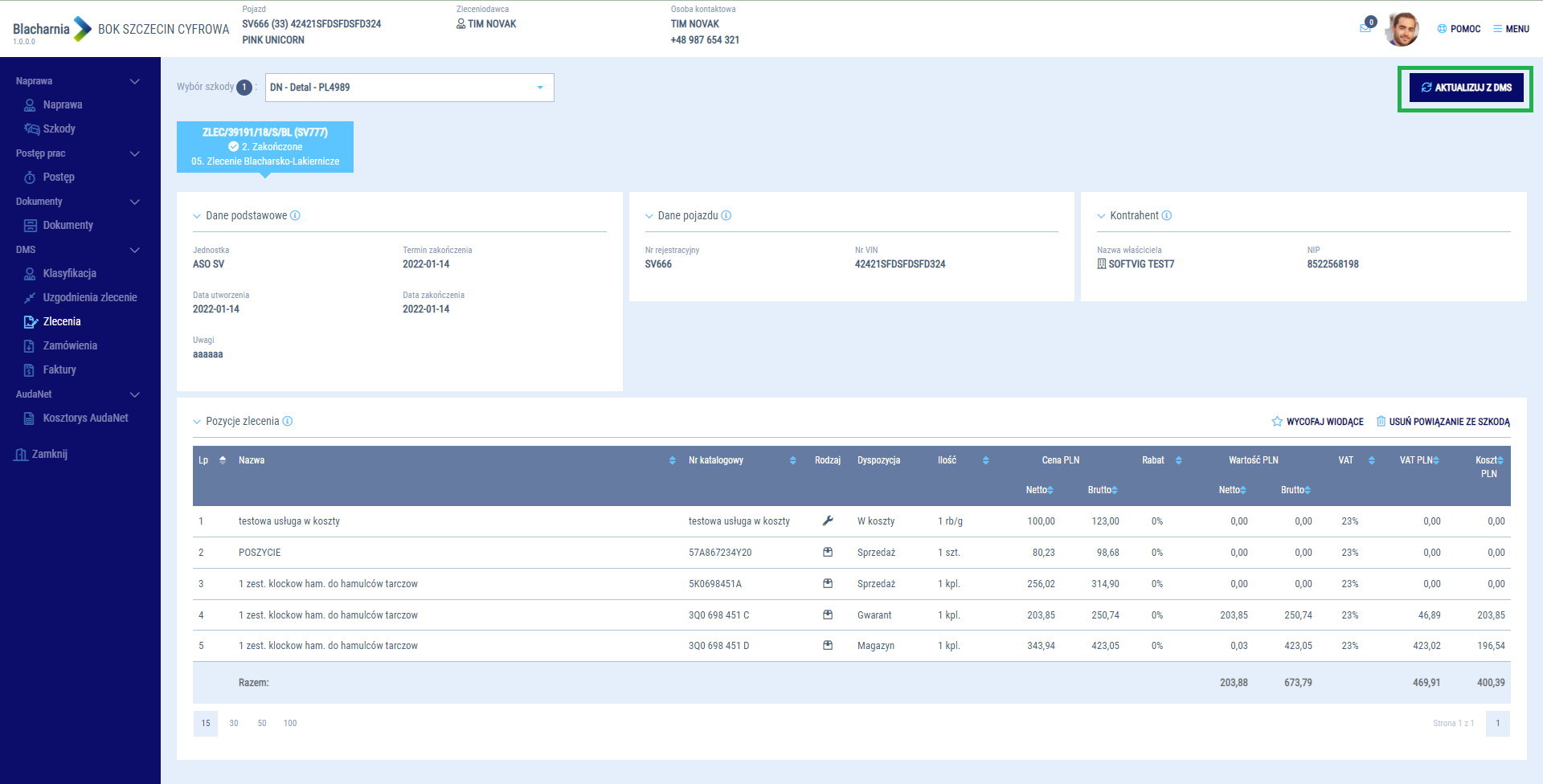
- Teczka naprawy sekcja zleceń - zaktualizuj dane zlecenia dla naprawy
- Teczka naprawy sekcja zamówień - zaktualizuj dane zamówienia dla naprawy
- Teczka naprawy sekcja faktur- zaktualizuj dane faktury dla naprawy
Pozwiązywanie danych z AutoStacji z danymi SVCloud Blacharnia
Jeżeli pracujesz zarówno z systemem SVCloud Blacharnia, jak i AutoStacja, możesz rozpocząć proces likwidacji szkody w obu systemach jednocześnie. Usługa SVCloud Blacharnia pozwala na dwukierunkową wymianę informacji.
Informacje z AutoStacji przekazywane są za pomocą operacji powiązania. Możesz ją wywołać klikając na ikonę  w AutoStacji, a następnie wybierając polecenie: SVCloud Blacharnia - powiąż z modułem. Po wykonaniu tej operacji system automatycznie przekieruje Cię do przeglądarki internetowej, z linkiem do platformy SVCloud.
Powiązywanie zlecenia
- Pamiętaj, że jeżeli chcesz powiązać zlecenie z AutoStacji, to dokument musi posiadać numer.
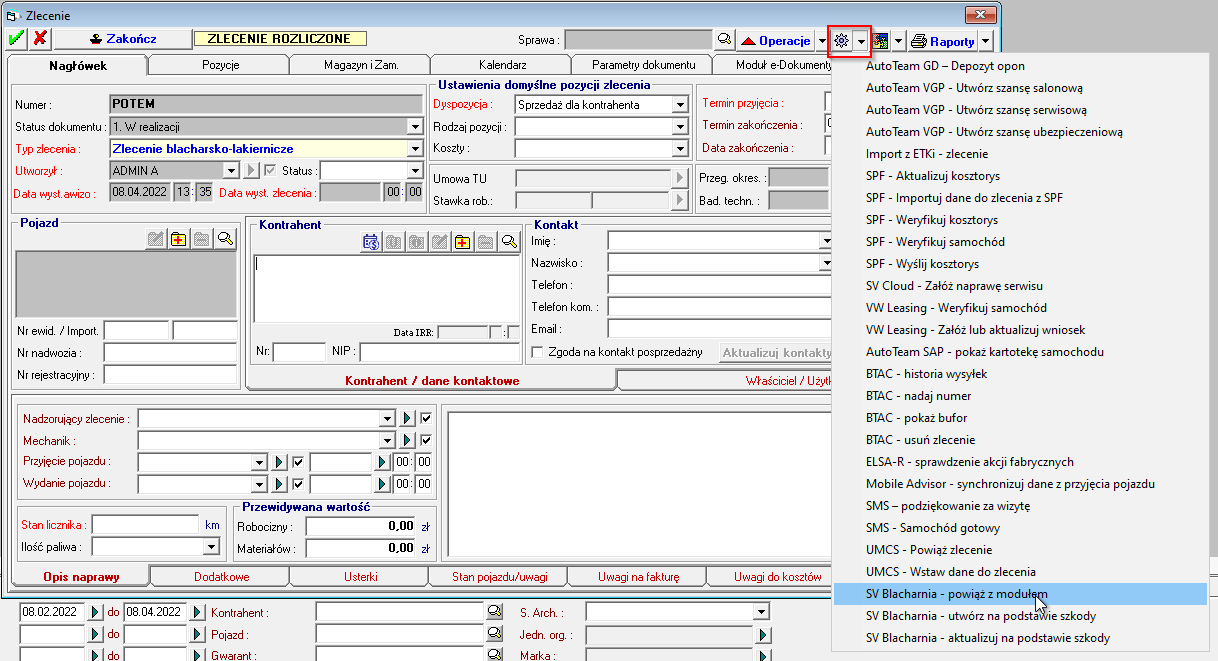
Rysunek – Powiązanie zlecenia z aplikacją blacharni
Jeżeli naprawy nie została wcześniej przez Ciebie utworzona w SVCloud Blacharnia, to możesz ją utworzyć w kreatorze nowej naprawy. Dane uzupełnione w systemie AutoStacja zostaną automatycznie przeniesione do odpowiednich pól w oknie tworzenia nowej szkody.
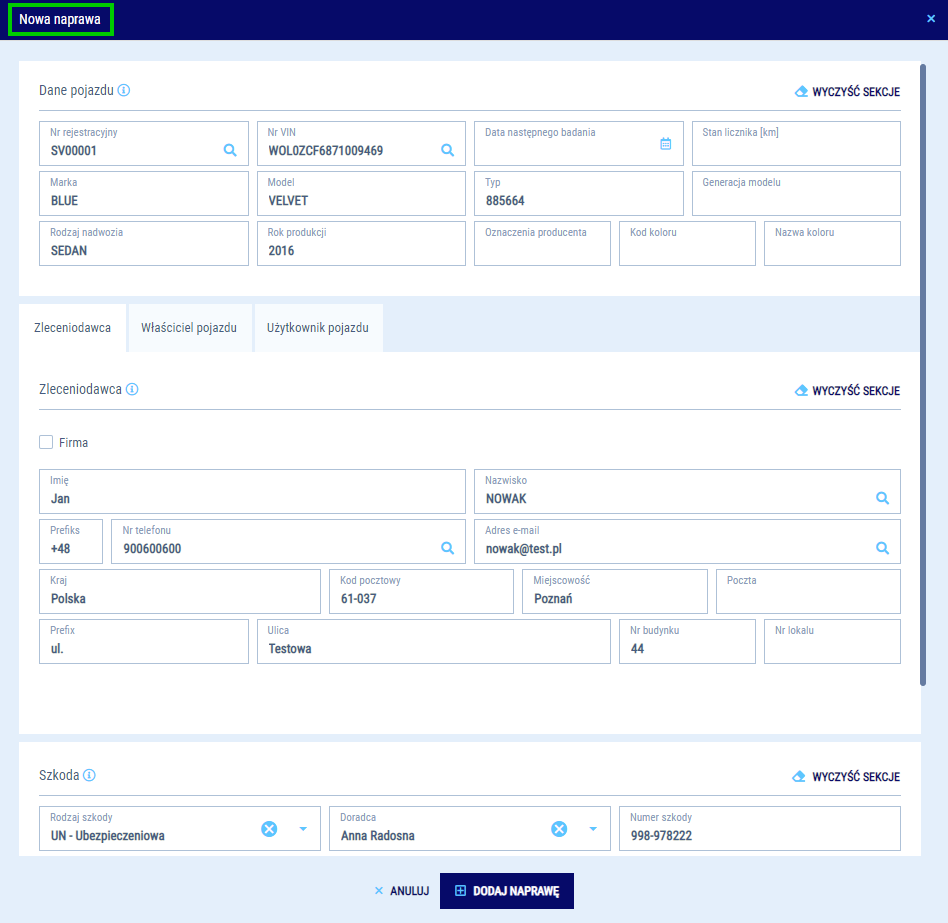
Nowa naprawa na podstawie zlecenia z AutoStacji
W przypadku, gdy najpierw zakładasz naprawę w SVCloud Blacharnia, a następnie chcesz powiązać zlecenie, system wspiera Cię w odpowiednim przypisaniu dokumentu do odpowiedniej szkody. Możesz zarówno powiązać zlecenia z istniejącą szkodą, jak również szybko założyć nową.
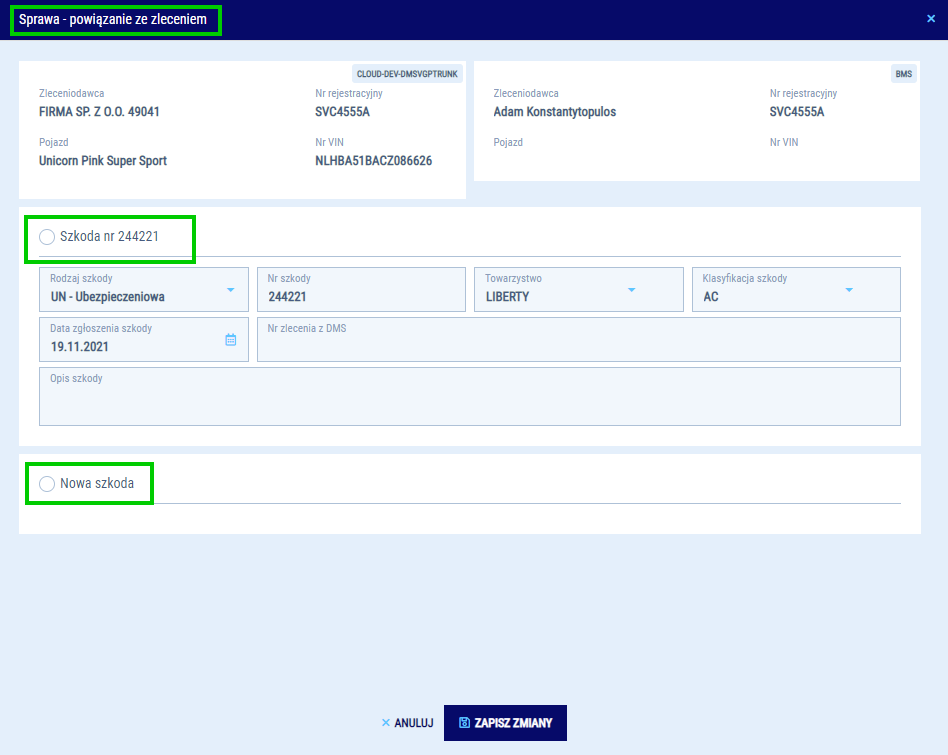
Powiązanie zlecenia z istniejącą naprawą
Powiązywanie zamówienia
Możesz pracować z dwoma typami zamówień:
- Zamówienie do zlecenia – jeżeli realizujesz zamówienie w ramach zlecenia, to przekazanie wszystkich informacji na temat zamówienia odbywa się przy okazji powiązania zlecenia
- Zamówienie bez zlecenia - jeżeli chcesz powiązać zamówienie z AutoStacji, to dokument musi posiadać numer (czyli zostać zatwierdzony)
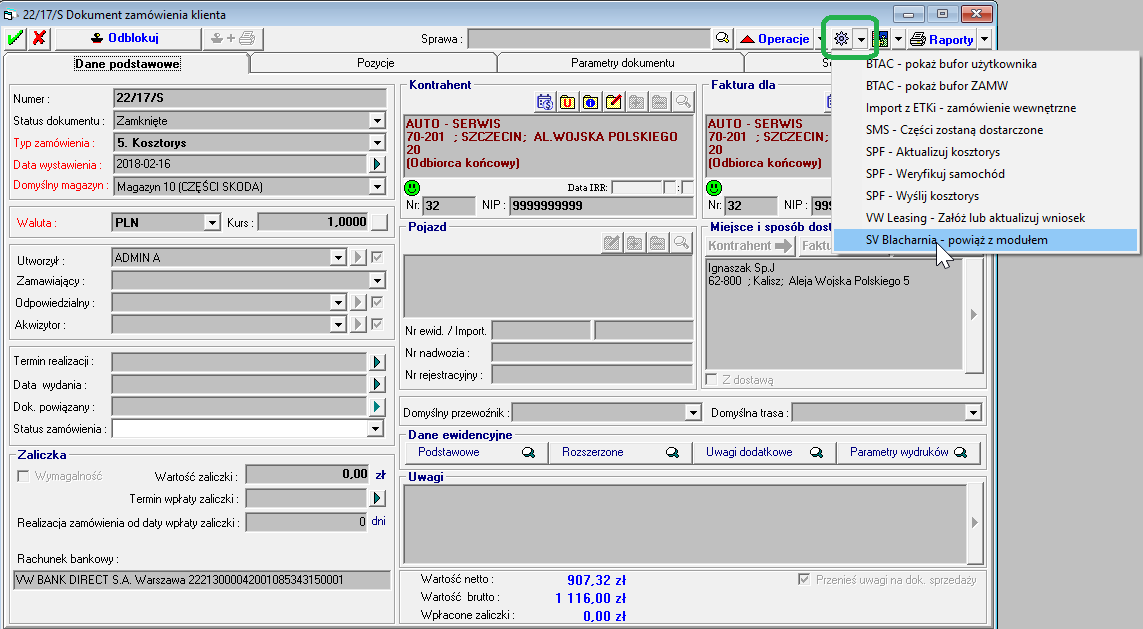
Powiązanie zamówienia z aplikacją SVCloud Blacharnia
Pamiętaj, że zamówienie bez zlecenia można powiązać wyłącznie z naprawą, która jest już utworzona w systemie SVCloud Blacharnia. Tworząc takie powiązanie,możesz wybrać zarówno naprawy znajdujące się na tablicy zarządzania szkodami, jak i naprawy znajdującej się bezpośrednio w dziale części. Po automatycznym przejściu do witryny SVCloud Blacharnia musisz podać numer rejestracyjny naprawy. Jeżeli naprawa istnieje, powiązanie zostanie utworzone. Jeżeli nie - otrzymasz odpowiedni komunikat.
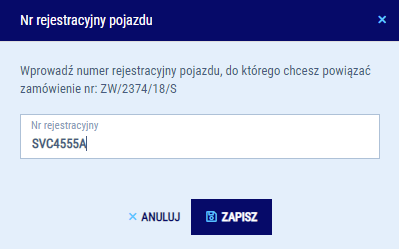
Powiązanie zamówienia z naprawą
Powiązywanie faktury
Możesz pracować z dwoma typami faktur:
- Faktury do zlecenia – jeżeli realizujesz rozliczenie w ramach zlecenia, to przekazanie wszystkich informacji na temat faktury odbywa się przy okazji powiązania zlecenia
- Faktury bez zlecenia - jeżeli chcesz powiązać fakturę z AutoStacji, to dokument musi posiadać numer (czyli zostać zatwierdzony)
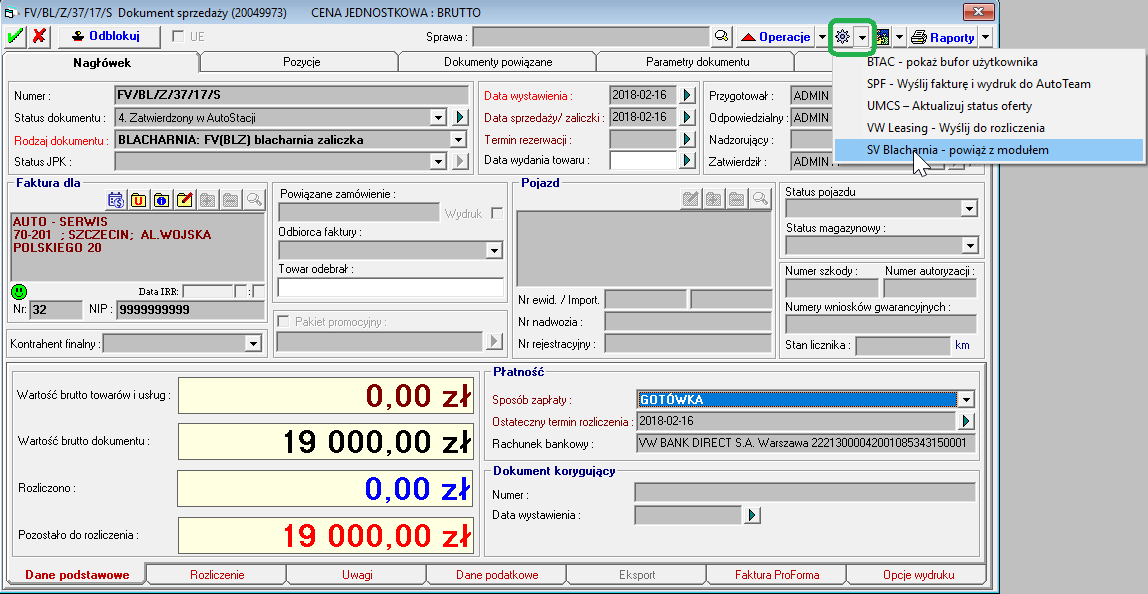
Powiązanie faktury z aplikacją SVCloud Blacharnia
Fakturę bez zlecenia możesz powiązać wyłącznie z naprawą, która jest już utworzona w usłudze SVCloud Blacharnia. Po automatycznym przejściu do witryny SVCloud Blacharnia wymagane jest podanie numeru rejestracyjnego. Jeżeli naprawa istnieje, powiązanie zostanie utworzone. Jeżeli nie - system powiadomi Cię za pomocą odpowiedniego komunikatu.
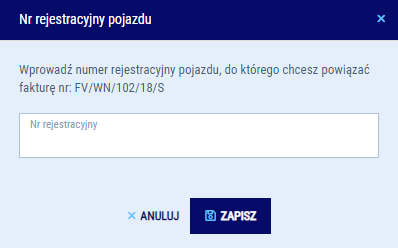
Powiązanie faktury z naprawą
Prezentacja dokumentów w SVCloud
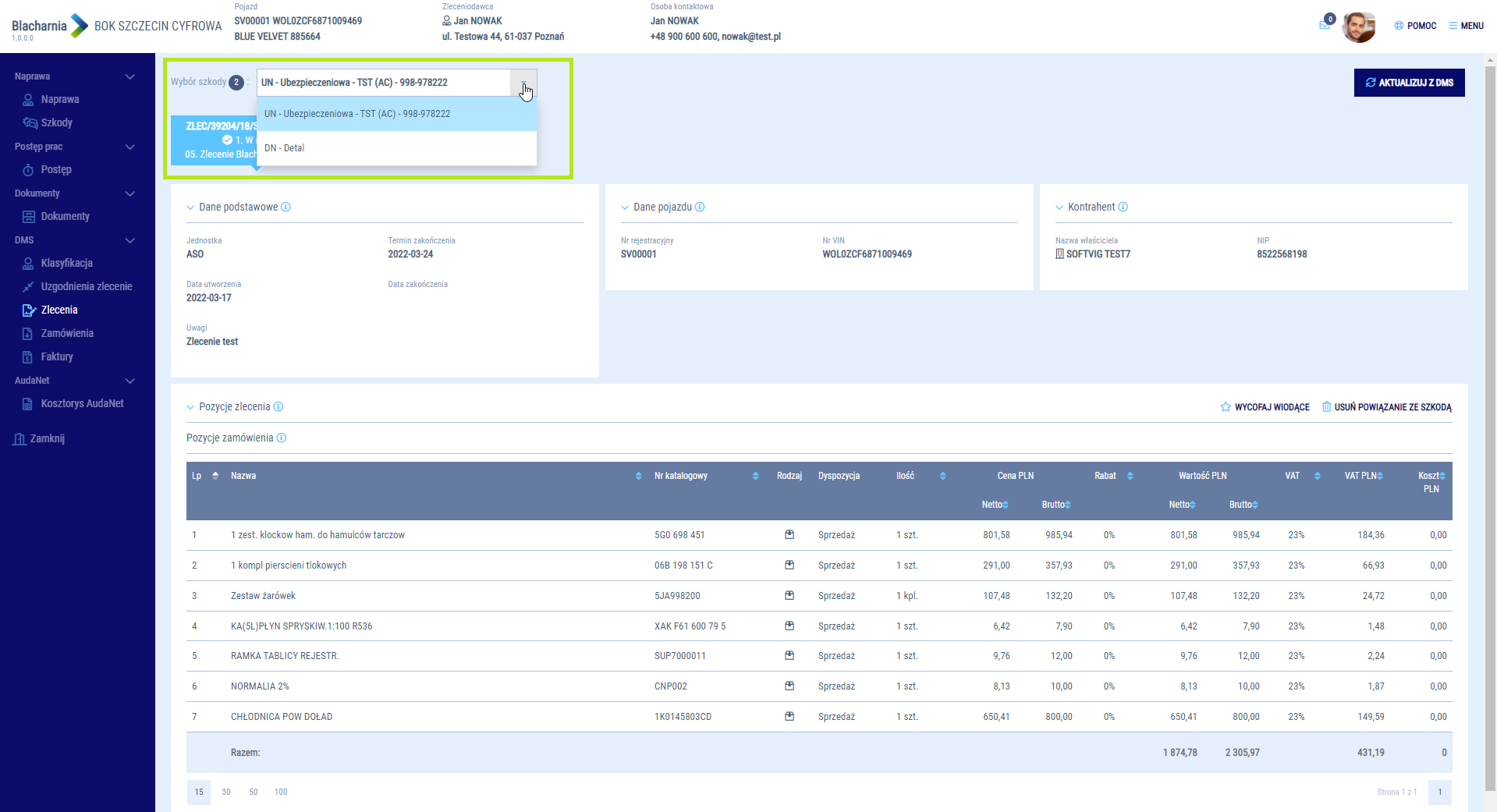
Dane, które powiążesz z naprawą SVCloud Blacharnia są prezentowane przy pomocy odpowiednich zakładek. Teczka naprawy umożliwi Ci grupowanie wyświetlanych danych w podziale na szkody i rodzaje dokumentów. Dzięki temu masz możliwość szybkiego przełączania się pomiędzy szkodami oraz dokumentami. Wystarczy, że wybierzesz szkodę i klikniesz w wybrane nagłówki dokumentów.
 }}
}}
Grupowanie szkód dla naprawy
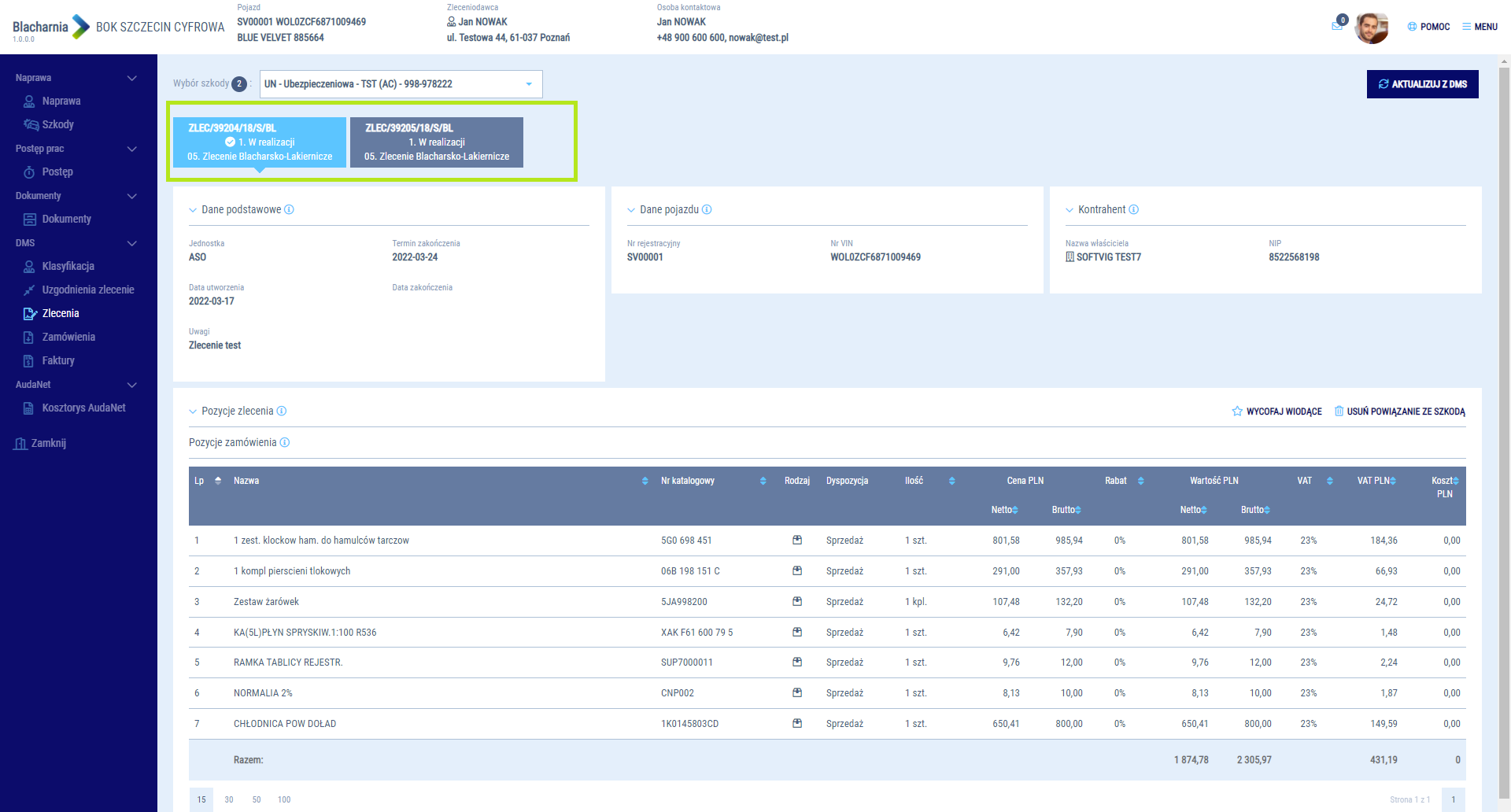
Grupowanie zleceń dla szkody
Pozwiązywanie danych SVCloud Blacharnia <> AutoStacja
Jeżeli pracujesz zarówno z systemem SVCloud Blacharnia, jak i AutoStacja, możesz rozpocząć proces likwidacji szkody w obu systemach jednocześnie. Usługa SVCloud Blacharnia pozwala na dwukierunkową wymianę informacji.
Aktualizacja danych ze szkody
- Jeżeli Twoja praca rozpoczęła się w SVCloud Blacharnia, to nic nie stoi na przeszkodzie, aby przekazać dane do systemu AutoStacja. Wystarczy, że przejdziesz do sekcji
 w pełnej teczce naprawy, uzupełnisz wymagane informacje dotyczące naprawianego pojazdu:
- Numer rejestracyjny
- VIN
- Dane użytkownika pojazdu
- Dane właściciela pojazdu
a następnie wybierzesz operację 
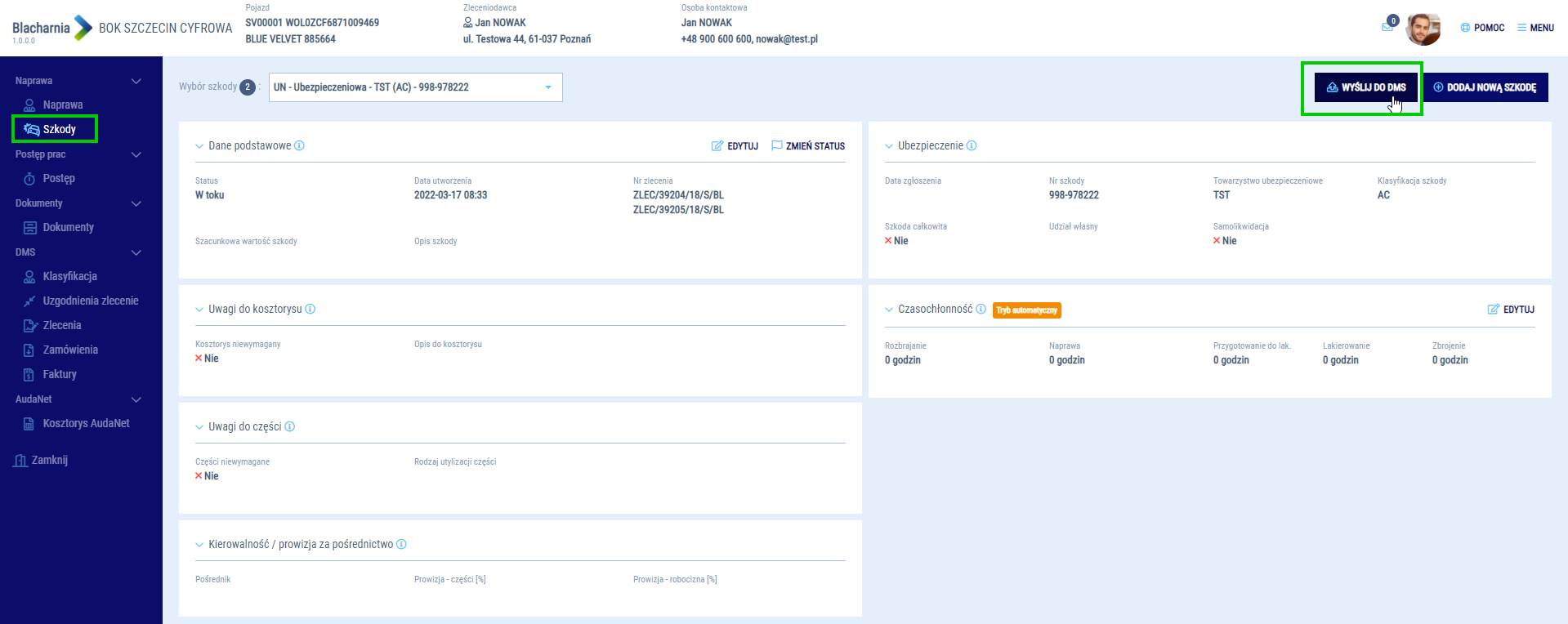
Przekazanie podstawowych danych do AutoStacji
Po wysłaniu danych otrzymasz odpowiedni komunikat. Jeżeli współpracujesz z więcej niż jednym systemem DMS AutoStacja3, możesz wybrać, do którego z nich dane mają trafić.

Wybór DMS, do którego przekazywane są dane
Po wysłaniu, dane trafiają do bufora AutoStacji. Możesz je pobrać za pomocą odpowiedniej operacji. Kliknij ikonę w AutoStacji, a następnie wybierz polecenie: SVCloud Blacharnia - utwórz na podstawie szkody. Pamiętaj, że musi to być zlecenie typu - blacharsko-lakiernicze. Po wykonaniu tej operacji podaj numer rejestracyjny naprawy. W kolejnym kroku zobaczysz kreator przekazywania danych pomiędzy systemami.
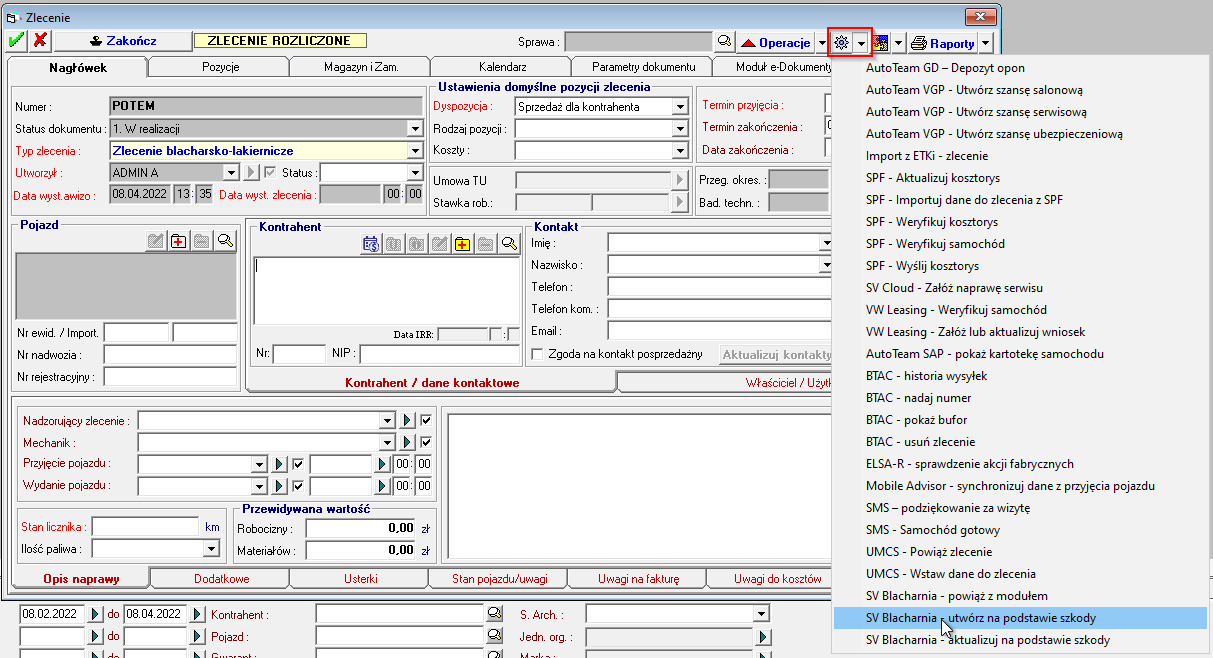
Funkcja aktualizacji danych ze szkody
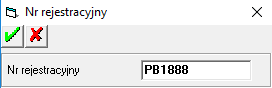
Pobranie numeru rejestracyjnego z bufora
Wymiana danych składa się z kilku kroków. W widoku okna, po lewej stronie, znajdziesz dane z systemu SVCloud Blacharnia, natomiast po prawej - sekcję, w której musisz wykonać operacje przekazania danych do AutoStacji.
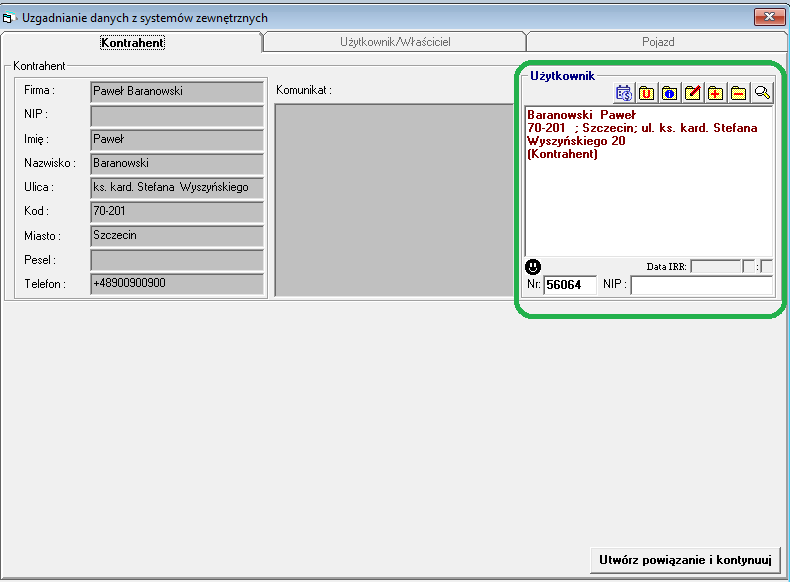
Przekazanie danych kontrahenta
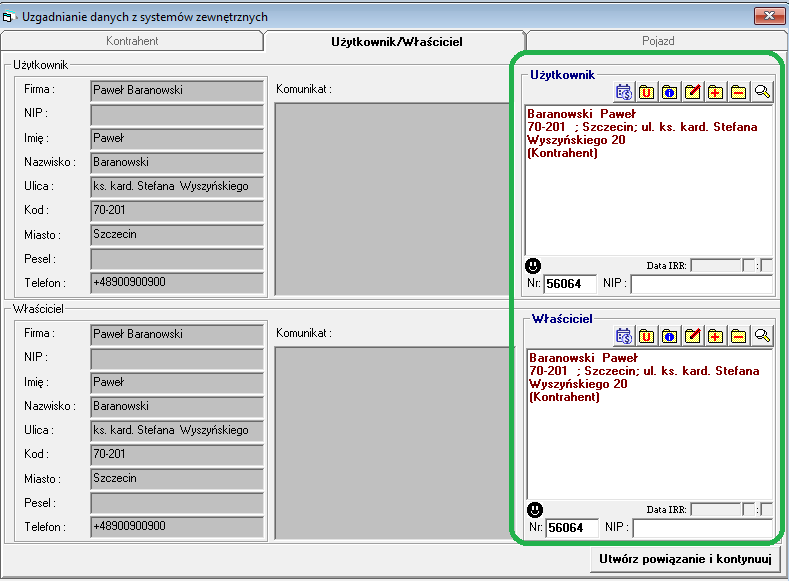
Przekazanie danych użytkownika i właściciela pojazdu
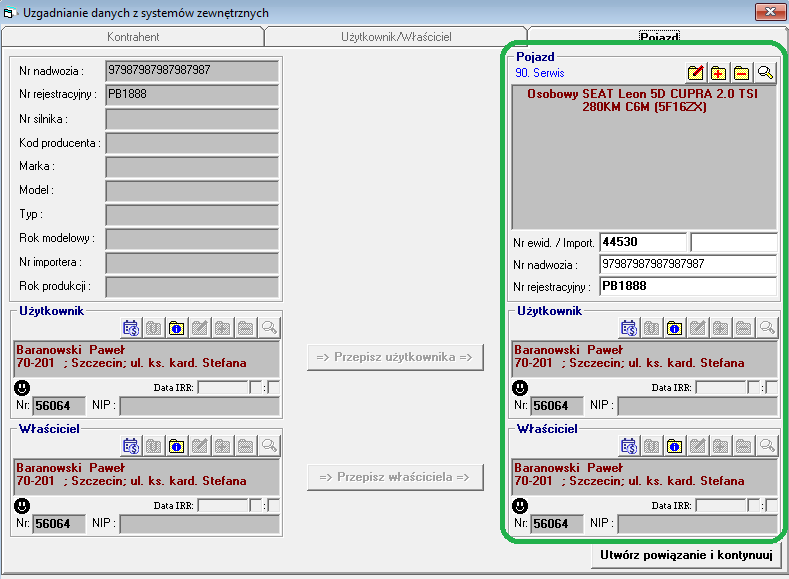
Przekazanie danych pojazdu
Aktualizacja pozycji zlecenia
Dzięki dwustronnej komunikacji z systemem AutoStacja3 możesz w łatwy sposób przygotować zlecenie do zafakturowania. Ustalenie pozycji, klasyfikacji oraz cen końcowych dla klienta, jest jednym z kluczowych elementów procesu blacharsko-lakierniczego.
Po zakończeniu uzgodnienia zlecenia, możesz szybko przekazać zaktualizowane pozycje naprawy do systemu AutoStacja. Wszystkie dane, zostaną przez Ciebie przesłane do bufora po wykonaniu operacji  .
.
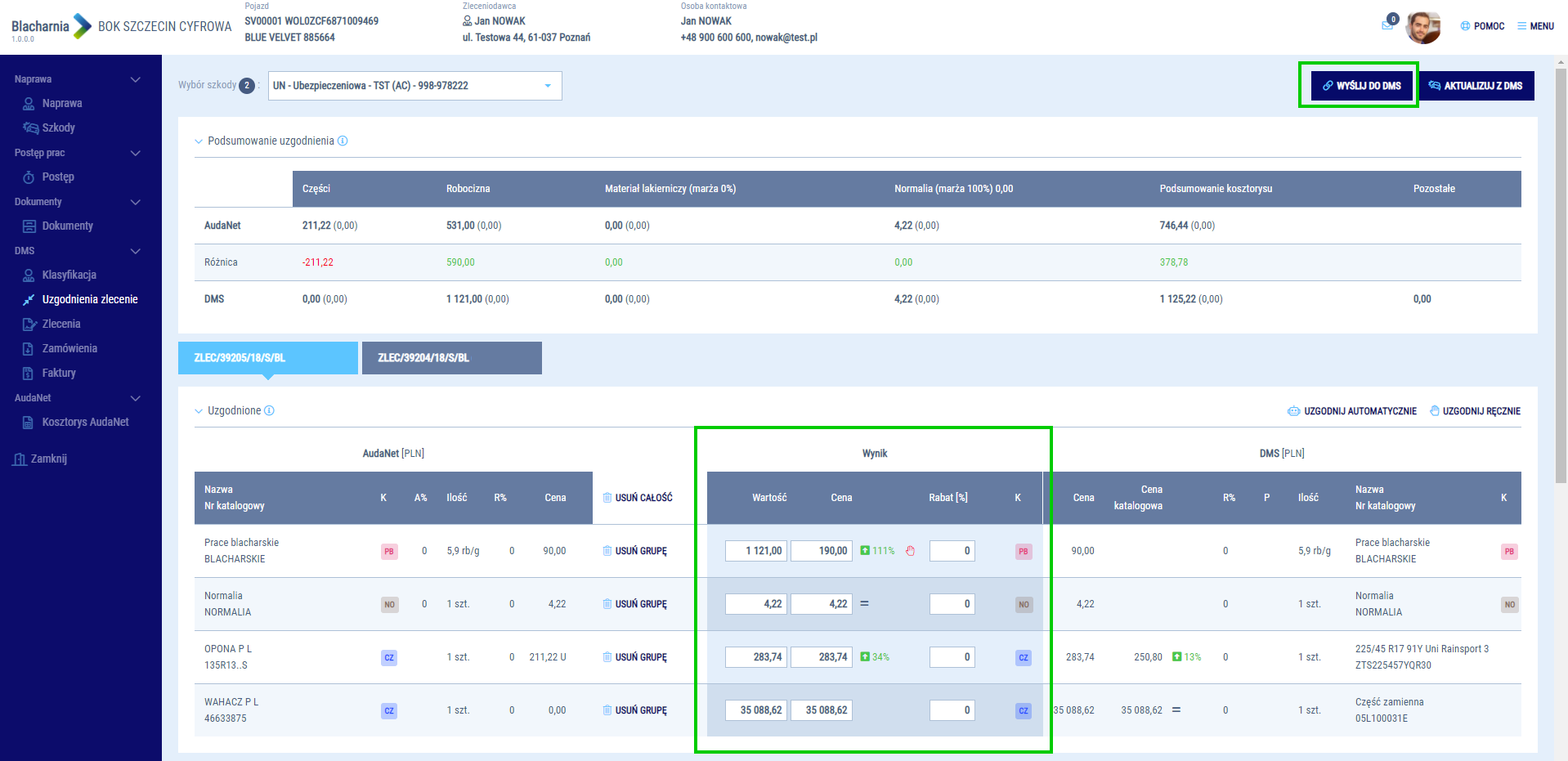
Przekazanie danych dotyczących nowych cen pozycji do AutoStacji
Pobierz dane z bufora za pomocą odpowiedniej operacji. Kliknij ikonę w AutoStacji, a następnie wybierz polecenie: SVCloud Blacharnia - aktualizuj na podstawie szkody. Pamiętaj, że warunkiem wykonania tej operacji jest wybór zlecenia, do którego zostały przekazane dane. W kolejnym kroku zobaczysz kreator przekazywania danych.
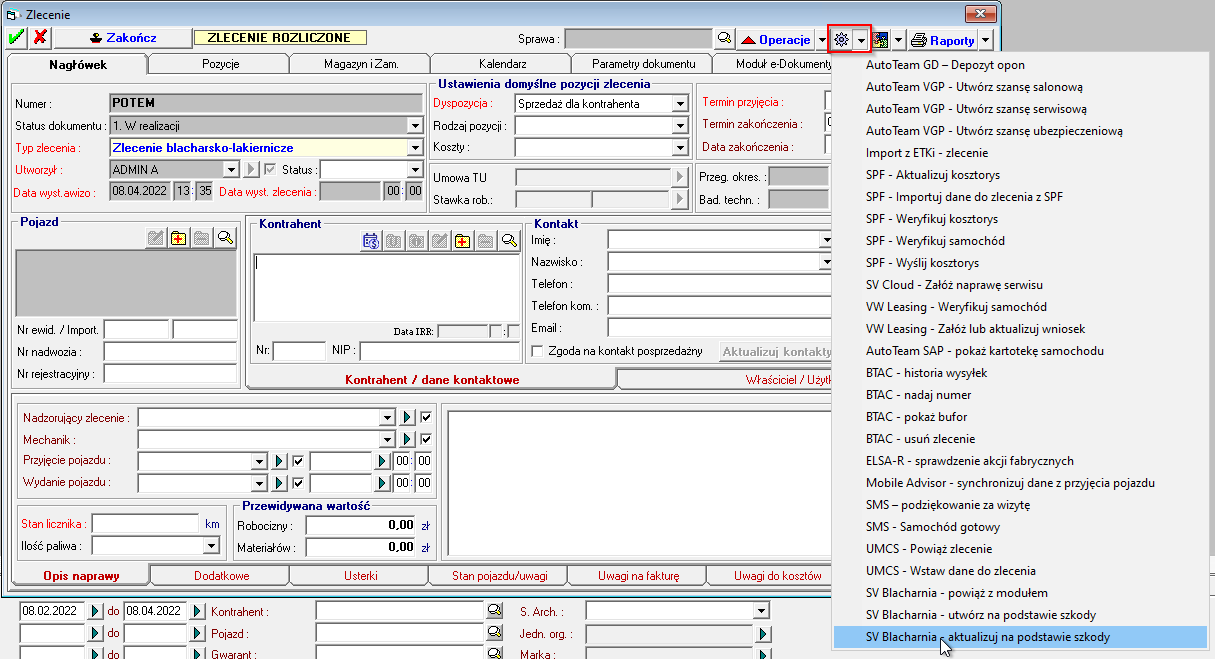
Funkcja aktualizacji pozycji zlecenia ze szkody
Dodatkowo, okno aktualizacji pozycji umożliwi Ci przekazanie pozycji dotyczących robocizny. Nie musisz się martwić o pozycje dotyczące części, ponieważ ich ceny i klasyfikacje aktualizują się w tle podczas zapisu. Pamiętaj, że aktualizacja po stronie AutoStacji odbywa się w wyłącznie w ramach pozycji 'do dyspozycji'.
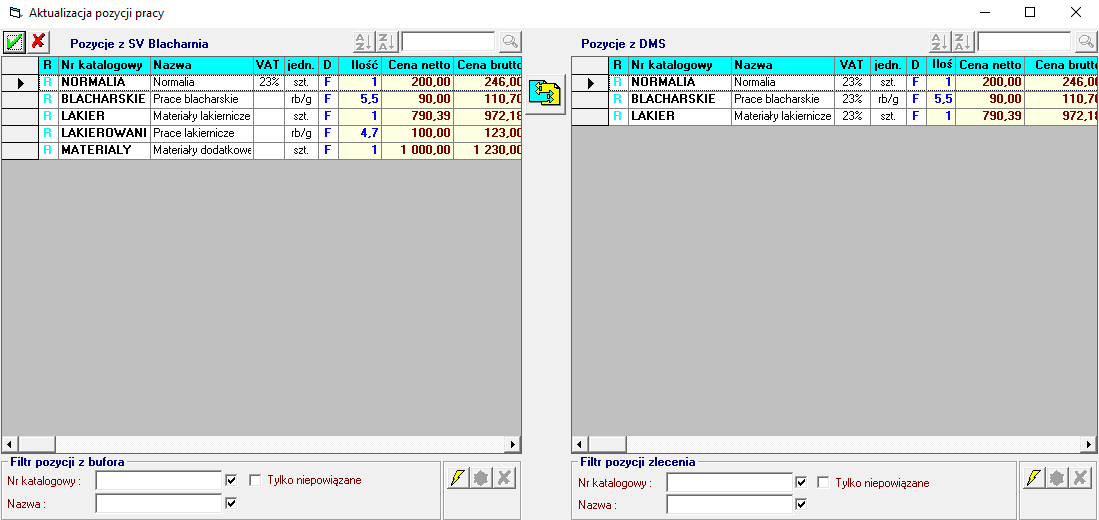
Okno przekazania pozycji zlecenia
Klasyfikacja
Za pomocą sekcji  przydzielisz sprzedaż i koszt do odpowiedniej grupy pozycji. Wykorzystasz je później do rozliczenia z klientem i do celów raportowych. Dodatkowo dzięki odpowiedniemu zgrupowaniu możesz kalkulować marże dla normaliów i materiałów lakierniczych w sekcji
  . Pamiętaj, że rozpoczęcie jakichkolwiek operacji w oknie klasyfikacji jest możliwe wyłącznie po powiązaniu zlecenia z systemem AutoStacja3.
Klasyfikacje wykonasz za pomocą dwóch kroków:
- Pierwszy krok - oznacz pozycje, które chcesz sklasyfikować
 w sekcjach sprzedaż i koszt
 - Drugi krok - przypisz zaznaczone pozycje poprzez wybranie jednej z dostępnych grup - kliknij w jej nagłówek:

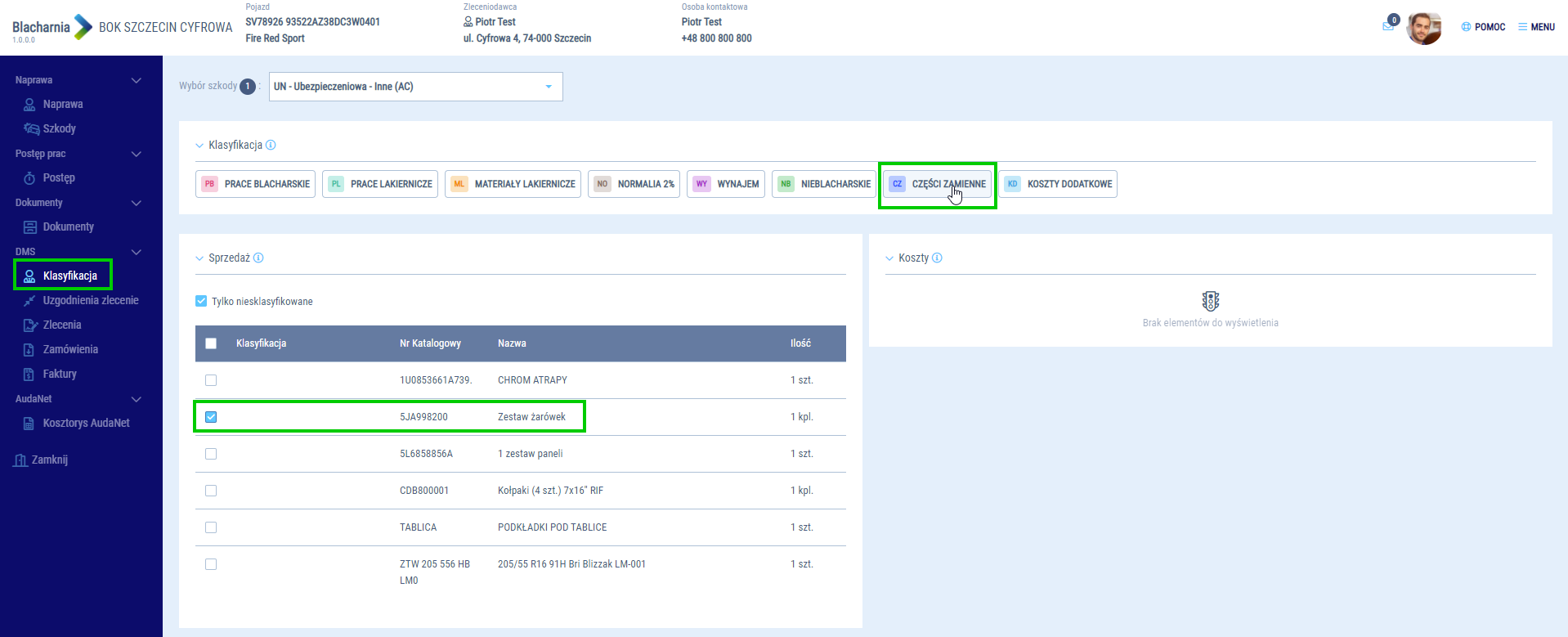
Okno klasyfikacji zlecenia
Pamiętaj, że usługa SVCloud Blacharnia będzie Cię wspierać w automatycznym klasyfikowaniu pozycji na podstawie uzgodnionych pozycji z kosztorysem AudaNet.
Uwaga
- Jeżeli pracujesz z AutoStacja3 z rozszerzeniem blacharsko-lakierniczym, to klasyfikację wykonujesz po stronie AutoStacja3. Oczywiście otrzymasz o tym odpowiednie powiadomienie, a klasyfikacja po stronie usługi SVCloud Blacharnia nie będzie już konieczna.

Uzgodnienie zlecenia
Uzgodnienie zlecenia ma na celu wspieranie Cię w procesie rozliczenia szkody. Pamiętaj, że warunkiem uruchomienia obszaru uzgodnienia jest powiązanie szkody z kosztorysem AudaNet i zleceniem w AutoStacja3. Pozycje pobrane z kosztorysu AudaNet zestawiane są z pozycjami pobieranymi ze zlecenia z AutoStacja3. Porównywane są numery katalogowe części. Jeżeli istnieje dopasowanie po numerze, to pozycje łączą się w grupę. Za pomocą środkowej sekcji, tj. „Wynik”, uzupełniane są wartości dla pozycji połączonych w grupy, które zostaną przekazane z powrotem do dokumentu zlecenia z AutoStacji. W skrócie, proces polega na ustaleniu pozycji, klasyfikacji i końcowych cen oraz rabatów rozliczających szkodę. Narzędzia usługi SVCloud Blacharnia wspierają Twoją analizę rozliczeniową. W momencie powiązania sprzęgów AudaNet i AutoStacja, następuje automatyczne powiązanie trafionych pozycji po numerach katalogowych i uzupełnienie cen wynikowych według odpowiedniej konfiguracji parametrów aplikacji wybranej przez Twojego administratora:
- Pobierz cenę maksymalną – cena wynikowa dla pozycji zawsze będzie uzupełniona wartością maksymalną
- Pobierz cenę minimalną – cena wynikowa dla pozycji zawsze będzie uzupełniona wartością minimalną
- Pobierz cenę z AudaNet – cena wynikowa dla pozycji zawsze będzie uzupełniana na podstawie cen z kosztorysu
- Pobierz cenę z AutoStacji - cena wynikowa dla pozycji zawsze będzie uzupełniana na podstawie cen z kartotek towarowych AutoStacji
Oczywiście w każdym momencie możesz zdecydować o innych wartościach końcowych uzupełniając pozycje ręcznie
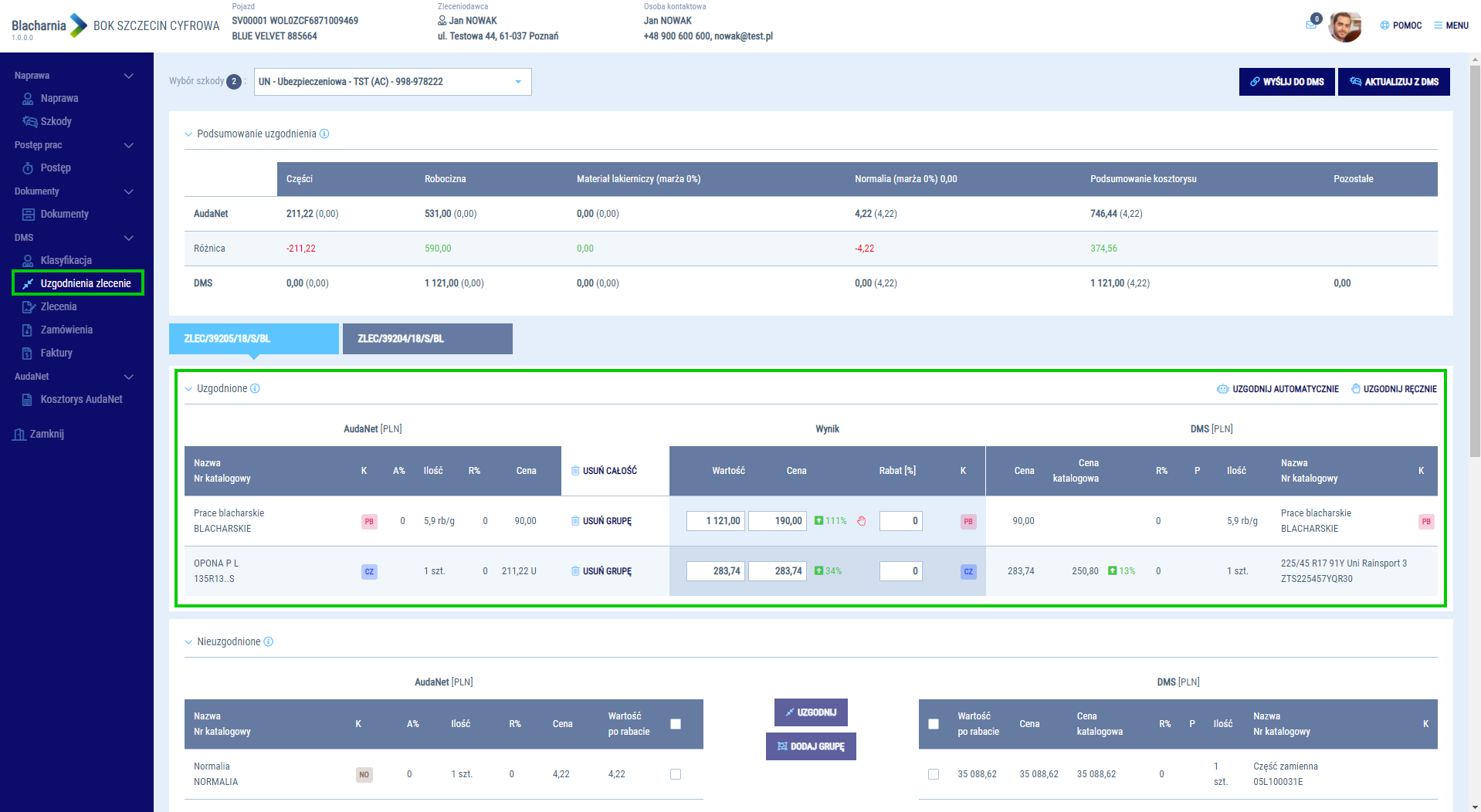
Automatyczne uzgodnienie zlecenia
Nagłówek rozliczenia
Prezentuje zgrupowane informacje pochodzące z kosztorysu AudaNet i zlecenia z DMS AutoStacja3 oraz kwotę różnicy, między sumą cen w systemach. Podsumowanie ułatwi Ci rzeczywistą analizę kosztów i współpracę z towarzystwem ubezpieczeniowym.

Podsumowanie uzgodnienia
Operacje
W sekcji uzgadniania zlecenia możesz skorzystać z następujących narzędzi:
 – uruchom automatyczne uzgadnianie według numerów katalogowych i parametrów konfiguracyjnych pobierania cen wynikowych
  – uruchom kreator ręcznego uzgadniania pozycji
- – przekaż ustalone wartości pozycji z powrotem do AutoStacja3
 – aktualizuj dane ze sprzęgiem z AutoStacja3
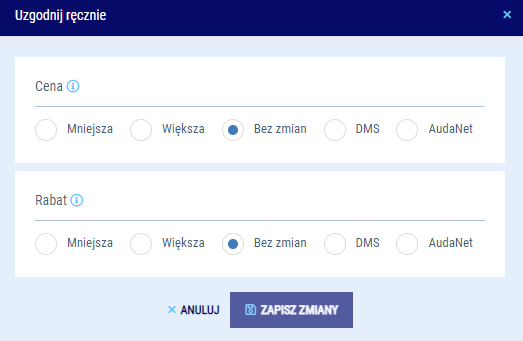
Okno ręcznego uzgodnienia cen
Uzgodnione pozycje
Grupę uzgodnionych pozycji, w każdym momencie możesz odpiąć za pomocą ikony  . Dodatkowo, mimo automatycznie pobranej ceny wynikowej, masz możliwość ręcznego wpisywania kwot. Ręczne uzupełnienie pozycji spowoduje oznaczenie jej ikoną
  , co będzie potwierdzeniem, że cena została wprowadzona ręcznie.
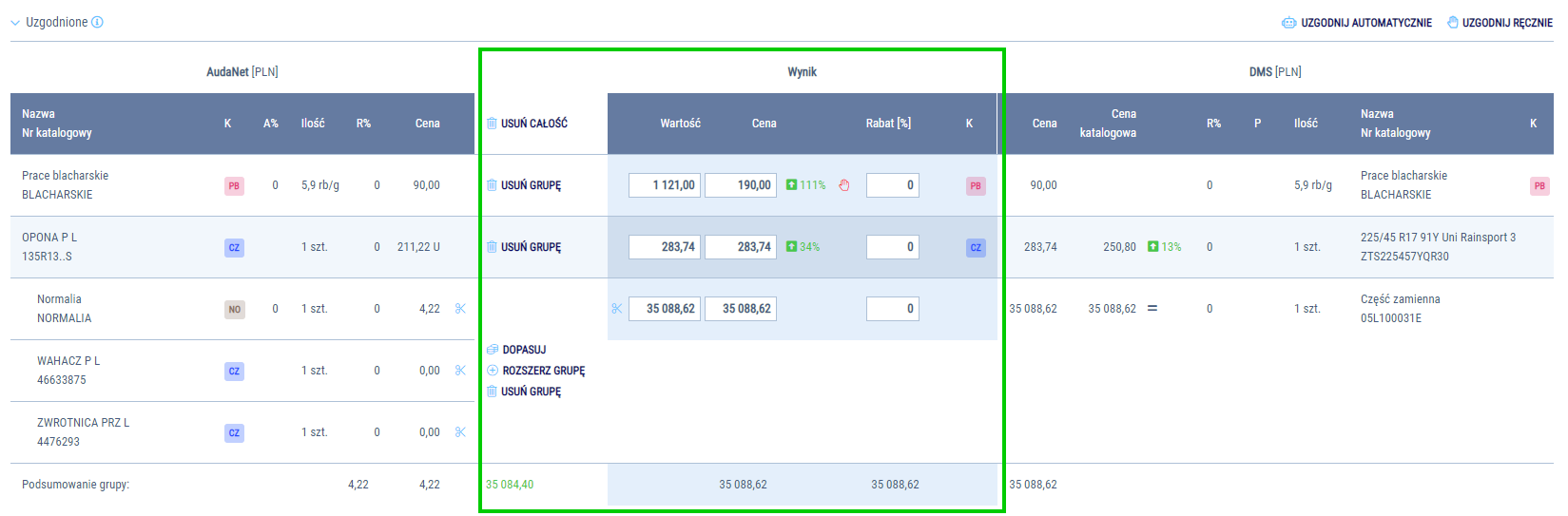
Operacje na pozycjach uzgodnionych
Nieuzgodnione pozycje
Dla pozycji, które nie posiadają swojego dopasowania, możesz wskazać je ręcznie, korzystając z interfejsu. Po wskazaniu przez Ciebie odpowiedników pozycji po stronie AudaNet i AutoStacji, wybierz opcję  . Cena wynikowa zostanie wtedy uzupełniona automatycznie, zgodnie z konfiguracją wyliczania ceny wynikowej. Jeżeli chcesz powiązać pozycję 'jeden do wielu', skorzystaj z opcji
  i zdecyduj o cenie wynikowej.
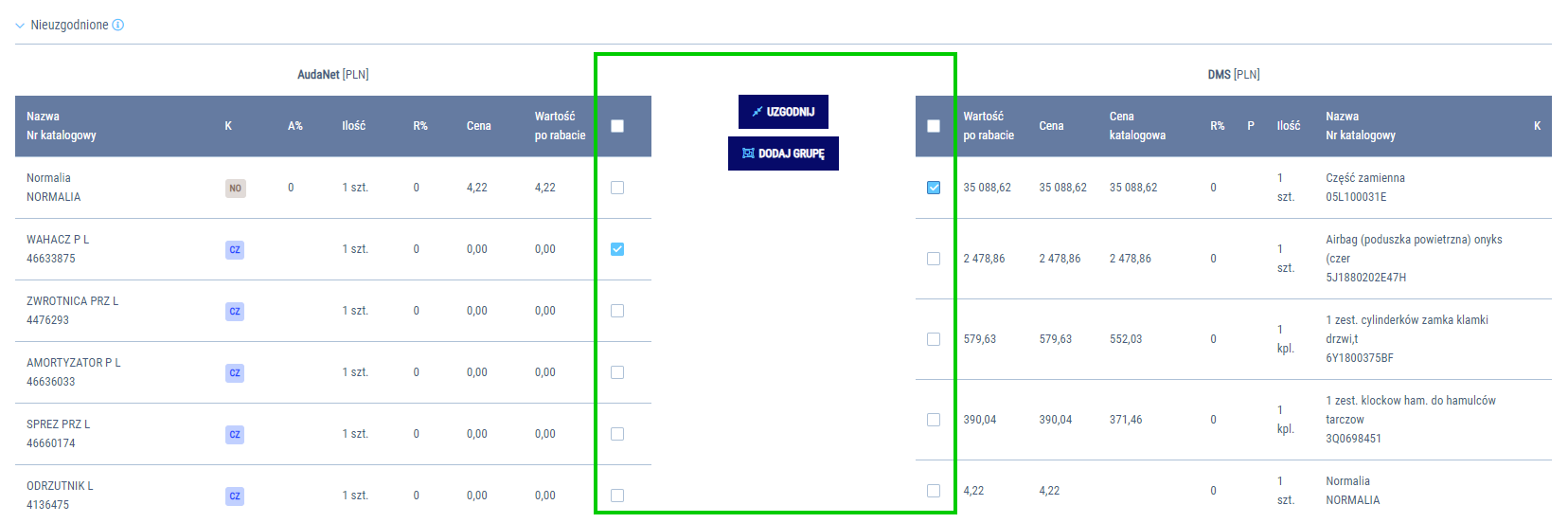
Rysunek – Operacje na pozycjach pozostałych
Zlecenia
Dane podstawowe
Twoje powiązane zlecenia pochodzące z AutoStacja3 zobaczysz w ujęciu szkody, w osobnych zakładkach z podstawowymi informacjami na temat zlecenia. Dokument może być oznaczony jednym z dwóch statusów:
- W realizacji – zlecenie w trakcie realizacji
- Zrealizowane – zlecenie zakończone (rozliczone)
Nagłówek zlecenia zawiera informacje w podziale na sekcje:
- Dane podstawowe – numer i miejsce pochodzenia zlecenia z AutoStacja3
- Pojazd – informacje o aucie wpisane w zleceniu z AutoStacja3
- Kontrahent – informacje na temat klienta z AutoStacja3
- Uwagi – dodatkowe uwagi do zlecenia blacharsko-lakierniczego
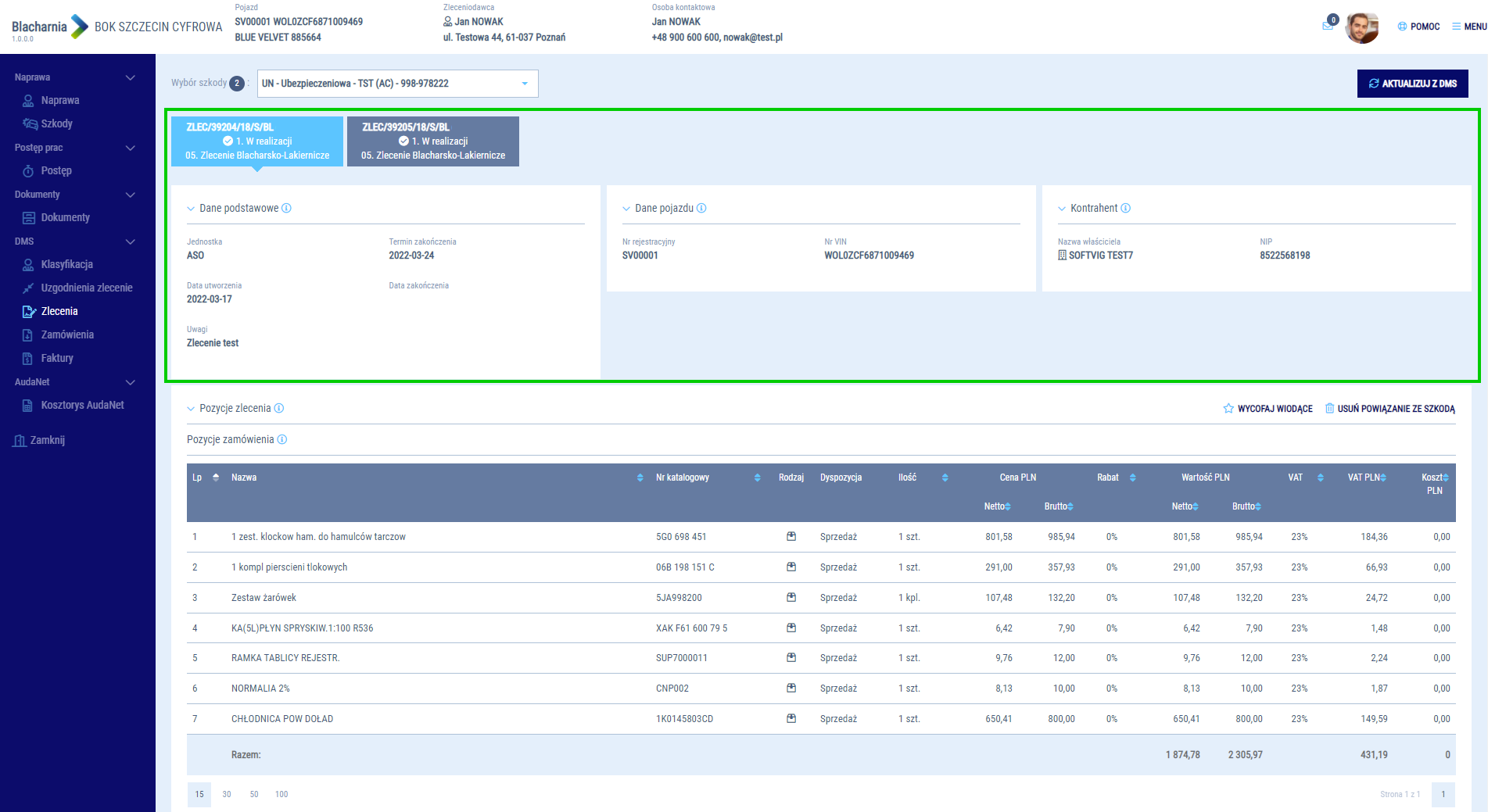
Informacje podstawowe o zleceniu
Pozycje zlecenia
Pozycje zlecenia są podzielone na sekcje wraz z podsumowaniem. W zależności od stanu procesu wynikającego z operacji wykonywanych na dokumentach AutoStacja3, mogą się pojawić następujące sekcje:
- Pozycji zlecenia
- Pozycji potemowych WU
- Pozycji zamówienia – informacje ogólne na temat niezrealizowanego zamówienia
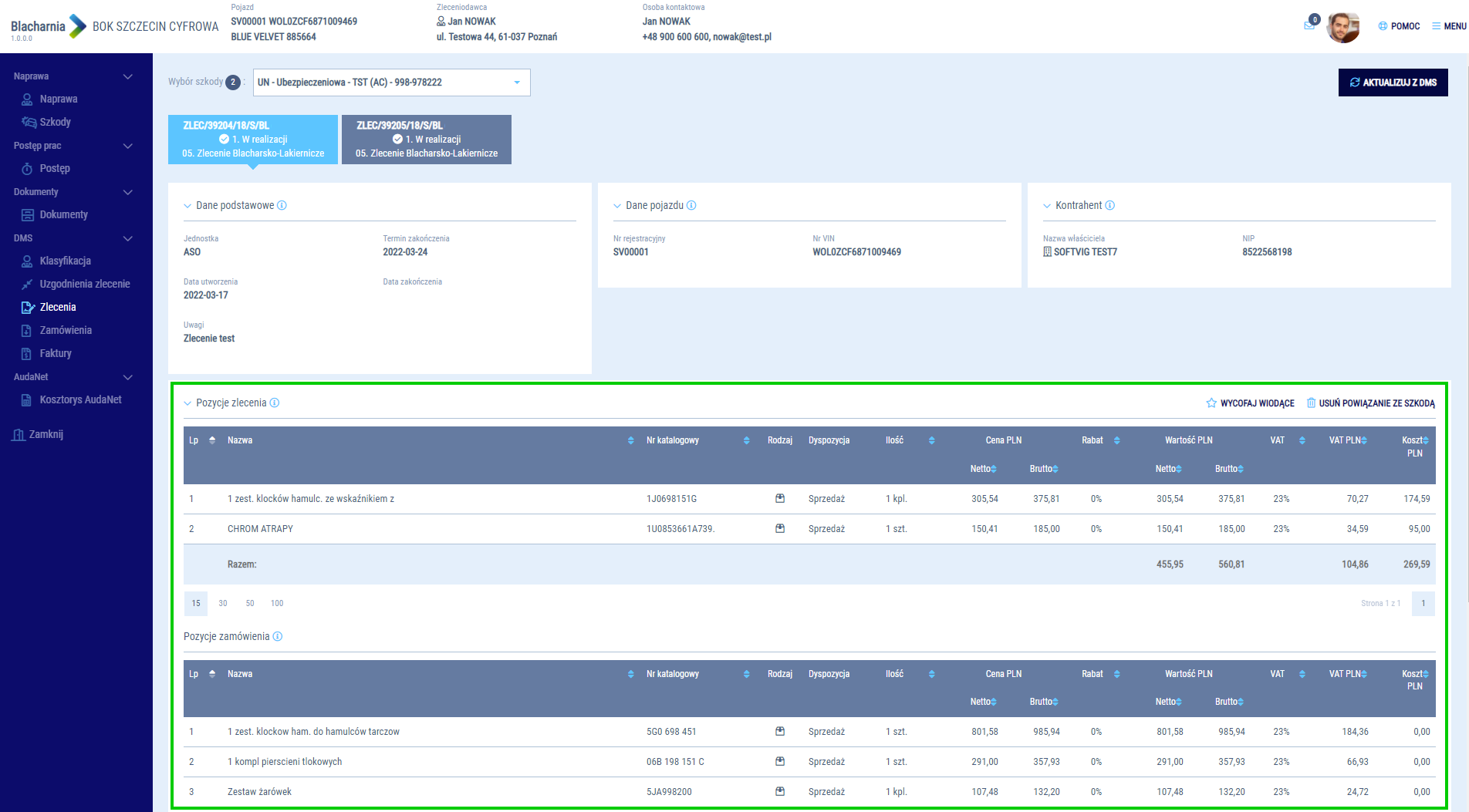
Informacje na temat pozycji zlecenia
Zlecenie wiodące
Masz możliwość dodatkowego oznaczenia jednego lub więcej zleceń wiodących. Możesz to zrobić za pomocą odpowiedniego przełącznika. Zlecenia wiodące wykorzystasz dla:
- Zleceń, na podstawie których wystawisz fakturę dla klienta
- Zleceń kosztowych (wewnętrznych) w ramach Twojego ASO, które mają wpływ na końcowe rozliczenie konkretnego działu
Zlecenia niewiodące będą wykorzystywane dla:
- Zleceń wykonanych w organizacji – tych, których nie fakturujesz dla klienta końcowego
- Zleceń wykonanych przez jedno ASO (NIP1) i wystawianych na drugie ASO w organizacji (NIP2) - czyli, tych które wynikają z Twojej współpracy pomiędzy firmami
Pamiętaj, że na uzgodnieniu zlecenia będą brane pod uwagę wyłącznie zlecenia wiodące. Zleceniem wiodącym staje się pierwsze zlecenie, które jest powiązane domyślnie ze szkodą.
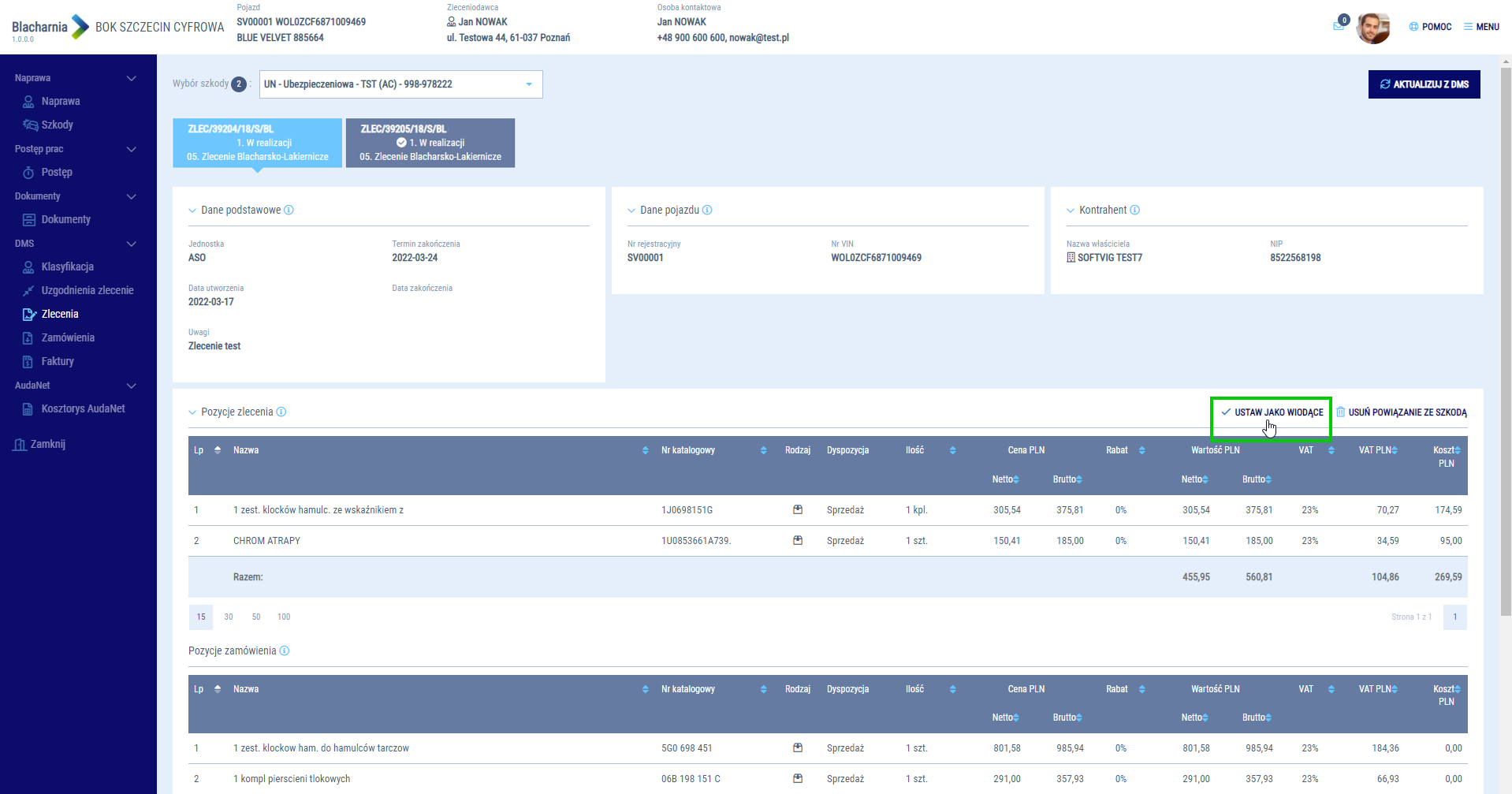
Rysunek – Oznaczenie zlecenia wiodącego
Zamówienia
Dane podstawowe
Twoje powiązane zamówienia pochodzące z AutoStacja3 zobaczysz w ujęciu szkody, w osobnych zakładkach z podstawowymi informacjami na temat zamówienia. Dokument może być oznaczony, w zależności od statusu zamówienia części, jako:
- Nieskompletowane – złożyłeś zamówienie i jest w trakcie realizacji
- Skompletowane – skompletowałeś wszystkie części na zamówieniu
- Zrealizowane – wydałeś wszystkie części na zamówieniu
Nagłówek zamówienia zawiera informacje w podziale na sekcje:
- Dane podstawowe – numer i miejsce pochodzenia zamówienia z AutoStacja3
- Pojazd – informacje o aucie wpisane w zamówieniu z AutoStacja3
- Kontrahent – informacje na temat klienta z AutoStacja3
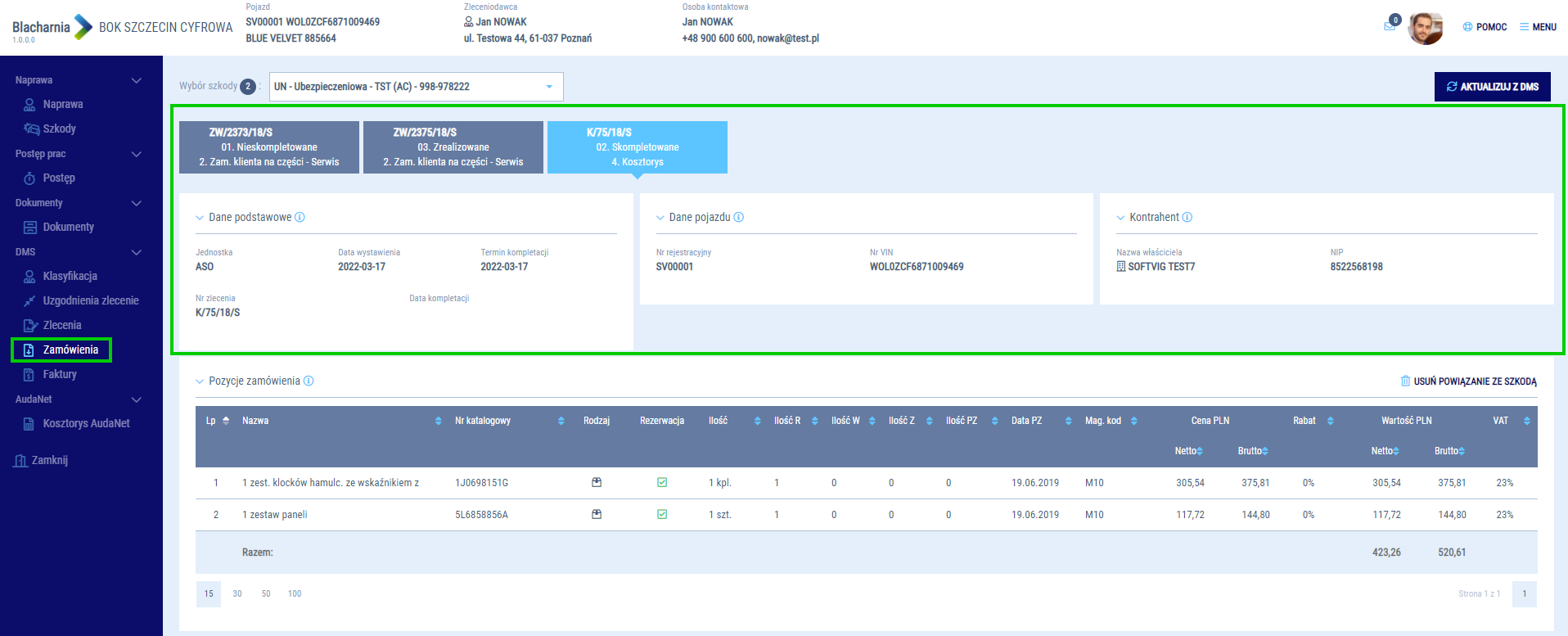
Informacje podstawowe o zamówieniu
Pozycje zamówienia
Twoje pozycje zamówienia posiadają dodatkowe oznaczenia dotyczące kompletacji i rezerwacji części, takie jak:
 - nie skompletowałeś bądź zarezerwowałeś części
  - częściowo zarezerwowałeś bądź skompletowałeś części
  - w pełni skompletowałeś bądź zarezerwowałeś części
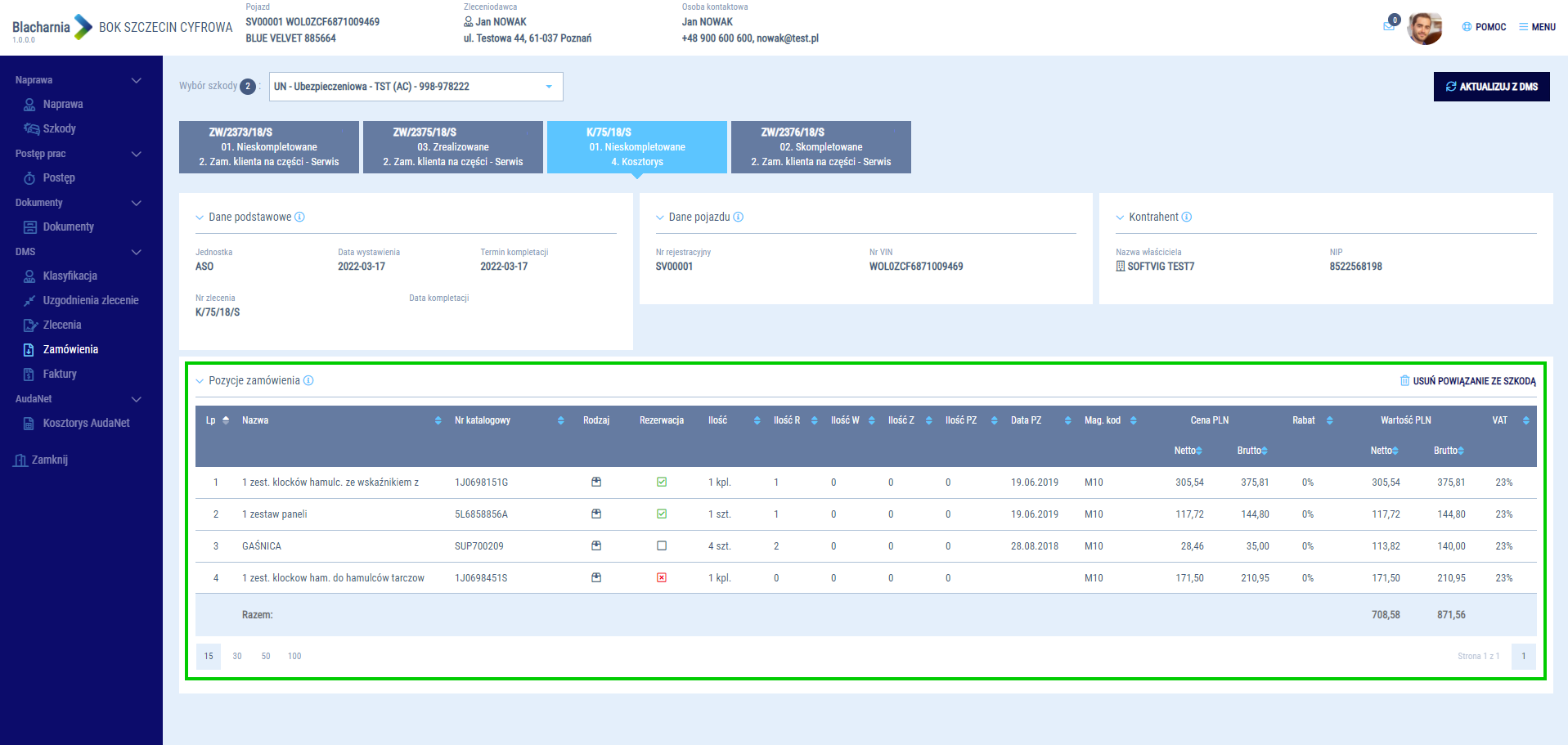
Informacje na temat pozycji zamówienia
Uwaga
- Dzięki informacją na temat statusu zamówienia części, możesz w łatwy sposób współpracować z działem części. Dzięki odpowiednim oznaczeniom związanym z kompletacją części, możesz w jasny sposób komunikować gotowość do kolejnych etapów likwidacji szkody blacharsko-lakierniczej.
Faktury
Dane podstawowe
Twoje powiązane faktury pochodzące z AutoStacja3 zobaczysz w ujęciu całej naprawy, w osobnych zakładkach z podstawowymi informacjami na temat faktury lub korekty. Pamiętaj, że wyświetlane są wyłącznie dokumenty wystawione ze zlecenia z AutoStacja3 oraz faktury typu „inne”, które zostały powiązane z naprawą. Dokument zawiera następujące informacje:
- Nagłówek zakładki
- Numer i miejsce pochodzenia faktury z AutoStacja3
- Rodzaj dokumentu
- Wartość netto
- Dane podstawowe
- Jednostka, z której pochodzi dokument
- Numer faktury
- Daty wystawienia, sprzedaży, płatności, ostatniej zamiany w dokumencie
- Pojazd – informacje o aucie wpisane na fakturze z AutoStacja3
- Kontrahent – informacje na temat klienta z AutoStacja3
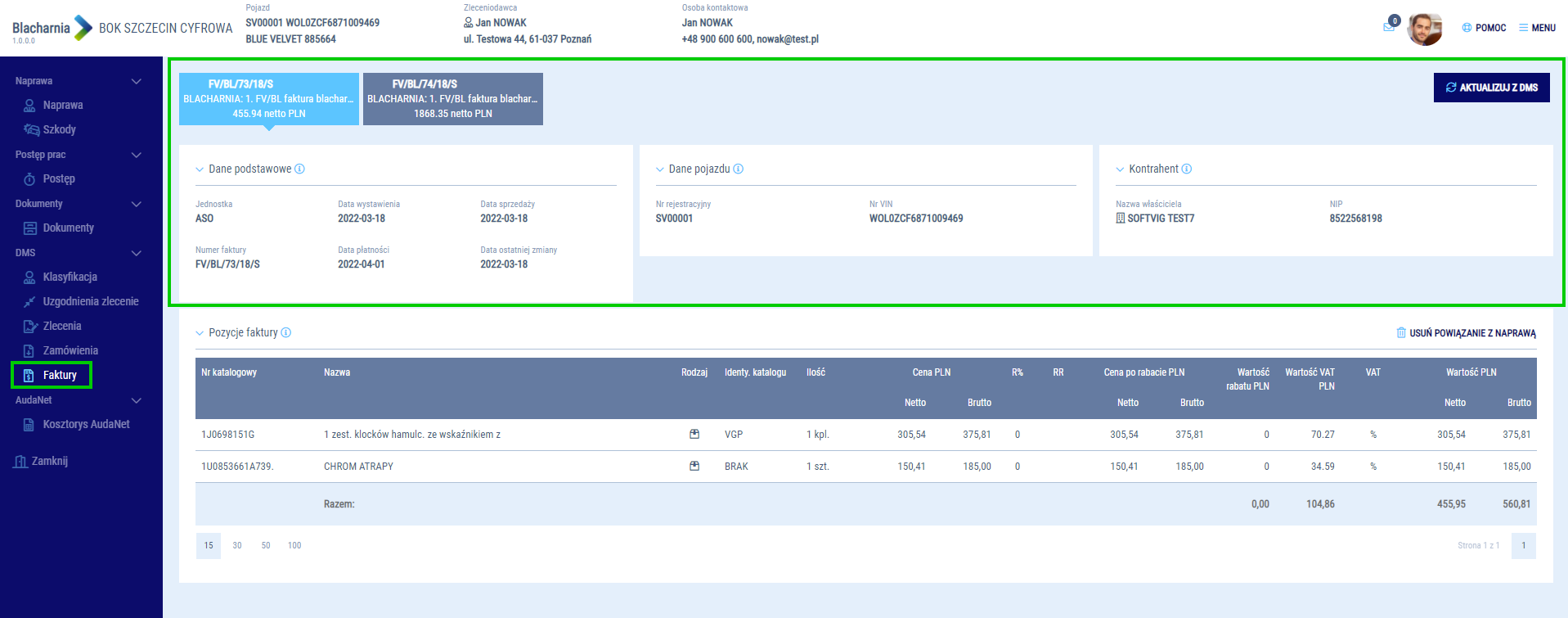
Informacje podstawowe o fakturze
Pozycje dokumentu
Pozycje dokumentu zawierają wszystkie niezbędne informacje rozliczeniowe dotyczące:
- Informacji o towarze
- Pochodzenia z katalogu
- Daty zatwierdzeń dokumentów
- Cen jednostkowych
- Rabatów
- Wartości
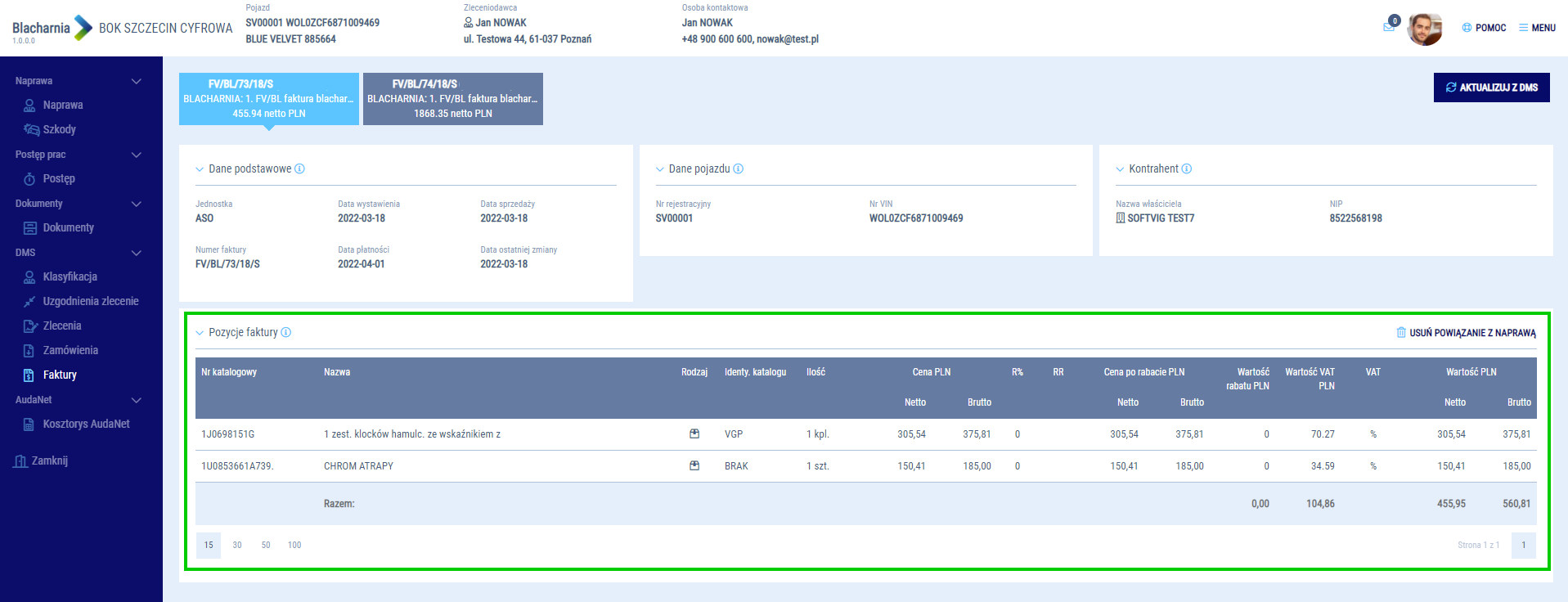
Informacje na temat pozycji faktury