To jest stara wersja strony!
Teczka naprawy - dane podstawowe
Specyfika procesu likwidacji szkody komunikacyjnej wymusza odpowiedni podział pomiędzy informacjami na temat naprawy oraz szkody. Pamiętaj, że w danym momencie naprawa może być jedna natomiast szkód może być wiele.
Naprawa
W tym miejscu znajdziesz wszystkie podstawowe informacje na temat realizowanej naprawy, dotyczące następujących danych:
- Zleceniodawca
- Naprawa
- Pojazd
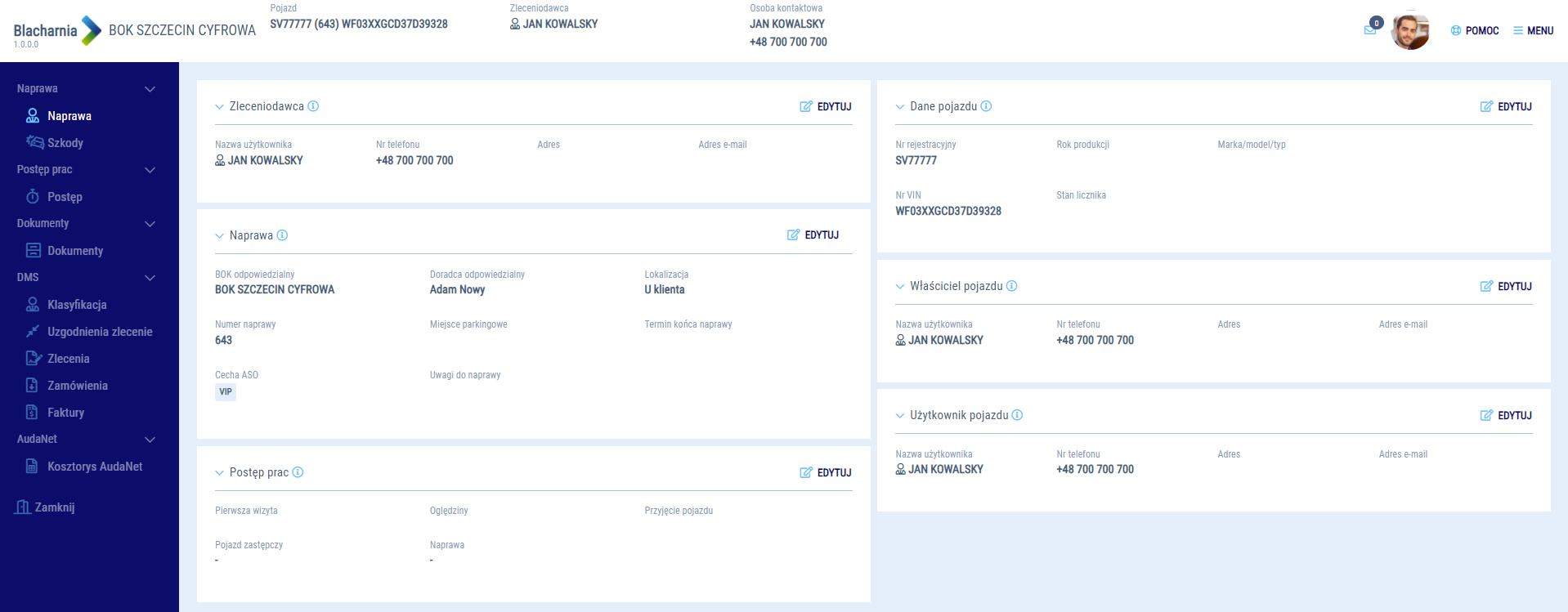
Teczka naprawy, sekcja naprawa
Edycja naprawy
Aby edytować naprawę wybierz operację  w sekcji naprawy. Oprócz edycji podstawowych informacji, które uzupełniasz przy tworzeniu naprawy, możesz również uzupełnić dodatkowe dane:
- Doradca odpowiedzialny za naprawę - dzięki przypisaniu osoby odpowiedzialnej, możesz w łatwy sposób filtrować naprawy na tablicy, a także przekazywać sprawy do innych działów
- Doradca obsługujący – w przypadku współpracy z wieloma działami BOK będziesz wiedzieć kto realizuje daną naprawę, poprawi to komunikację z innymi, współpracującymi BOK
- Kosztorysant odpowiedzialny - dzięki przypisaniu kosztorysanta, możesz w łatwy sposób filtrować naprawy na tablicy i na listach szkód. Informacja o kosztorysancie będzie się również znajdować na dymku po najechaniu na kafelek naprawy.
- Uwagi do naprawy - wprowadź dodatkowe informacje na temat Twojej naprawy
- Miejsce parkingowe
- Nr naprawy – numer naprawy pozwoli Ci w łatwiejszy sposób komunikować się z innymi działami. Jest on dużo krótszy niż numer rejestracyjny, a umieszczony na zawieszce przy kluczyku czy na samochodzie, pozwoli Ci łatwo zidentyfikować daną naprawę.
- Cechy naprawy - dodawaj własne, indywidualne oznaczenia na teczce naprawy, aby jeszcze łatwiej komunikować się z innymi działami w organizacji zaangażowanymi w proces. Klient VIP, Akcja serwisowa, a może dodatkowy element procesu? Decyzja należy do Ciebie. Cechy naprawy są definiowane przez Twojego administratora w konfiguracji słowników. Można dodać maksymalnie 4 cechy ASO dla jednej naprawy.
- Planowana data zakończenia naprawy – uzgodnij z klientem przewidywaną datę zakończenia naprawy i wprowadź ją do systemu po to, aby każdy użytkownik widział, ile czasu pozostało do uzgodnionego z klientem terminu.
- Planowana data wyjścia z warsztatu obcego - uzgodnij ze swoim kontrahentem przewidywaną datę zakończenia naprawy w warsztacie i wprowadź ją do systemu po to, aby każdy użytkownik widział, ile czasu pozostało do zakończenia realizacji prac.
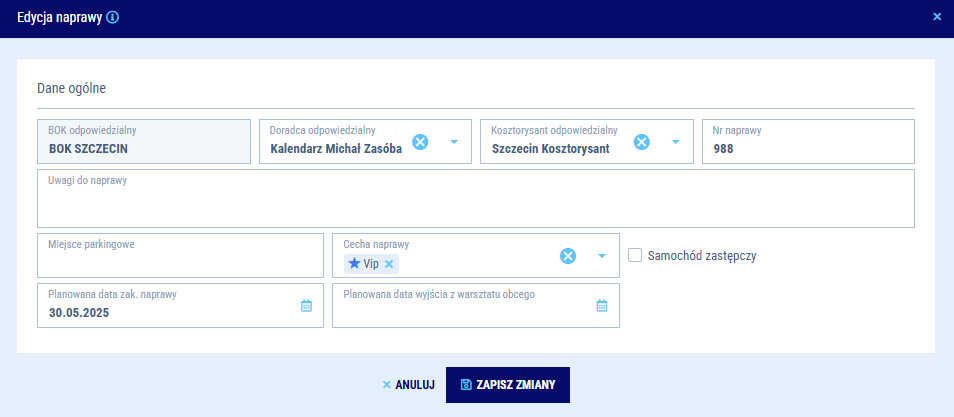
Okno edycji naprawy
Po wprowadzeniu planowanej daty zakończenia naprawy możesz ją zawsze zmienić. W tym celu wybierz operację  . System będzie Cię wspierał i prezentował Twoją historię przeplanowań.
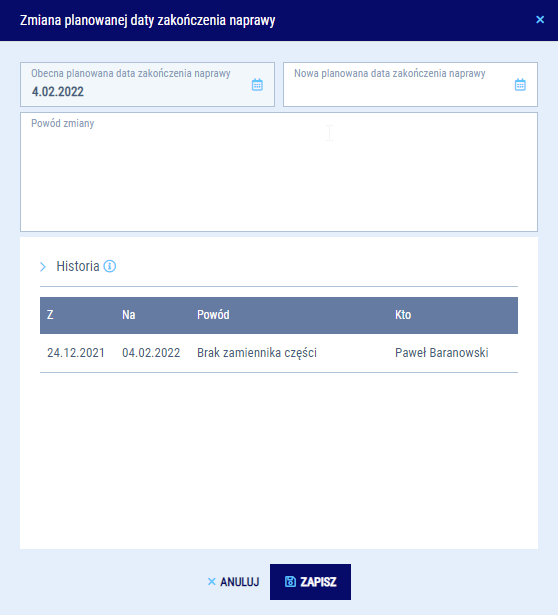
Okno przeplanowania naprawy
Uwaga  Pamiętaj, że edycję naprawy możesz również wykonać z poziomu kontekstu naprawy.
Edycja pojazdu
Aby edytować pojazd wybierz operację w sekcji pojazd. Możesz edytować podstawowe informacje, które uzupełniasz przy okazji tworzeniu nowej naprawy.
Dla pojazdu wymagany jest tylko numer rejestracyjny, ale system wspiera Cię w szybkim uzupełnianiu pełnych danych, takich jak:
- Nr rejestracyjny - wprowadź lub wyszukaj numer rejestracyjny
- Nr VIN - wprowadź lub wyszukaj numer VIN
- Data następnego badania - wprowadź datę kolejnego badania technicznego
- Stan licznika - wprowadź aktualny przebieg pojazdu
- Marka\Model\Typ - skorzystaj z wbudowanego słownika, który wspiera uzupełnianie podstawowych danych dotyczących pojazdu. Dane są zgodne ze słownikiem AudaNet. Rozpocznij wprowadzanie, a system podpowie automatycznie kolejne dane dotyczące pojazdu.
- Oznaczenie producenta\Kod koloru\Nazwa koloru - wprowadź dodatkowe informacje, które pomogą innym działom realizującym prace związane ze szkodami blacharsko-lakierniczymi.
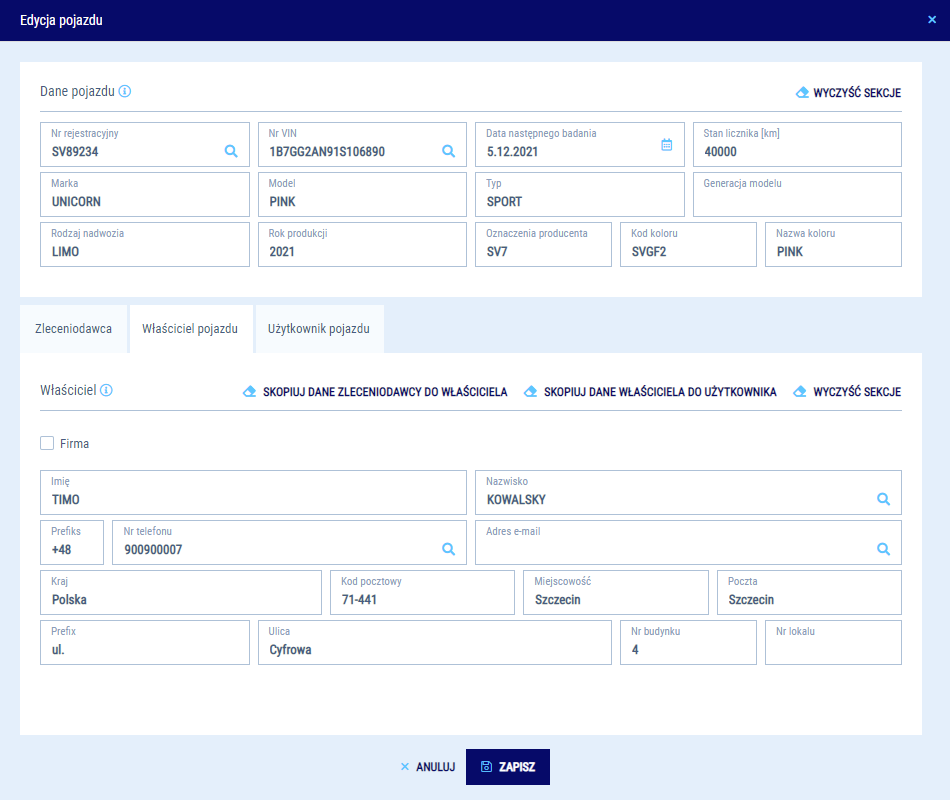
Edycja pojazdu
Możesz od razu edytować wszystkie dane dotyczące pojazdu, zleceniodawcy, jak i właściciela oraz użytkownika pojazdu.
Jeżeli chcesz zaoszczędzić czas podczas wprowadzania danych, skorzystaj z możliwości przeszukiwania danych w systemie. Aby to zrobić kliknij enter na klawiaturze po wpisaniu interesujących Cię danych w polach z ikoną  . Spowoduje to przeszukanie następujących systemów:
- Słownik IDT – wyszukuj na podstawie danych, wprowadzonych wcześniej do aplikacji Platformy
- DMS AutoStacja3 – przeszukuj dane po skonfigurowanych sprzęgach z DMS
- GUS - wyszukuj firmy z bazy GUS po NIP, w przypadku gdy nie posiadasz danych w pozostałych systemach
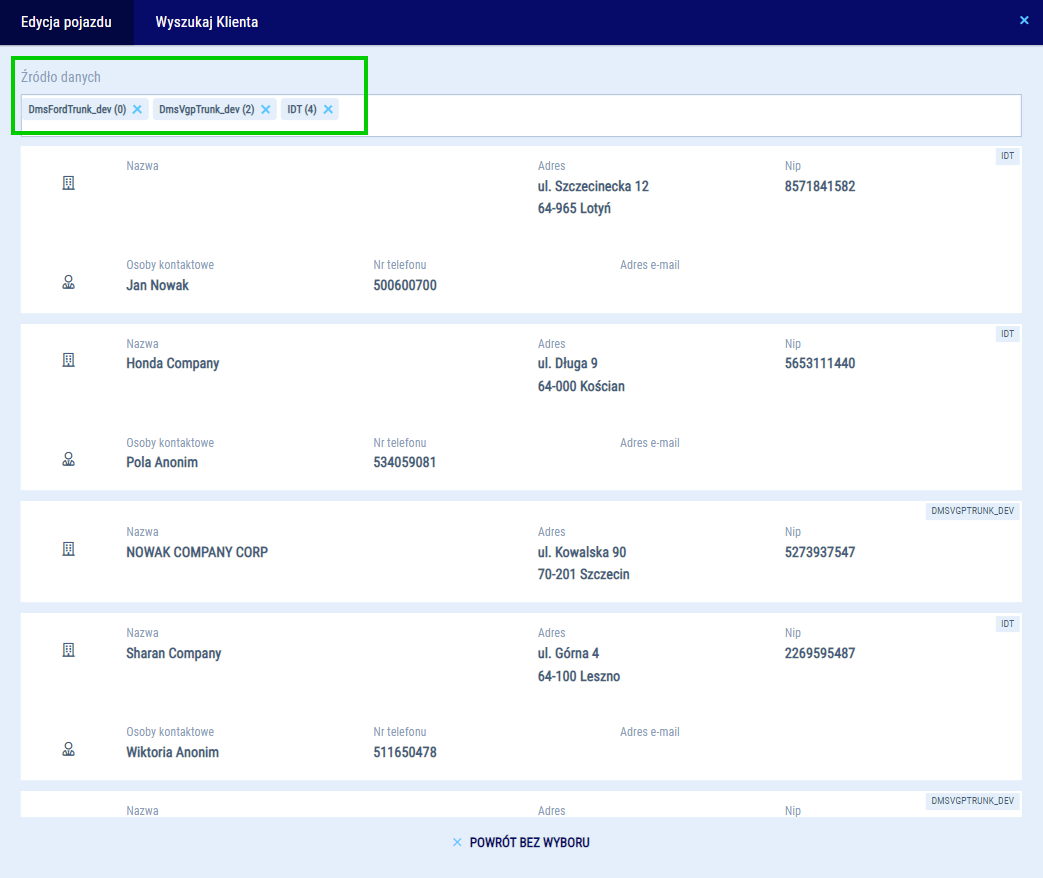
Edycja pojazdu (wyszukiwanie kontaktu)
Korzystaj również z możliwości szybkiego kopiowania informacji o kontrahencie pomiędzy pomiędzy zakładkami - oczywiście jeżeli dane (np. Właściciel i Zleceniodawca) są takie same.
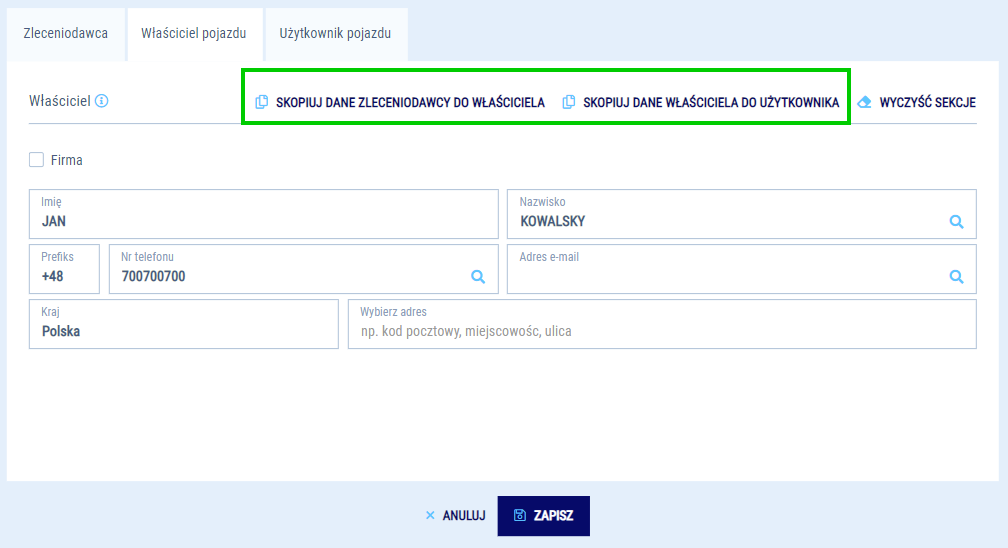
Edycja kontrahenta - kopiowanie danych
Uwaga
Pamiętaj, że edycję pojazdu możesz również wykonać z poziomu kontekstu naprawy.
Edycja zleceniodawcy
Obszar zleceniodawcy skupia się wyłącznie na kontrahencie, który jest odpowiedzialny za naprawę. Aby edytować dane zleceniodawcy, wybierz operację w sekcji zleceniodawcy. Możesz edytować podstawowe informacje osobowe i adresowe, które uzupełniasz przy okazji tworzenia nowej naprawy.
Korzystaj z wbudowanych słowników oraz systemów wspomagających uzupełnianie danych. Przełączaj się pomiędzy firmą a osobą fizyczną. Masz pełną dowolność we wprowadzaniu danych. Korzystasz z narzędzi, które przyspieszą Twoją pracę.
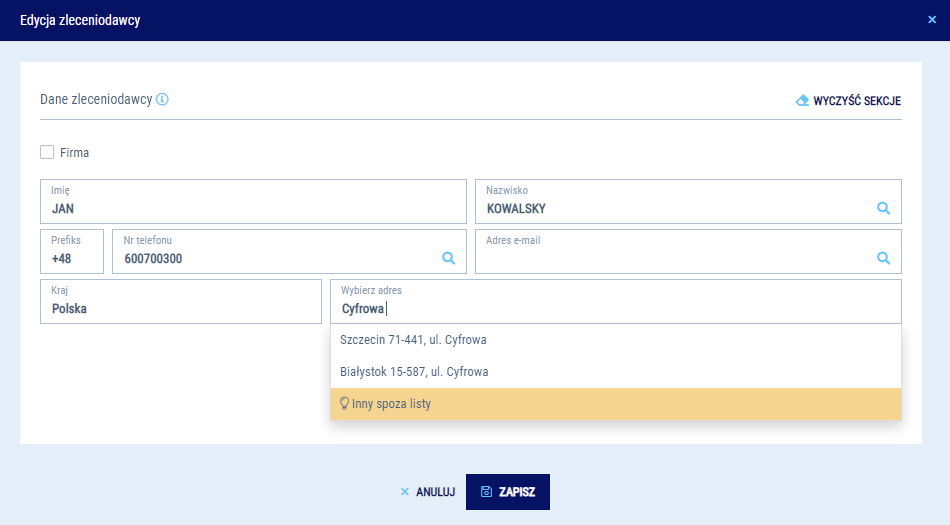
Edycja zleceniodawcy
Uwaga
Pamiętaj, że tak jak inne edycje, edycję danych zleceniodawcy możesz również wykonać z poziomu kontekstu naprawy.
Szkody
Zakładanie nowych napraw w usłudze Blacharnia opiera się na definiowaniu szkody. Szkoda jest głównym elementem operacyjnym w aplikacji. Jedna teczka naprawy może posiadać wiele zdefiniowanych szkód.
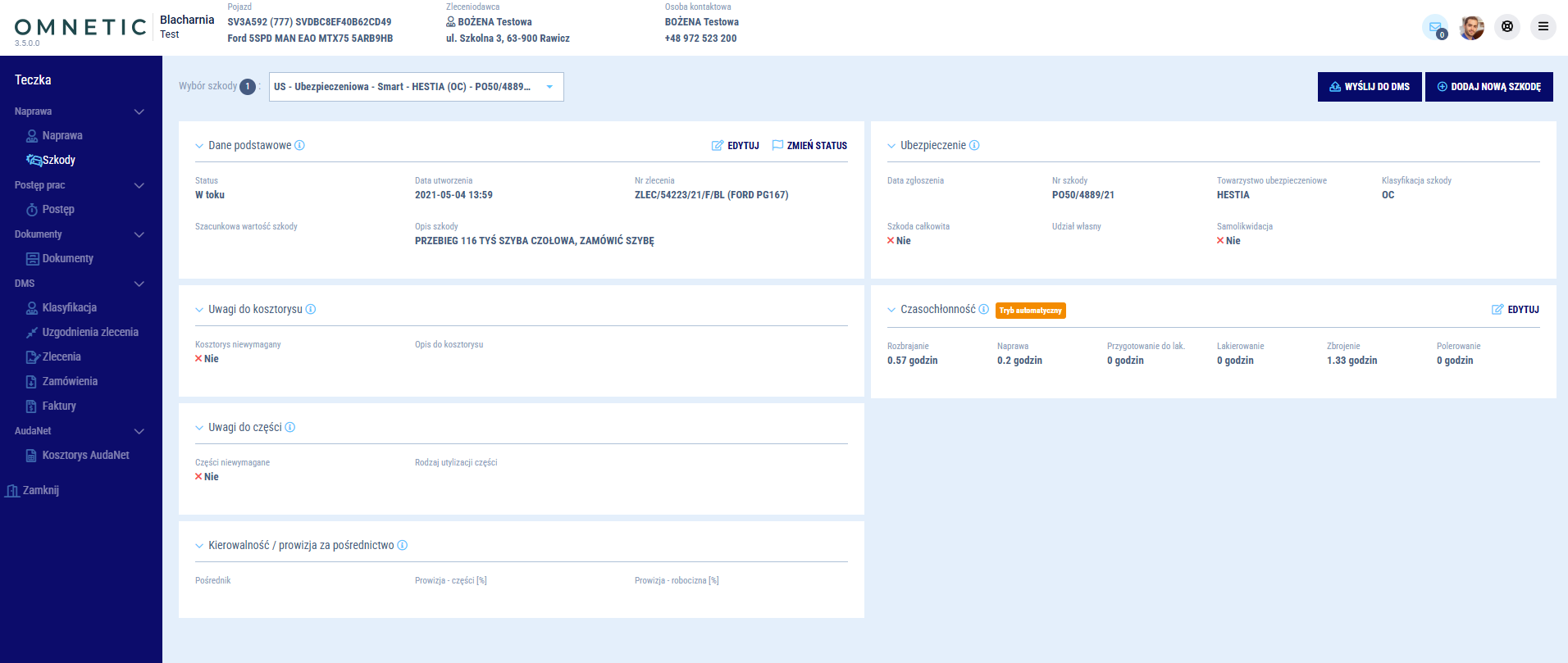
Teczka naprawy, sekcja szkody
Edycja szkody
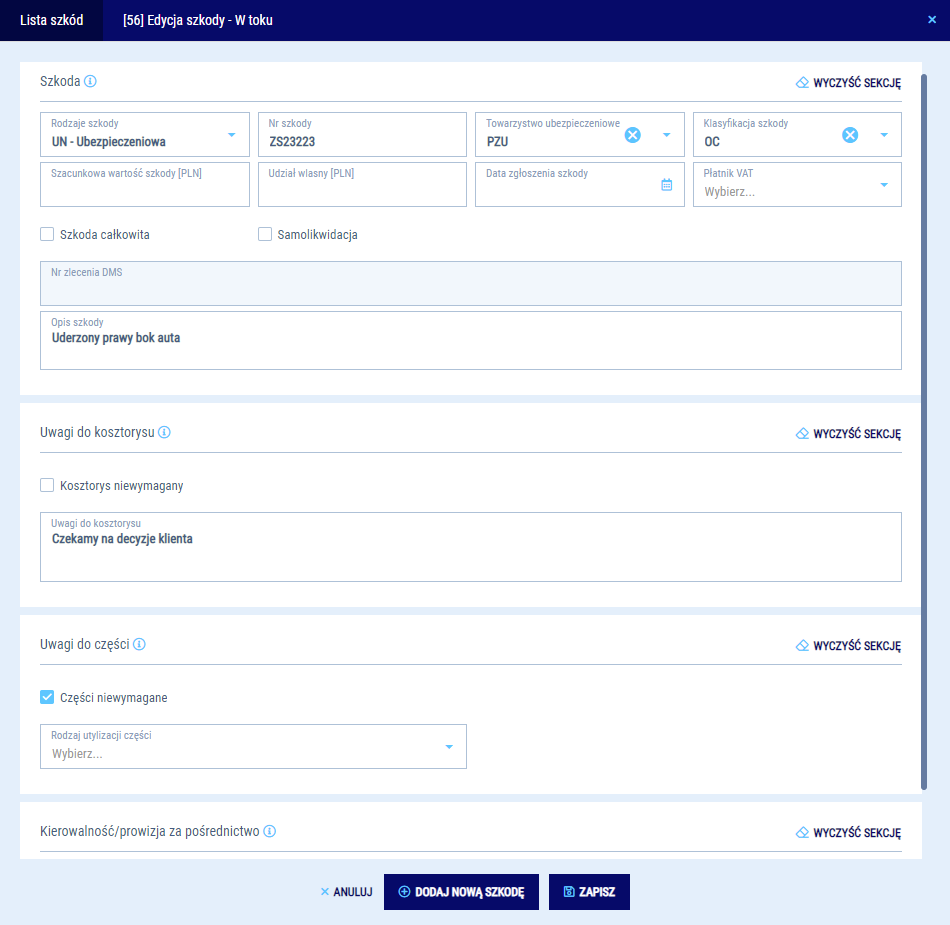
Aby edytować dane szkody, wybierz operację  w sekcji dane podstawowe. Oprócz edycji podstawowych informacji, które uzupełniasz przy tworzeniu naprawy, możesz również uzupełnić dodatkowe dane:
- Rodzaj szkody - podczas tworzenia nowej szkody musisz wybrać jej typ:
- Nieokreślona (XX) – jeśli przyjmujesz szkodę z brakiem dostatecznej wiedzy na temat jej realizacji, wybierz typ nieokreślona i ustal dalsze działania
- Ubezpieczeniowa (UN) – realizujesz naprawę w ramach kontraktu z towarzystwem ubezpieczeniowym
- Ubezpieczeniowa Smart (US) – realizujesz naprawę ubezpieczeniową typu 'smart', tzn. z niewielką usterką
- Detaliczna (DN) – działasz z naprawą detaliczną, a koszty ponosi klient zlecający usługę likwidacji szkody
- Detaliczna Smart (DS) – typu 'smart', jw.
- Transportowa (TN) – powodem szkody są uszkodzenia transportowe
- Transportowa Smart (TS) – jw. typu 'smart'
- Gwarancyjna (GN) – Likwidujesz szkodę wynikającą z gwarancji
- Gwarancyjna Smart (GS) – typu 'smart', jw.
- Wewnętrzna (WN) – realizujesz naprawy, które powstały wewnątrz organizacji blacharsko-lakierniczej
- Poprawkowa (WP) – działasz z naprawami realizowanymi w ramach poprawek lub tymi, które nie podlegają gwarancji
- Nr szkody - wprowadź numer szkody
- Towarzystwo ubezpieczeniowe - wybierz TU, z którym będziesz współpracować przy likwidacji szkody ubezpieczeniowej
- Klasyfikacja szkody - wybierz klasyfikację realizowanej szkody ubezpieczeniowej OC/AC
- Opcjonalnie wprowadzaj dane dotyczące wartości szkody, płatnika itp.
- Szkoda całkowita - poinformuj innych o tym, że szkoda jest procesowana w trybie szkody całkowitej
- Uwagi do kosztorysu - decyduj o wymagalności kosztorysu AudaNet na szkodzie lub wprowadź dodatkowe uwagi
- Uwagi do części - decyduj o wymagalności zamówienia części na szkodzie lub wprowadź dodatkowe uwagi, a także wybieraj sposób utylizacji części
- Kierowalność/prowizja za pośrednictwo - wpisz prowizję pośrednika w podziale na części i robociznę
- Możesz ustalić swoich pośredników w konfiguracji słowników
Edycja szkody
Jeżeli chcesz dodać nową szkodę, wybierz operację  . Po dodaniu kolejnej szkody naprawa zmieni się w multiszkodę (MN).
Uwaga
Pamiętaj, że edycję szkody możesz również wykonać z poziomu kontekstu naprawy.
Statusy szkód
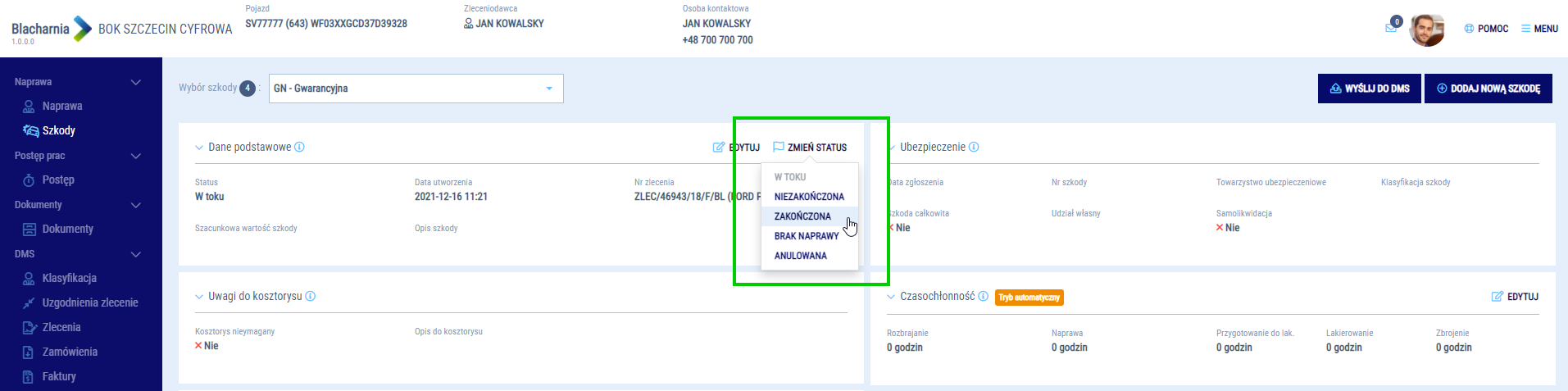
Przekaż jasną informację na temat stanu szkody. Zmieniaj status szkody w zależności od postępu pracy w procesie likwidacji szkody komunikacyjnej:
- W toku – szkoda jest aktywna, realizujesz ją właśnie w ramach procesu; status jest domyślny, nadawany przy tworzeniu naprawy
- Niezakończona – szkoda jest w stanie pośrednim, nie realizujesz jej obecnie, ale nie jest jeszcze zakończona w procesie likwidacji szkody. Możliwy jest dłuższy przestój bądź oczekiwanie na decyzję o finansowaniu.
- Zakończona – szkoda została przez Ciebie zrealizowana i zakończona w procesie likwidacji szkody
- Brak naprawy – chcesz zakończyć szkodę, ale której nie została wykonana żadna naprawa
- Anulowana – chcesz usunąć szkodę, która została dodana przez pomyłkę
Zakończenie ostatniej szkody w ramach danej naprawy spowoduje przeniesienie teczki do historii napraw oraz usunięcie naprawy z tablicy zarządzania szkodami. W każdym momencie możesz wznowić teczkę naprawy, nadając jej status aktywny. Wyjątkiem jest sytuacja, gdy istnieje już naprawa o tym samym numerze rejestracyjnym.
Aby zmienić status szkody wybierz operację  . Jeżeli chcesz zmienić status teczki na zakończoną, pamiętaj, aby w systemie oznaczyć pojazd jako wydany klientowi.
Zmiana statusu szkody w teczce naprawy
Uwaga
Pamiętaj, że status szkody możesz również nadać z poziomu kontekstu naprawy.
Edycja czasochłonności
Czasochłonność prezentuje zdefiniowany czas naprawy blacharsko-lakierniczej. Czas przedstawiony jest w podziale na najważniejsze etapy procesu naprawy, występujące na tablicy warsztatu blacharsko-lakierniczego, takie jak:
- Rozbrajanie
- Naprawa
- Przygotowanie do lakierowania
- Lakierowanie
- Zbrojenie
- Polerowanie

Czasochłonność likwidacji szkody
Możesz określić czasochłonność realizacji szkody na dwa sposoby:
- Tryb automatyczny (domyślny) – dane zostaną pobrane automatycznie na podstawie Twojej pracy z kosztorysem AudaNet
- Tryb ręczny – możesz przełączyć się w tryb ręczny i podać własną wycenę realizacji prac w warsztacie
Planowana czasochłonność jest wyświetlana zarówno na tablicy warsztatu blacharsko-lakierniczego, jak i na RPP Blacharni.