To jest stara wersja strony!
Tablica zarządzania szkodami
To Twój główny obszar roboczy w usłudze Blacharnia, jeśli jesteś Doradcą Biura Obsługi Klienta w blacharni. Tablica zarządzania szkodami wspiera Cię w prezentowaniu aktualnego stanu pracy na każdym z najważniejszych etapów procesu biznesowego. Umieszczenie naprawy w określonym miejscu na tablicy oznacza oczekiwanie na zrealizowanie kolejnego etapu w procesie likwidacji szkody blacharsko-lakierniczej. Możesz przesuwać daną naprawę używając metody “przeciągnij i upuść”.
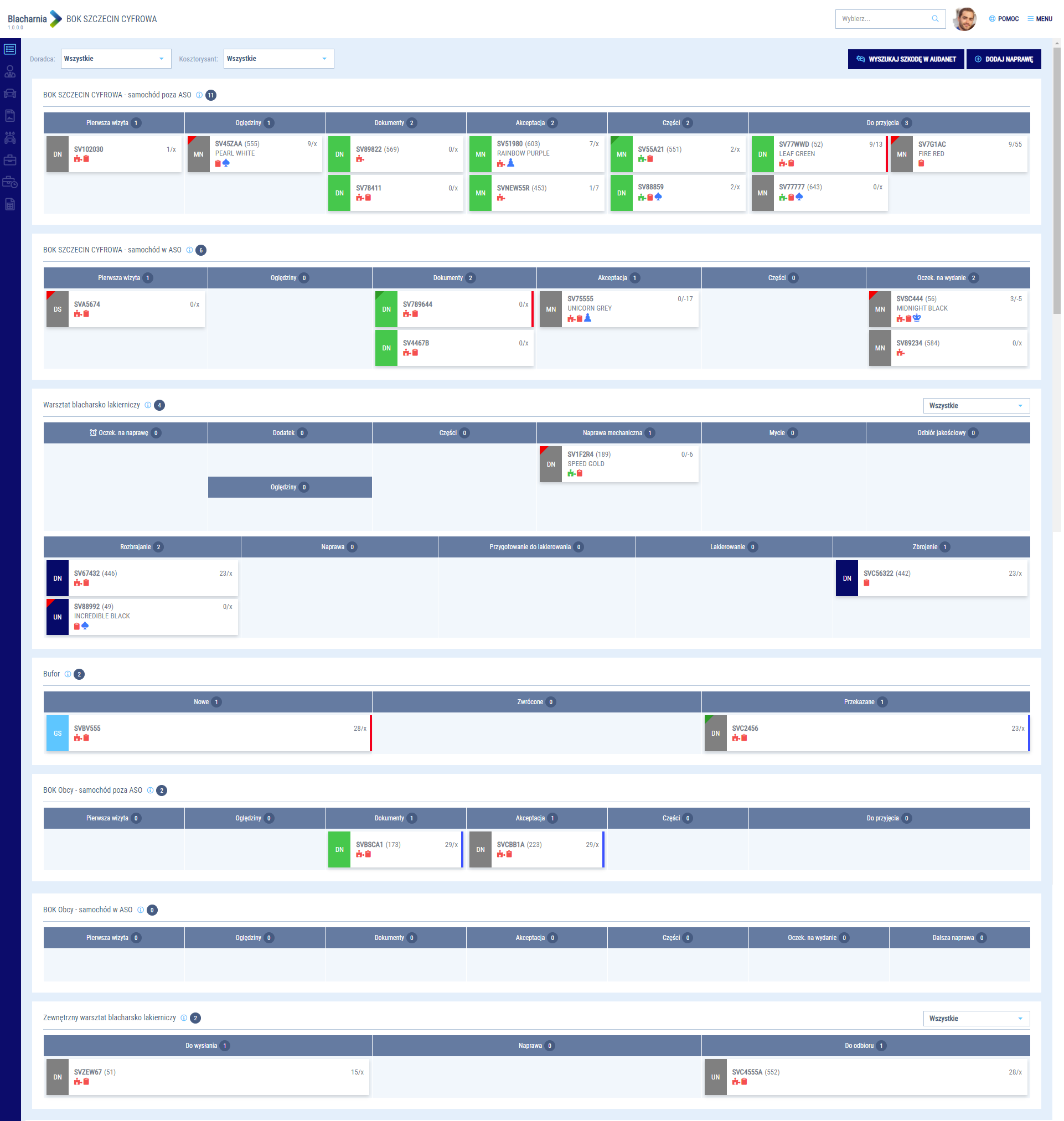
Koncepcja tablicy zarządzania szkodami
Podział tablicy
Każdy z elementów tablicy został dobrany tak, aby prezentować realny proces biznesowy w Twojej blacharni. Żeby wspierać Cię w codziennej komunikacji wewnątrz organizacji, a także w pracy z klientami, tablica została podzielona na poziome sekcje oraz pionowe kolumny. Taki układ pomaga rozdzielić określone zadania do wykonania w procesie likwidacji szkody.
Pamiętaj, że tablica jest dostosowywana do Twoich potrzeb na etapie wdrożenia platformy przez SuperAdmina. Jeżeli chcesz zmienić model procesu biznesowego dla swojej blacharni skontaktuj się z nami.
Tablica organizuje BOK w następujący sposób:
- Sekcja Samochód w ASO - wszystkie naprawy są procesowane wewnątrz Twojej organizacji. Samochód klienta został pozostawiony do Twojej dyspozycji.
- Pierwsza wizyta - umów się z klientem i zaplanuj pierwsze spotkanie w sprawie naprawy
- Oględziny - zaplanuj oględziny, które zweryfikują szkody pojazdu
- Dokumenty - skompletuj wszystkie dokumenty potrzebne w procesie likwidacji szkody
- Akceptacja - utwórz kosztorys do szkody i uzyskaj jego akceptację
- Części - wyślij zlecenie zamówienia części potrzebnych do likwidacji szkody
- Oczekiwanie na wydanie - umów się na wydanie pojazdu klientowi po likwidacji szkody

Sekcje i kolumny dla aut naprawianych w ASO
- Sekcja Samochód poza ASO - wszystkie naprawy są procesowane poza Twoją organizacją. Stan pojazdu pozwolił klientowi na jego użytkowanie, bez konieczności pozostawienia go w ASO. Część swoich prac możesz wykonać bez fizycznej obecności pojazdu klienta.
- Pierwsza wizyta - umów się z klientem i zaplanuj pierwsze spotkanie w sprawie naprawy
- Oględziny - zaplanuj oględziny, które zweryfikują szkody pojazdu
- Dokumenty - skompletuj wszystkie dokumenty potrzebne w procesie likwidacji szkody
- Akceptacja - utwórz kosztorys do szkody i uzyskaj jego akceptację
- Części - wyślij zlecenie zamówienia części potrzebnych do likwidacji szkody
- Do przyjęcia - umów się z klientem na pozostawienie pojazdu w Twojej organizacji w celu wykonania dalszej naprawy

Sekcje i kolumny dla aut naprawianych poza ASO
- Sekcja Warsztat blacharsko-lakierniczy - prezentacja aktualnego stanu prac w procesie likwidacji szkody na warsztacie. Jako Doradca możesz śledzić postęp prac wykonywany przez pracowników blacharni.
- Oczekiwanie na naprawę – przekazana do warsztatu naprawa czeka na podjęcie i zaplanowanie prac przez mistrza blacharni
- Dodatek – podczas prac wykonywanych przez warsztat okazało się, że będzie potrzebne dodatkowe zamówienie na części
- Oględziny - naprawa przekazana do wykonania szczegółowych oględzin przez warsztat
- Naprawa mechaniczna – naprawa wymaga dodatkowych prac mechanicznych i została przekazana do serwisu
- Mycie – warsztat zlecił mycie pojazdu podczas wykonywania swoich prac
- Odbiór jakościowy – naprawa została przekazana do akceptacji jakościowej po wykonaniu prac
- Rozbrajanie - naprawa jest na etapie prac rozbrajania
- Naprawa - naprawa jest na etapie prac naprawy
- Przygotowanie do lakierowania - naprawa jest na etapie prac przygotowania do lakierowania
- Lakierowanie - naprawa jest na etapie prac lakierowania
- Zbrojenie - naprawa jest na etapie prac zbrojenia
- Polerowanie - naprawa jest na etapie pracy polerowania
- Poczekalnia - naprawa czeka w kolejce na podjęcie w kolejnym etapie produkcyjnym
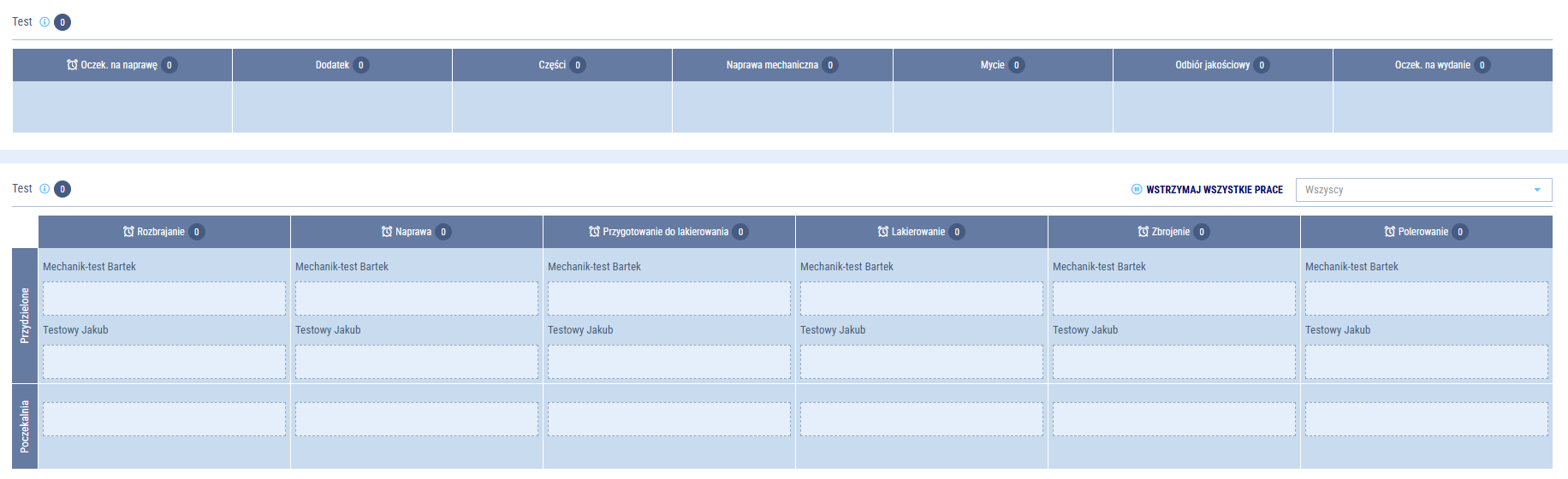
Sekcje i kolumny dla warsztatu blacharsko-lakierniczego widoczne z poziomu doradcy BOK
Teczka naprawy jako element operacyjny tablicy
Teczka naprawy, dostępna na tablicy zarządzania szkodami, zawiera podstawowe informacje na temat Twojego zadania. Dodatkowo odzwierciedla aktualny stan naprawy, na każdym z etapów likwidacji szkody blacharsko-lakierniczej.
Statusy prezentowane na teczce naprawy współgrają z innymi funkcjonalnościami na platformie. Jeśli chcesz się dowiedzieć więcej na temat tego co i jak wpływa na zmianę statusów na konkretnych etapach likwidacji szkody, zajrzyj do artykułu współpraca systemowa w blacharni.
- Aktualny status realizacji Twojej naprawy jest oznaczony kolorem. Status prac możesz weryfikować na każdym z etapów likwidacji szkody:
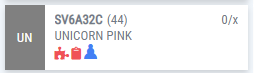 - prace nie są zaplanowane i nikt nie wykonał jeszcze żadnych działań
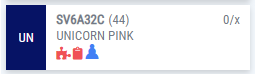 - prace zostały już zaplanowane, ale nikt nie wykonał jeszcze żadnych działań
 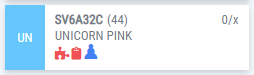 - praca została rozpoczęta na tym etapie, aktualnie jest w toku
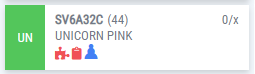 - wszystkie niezbędne prace na tym etapie zostały zakończone i można zaplanować kolejny etap pracy
 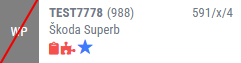 - naprawa została oznaczona jako szkoda całkowita
- Numer rejestracyjny pojazdu (numer naprawy)
- Marka i model pojazdu
- Rodzaj likwidacji szkody - praca z naprawą blacharsko-lakierniczą pozwala na działanie z wieloma typami szkód. W zależności od stanu szkody możesz wybrać:
- UN - Ubezpieczeniowa
- US - Ubezpieczeniowa Smart
- DN - Detaliczna
- DS - Detaliczna Smart
- GN - Gwarancyjna
- GS - Gwarancyjna Smart
- TN - Transportowa
- TS - Transportowa Smart
- WN - Wewnętrzna
- WP - Poprawkowa
- XX - Nieokreślona
- MN - Multiszkoda (występuje w przypadku, gdy naprawa posiada więcej niż jedną szkodę)
- Oznaczenia na teczce naprawy
- Cecha naprawy - np.


 na jednej teczce naprawy możesz dodać maksymalnie cztery indywidualne cechy konfigurowane przez Twojego Administratora
 - Akceptacja kosztorysu
 - jest to informacja o statusie akceptacji kosztorysu AudaNet dla naprawy. Dzięki temu możesz zweryfikować, czy Twoja szkoda otrzymała akceptację finansowania.
 - Kompletacja części
 - informacja o statusie kompletacji zamówienia części dla naprawy. Dzięki temu możesz zweryfikować, czy posiadasz wszystkie części niezbędne do wykonania naprawy.
- Czas procesowania naprawy
 - kontroluj przestoje w realizacji procesu dzięki czasom znajdującym się na teczce naprawy:
 - Pierwszy - informuje o tym, jak długo teczka znajduje się na konkretnym etapie
- Drugi czas pozwoli Ci ustalić ile jeszcze pozostało do przyjęcia pojazdu klienta przez BOK (jeśli czcionka jest pogrubiona, to oznacza, że pojazd został już przyjęty)
- Trzeci - pokazuje pozostały czas do planowanego zakończenia naprawy
- ujemna wartość informuje Cię o przekroczeniu planowanego czasu
- czerwona czcionka informuje Cię o tym, że naprawa została już przynajmniej raz przeplanowana na inny termin
- Współpraca z innym BOK - weryfikuj naprawy, które procesujesz w ramach współpracy z innym BOK
 - naprawa pochodzi z innego BOK, ale w ramach współpracy w likwidacji szkody uczestniczysz w procesie naprawy, tj. pomagasz w realizacji pewnej części procesu
 - naprawa jest Twoja, ale przekazujesz ją do innego BOK w ramach współpracy w likwidacji szkody, tj. prosisz o pomoc w realizacji pewnej części procesu
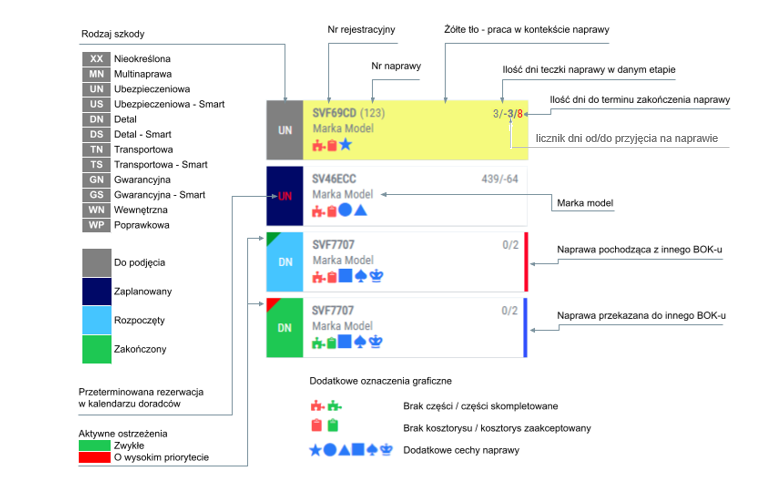
Podsumowanie informacji znajdujących się na teczce naprawy
Tworzenie nowej naprawy
Aby utworzyć nową naprawę w usłudze Blacharnia wybierz  a następnie wprowadź podstawowe dane dotyczące likwidacji szkody:
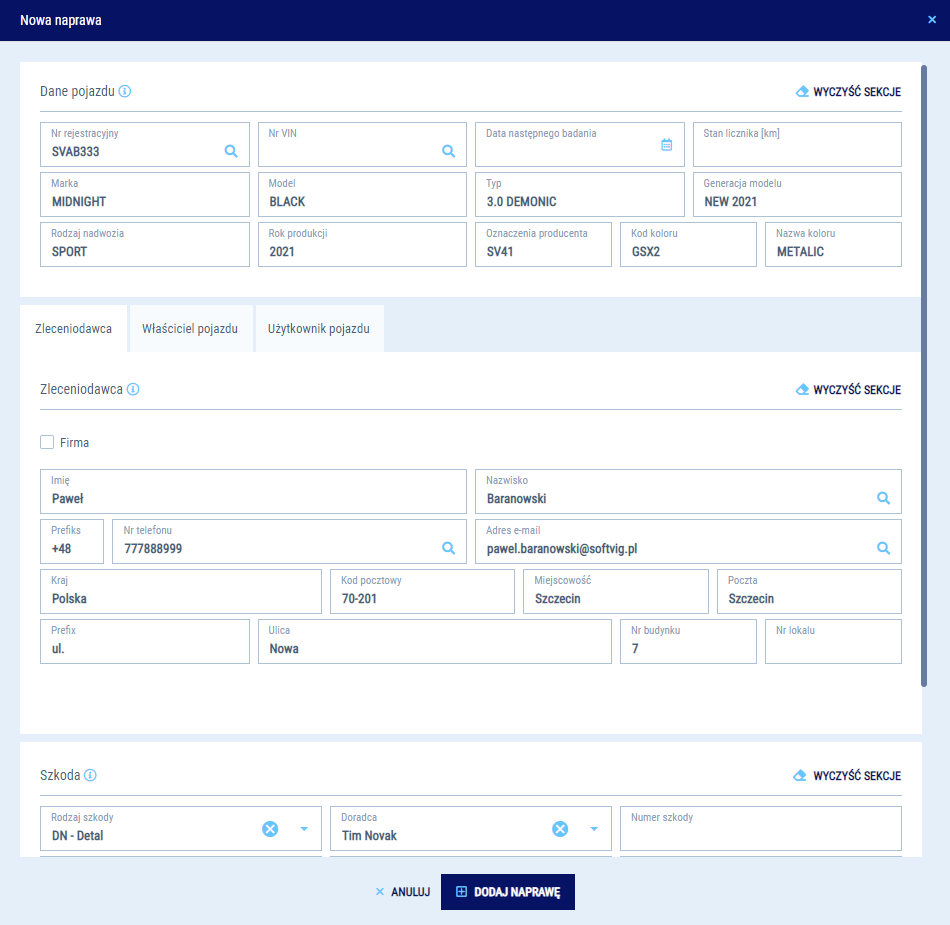
Tworzenie nowej naprawy
Jeżeli Twój proces biznesowy rozpoczyna się w AutoStacja3, możesz w szybki sposób powiązać zlecenie blacharskie bezpośrednio z systemem DMS. W tym celu użyj operacji  i wybierz SVCloud - powiąż z modułem. Wszystkie dane ze zlecenia zostaną przepisane na okno tworzenia nowej naprawy, a zlecenie zostanie automatycznie powiązane z naprawą w usłudze Blacharnia.
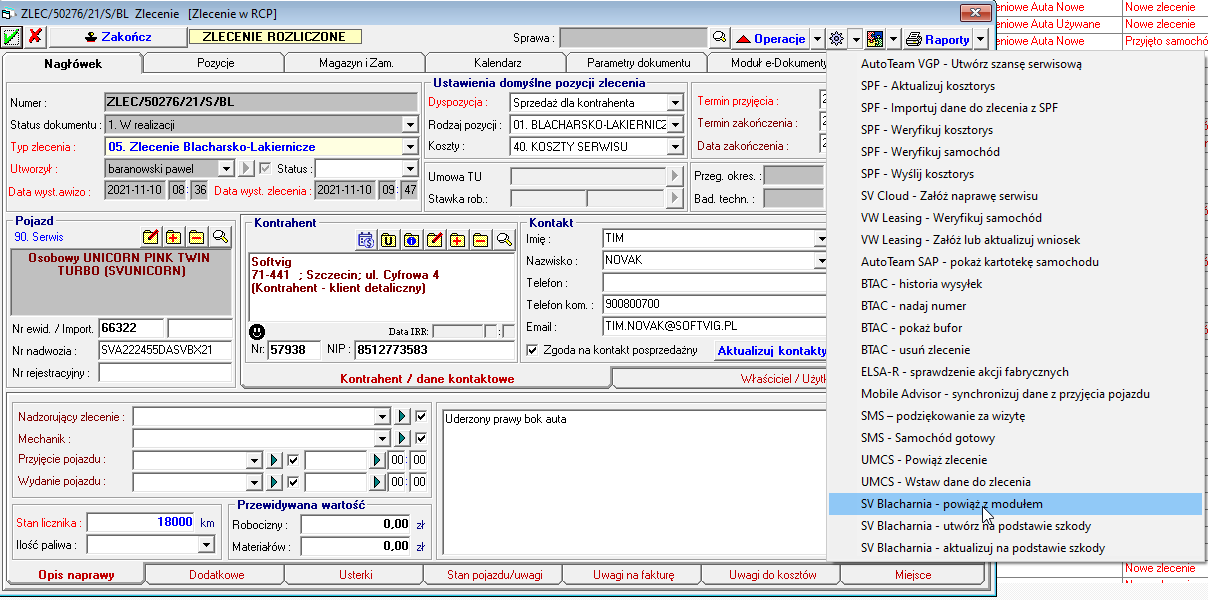
Tworzenie nowej naprawy pochodzącej z DMS AutoStacja3
Podczas tworzenia nowej naprawy możesz przeszukiwać zintegrowane systemy i korzystać z dostępnych informacji na temat pojazdu i kontaktu, zebranych wcześniej w Twoich bazach danych. Wpisz to, czego szukasz w polach z ikoną  i kliknij enter na klawiaturze. Spowoduje to przeszukanie następujących systemów:
- IDT – wyszukuj na podstawie danych, wprowadzonych wcześniej do usług Platformy
- DMS AutoStacja3 – przeszukuj dane po skonfigurowanych sprzęgach z DMS
- GUS - wyszukuj firmy z bazy GUS po NIP w przypadku gdy nie posiadasz danych w pozostałych systemach
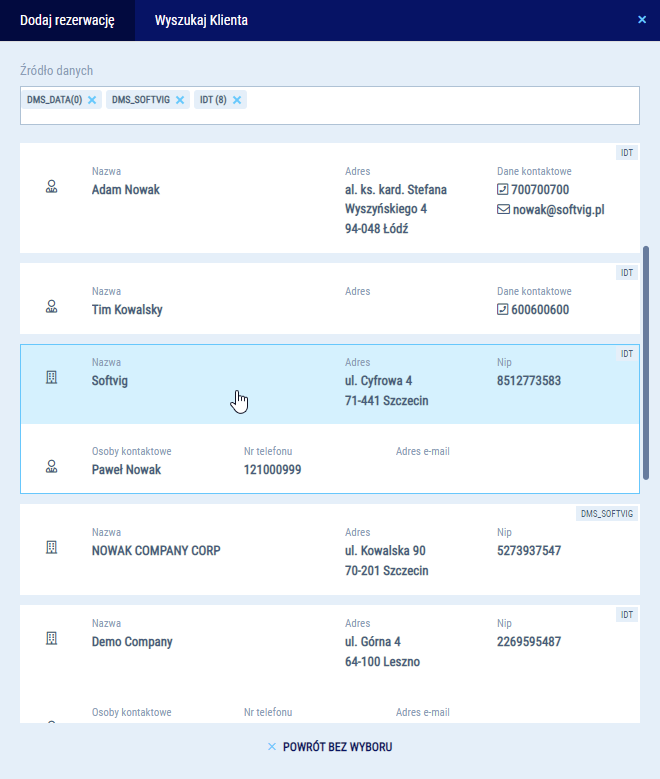
Edycja rezerwacji (wyszukiwanie kontrahenta)
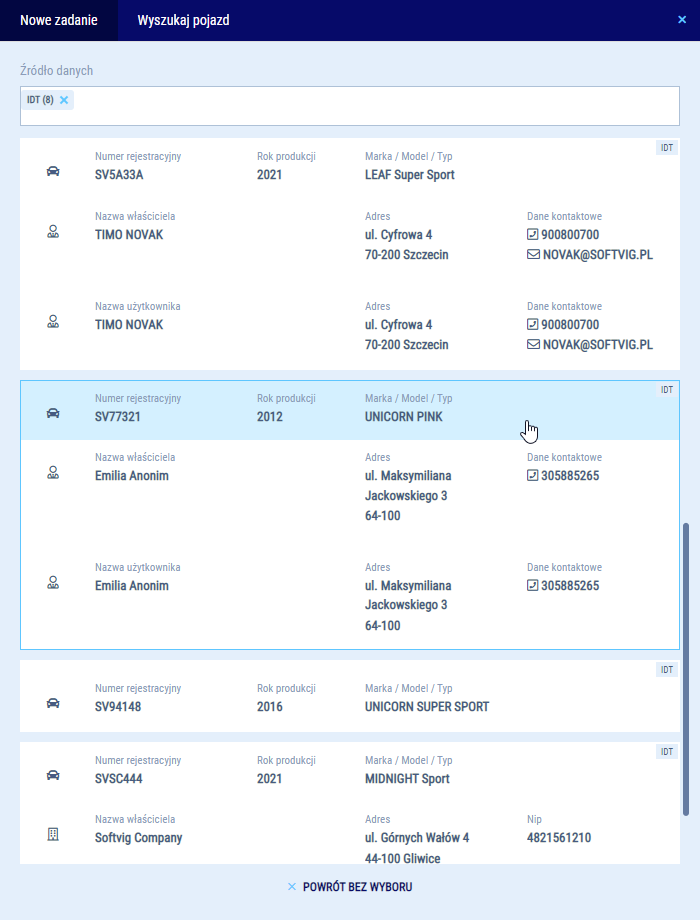
Edycja rezerwacji (wyszukiwanie pojazdu)
Dodatkowo możesz korzystać ze słowników wbudowanych na platformie, takich jak:
- Słownik MMT (Marka, Model, Typ) - wspiera uzupełnianie podstawowych danych dotyczących pojazdu. Dane są zgodne ze słownikiem AudaNet. Po rozpoczęciu wprowadzania danych system podpowiada automatycznie kolejne informacje dotyczące pojazdu
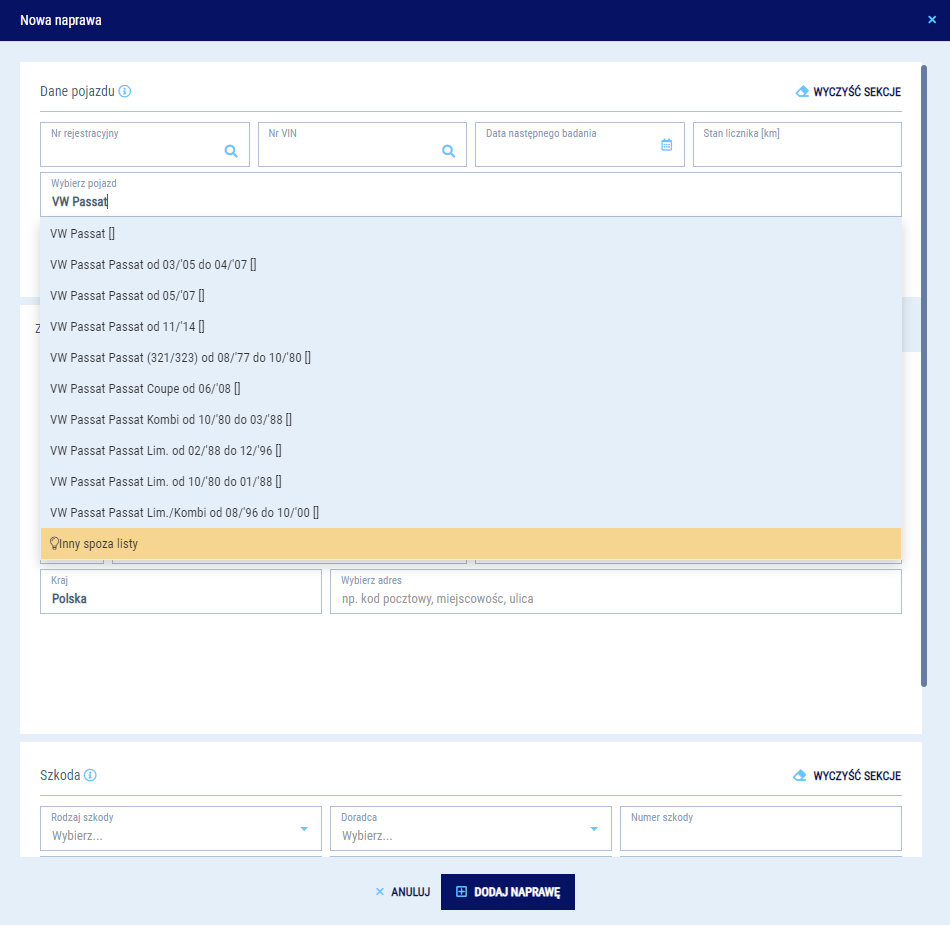
Słownik Marka/Model/Typ
- Słownik adresowy - wspiera uzupełnianie danych adresowych. Po rozpoczęciu wprowadzania danych system podpowiada automatycznie kolejne informacje dotyczące adresu
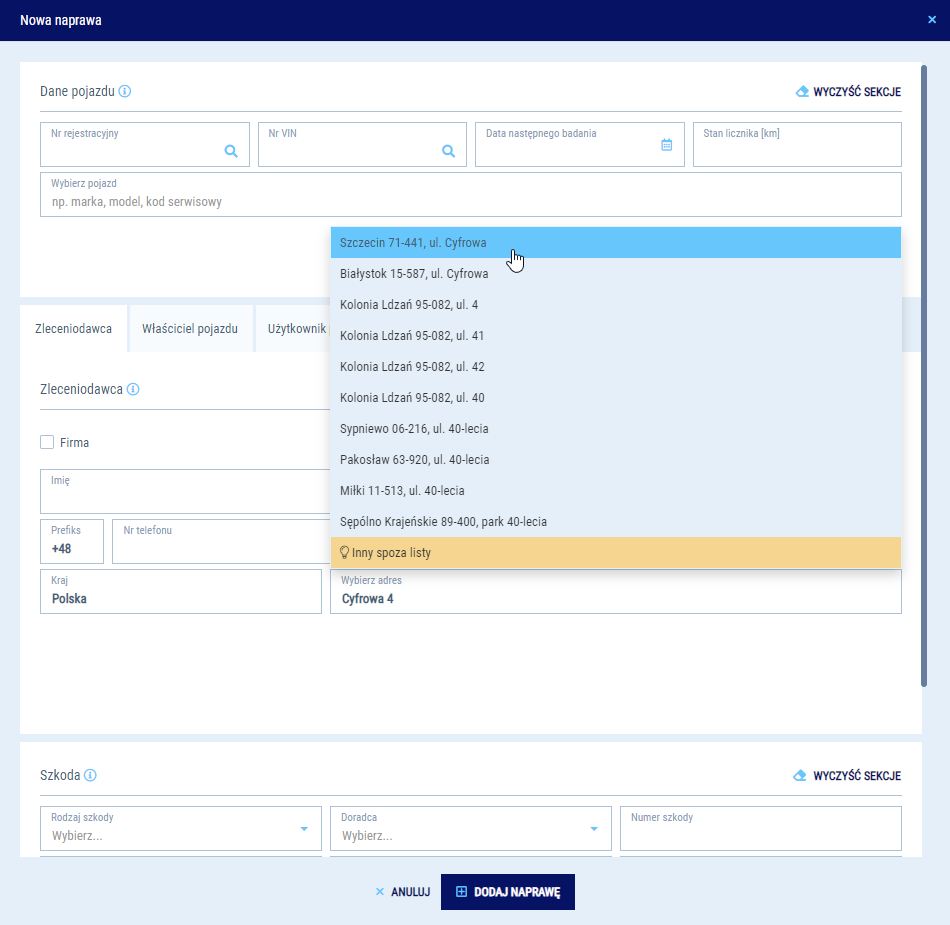
Słownik adresowy
Wyszukiwanie napraw
Jeżeli chcesz znaleźć naprawę utworzoną na tablicy zarządzania szkodami, skorzystaj z sekcji  Wystarczy, że wpiszesz numer naprawy bądź numer rejestracyjny pojazdu i naciśniesz enter na klawiaturze. System automatycznie przeniesie Cię do naprawy, a teczka zostanie podniesiona do kontekstu naprawy.
Pamiętaj, że częściowe wprowadzenie danych spowoduje, że system będzie podpowiadać wcześniej założone naprawy.
Wystarczy, że wpiszesz numer naprawy bądź numer rejestracyjny pojazdu i naciśniesz enter na klawiaturze. System automatycznie przeniesie Cię do naprawy, a teczka zostanie podniesiona do kontekstu naprawy.
Pamiętaj, że częściowe wprowadzenie danych spowoduje, że system będzie podpowiadać wcześniej założone naprawy.

Wyszukiwanie napraw na tablicy zarządzania szkodami
Filtrowanie napraw
Aby ograniczyć ilość danych znajdujących się na tablicy, możesz skorzystać z filtrowania. Spowoduje to ograniczenie teczek napraw wyświetlanych na Twojej tablicy. Zmieniaj zakres według:
- Doradcy obsługującego naprawę
- Kosztorysanta przypisanego do naprawy
- Warsztatu blacharsko-lakierniczego obsługujący naprawę
- Warsztatu zewnętrznego obsługujący naprawę
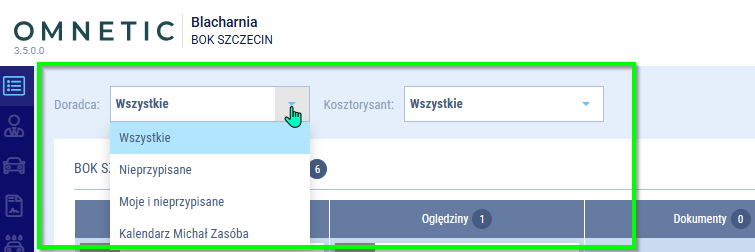
Filtrowanie napraw po doradcach na tablicy zarządzania szkodami
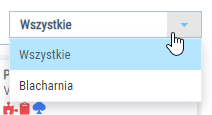
Filtrowanie napraw po warsztatach na tablicy zarządzania szkodami
Prawy przycisk myszy
Jeżeli chcesz w szybki sposób przejść do pełnej teczki naprawy lub zmienić jej etap na tablicy, kliknij prawy przycisk myszy na teczce naprawy.
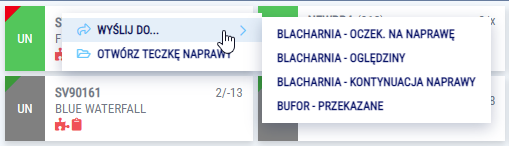
Prawy przycisk myszy użyty na tablicy zarządzania szkodami
Przekazanie szkody do działu części
Aby przekazać sprawę do działu części, wejdź do pełnej teczki naprawy, a następnie przejdź do sekcji kosztorysu AudaNet. Pamiętaj, że wysyłka do działu części odbywa się w kontekście szkody, a proces jej likwidacji opiera się na kosztorysie, który ściśle współpracuje z działem części. Kliknij  aby przekazać zamówienia do działu części i poczekaj, aż pracownik działu na podstawie kosztorysu zamówi części wymagane do realizacji
szkody.
aby przekazać zamówienia do działu części i poczekaj, aż pracownik działu na podstawie kosztorysu zamówi części wymagane do realizacji
szkody.
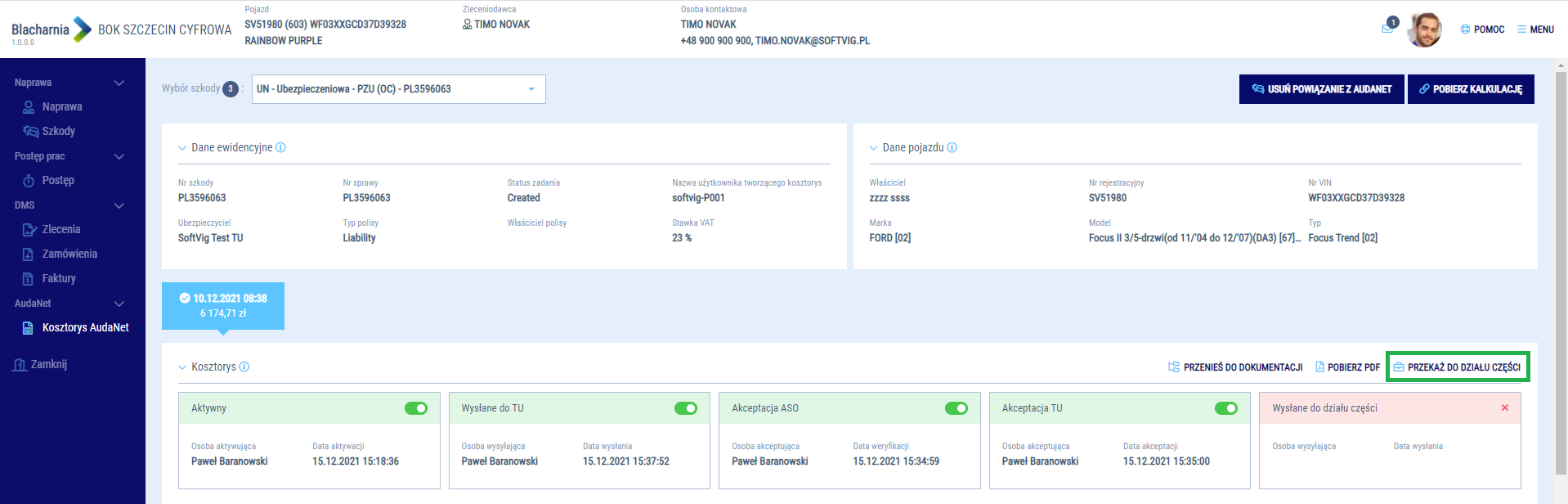
Przekazanie szkody do działu części
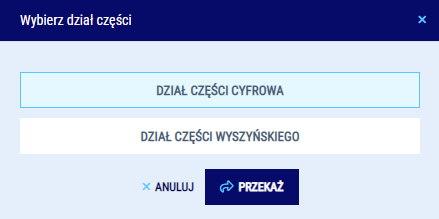
Wybór działu części
Przekazanie naprawy na warsztat
Aby szybko przekazać naprawę do warsztatu, skorzystaj z metody “przeciągnij i upuść” i przenieś teczkę naprawy na etap “Oczek. na naprawę” lub kliknij prawy przycisk myszy na teczce naprawy i wybierz operację wyślij do → Blacharnia - Oczek. na naprawę.
Pamiętaj - aby naprawa mogła być przekazana na warsztat, konieczne jest przypisanie do niej doradcy i uzupełnienie numeru naprawy. Możesz to zrobić w edycji naprawy. Twoja naprawa po zakończeniu prac powinna się znaleźć na etapie “Oczek. na wydanie”.

Przekazanie szkody do warsztatu
Współpraca z innym BOK
W zależności od sposobu realizowania napraw, różnorodności obsługiwanych marek i liczby lokalizacji, istnieją organizacje mniej lub bardziej rozbudowane. Platforma pozwala odzwierciedlić faktyczny stan przedsiębiorstwa. Uwzględnia wiele jednostek dla różnych działów współpracujących w ramach jednej organizacji.
Pomoc w realizacji napraw
Żeby współpracować z innym BOK (przekazywać bądź przyjmować naprawy) “przeciągnij i upuść” naprawę w dedykowanej sekcji “Bufor”. Dzięki niej masz następujące możliwości:
- Nowe - podejmij nowe naprawy, które zostały przekazane do Ciebie przez BOK obcy. Inny dział oczekuje Twojej pomocy w ramach procesu likwidacji szkody
- Zwrócone - w tym miejscu znajdziesz gotowe naprawy do odbioru, są to naprawy, które po obsłużeniu mają wrócić do Ciebie w celu ich dalszej obsługi w procesie likwidacji szkody
- Przekazane - jeżeli potrzebujesz pomocy, przekaż naprawy w ramach których oczekujesz współpracy w procesie likwidacji szkody

Sekcje i kolumny dla Bufora
Wielooddziałowość tablicy - sekcja BOK obcy
W celu szczegółowej kontroli, nawet tych napraw, które zostały przekazane do innego BOK, możesz wykorzystać sekcję „BOK obcy”. Dzięki niej masz dostęp do widoku wszystkich spraw. Co więcej, BOK obcy również jest podzielony na dwie sekcje – w ASO i poza ASO - dzięki czemu posiadasz informacje czy pojazd znajduje się na miejscu, w innym BOK, czy może aktualnie jest naprawą jeżdżącą, Aby przekazać naprawę do obcego BOK skorzystaj
z operacji “przeciągnij i upuść” w sekcji bufor. Kolumna, do której trafi naprawa, zostanie wybrana automatycznie zgodnie z procesem. O tym, kto jest jej właścicielem danej naprawy powie Ci oznaczenie pochodzenia teczki naprawy.
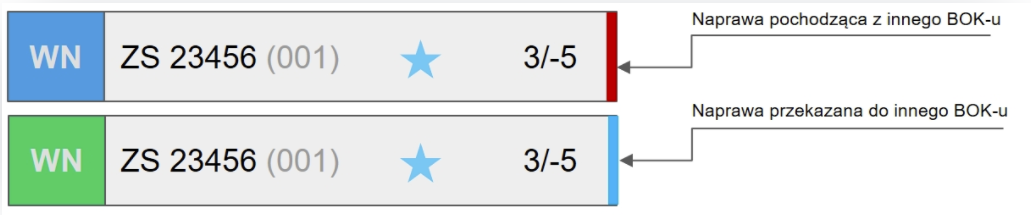
Oznaczenie pochodzenia teczki naprawy
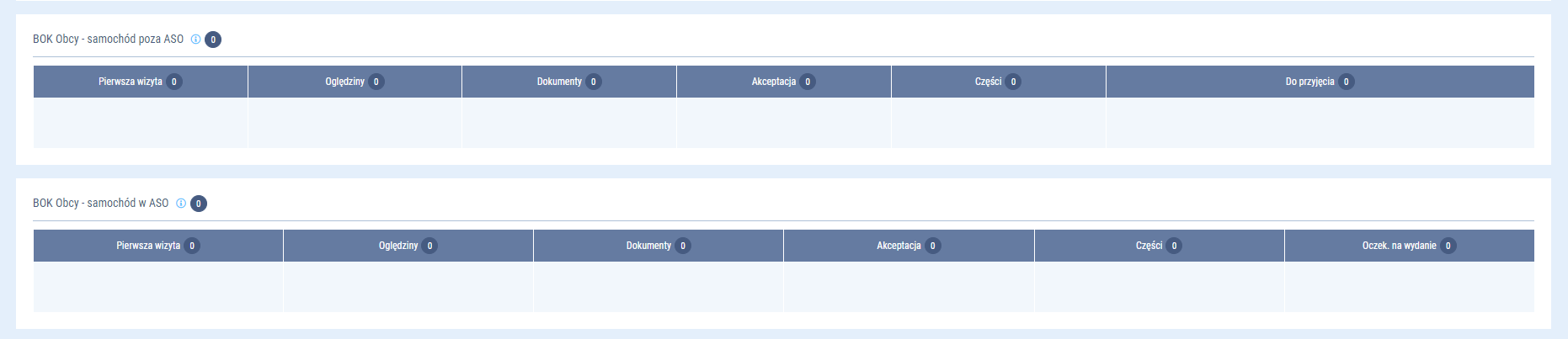
Sekcje BOK Obcy na tablicy zarządzania szkodami
W przypadku współpracy z więcej niż jednym BOK, otrzymasz możliwość wyboru, do którego działu chcesz skierować naprawę.
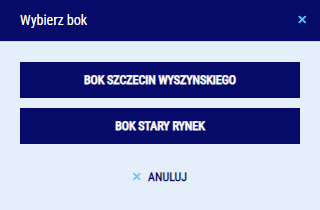
Wybór BOK do którego przekazywana jest naprawa
Współpraca z zewnętrznym warsztatem blacharsko-lakierniczym
Zdarzają się sytuacje, w których ASO nie posiada własnego warsztatu blacharsko-lakierniczego i podejmuje współpracę z firmą zewnętrzną. Wówczas możesz skorzystać z sekcji zewnętrznętrznego warsztatu blacharsko-lakierniczego. Wystarczy, że korzystając z metody “przeciągnij i upuść” przesuniesz teczkę naprawy na odpowiedni etap. Przeglądaj, organizuj i kontroluj naprawy, które są wykonywane poza Twoją organizacją przez firmy zewnętrzne. Możesz dowolnie przesuwać naprawy między wybranymi kolumnami - etapami naprawy. Pozwala to na łatwe i sprawne organizowanie działań we współpracy z firmami zewnętrznymi.

Sekcje i kolumny zewnętrznego warsztatu blacharsko-lakierniczego