Ostrzeżenia
W celu usprawnienia komunikacji oraz zgłaszania zagrożeń dotyczących napraw możesz skorzystać z funkcjonalności ostrzeżeń. Komunikuj się pomiędzy działami za pomocą ostrzeżeń wprowadzanych na teczce naprawy oraz wysyłaj do innych działów powiadomienia o potrzebnych akcjach do wykonania. Twoje ostrzeżenia są widoczne z poziomu kontekstu naprawy lub teczki naprawy. Natomiast powiadomienia wysłane do konkretnego działu będą widoczne dla wszystkich na górnej belce menu. Zarówno ostrzeżenia, jak i powiadomienia, są przedstawione jako koperta  wraz z wartością liczbową określającą ilość dodanych ostrzeżeń. Dodatkowo, każda teczka posiadająca ostrzeżenie zostanie oznaczona na tablicy ikoną trójkąta w lewym górnym rogu.
Ostrzeżenia możesz obsługiwać w następujących miejscach:
- Tablica zarządzania szkodami
- Tablica warsztatu blacharsko-lakierniczego
- Tablica działu części
- Blacharnia Mobilna BOK
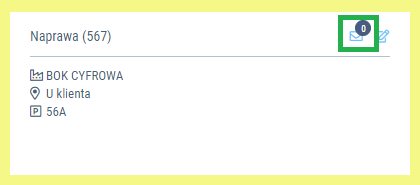
Oznaczenie ostrzeżenia, kontekst naprawy
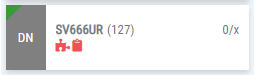
Oznaczenie ostrzeżenia, teczka naprawy
Aby ułatwić Ci komunikację za pomocą ostrzeżeń, oznaczyliśmy je kolorami odpowiednio do statusu, który je określa.
Oznaczenia występują zarówno na kontekście:
 – posiadasz przynajmniej jedno ostrzeżenie z wysokim priorytetem
 – posiadasz przynajmniej jedno aktywne ostrzeżenie
 - posiadasz przynajmniej jedno zamknięte ostrzeżenie
  – nie posiadasz aktywnych ostrzeżeń na teczce naprawy
Jak i na teczce naprawy:
 - posiadasz przynajmniej jedno ostrzeżenie z wysokim priorytetem
 - posiadasz przynajmniej jedno aktywne ostrzeżenie
 - nie posiadasz aktywnych ostrzeżeń na teczce naprawy
Tworzenie i edycja ostrzeżenia
Aby dodać nowe ostrzeżenie, kliknij lewym przyciskiem myszy na ikonę ostrzeżenia którą znajdziesz na kontekście naprawy, w sekcji naprawa.
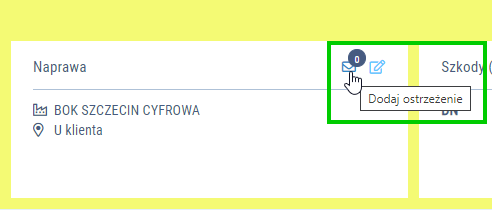
Dodaj nowe ostrzeżenie do naprawy
Możesz wybrać odbiorcę ostrzeżenia, co spowoduje powiadomienie konkretnego działu. Jeżeli nie chcesz tego robić, wpisz ostrzeżenie i wybierz odbiorcę - “wszyscy”. Następnie uzupełnij treść ostrzeżenia i zapisz
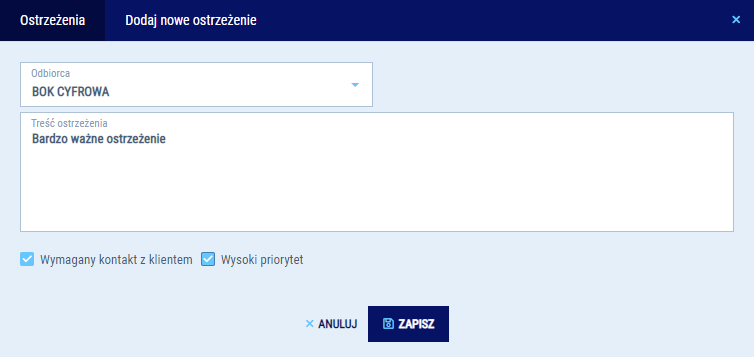
Tworzenie nowego ostrzeżenia
Jeśli posiadasz przynajmniej jedno ostrzeżenie i ponownie wybierzesz operację edycji
, otrzymasz listę wszystkich istniejących ostrzeżeń dla naprawy. Dodatkowe oznaczenia pozwolą Ci na szybkie zarządzanie ostrzeżeniami:
 – zaznaczenie “wysokiego priorytetu” powoduje dodatkowe oznaczenia w systemie.
  - zaznaczenie, że wymagany jest dodatkowy kontakt z klientem przy realizacji naprawy
- wyszarzone ostrzeżenia będą oznaczać, że zostały zamknięte
- jeżeli kierujesz ostrzeżenia do wybranego działu, od razu widzisz, które z nich zostały odczytane
- Ostrzeżenie nieprzeczytane -

- Ostrzeżenie przeczytane -

- Dzięki bocznej belce na ostrzeżeniu rozpoznasz także, które z ostrzeżeń są obsługiwane przez Twój dział, a które zostały przekazane do działu współpracującego
- Niebieska - ostrzeżenia skierowane do Twojego działu
- Czerwona - ostrzeżenia skierowane do działu, z którym współpracujesz
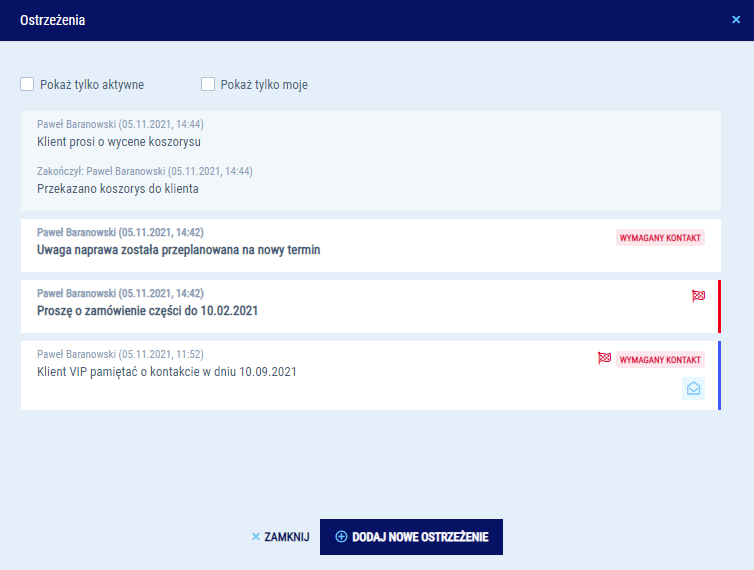
Lista ostrzeżeń
Zamykanie ostrzeżenia
Aby zamknąć ostrzeżenie, wejdź w aktywne i wybierz operację  . Następnie uzupełnij informację o sposobie rozwiązania problemu. Pamiętaj, aby zamykać ostrzeżenia. Wówczas nie będą one uwzględniane w oznaczeniu statusów oraz nie wyświetlą się na liście powiadomień.
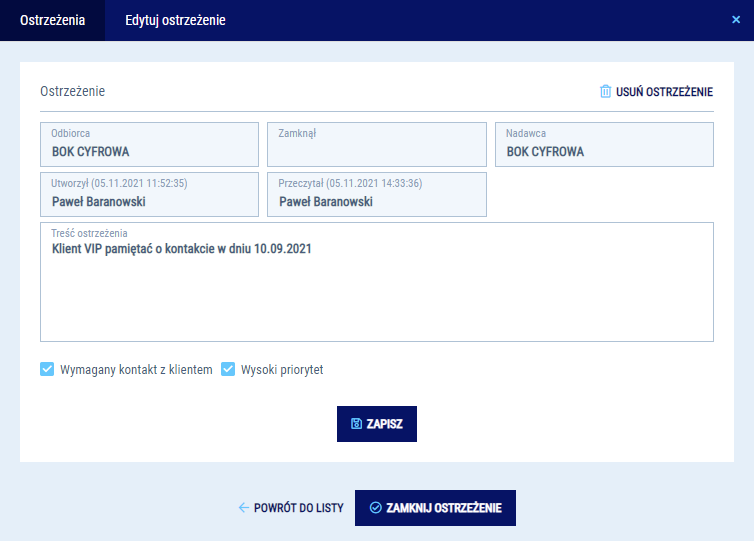
Zamykanie ostrzeżenia
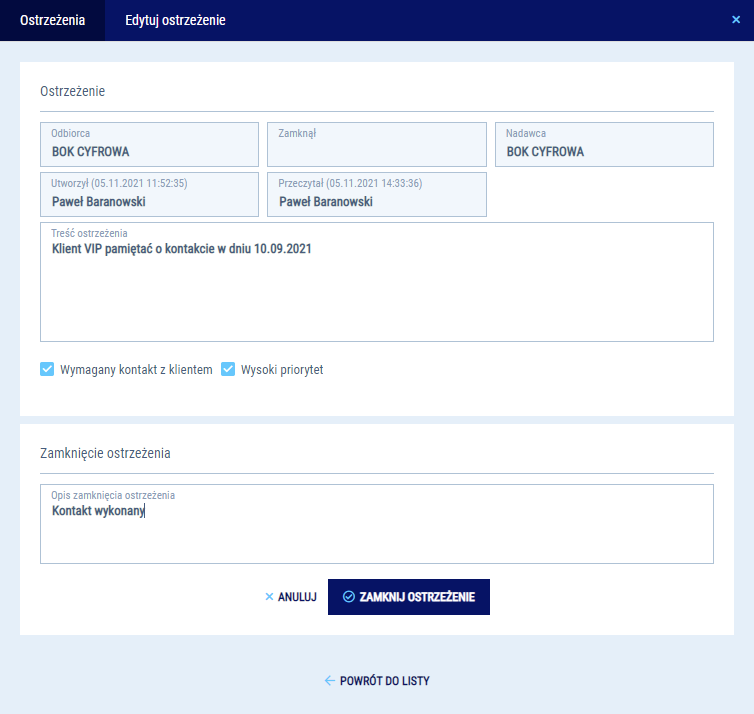
Opis zamknięcia ostrzeżenia
Powiadomienie o ostrzeżeniach
Jeżeli chcesz, aby konkretny dział otrzymał powiadomienie o Twoim ostrzeżeniu, wystarczy, że na etapie jego tworzenia wybierzesz odbiorcę:
- Do BOK, Do Warsztatu, Do działu części itd. - wybierz dział, któremu chcesz przekazać informację o zagrożeniach związanych z konkretną naprawą. Taki sposób wysyłki spowoduje, że konkretny dział zobaczy powiadomienie na górnej belce w aplikacji.
- Do wszystkich - domyślny sposób wysyłki, który nie ma wpływu na działanie powiadomień. Informacja o ostrzeżeniu pojawi się wyłącznie na teczce naprawy.
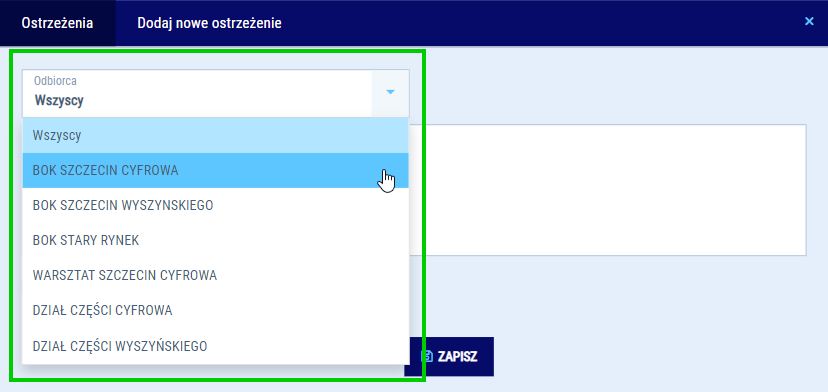
Tworzenie ostrzeżenia do odbiorcy
Utworzenie ostrzeżenia skierowanego do konkretnego działu spowoduje, że każda osoba z tego działu otrzyma informację z liczbą nieprzeczytanych powiadomień:
 - posiadasz przynajmniej jedno powiadomienie o ostrzeżeniu skierowanym do Twojego działu
  - posiadasz przynajmniej jedno powiadomienie o ostrzeżeniu z wysokim priorytetem skierowane do Twojego działu
  - nie posiadasz powiadomień dotyczących ostrzeżeń dla Twojego działu

Powiadomienia dla działu
Jeżeli chcesz sprawdzić powiadomienia wyłącznie do swoich napraw, skorzystaj z filtra doradców. Wyświetlą się powiadomienia dedykowane dla napraw przypisanych do Ciebie.

Filtrowanie powiadomień po doradcy
Kliknij lewym przyciskiem myszy w ikonę nowych powiadomień . Na liście zobaczysz dodatkowe informacje na temat konkretnej naprawy, do której zostały zgłoszone zagrożenia:
- Nr rejestracyjny
- Nr naprawy
- Zleceniodawca
Dzięki liście możesz ręcznie oznaczyć za pomocą  , z którymi powiadomieniami już się zapoznałeś. Dodatkowo kliknięcie w konkretne powiadomienie przeniesie Cię automatycznie do edycji ostrzeżenia.
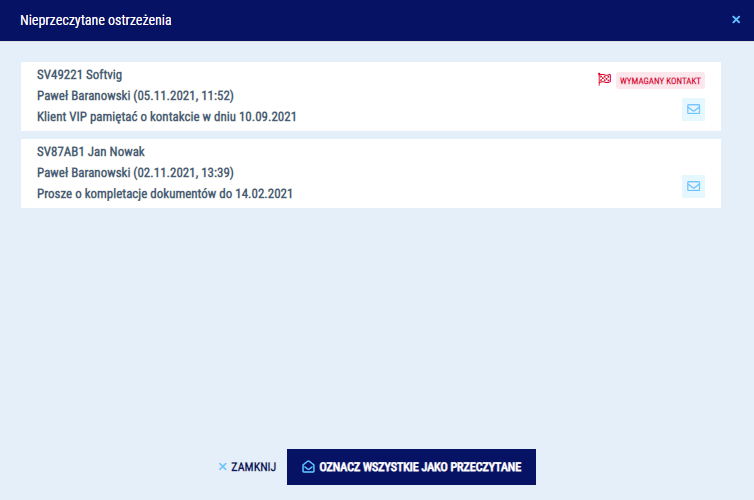
Lista nieprzeczytanych ostrzeżeń