To jest stara wersja strony!
Narzędzia aplikacji
Podstawowe narzędzia aplikacji SVCloud Blacharnia wspierają codzienną pracę z systemem. Wsparcie dotyczy wyszukiwania i nawigacji oraz podstawowych operacji wykonywanych na teczkach naprawy.
Belka aplikacji
W systemie wprowadzone są oznaczenia informujące o aplikacji, a także o module, z którego aktualnie korzysta użytkownik. Wszystkie informacje znajdują się w lewym górnym rogu okna aplikacji. Kliknięcie na dany obszar, powoduje powrót do okna wyboru modułów.
- RPP – Rejestrator Postępu Prac:
- Blacharnia M – Blacharnia Mobilna
Wyszukiwanie napraw
Oprócz informacji nawigacyjnych, dla użytkownika dostępne są także dedykowane narzędzia. Jednym z nich jest okno wyszukiwania w kontekście aplikacji SVCloud Blacharnia, które jest podzielone na dwa rodzaje wyszukiwania:
- Wyszukiwanie po numerze naprawy:

Rysunek – Wyszukiwanie po numerze naprawy
- Wyszukiwanie po numerze rejestracyjnym:

Rysunek – Wyszukiwanie po numerze rejestracyjnym
Jeżeli naprawa istnieje w systemie, to zostanie automatycznie podniesiona do kontekstu naprawy. Użytkownik również zostanie automatycznie przekierowany do obszaru, w którym znajduje się teczka naprawy. Ponadto wybrana teczka zostanie wyróżniona kolorem żółtym i zacznie migać, dzięki temu stanie się lepiej widoczna dla użytkownika. Jeżeli naprawa nie istnieje w systemie, uruchomiony zostanie kreator zakładania nowej szkody.
Filtrowanie napraw
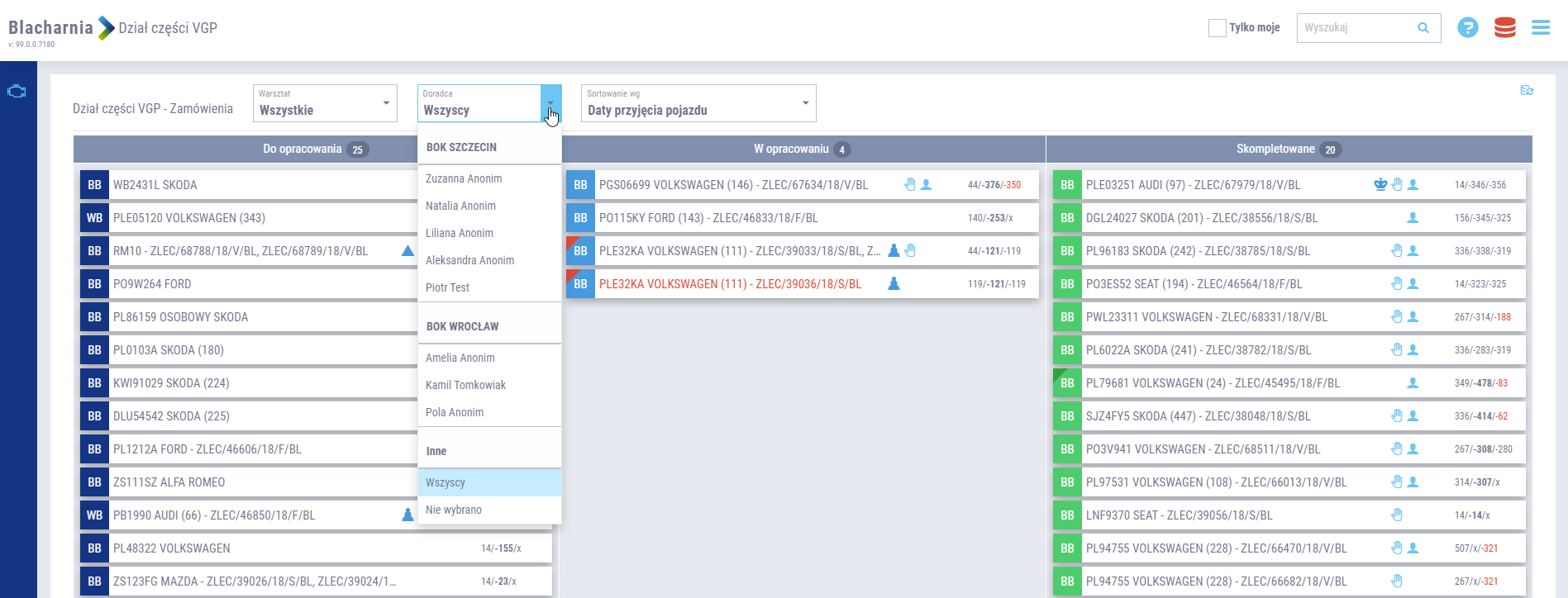
Filtry w pełni personalizują tablicę, ograniczając wyświetlanie danych. Użytkownikowi wyświetlają się teczki napraw zgodnie z wybranymi kryteriami filtrowania. Filtr występuje w wielu miejscach systemu, a jego działanie zawsze sprowadza się do zawężenia obszaru wyświetlanych danych, w zależności do zdefiniowanego zakresu. Może on dotyczyć:
- Doradcy obsługującego naprawy
- Wybranego BOK obsługującego naprawę
- Warsztatu blacharsko - lakierniczego obsługującego naprawę
- Warsztatu zewnętrznego obsługującego naprawę

Rysunek – Funkcja filtrowania; np. dla tablicy zarządzania szkodami
 }}
}}
Rysunek – Funkcja filtrowania; np. dla tablicy działu części
Prawy przycisk myszy
Funkcjonalność przyspiesza codzienne operacje wykonywane w systemie. Naciśnięcie prawego przycisku myszy na teczce naprawy, powoduje wywołanie menu, zawierającego poniższe operacje :
- Wyślij do – powoduje przeniesienie teczki na dostępne etapy:
- Blacharnia – Oczek. na naprawę
- Blacharnia – Oględziny
- Blacharnia – Kontynuacja naprawy
- Zewnętrzna Blacharnia – Do wysłania
- Bufor- Przekazane
- Otwórz teczkę naprawy – powoduje przejście do pełnej teczki naprawy
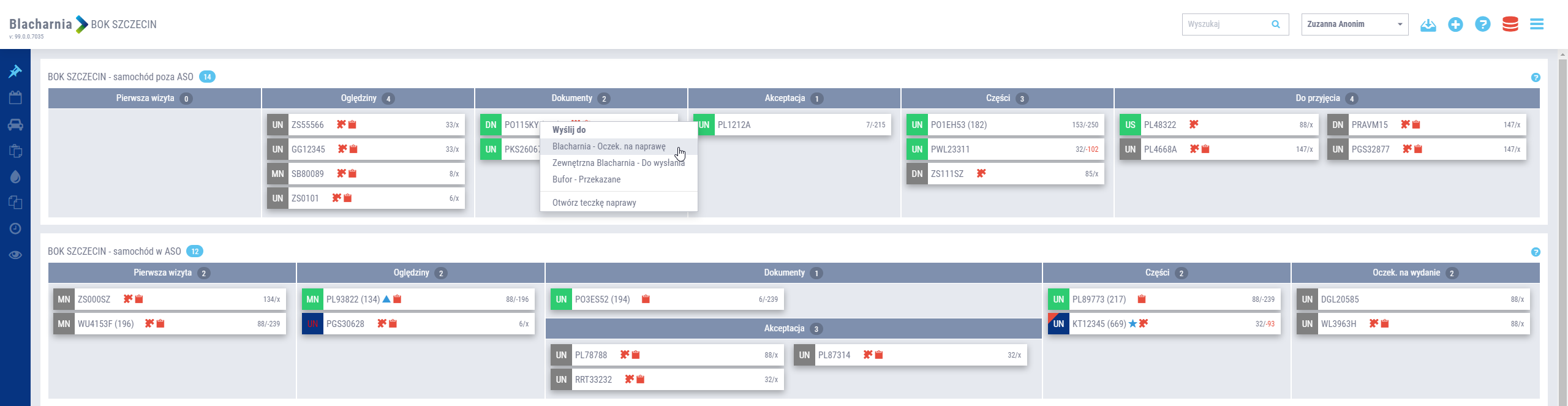
Rysunek – Operacje dostępne pod prawym przyciskiem myszy
Uwaga  Liczba operacji wyświetlanych pod prawym przyciskiem myszy jest zależna od konfiguracji platformy SVCloud.
Operacje dla list
Każda lista danych występująca w SVCloud Blacharnia może zostać indywidualnie spersonalizowana. Użytkownik może włączać i wyłączać widoczność kolumn a także ustalać ich kolejność za pomocą funkcji „przeciągnij i upuść”. W prawym górnym rogu list, pod ikoną  istnieje możliwość uruchomienia dodatkowych funkcji.
- Eksport do Excela – aktualny układ listy zostanie wyeksportowany do arkusza kalkulacyjnego
- Wybierz kolumny – możliwość wskazania, która kolumna jest aktywna
- Zapisz widok – zapisanie aktualnego widoku, który został spersonalizowany przez użytkownika
- Przywróć domyślny widok – przywrócenie na liście domyślnego widoku kolumn
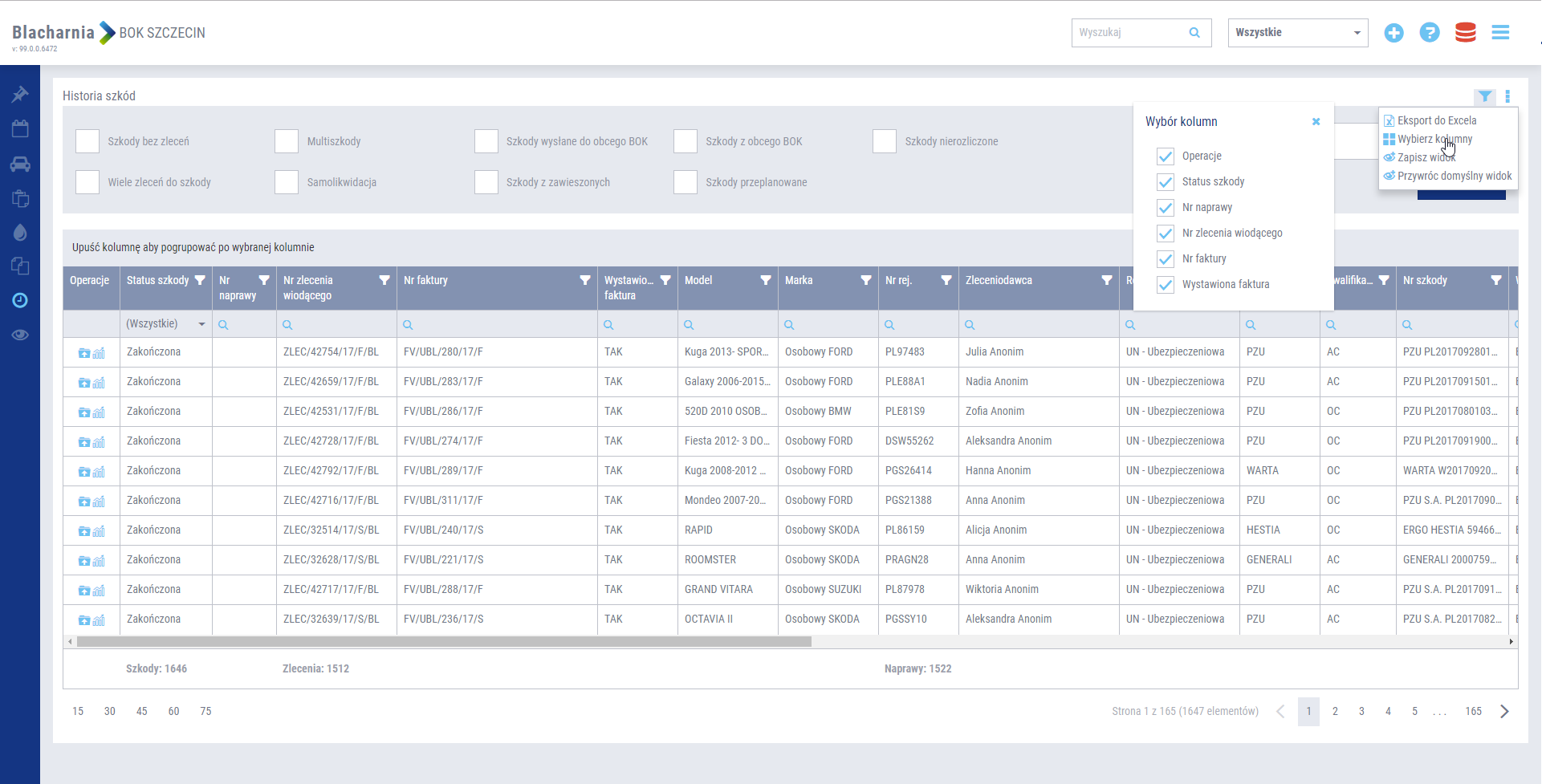
Rysunek – Operacje na listach
Listy danych występujące w SVCloud Blacharnia, dla których dostępne są operacje dla list:
Wsparcie nawigacji na tablicy zarządzania
Nawigacja na tablicy odbywa się poprzez przenoszenie teczek pomiędzy slotami metodą „przeciągnij i upuść” w wybranej kolumnie. Użytkownik może dowolnie przenosić teczki między wybranymi etapami procesu.
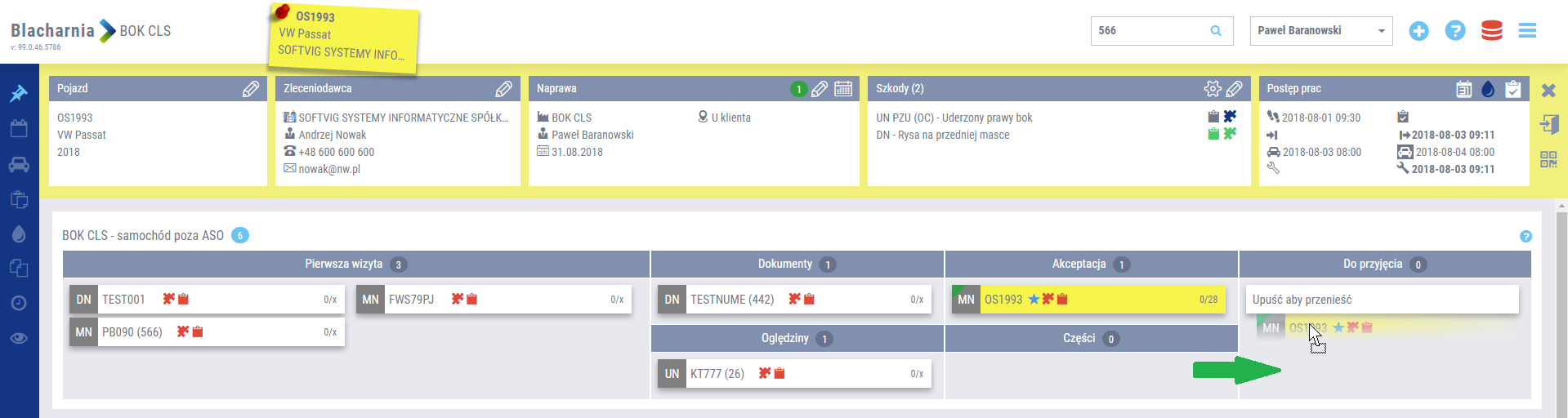
Rysunek – Przeciąganie teczki naprawy metodą „przeciągnij i upuść”
Podczas operacji przeniesienia teczki metodą „przeciągnij i upuść” istnieje możliwość swobodnego przewijania ekranu. Daje to możliwość przeniesienia teczki do sekcji, która jest aktualnie niewidoczna na ekranie. Przenoszenie działa w następujący sposób:'chwycenie' teczki naprawy i zbliżenie jej do dolnej bądź górnej krawędzi ekranu, spowoduje przesunięcie obszaru widoku w dół lub w górę. Szybkość przewijania zależy od tego, jak blisko od obszaru odpowiedzialnego za przewijanie ekranu będzie znajdowała się teczka naprawy.
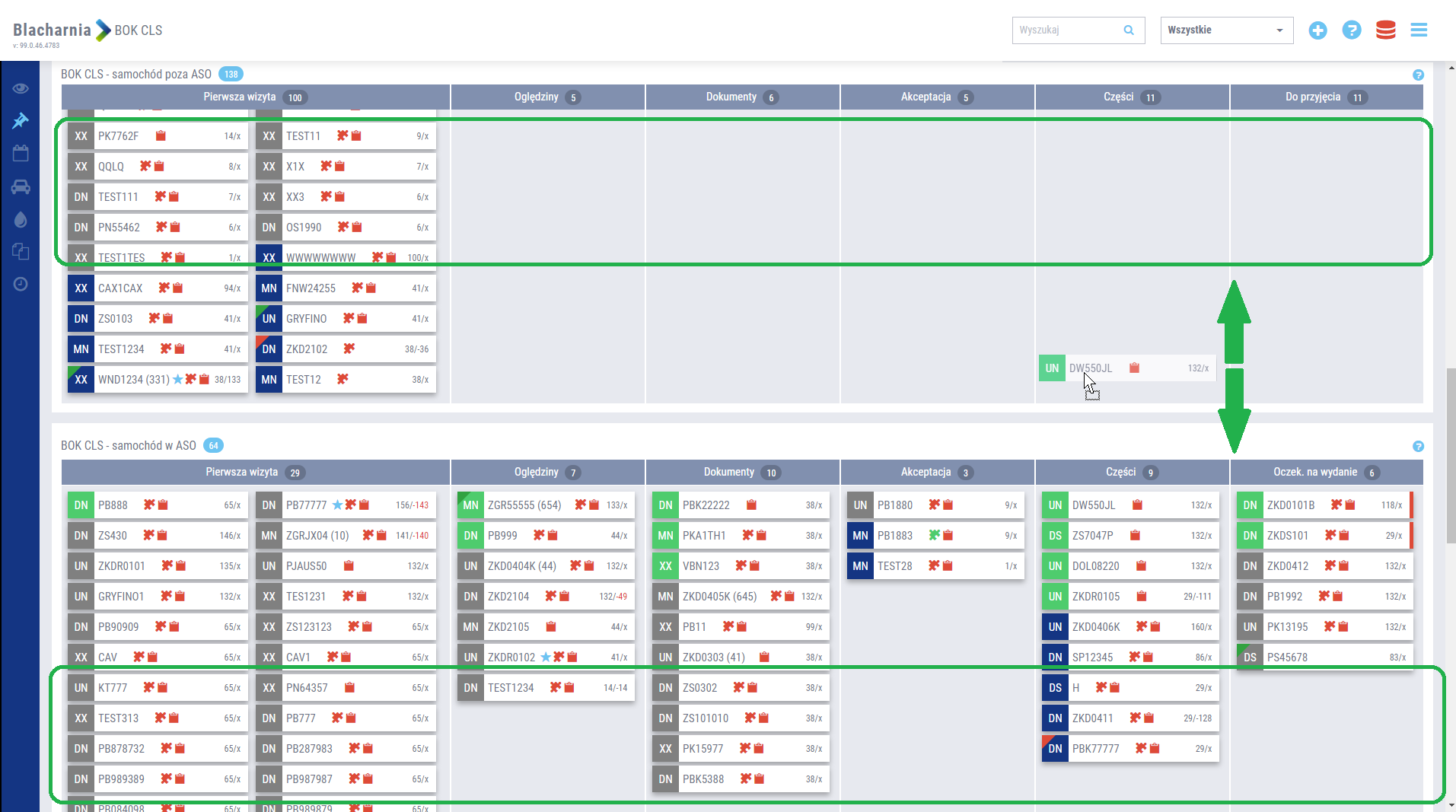
Rysunek – Przewijanie ekranu dla przeciąganej teczki naprawy
Blokowanie nagłówków i sekcji na tablicach
Zarówno na tablicy zarządzania szkodami BOK, w warsztacie blacharsko-lakierniczym, jak i w dziale części, wprowadzono blokowanie nagłówka danej sekcji, do której przynależą teczki napraw. Pasek nagłówka jest blokowany przy przewijaniu strony, co ułatwia nawigację w przypadku dużej ilości danych, bez utraty informacji o nagłówku sekcji. Po zmianie sekcji następuje płynne przejście pomiędzy nagłówkami i zablokowanie tego aktywnego, w sekcji, w której aktualnie użytkownik się znajduje.

Rysunek – Blokowanie sekcji dla tablicy zarządzania szkodami

Rysunek – Blokowanie sekcji dla tablicy warsztatu blacharsko-lakierniczego

Rysunek – Blokowanie sekcji dla tablicy zarządzania szkodami
Menu aplikacji
Uruchomienie menu aplikacji w zależności od wyboru, umożliwia:
- wykonanie szybkiej operacji zmiany hasła;
- zmianę aplikacji;
- wylogowanie się z platformy SVCloud.

Rysunek – Menu w nagłówku aplikacji SVCloud
Prezentacja rezerwacji przeterminowanych
Informacja jest przedstawiana w formie graficznej na tablicy zarządzania szkodami i wskazuje przeterminowanie rezerwacji w kalendarzu doradców. Informacja będzie widoczna, gdy przeterminuje się rezerwacja w kalendarzu doradców, tj.upłynie przynajmniej jeden dzień od planowanego wykonania danej operacji. Wówczas na tablicy czerwonym kolorem czcionki zostanie oznaczony typ szkody. Oznaczenie będzie się wyświetlać wyłącznie na etapie procesu, którego dotyczy rezerwacja, zgodnie z współpracą kalendarza doradców z tablicą zarządzania szkodami
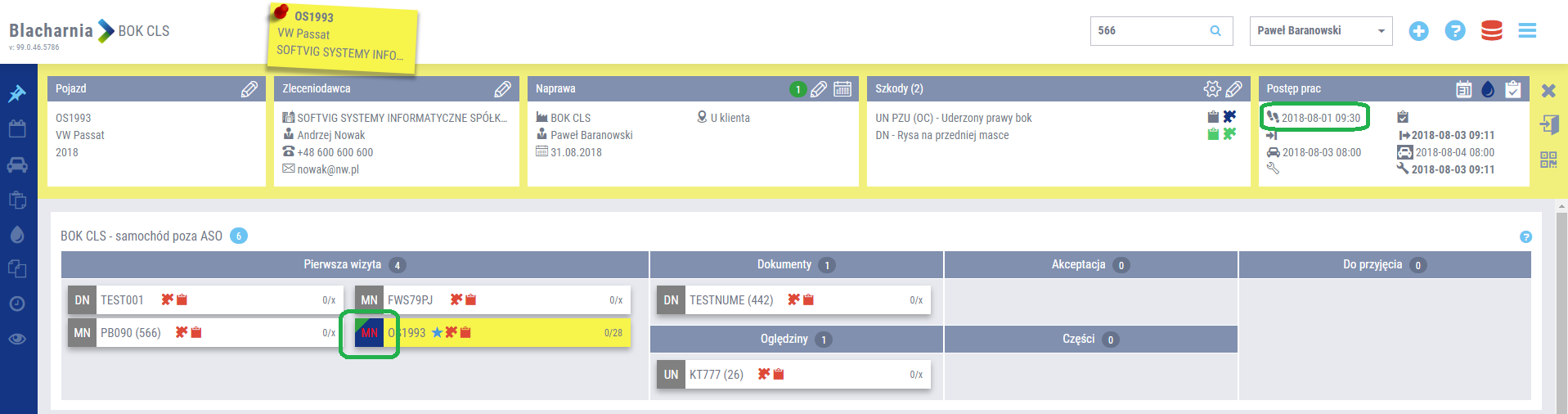
Rysunek - Prezentacja rezerwacji przeterminowanych w kalendarzu doradców
Szybkie usuwanie danych
Funkcja „zaawansowane usuwanie”, umożliwia szybkie czyszczenie wypełnionych pól formularza. Dodatkowo jest też możliwe czyszczenie całych bloków i sekcji danych.
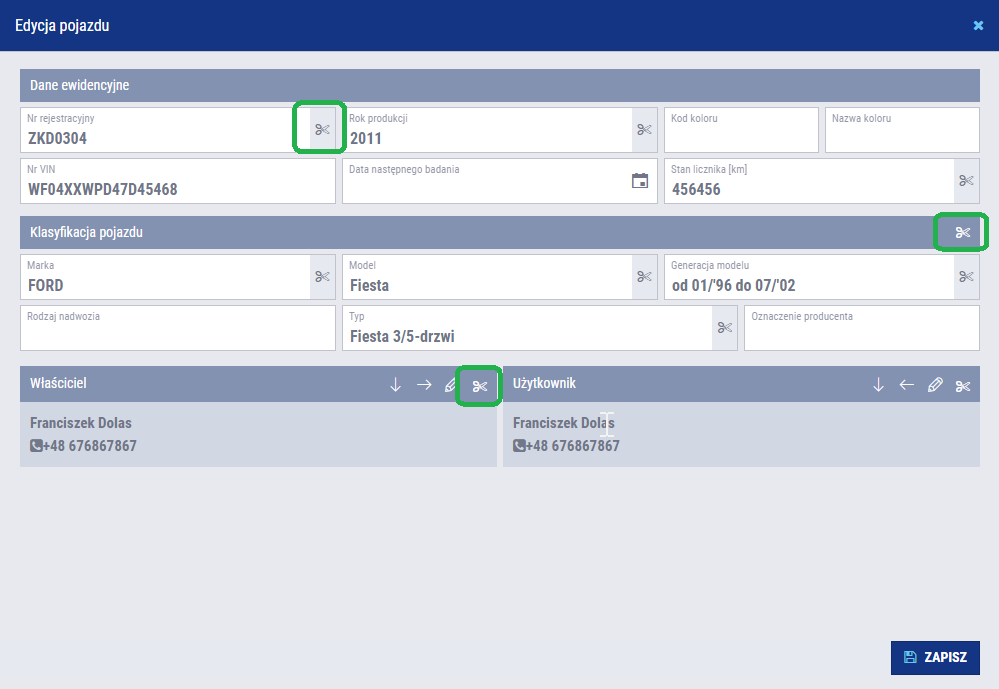
Rysunek – Funkcja szybkiego usuwania danych
Przeszukiwanie danych
Pola umożliwiające przeszukiwanie danych zostały oznaczone dodatkową ikoną  . Jest to informacja o tym, które z pól są wspierane przez funkcjonalność 'wyszukaj’. Zawężenie zakresu wyszukiwanych danych i naciśnięcie na klawiaturze przycisku „enter” spowoduje uruchomienie funkcji i wyświetlenie precyzyjnych danych.
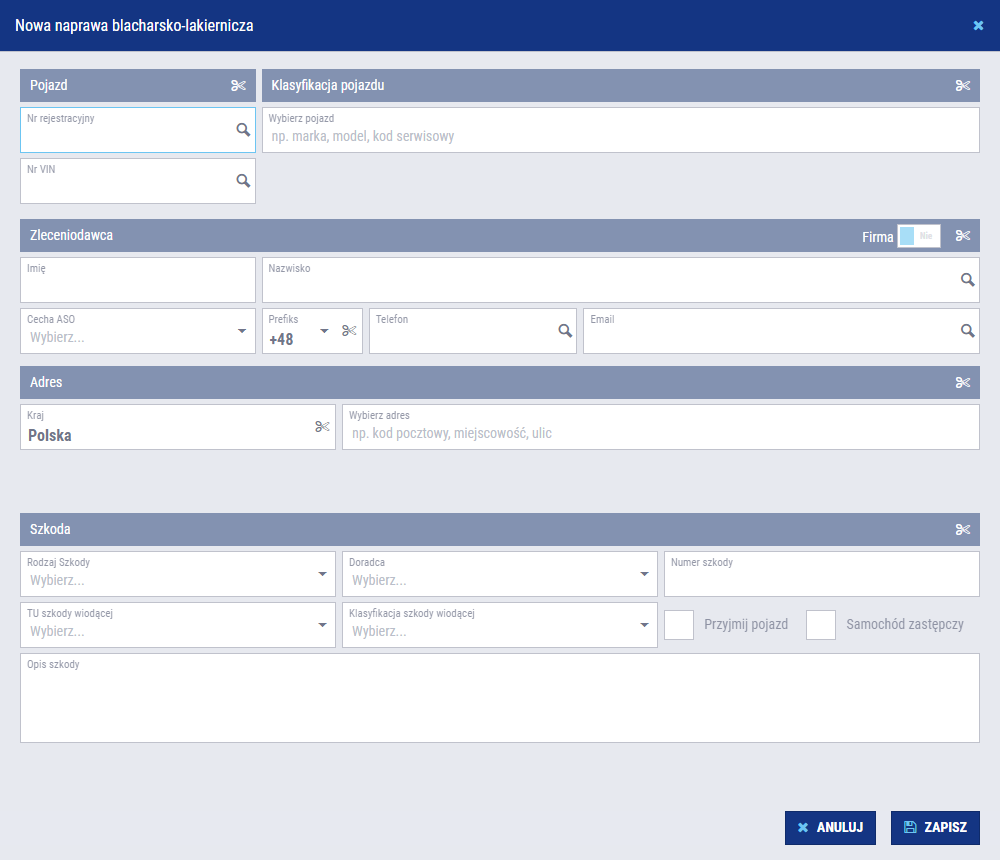
Rysunek - Ikony przeszukiwania danych
Powiadomienia dla teczek naprawy
Ustawienie kursora na teczce naprawy uruchamia okno informacyjne, w którym dostępne są podstawowe dane dotyczące naprawy. W zależności od miejsca w aplikacji, okna mogą się różnić. Ich wygląd zależy od zapotrzebowania na dane, z których korzysta określony dział (tj. obsługa klienta, pracownicy warsztatu itp.).
- Tablica zarządzania szkodami
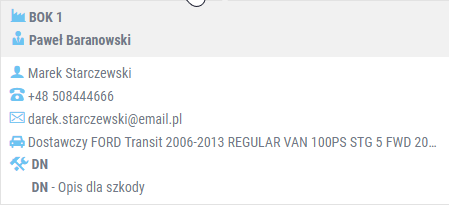
Rysunek - Powiadomienia na tablicy zarządzania szkodami sekcja BOK
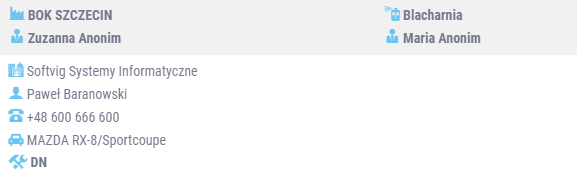
Rysunek - Powiadomienia na tablicy zarządzania szkodami sekcja Warsztat
- Warsztat blacharsko-lakierniczy
Uwaga Kolorystyka przedstawiona w oknie powiadomień blacharni prezentuje aktualny status w zależności od wskazanego etapu naprawy.
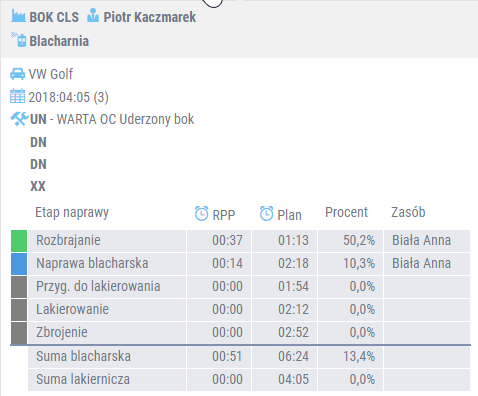
Rysunek - Powiadomienia na tablicy blacharni
- Dedykowany dział części
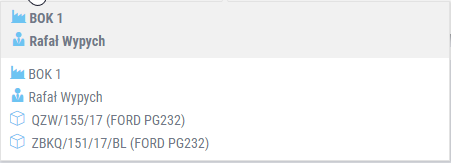
Rysunek - Powiadomienia na tablicy działu części
Powiadomienia na warsztacie
- Podsumowanie czasu na etapie „Oczekiwanie na naprawę” – informacja o czasie do przepracowania – sumarycznie - w podziale na etapy pracy. Powiadomienie jest widoczne zarówno z poziomu tablicy warsztatu blacharsko-lakierniczego , jak i tablicy zarządzania szkodami BOK. Jest to prezentacja „planu”, czyli czasu wszystkich napraw znajdujących się na etapie „Oczekiwanie na naprawę”. Jest on zgodny z wyceną pochodzącą z kosztorysu AudaNet, lub ustawioną ręcznie czasochłonnością.
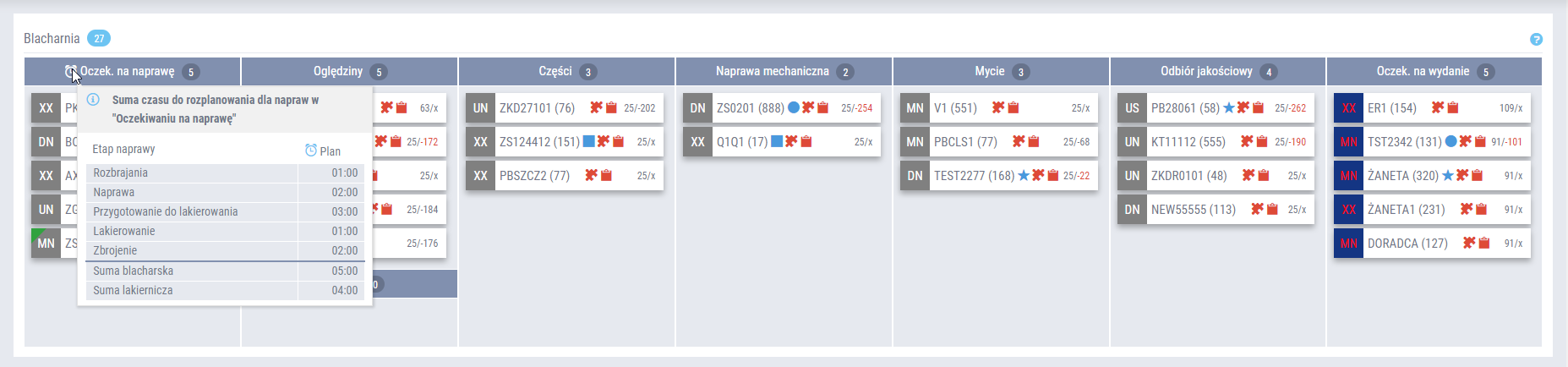
Rysunek - Podsumowanie czasu na etapie oczekiwanie na naprawę
- Podsumowanie czasu na kolejnych etapach pracy blacharsko-lakierniczej – prezentacja sumy czasu potrzebnej do zrealizowania zadania na wskazanym etapie. Widok, to porównanie czasu wszystkich napraw, które znajdują się na kolejnych etapach pracy. Informacja przedstawiona jest w dwóch aspektach:
- Plan - czyli wyceny na podstawie kosztorysu AudaNet, lub ustawionej ręcznie czasochłonności.
- Pozostało – różnica pomiędzy czasem planowanym, a czasem przepracowanym zgodnie z danymi z RPP
- Okno powiadomienia – można je wywołać na takich etapach pracy jak:
- Rozbrajanie
- Naprawa
- Przygotowanie do lakierowania
- Lakierowanie
- Zbrojenie
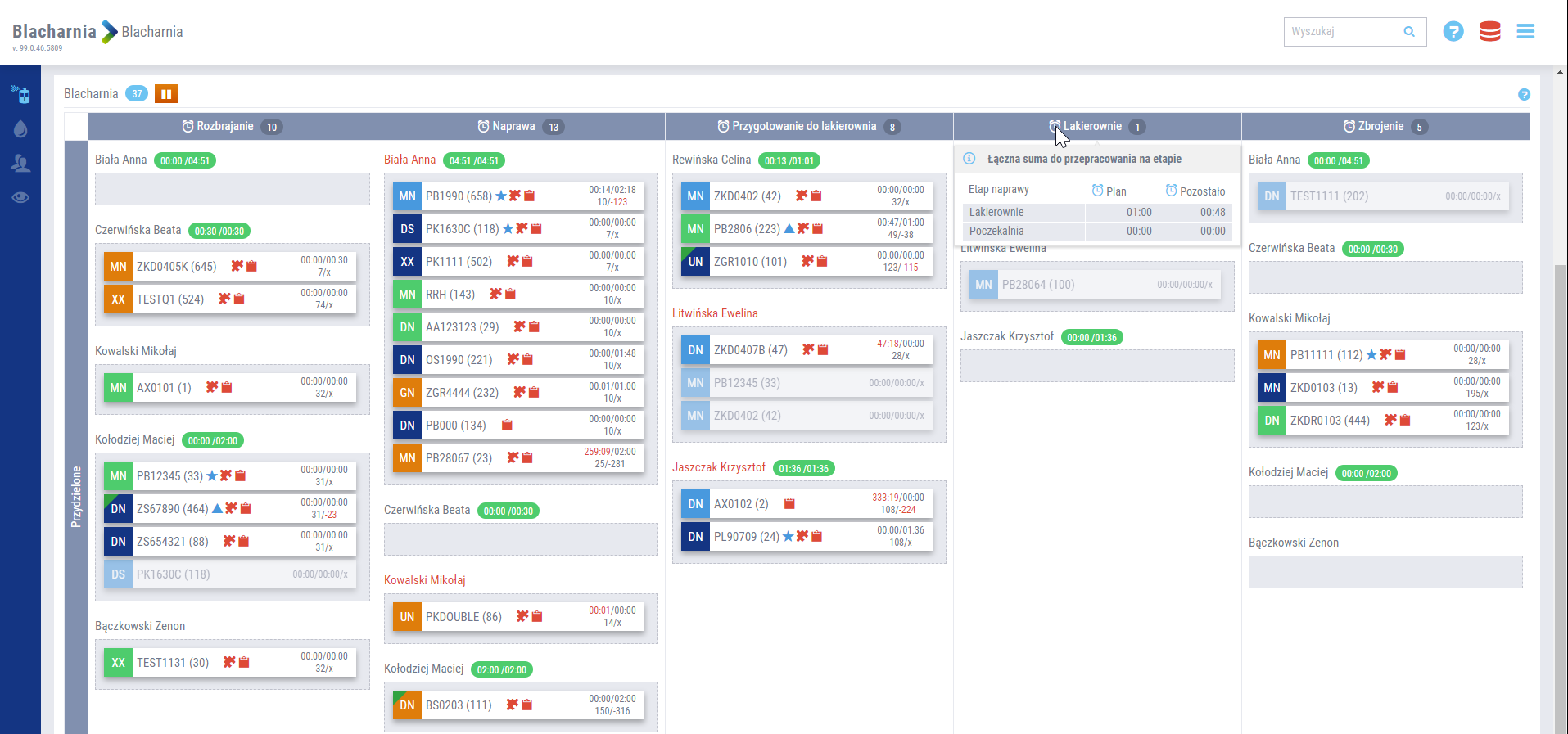
Rysunek - Podsumowanie czasu na kolejnych etapach pracy blacharsko-lakierniczej
Powiadomienie o brakujących częściach
Funkcjonalność ta umożliwia szybkie wyświetlanie informacji o brakujących częściach, bez konieczności przechodzenia do zamówienia w teczce naprawy. W celu uruchomienia okna wystarczy kliknąć lewym przyciskiem myszy na ikonę 
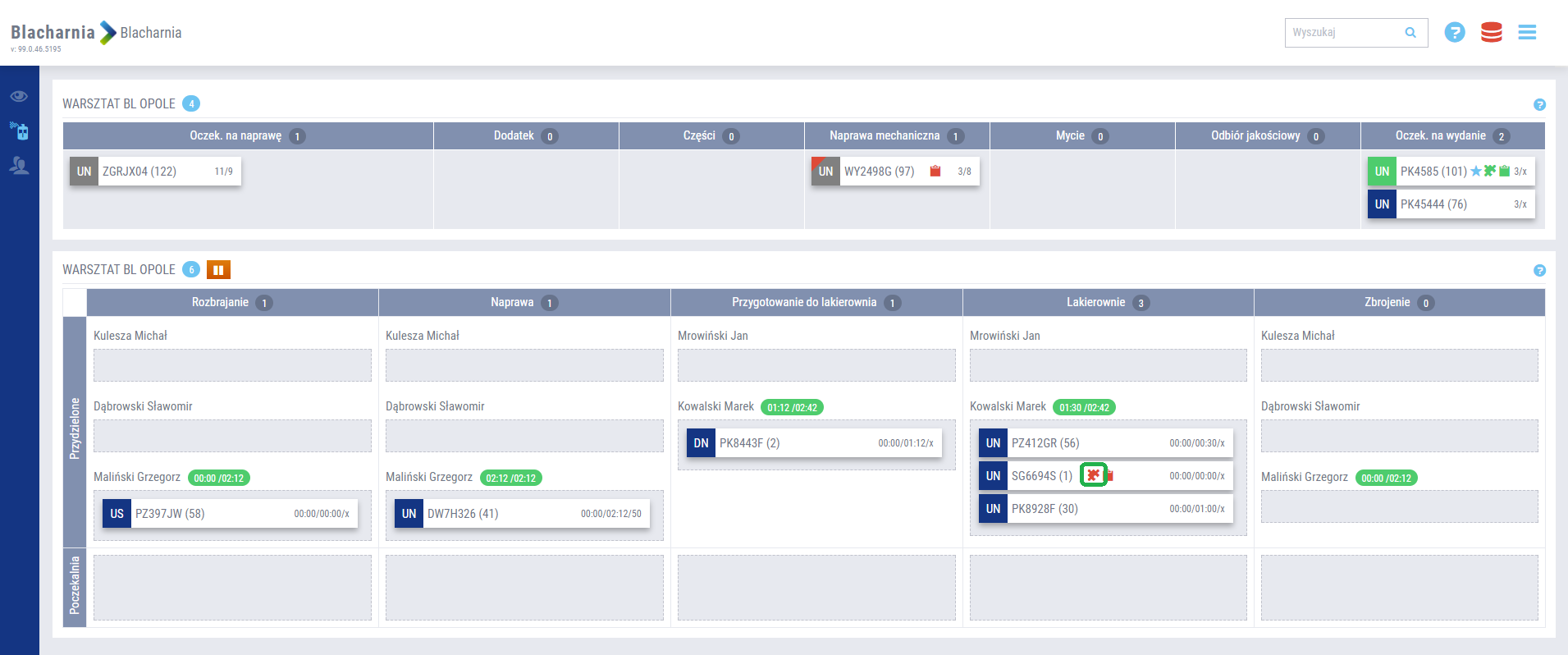
Rysunek – Ikona uruchamiająca funkcjonalność brakujących części
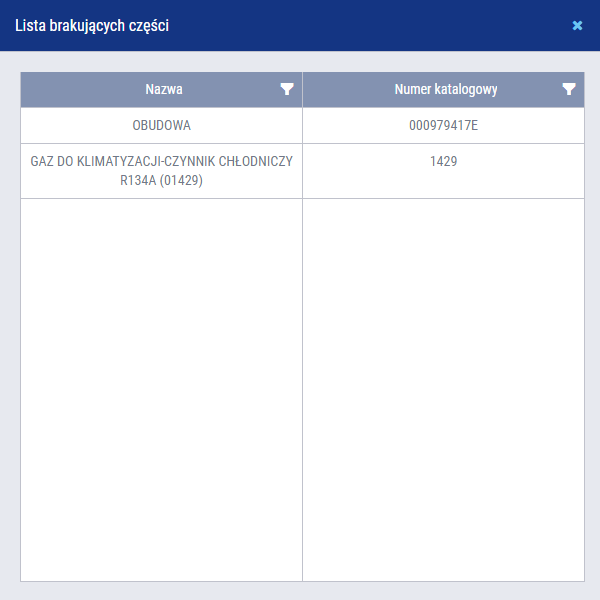
Rysunek – Okno brakujących części
Komunikaty systemowe
Powiadomienia systemowe ułatwiają komunikację z użytkownikiem. Pojawiające się komunikaty występują w trzech wersjach kolorystycznych - w zależności od zaistniałego zdarzenia:
- Zielony - komunikat informujący o sukcesie tj. poprawnie wykonanej operacji
- Pomarańczowy - komunikat informujący o niedozwolonej operacji, która wymaga konfiguracji uzupełniającej lub spełnienia dodatkowych warunków
- Czerwony - komunikat informujący o błędzie.
Uwaga Zawsze, gdy pojawi się czerwony komunikat informujący o błędzie krytycznym, należy przesłać wiadomość o wystąpieniu takiego zdarzenia do Działu Wsparcia SoftVig. Wiadomość - jeżeli jest to możliwe - powinna być uzupełniona o dokładny opis operacji, która spowodowała pojawienie się czerwonego komunikatu.

Rysunek – Zielony komunikat informacyjny

Rysunek – Pomarańczowy komunikat ostrzegawczy

Rysunek – Czerwony komunikat błędu
Wstrzymywanie pracy warsztatu blacharsko-lakierniczego
Funkcjonalność dotyczy wyłącznie tablicy warsztatu blacharsko-lakierniczego. Umożliwia zatrzymanie wszystkich trwających prac. Uruchomienie tej operacji otwiera okno dialogowe, które wymusza potwierdzenie wybranego działania. Wstrzymanie pracy warsztatu blacharsko-lakierniczego spowoduje zmianę dla statusu wszystkich rozpoczętych napraw - niezależnie od etapu - na „wstrzymane”.
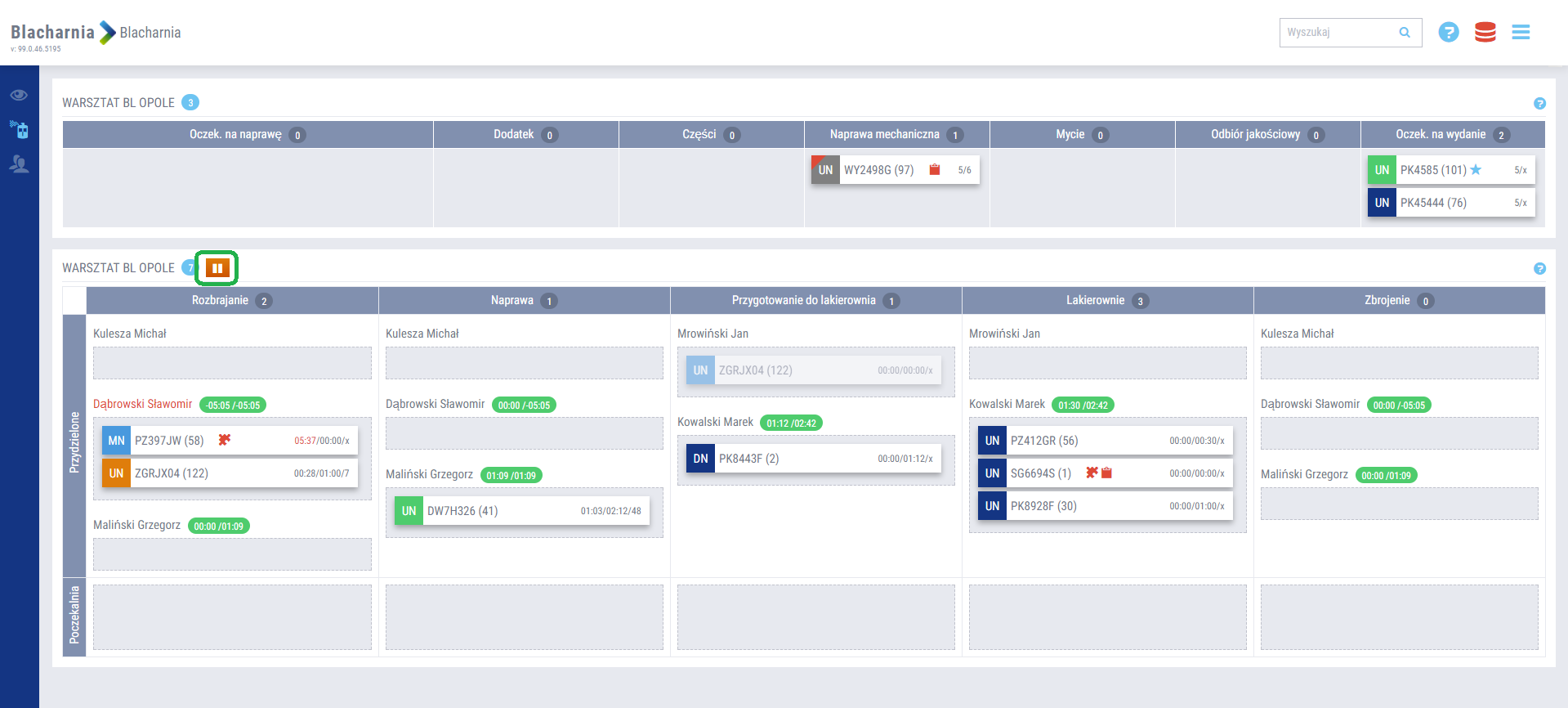
Rysunek – Globalne wstrzymywanie pracy warsztatu