To jest stara wersja strony!
Kontekst naprawy
Celem kontekstu naprawy jest zaprezentowanie najbardziej potrzebnych danych. Narzędzie umożliwia szybki dostęp do informacji na temat naprawy i aktualnego statusu postępu prac w procesie likwidacji szkody. Jeżeli chcesz rozpocząć pracę z kontekstem naprawy, kliknij dwukrotnie prawym przyciskiem myszy w teczkę naprawy znajdującą się na tablicy. To sposób na szybki dostęp do podstawowych informacji na temat naprawy.
Pamiętaj, że kiedy kontekst naprawy jest aktywny, to wiele wykonywanych przez Ciebie operacji staje się łatwiejszych. Informacje z aktywnej naprawy będą przenoszone do różnych miejsc w systemie. Oszczędza to Twój czas, ponieważ dane przepisują się automatycznie, a naprawa zostaje powiązana z innymi elementami platformy.
Jeżeli chcesz podpiąć więcej spraw do kontekstu, kliknij raz w teczkę naprawy. Możesz dynamicznie przełączać się pomiędzy swoimi sprawami organizując własny obszar roboczy w dowolny sposób.
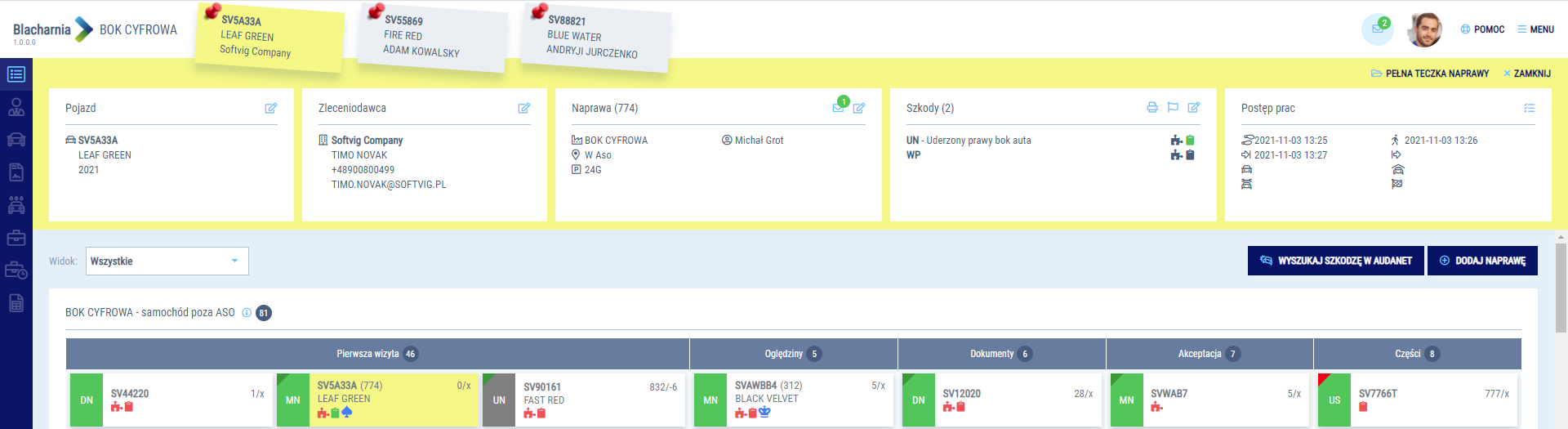
Kontekst naprawy dla tablicy zarządzającej
Pojazd
Znajdziesz tutaj podstawowe informacje na temat naprawionego pojazdu 
- Numer rejestracyjny
- Marka, model i typ
- Rok produkcji
Jeżeli potrzebujesz więcej informacji lub chcesz szybko edytować dane pojazdu, wybierz operację  To pozwoli Ci przejść do pełnej edycji pojazdu.
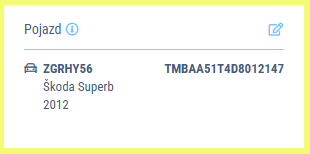
Kontekst naprawy, informacja o pojeździe
Zleceniodawca
W tym miejscu szybko sprawdzisz podstawowe informacje na temat swojego kontrahenta 
- Imię i nazwisko - w przypadku osoby prywatnej
- Nazwa i osoba kontaktowa - w przypadku firmy
- Numer telefonu do kontaktu
- Adres e-mail do kontaktu
Jeżeli potrzebujesz więcej informacji lub chcesz szybko edytować dane zleceniodawcy, wybierz operację To pozwoli Ci przejść do pełnej edycji zleceniodawcy.
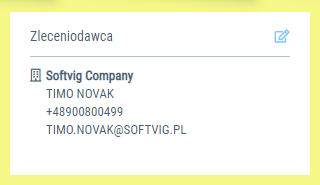
Kontekst naprawy, informacja o zleceniodawcy
Naprawa
Jeżeli potrzebujesz sprawdzić dane dotyczące naprawy, to w tym miejscu zobaczysz:
- numer naprawy
 - nazwa BOK, z którego pochodzi naprawa
 - imię i nazwisko doradcy, który obsługuje sprawę
 - Imię i nazwisko osoby, która planowała pracę w warsztacie blacharsko-lakierniczym
 - informacja o tym, gdzie znajduje się auto:
- W ASO
- U klienta
- Blacharnia
- Blacharnia zewnętrzna
 - numer miejsca parkingowego
 - planowana data zakończenia naprawy
Jeżeli potrzebujesz więcej informacji lub chcesz szybko edytować dane naprawy, wybierz operację To pozwoli Ci przejść do pełnej edycji naprawy.
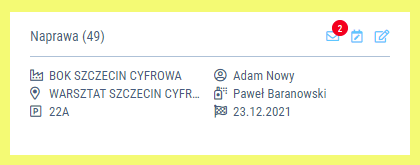
Kontekst naprawy, informacje o naprawie
Sekcja naprawy posiada też dodatkowe operacje, dzięki którym możesz:
 -
-  –
– Szkody
Znajdziesz tutaj podstawowe informacje na temat szkód dla Twojej naprawy, takie jak:
- Ilość szkód w ramach naprawy
- Typ szkody
- Numery powiązanych zleceń z AutoStacji3
- Opis szkody
Jeżeli potrzebujesz więcej informacji lub chcesz szybko edytować dane szkody, wybierz operację To pozwoli przejść do pełnej edycji szkody.
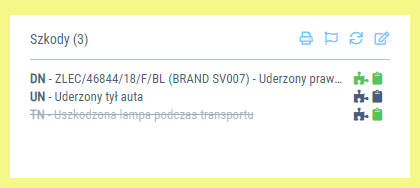
Kontekst naprawy, informacje o szkodach
Uwaga 
- Przekreślona pozycja na kontekście naprawy w sekcji szkody oznacza, że szkoda została anulowana.
Sekcja szkody posiada też dodatkowe opcje, dzięki którym możesz:
 – uruchomić wydruk karty pracy
 – zmienić status szkody
 – ręcznie zaktualizować dane powiązane z Autostacja3
 – zweryfikować status akceptacji kosztorysu AudaNet dla szkody
 – zweryfikować status zamówienia części dla szkody
Karta pracy
Aby wydrukować kartę pracy wybierz operację znajdującą się na kontekście naprawy. Otrzymasz listę prac blacharskich i lakierniczych z rbh, oraz części z cenami. Wszystkie dane będą pochodzić z aktywnego kosztorysu AudaNet.
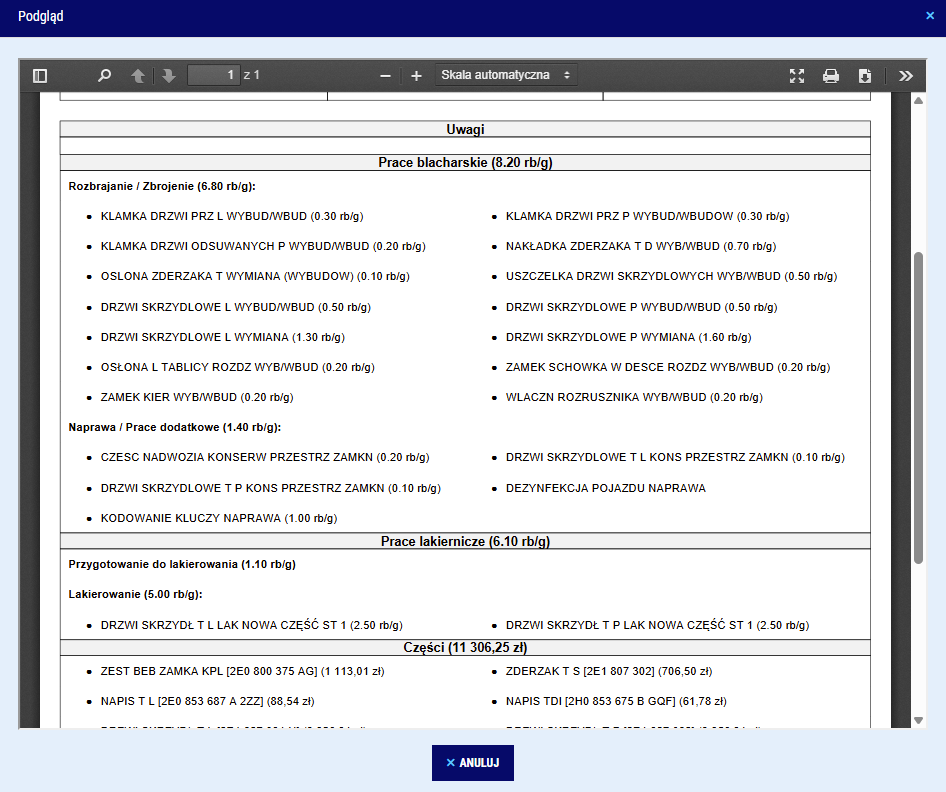
Karta pracy
Postęp pracy
To Twoje centrum informacji na temat aktualnego stanu naprawy. Oznaczenia w postaci dat i ikon pozwalają Ci w szybki sposób zorientować się, jaki jest aktualny stan naprawy na konkretnych etapach likwidacji szkody. Możesz kliknąć w datę przy ikonie aby przejść do odpowiedniego kalendarza i sprawdzić stan rezerwacji.
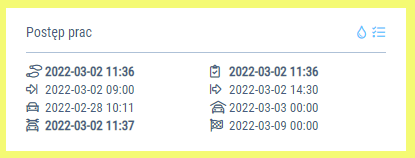
Postęp pracy
 – sprawdź kiedy odbyła się pierwsza wizyta w kalendarzu doradców
 – sprawdź kiedy odbyły się oględziny pojazdu w kalendarzu doradców
 – sprawdź kiedy auto zostało przyjęte do naprawy w kalendarzu doradców
 - sprawdź kiedy auto zostało wydane klientowi w kalendarzu doradców
 – sprawdź kiedy doszło do wydania auta zastępczego w kalendarzu pojazdów
 – sprawdź kiedy doszło do przyjęcia auta zastępczego w kalendarzu pojazdów
 - sprawdź kiedy zostało wykonane mycie pojazdu w myjni
 – sprawdź kiedy rozpoczęła się naprawa, czyli wysłanie teczki naprawy do warsztatu blacharsko - lakierniczego
- – sprawdź kiedy jest planowane zakończenie naprawy
Niektóre ze zmian postępu pracy możesz wykonać w szybki sposób korzystając z operacji  Pójście na skróty zaoszczędzi Twój czas. Jeżeli jesteś pewien, że wykonałeś dany etap, to nie ma potrzeby sztucznego planowania zadań w kalendarzu doradców. Możesz je wykonać od razu za pomocą ręcznej zmiany postępu pracy.
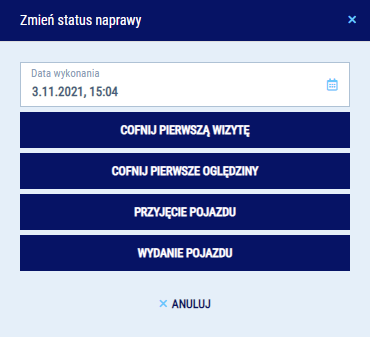
Ręczna zmiana postępu pracy
Aby jeszcze szybciej kontrolować status konkretnych etapów, możesz w łatwy sposób zweryfikować, czy dany etap pracy został już wykonany czy jeszcze nie.
- Brak daty oznacza, że nic na tym etapie się nie wydarzyło
- Data ze zwykła czcionką informuje, że zaplanowanowano pracę na etapie
- Data z pogrubioną czcionką informuje, że wykonano pracę na etapie
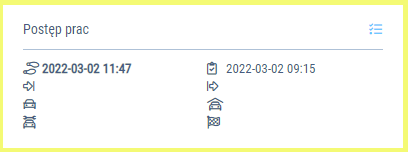
Postęp pracy - zmiana czcionek
Uwaga Dodatkowo gdy klikniesz w datę na postępie pracy zostaniesz automatycznie przekierowany do odpowiedniego kalendarza