To jest stara wersja strony!
Planowanie na zasoby w kalendarzu warsztatu blacharsko-lakierniczego
Funkcjonalność planowania zadań na pracowników warsztatu blacharsko-lakierniczego pozwoli Ci lepiej zarządzać procesem naprawy. Aby w pełni korzystać z nowych funkcji niezbędne jest określenie godzin pracy warsztatu w konfiguracji systemowej oraz przydzielanie planów pracy dla blacharzy i lakierników. Blacharze i lakiernicy muszą mieć przypisane odpowiednie kompetencje opisane poniżej.
Kalendarz blacharni - interfejs
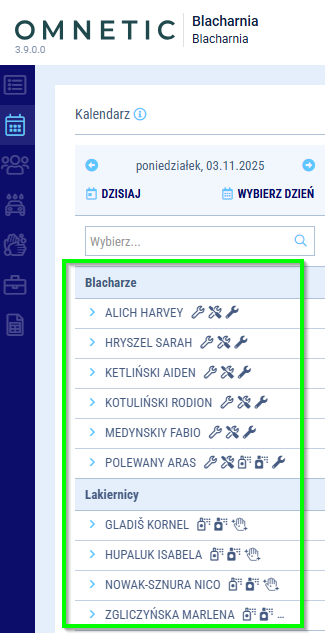
Przy imionach i nazwiskach blacharzy oraz lakierników dodaliśmy ikony kompetencji (umiejętności) jakie posiada dany pracownik. Lokalny administrator lub zespól wsparcia Softvig może skonfigurować kompetencje dla każdego z pracowników w Konfiguracji systemowej.
Kompetencje odpowiadają etapom na tablicy warsztatu blacharsko-lakierniczego:
 - Rozbrajanie
 - Naprawa
 - Zbrojenie
 - Przygotowanie do lakierowania
 - Lakierowanie
 - Polerowanie
Zmieniliśmy sposób oznaczania zadań w kalendarzu w kontekście naprawy, obecnie jest to żółta ramka - zmiany te widoczne są również Kalendarzu doradców blacharni oraz w Planerze serwisu oraz Kalendarzu pojazdów zastępczych. Zmiana zaznaczenia pozwala na widoczność statusu zadania (jego koloru).
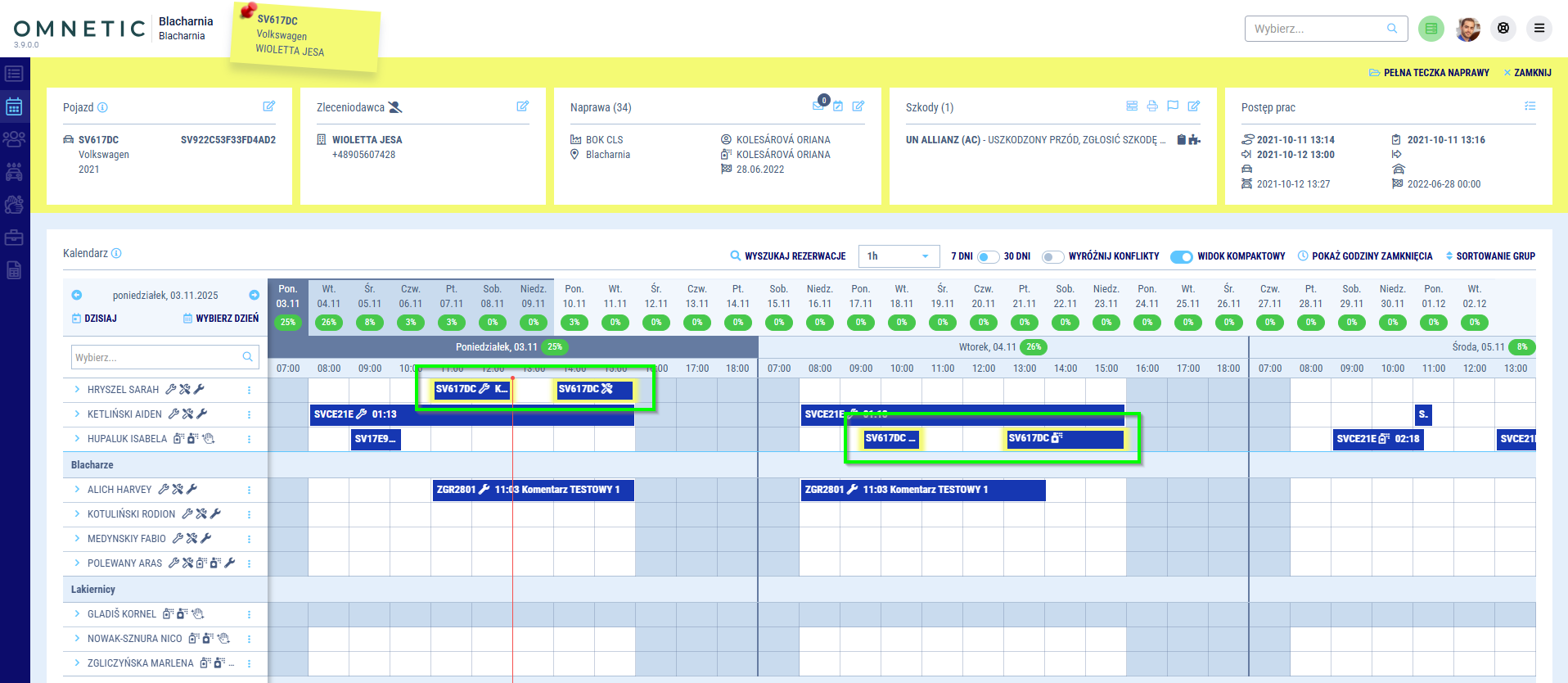
Nowy sposób wyróżnienia zadań na kalendarzach
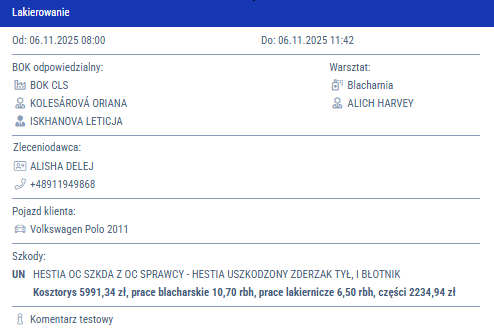
Po najechaniu kursorem na numer rejestracyjny na zadaniu, zostanie wyświetlone okienko z dodatkowymi informacjami na temat naprawy.
Okno może zawierać następujące informacje:
- BOK odpowiedzialny
- Nazwa BOK
- Imię i nazwisko doradcy
- Imię i nazwisko kosztorysanta
- Warsztat
- Nazwa warsztatu
- Osoba odpowiedzialna w warsztacie
- Zleceniodawca
- Dane kontaktowe zleceniodawcy
- Pojazd klienta
- Marka i model pojazdu klienta
- Szkody
- Informacje o wszystkich szkodach w naprawie uwzględnieniem:
- Opis szkody
- Całkowita wartość aktywnego kosztorysu
- Ilość rbh prac blacharskich
- Ilość rbh prac lakierniczych
- Wartość części z kosztorysu
- Komentarz do zadania
Proces planowania
1. Aby rozpocząć proces planowania przypnij naprawę do kontekstu. W sekcji Szkody kontekstu naprawy znajduje się nowa ikona  Pokaż/ukryj plan, która pomoże Ci w zaplanowaniu zadań, oraz dostarczy informacji o tym na jakich pracowników zaplanowane są zadania. Jeżeli do naprawy dołączony jest kosztorys lub czasy etapów uzupełnione zostały ręcznie w szkodzie, to przy planowaniu zadań podpowiemy czas dla danego etapu. Możesz również utworzyć zadanie bez kontekstu naprawy, będzie to rezerwacja ręczna nie powiązana z naprawą.
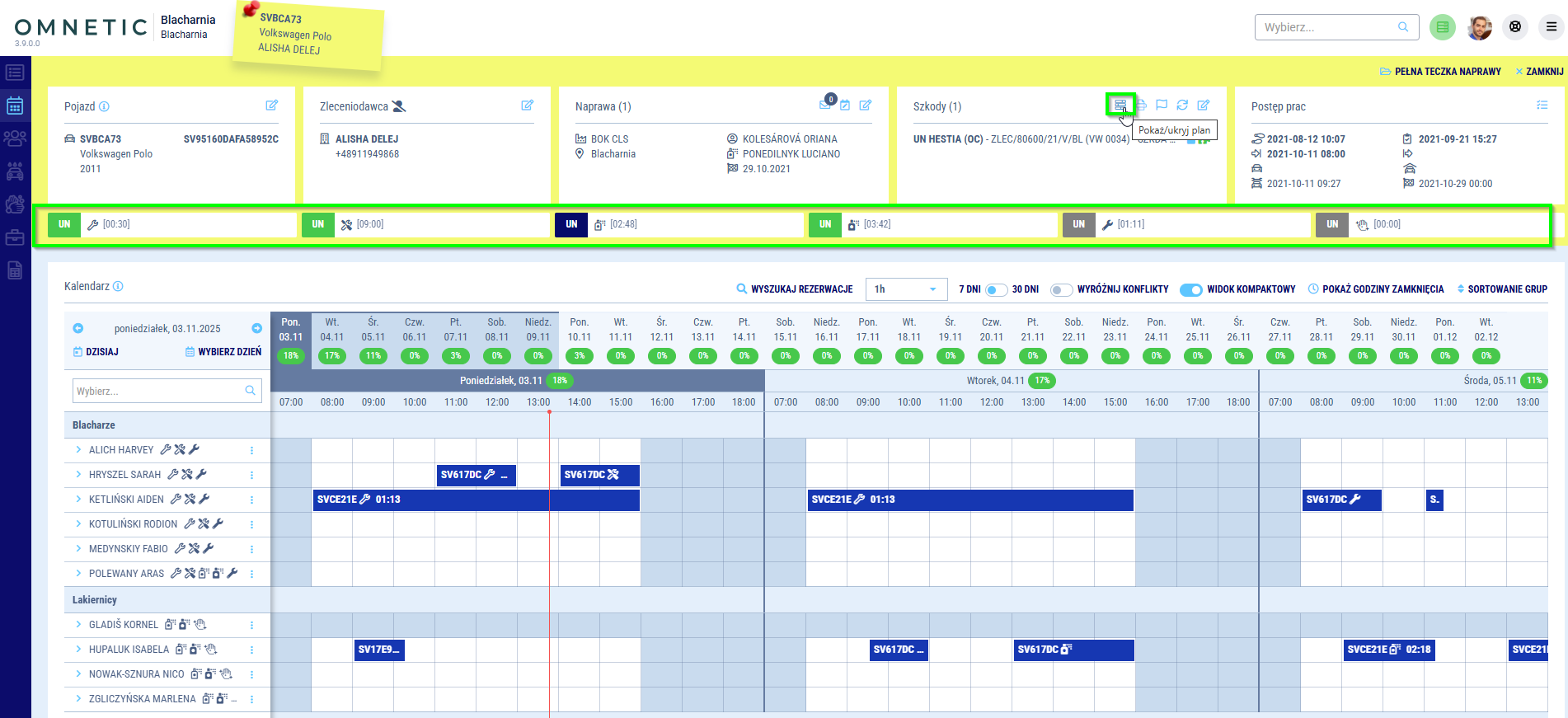
Kontekst naprawy z nową ikona Pokaż/ukryj plan
2. Odnajdź w kalendarzu warsztatu pracownika, a następnie kliknij w termin w jakim chcesz rozpocząć dany etap prac. Otworzy się nowe okno zadania, gdzie będziesz mieć możliwość wyboru typu prac (dostępne będą prace zgodne z kompetencjami danego pracownika). Przy typie zadania podpowiemy czas pochodzący z kosztorysu Audanet, lub czas uzupełniony ręcznie w szkodzie. Możesz dodać komentarz który będzie widoczny na kafelku zadania.
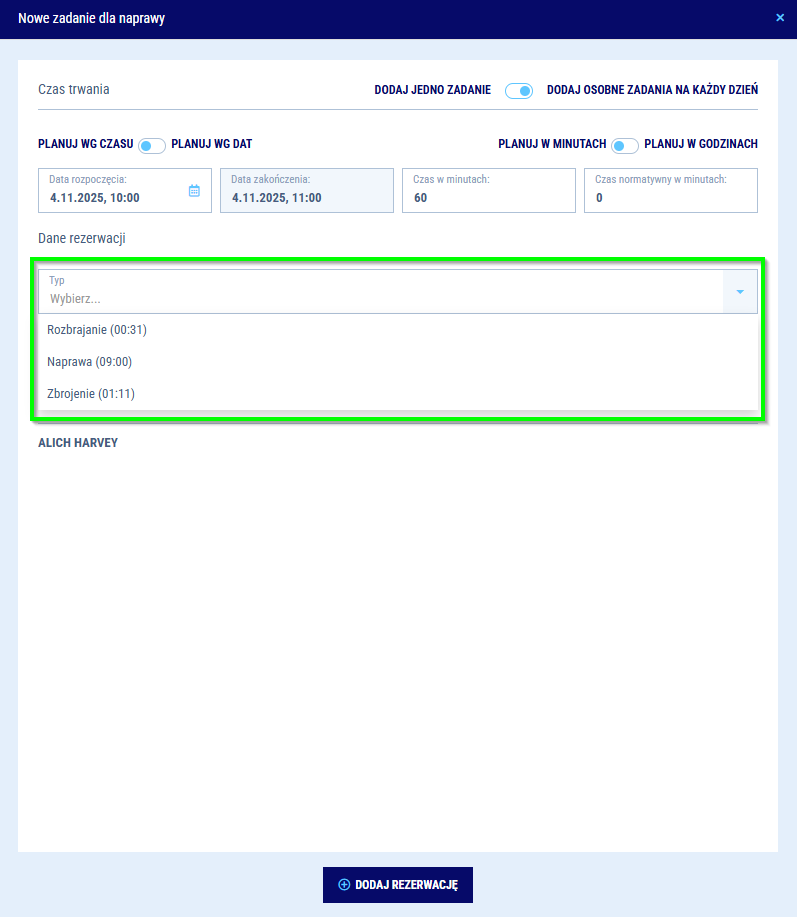
Nowe zadanie - wybór prac
3. Po dodaniu zadania, nowe zadanie w kalendarzu oznaczone jest:
- Numerem rejestracyjnym pojazdu
- Ikoną rodzaju prac dla etapu
- Czasem kosztorysowym dla etapu
- Wpisanym komentarzem do zadania
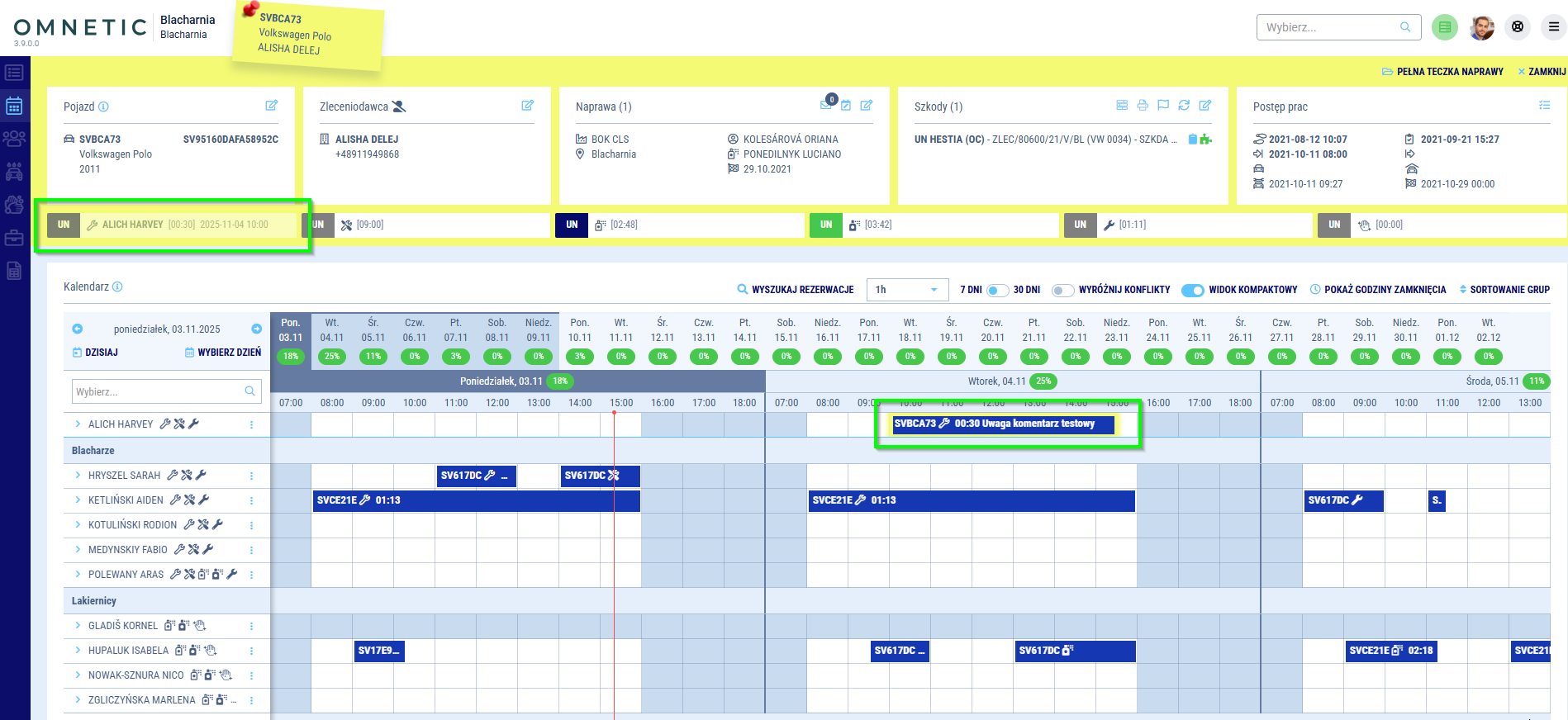
Nowe zadanie - widok po dodaniu zadania
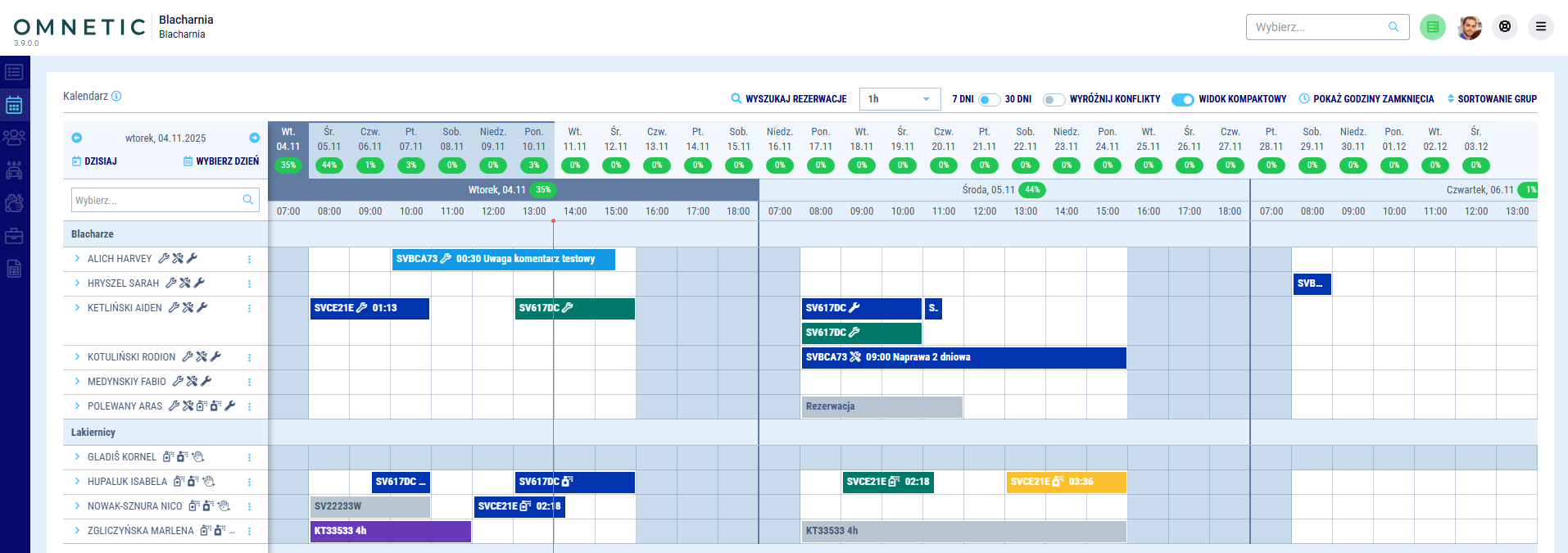
Nowe zadanie powiązane naprawą jest zawsze oznaczone kolorem granatowym, niezależnie od aktualnego statusu zadania na tablicy zarządzania szkodami. Kolor zadania zmieni się w zależności od użycia RPP przez pracownika:
 - granatowy - podstawowy kolor nowo dodanego zadania w kalendarzu blacharni (jeżeli zadanie było już wykonane na tablicy zarządzania szkodami to nie sprawdzamy statusu wstecz)
 - pomarańczowy - zadanie zostało wstrzymane RPP blacharni
 - niebieski - zadanie zostało rozpoczęte w RPP blacharni
 - zielony - zadanie zostało zakończone w RPP blacharni
Przy trybie ręcznym, bez powiazania z naprawą
 - fioletowy - nowe zadanie bez powiązanej naprawy
 - szary - zadanie bez naprawy, oznaczone ręczenie jako wykonane
Informacja o zaplanowanym zadaniu będzie również widoczna w kontekście naprawy (po jego odświeżeniu np. przez kliknięcie w kartkę kontekstu przypiętą pinezką)
Dodatkowy pasek Pokaż\ukryj plan pokazuje 6 etapów prac z informacją o:
- Kolor statusu prac wynikający z RPP
- Ikonę kompetencji dla etapu
- Czas kosztorysowy dla etapu
- Dane pracownika przypisanego do pracy w etapie
- Datę i godzinę rozpoczęcia prac z kalendarza
- Zaplanowany etap jest zacieniowany kolorem żółtym

4. Wspieramy planowanie napraw wielodniowych. Wymagana jest wstępna konfiguracja ze strony zespołu wsparcia SOFTVIG. Jeżeli zadanie będzie dłuższe, niż jednodniowa dostępność danego pracownika, to wówczas zadanie zostanie podzielone na 2 lub więcej zadań w kolejnych dniach. Wspieramy również przeciągniecie\rozciągniecie istniejącego zadania naprawy na wiele dni. W ten sposób tworzone są grupy zadań dla danego rodzaju prac.
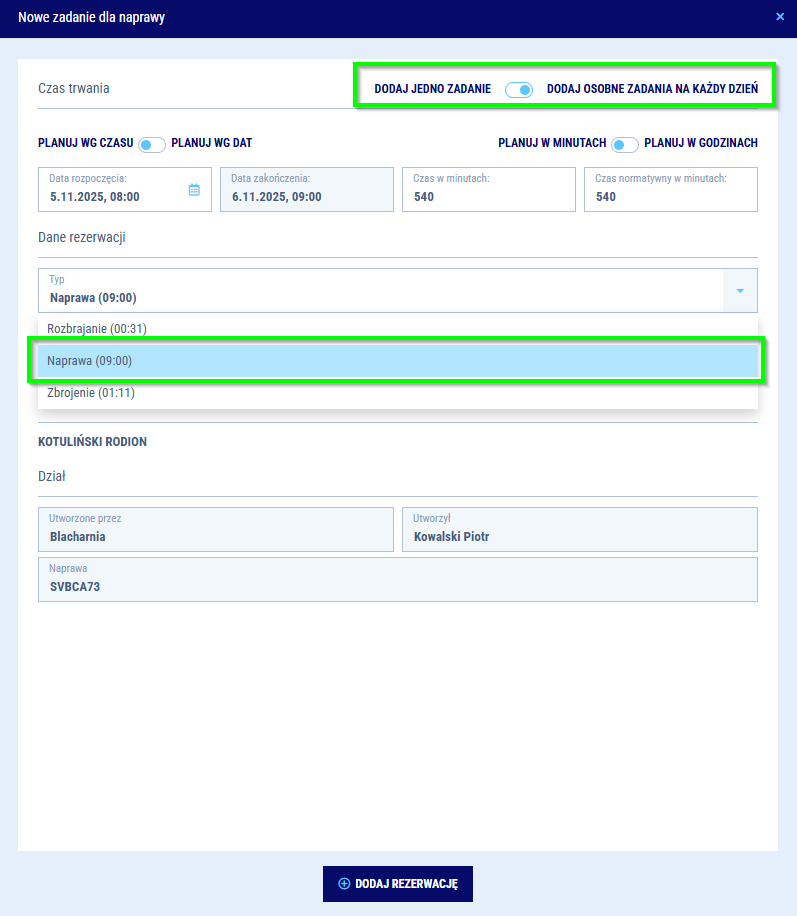
Nowe zadanie - naprawa wielodniowa
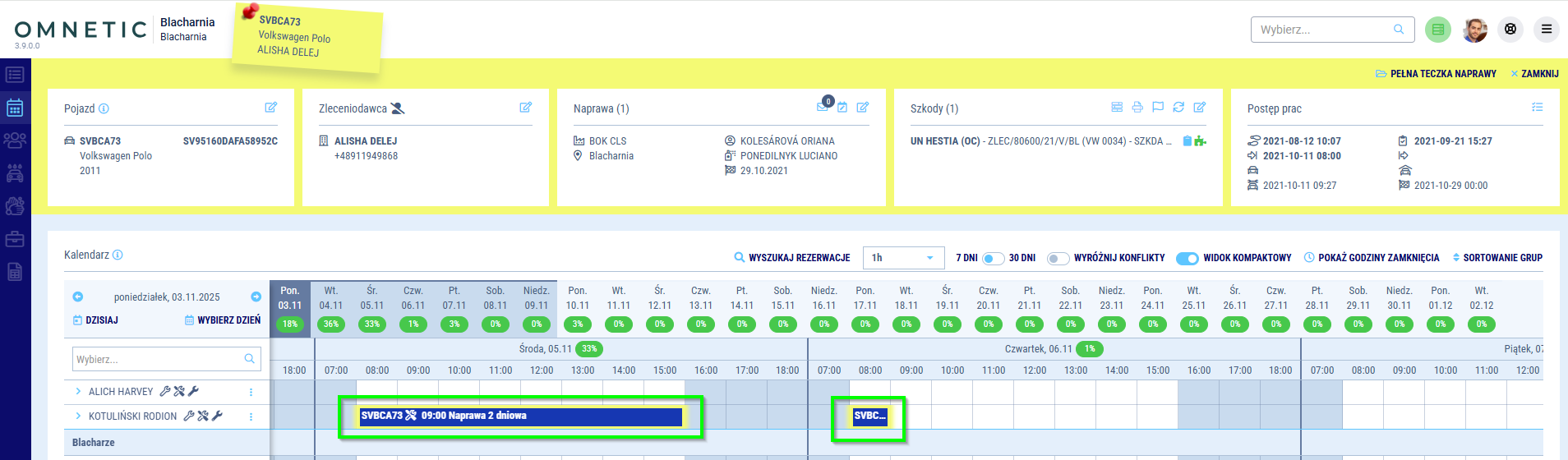
Nowe zadanie - naprawa wielodniowa podzielona na wiele dni
W edycji zadania wielodniowego, zobaczymy szczegóły dotyczące planowania na poszczególne dni.
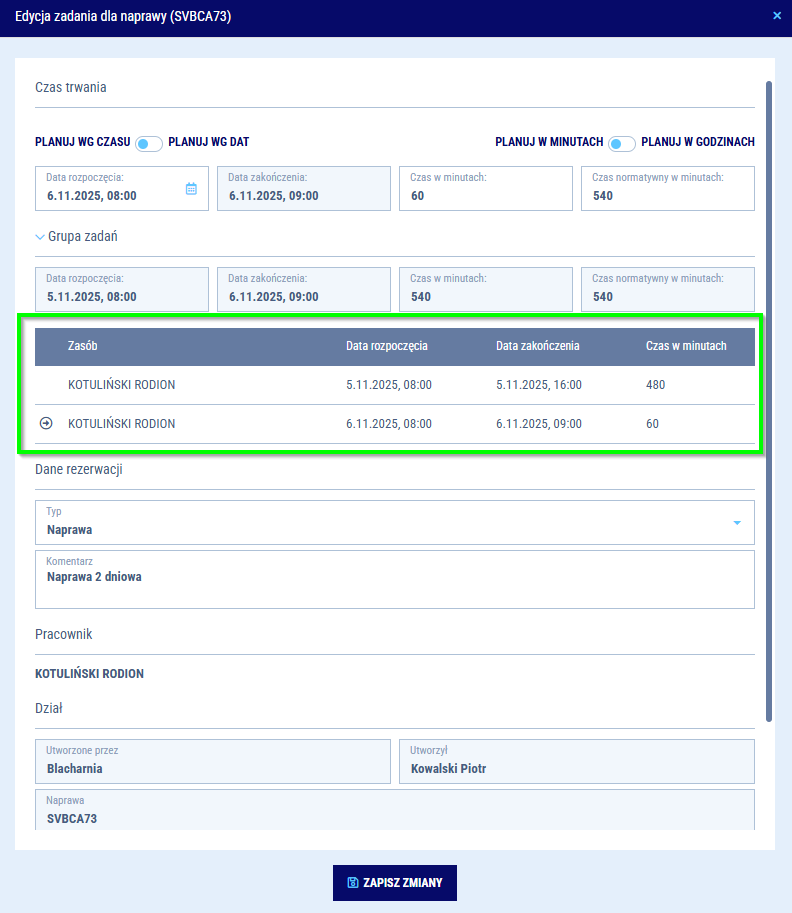
Naprawa wielodniowa - edycja
Uwaga  Zadania są zgrupowane, ale można nimi pojedynczo zarządzać (przeplanować, edytować czas, usuwać, rozciągać, zmniejszać, przypisać do innego pracownika posiadającego kompetencje powiązaną z zadaniem)
Zestawienie prac
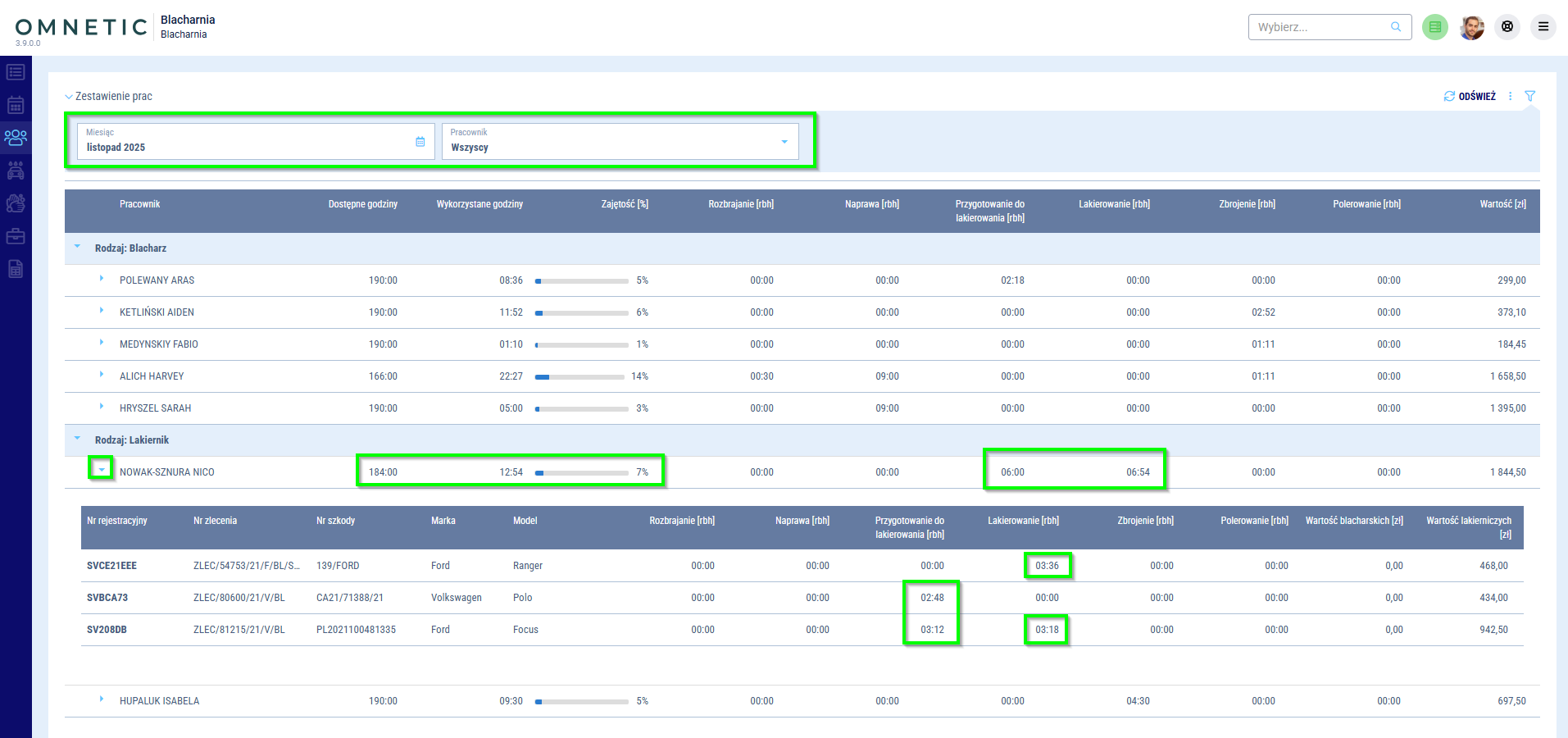
W warsztacie blacharskim dodano nowe menu Zestawienie prac, w którym wyświetlana jest lista pracowników warsztatu. Zestawienie pozwala analizować zajętość pracowników.
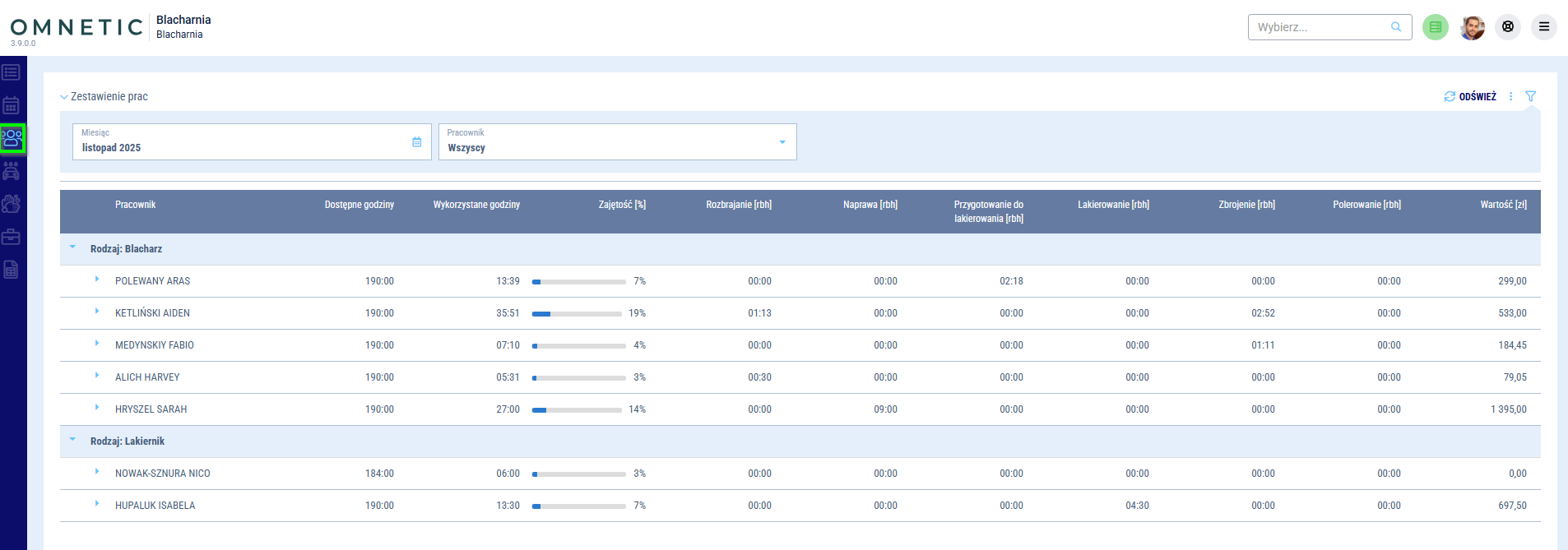
Zestawienie prac
Zestawienie pozwala na analizę przez wybór miesiąca oraz pracownika. Dostępne są następujące kolumny:
- Pracownik
- Dostępne godziny - godziny dostępności pracownika w danym miesiącu wynikające z planu pracy (bierzemy pod uwagę zaplanowane nieobecności)
- Wykorzystane godziny - ilość godzin zaplanowanych w kalendarzu blacharni (zadania powiązane i niepowiązane z naprawą)
- Zajętość (%) - procentowa wartość opisująca relacje godzin zaplanowanych w kalendarzu blacharni do godzin dostępności
- Etapy wraz z ilością rbh wynikającą z kosztorysu
- Wartość (zł) - wartość godzin kosztorysowych
Klikając w nazwisko pracownika zobaczymy szczegółowy widok wraz z danymi napraw w których zostały zaplanowane prace w kalendarzu blacharni