Spis treści
Tworzenie naprawy
Naprawa to miejsce, w którym zbierasz informacje na temat naprawianego auta oraz jego właściciela/zleceniodawcy/użytkownika. Naprawa może być generowana poprzez kreator naprawy lub ręcznie. Korzystając z kreatora utworzysz naprawę i jednocześnie zaplanujesz automatycznie mechaników i inne niezbędne zasoby do obsługi naprawy.
Kreator naprawy
Kreator naprawy na podstawie wprowadzonych danych, automatycznie utworzy naprawę i zarezerwuje niezbędne zasoby (mechaników, doradców, kierowców i stanowiska). Kreator wspiera optymalne planowanie mechaników oraz innych niezbędnych zasobów i stanowisk.
Są 2 typy zadań dla których Kreator nie zaplanuje automatycznie rezerwacji.
- Pierwszy to wydania, które muszą być z natury potwierdzone wraz z klientem.
- Drugi dotyczy stanowisk typu Stanowisko mechaniczne, jeżeli zdecydujesz się skonfigurować dodatkowe stanowiska (np. podnośnik, kanał itp.) to planowanie na nich może odbywać się wyłącznie ręcznie.
Możesz uruchomić  z poziomu:
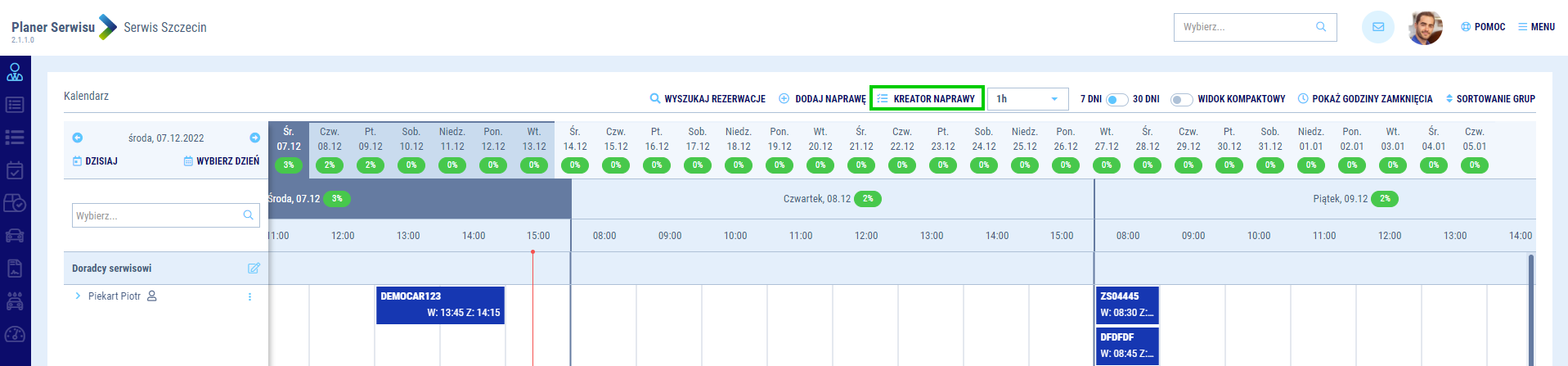
Kreator naprawy w Kalendarzu serwisu
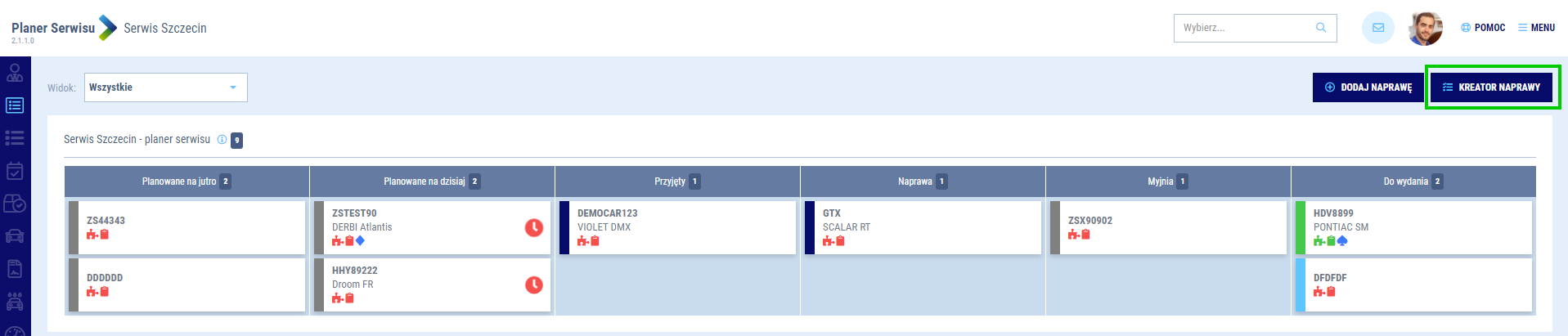
Kreator naprawy na Tablicy zarządzaniu naprawami

Kreator naprawy na Liście napraw
Automatyczne planowanie wizyty serwisowej w Kreatorze naprawy
1. Aby rozpocząć planowanie naprawy wybierz operację i uzupełnij dane pojazdu i zleceniodawcy
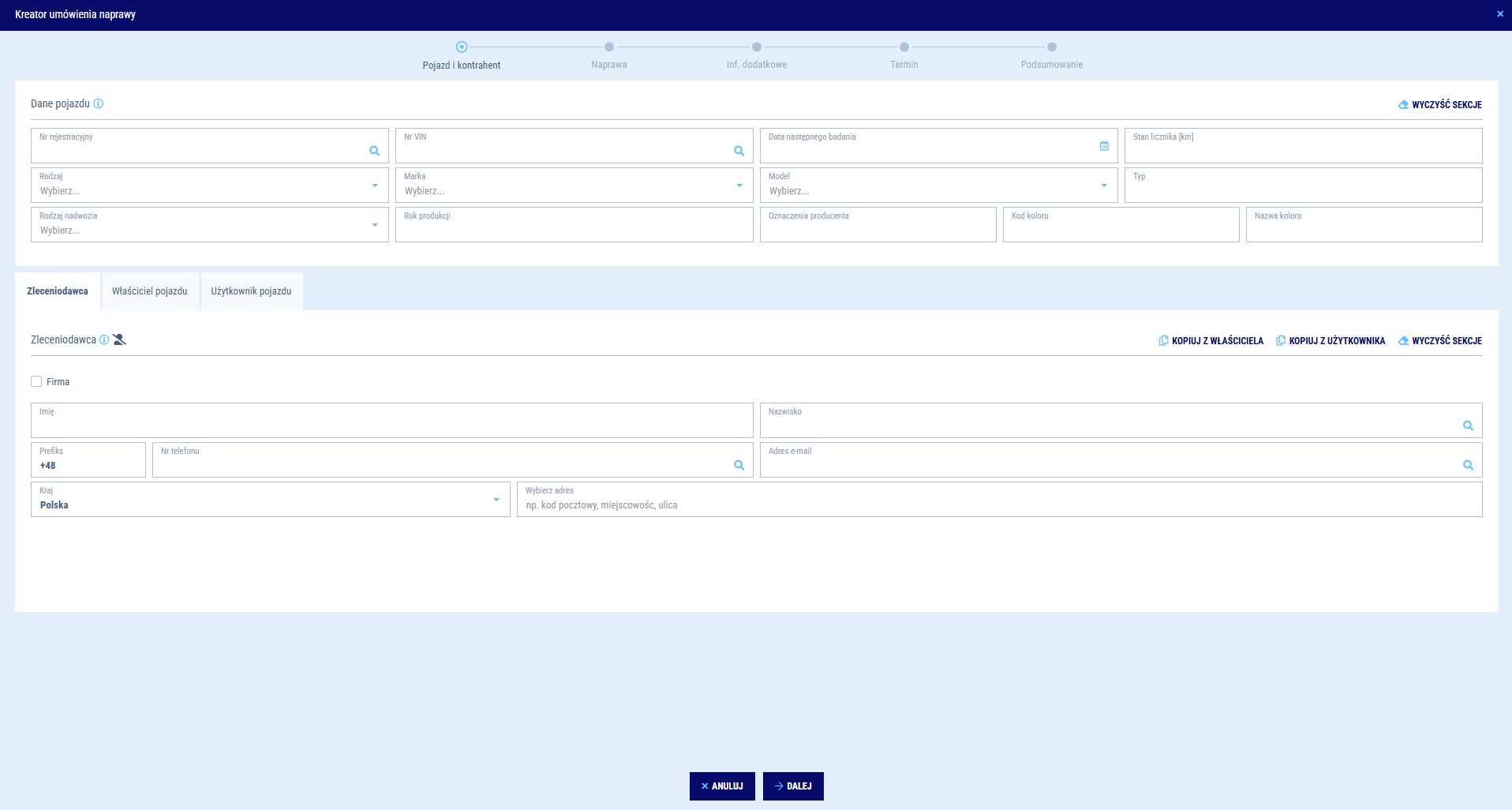
Kreator naprawy - Pojazd i Kontrahent
Podczas tworzenia nowej naprawy możesz przeszukiwać zintegrowane systemy i korzystać z dostępnych informacji na temat pojazdu i kontaktu, zebranych wcześniej w Twoich bazach danych. Wpisz to, czego szukasz w polach z ikoną  i kliknij enter na klawiaturze. Spowoduje to przeszukanie następujących systemów:
- Baza IDT – wyszukuj na podstawie danych, wprowadzonych wcześniej do aplikacji Platformy
- DMS AutoStacja3 – przeszukuj dane po skonfigurowanych sprzęgach z DMS
- GUS - wyszukuj firmy z bazy GUS po NIP, w przypadku gdy nie posiadasz danych w pozostałych systemach
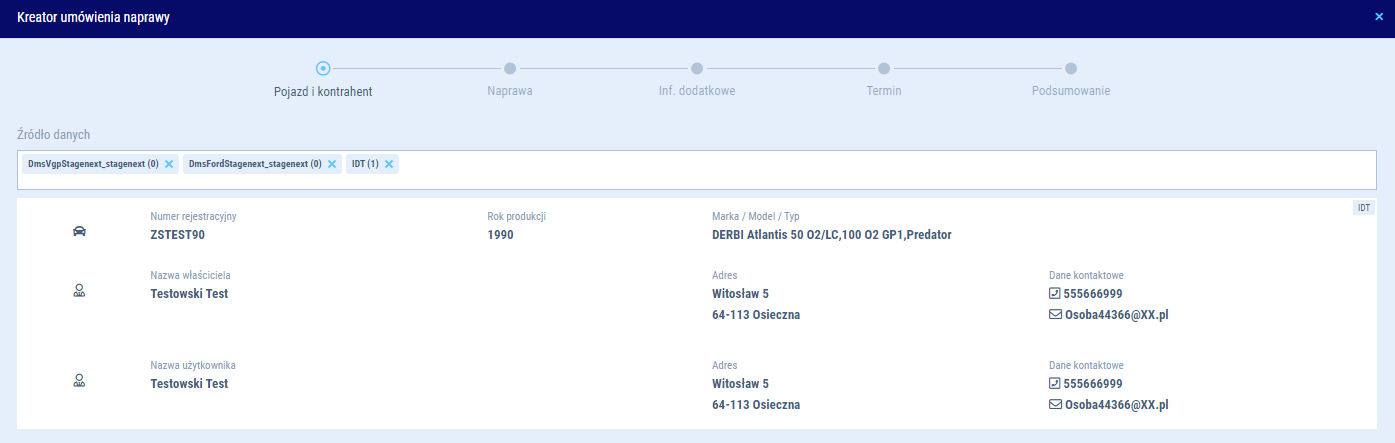
Wyszukiwanie pojazdu
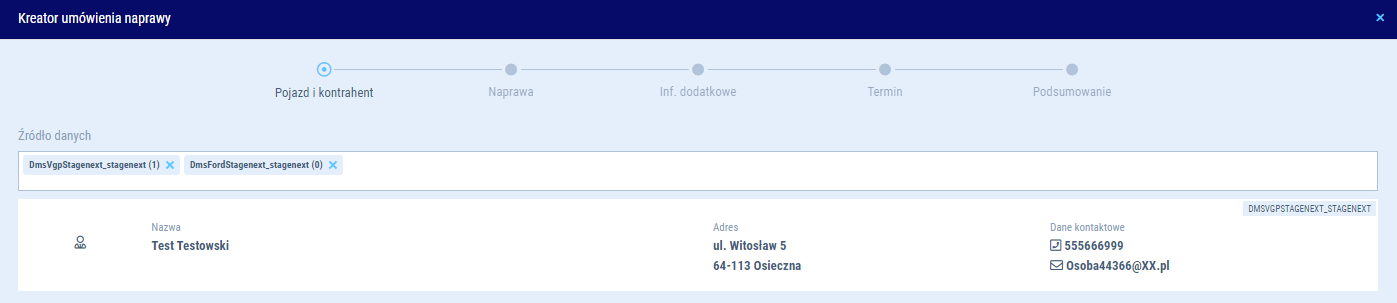
Wyszukiwanie kontrahenta
Dodatkowo możesz korzystać ze słowników wbudowanych na platformie, takich jak:
- Słownik MMT (Marka, Model, Typ) - wspiera wybór podstawowych danych dotyczących pojazdu. Należy wybrać rodzaj pojazdu, a następnie do wyboru będzie lista marek, po wybraniu marki lista modeli zostanie ograniczona tylko do tej marki.
- Słownik adresowy - wspiera uzupełnianie danych adresowych. Po rozpoczęciu wprowadzania danych system podpowiada automatycznie kolejne informacje dotyczące adresu
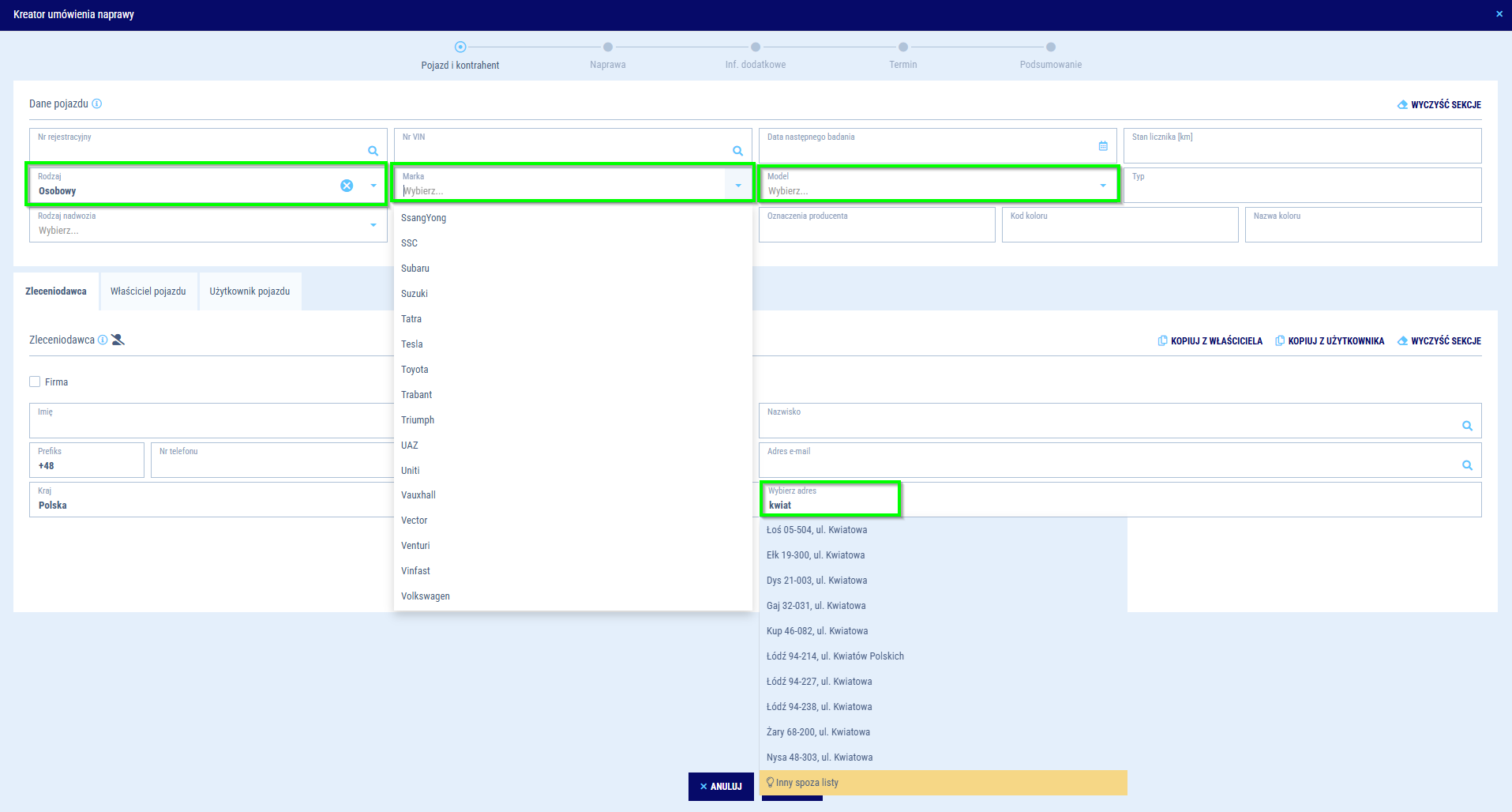
Wbudowane słowniki
2. W kolejnym kroku zobaczysz historię napraw dla danego pojazdu na podstawie sprzęgu z DMS AutoStacja, oraz systemu importera AutoTeam dla wybranych marek.

Wyszukiwanie historii napraw
Uwaga 
W każdej chwili możesz przechodzić pomiędzy krokami kreatora używając operacji  lub skrótu klawiszowego
 + ⭠ lub + ⭢
3. W kroku Naprawa określisz zakres naprawy
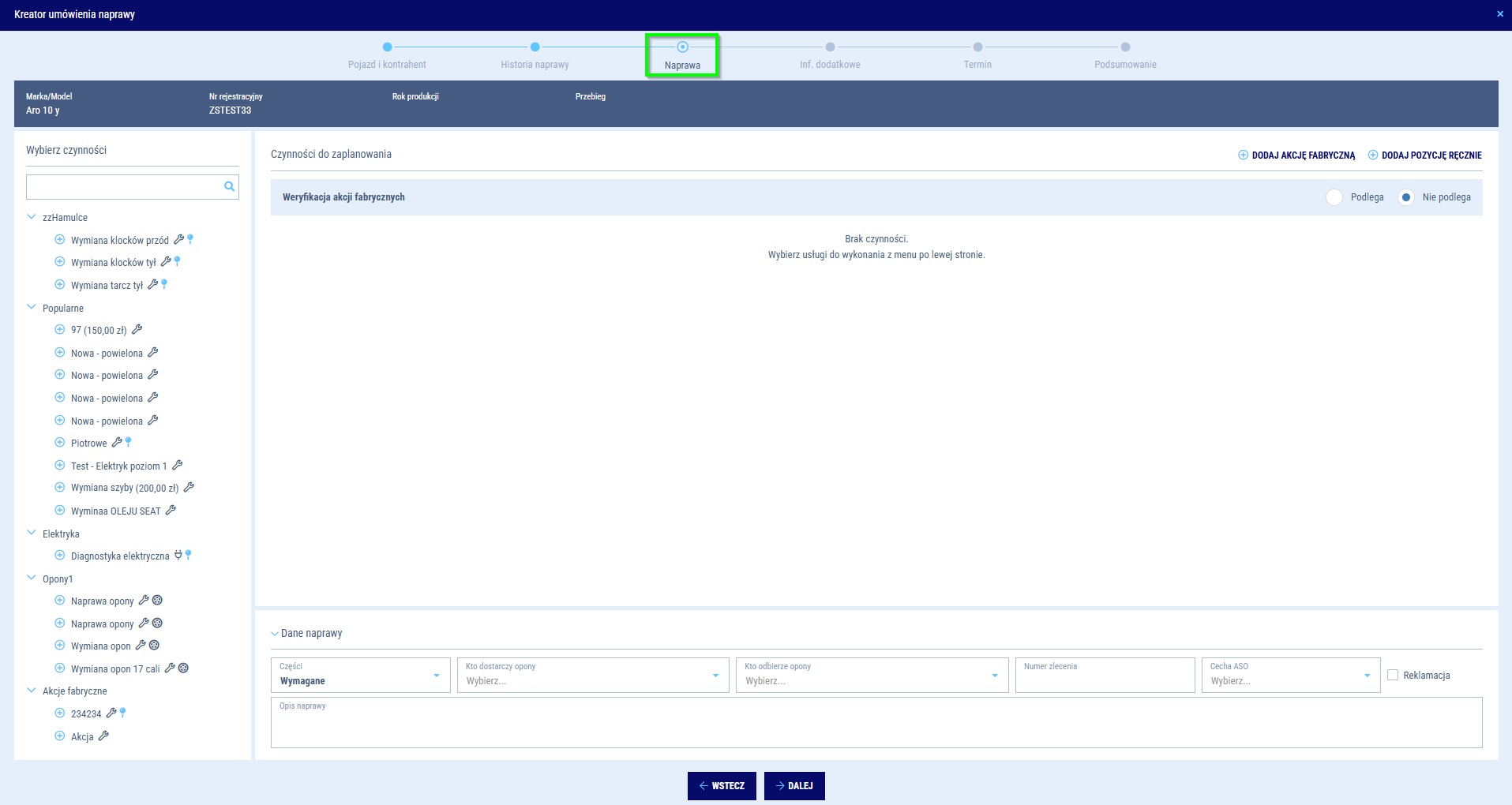
Kreator naprawy krok - Naprawa
- W kreatorze naprawy w sekcji danych pojazdu mogą pojawić się informacje o programach specjalnych przypisanych do danego pojazdu pobrane z systemu AutoTeam. Funkcjonalność dostępna dla wybranych marek pojazdów.

Kreator naprawy krok - Naprawa - programy specjalne
- Możesz wybrać prace predefiniowanej listy z opcją wyszukiwania. Lista jest konfigurowana przez administratora. Wybrane pozycje pojawią się po stronie czynności dodanych do naprawy. Masz możliwość ręcznej zmiany czasu zaplanowanego na daną czynność.

Kreator naprawy - dodawanie prac do naprawy
- Wymagane jest określenie, czy dany pojazd podlega Akcji fabrycznej. Jeżeli tak - koniecznie dodaj ją do naprawy.

Kreator naprawy - weryfikacja akcje fabrycznych
- Masz możliwość dodania Akcji fabrycznej ręcznie przy pomocy operacji

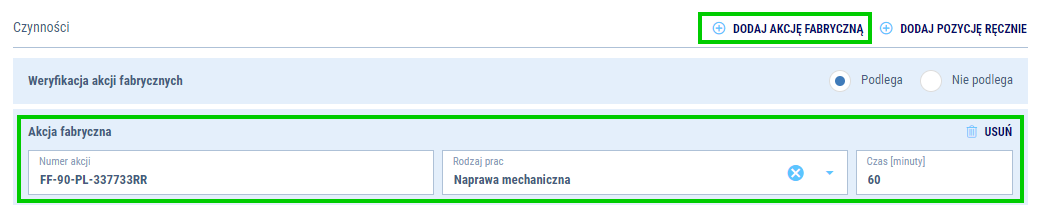
Kreator naprawy - dodaj akcję fabryczną
- Możesz wprowadzić dodatkowe pozycje prac przy pomocy operacji

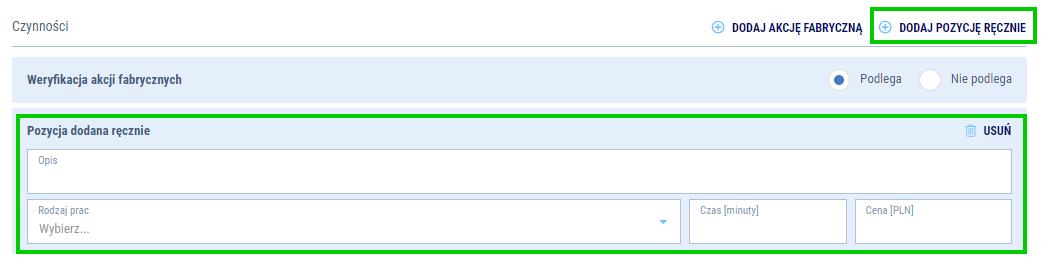
Kreator naprawy - dodaj pozycję pracy
- Sekcja Dane zlecenia pozwala określić:
- Wymagalność części
- Kto dostarcza koła/opony
- Kto odbierze koła/opony
- Numer zlecenia
- Cechę naprawy - np.


 na jednej teczce naprawy możesz dodać maksymalnie cztery indywidualne cechy konfigurowane przez Twojego Administratora
 - Opis zlecenia
- Czy naprawa jest Reklamacją

Kreator naprawy - dane naprawy
4. W kroku Informacje dodatkowe możesz określić inne czynności które chcesz zaplanować do naprawy:

Kreator naprawy - informacje dodatkowe
- Tryb lub czas poszukiwania terminów dla planowanych zadań

- Dodatkowe usługi lub kluczowe informacje niezbędne do przeprowadzenia naprawy
- Planuj przyjęcie przez doradcę - zaplanuje zadanie przyjęcia dla doradcy
- Przyjęcie bezpośrednie - zaplanuje rezerwację stanowiska przyjęcia bezpośredniego
- Samochód zastępczy - zaplanuje rezerwację auta zastępczego w Kalendarzu pojazdów
- Myjnia - zaplanuje mycie w Kalendarzu myjni
- Door to door - zaplanuje odbiór i zwrot auta z miejsca zamieszkania klienta
- Klient czeka
- Dozwolona Samoobsługa -
5. W kroku Termin, zostanie Ci zaprezentowany kalendarz, w którym masz przegląd możliwych terminów przeprowadzenia naprawy, bazuje on na wybranym we wcześniejszych korkach zakresie czynności, oraz dostępności zasobów ludzkich i stanowisk.
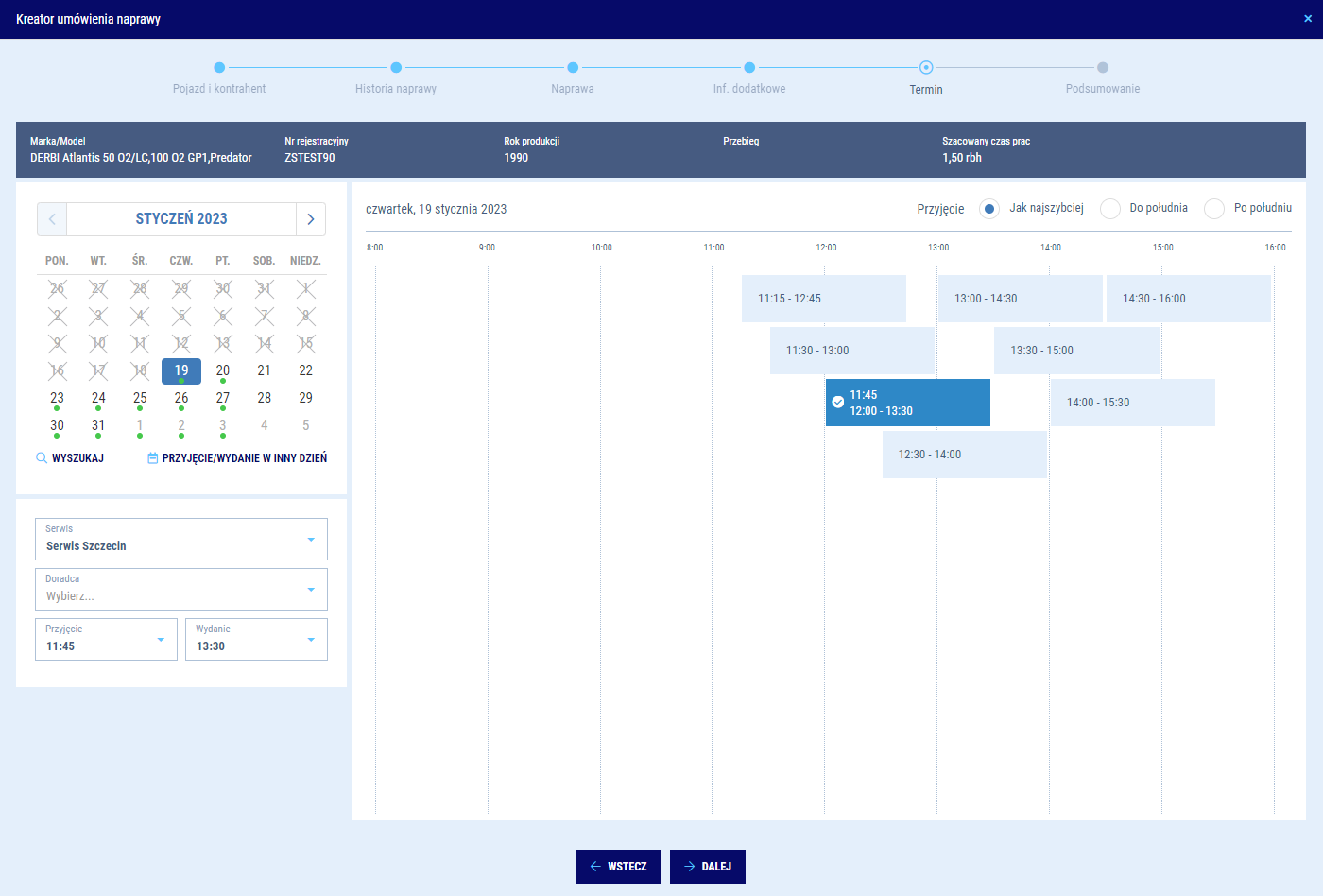
Kreator naprawy - termin naprawy
Aby wspomóc Cię w wyborze najlepszego terminu, oznaczamy najbardziej optymalny zakres pod względem planowania czasu zasobów zielonym znacznikiem umieszczonym w lewym górnym rogu
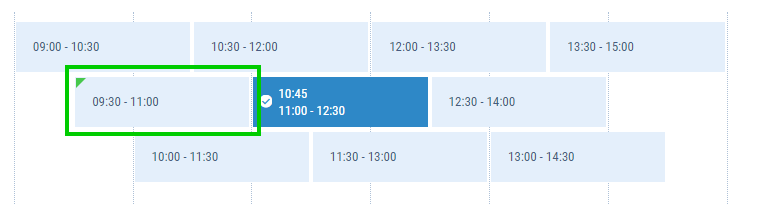
Kreator naprawy - termin optymalny
Jeżeli zajdzie taka potrzeba to masz możliwość zaplanowania wydania w inny dzień niż przyjęcia. Domyślnie planujemy w tym samym dniu, aby to zmienić, skorzystaj z operacji  . Uzyskasz wówczas możliwość wyboru daty i godziny osobno dla wydania i przyjęcia.
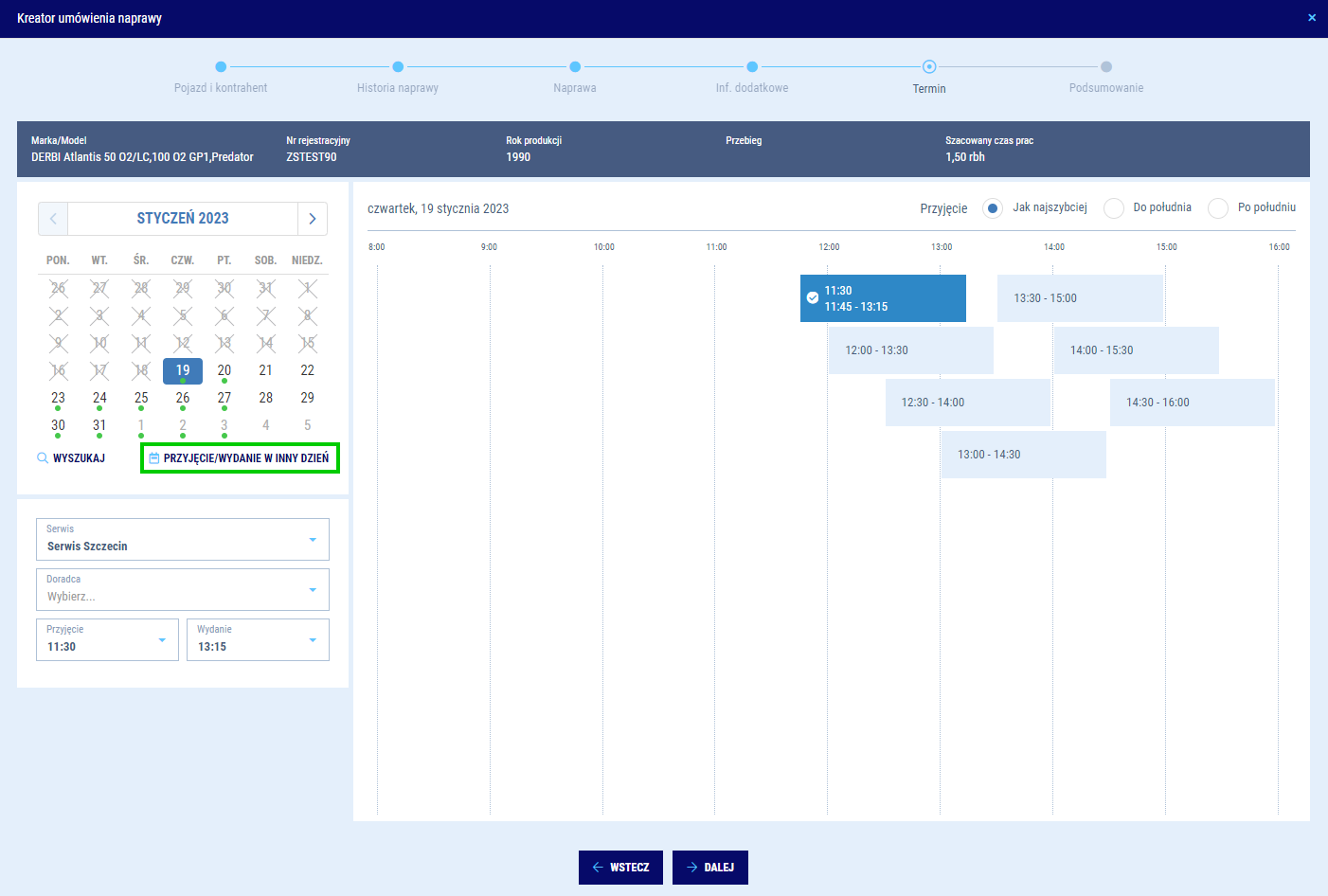
Kreator naprawy - wydanie w inny dzień niż przyjęcie
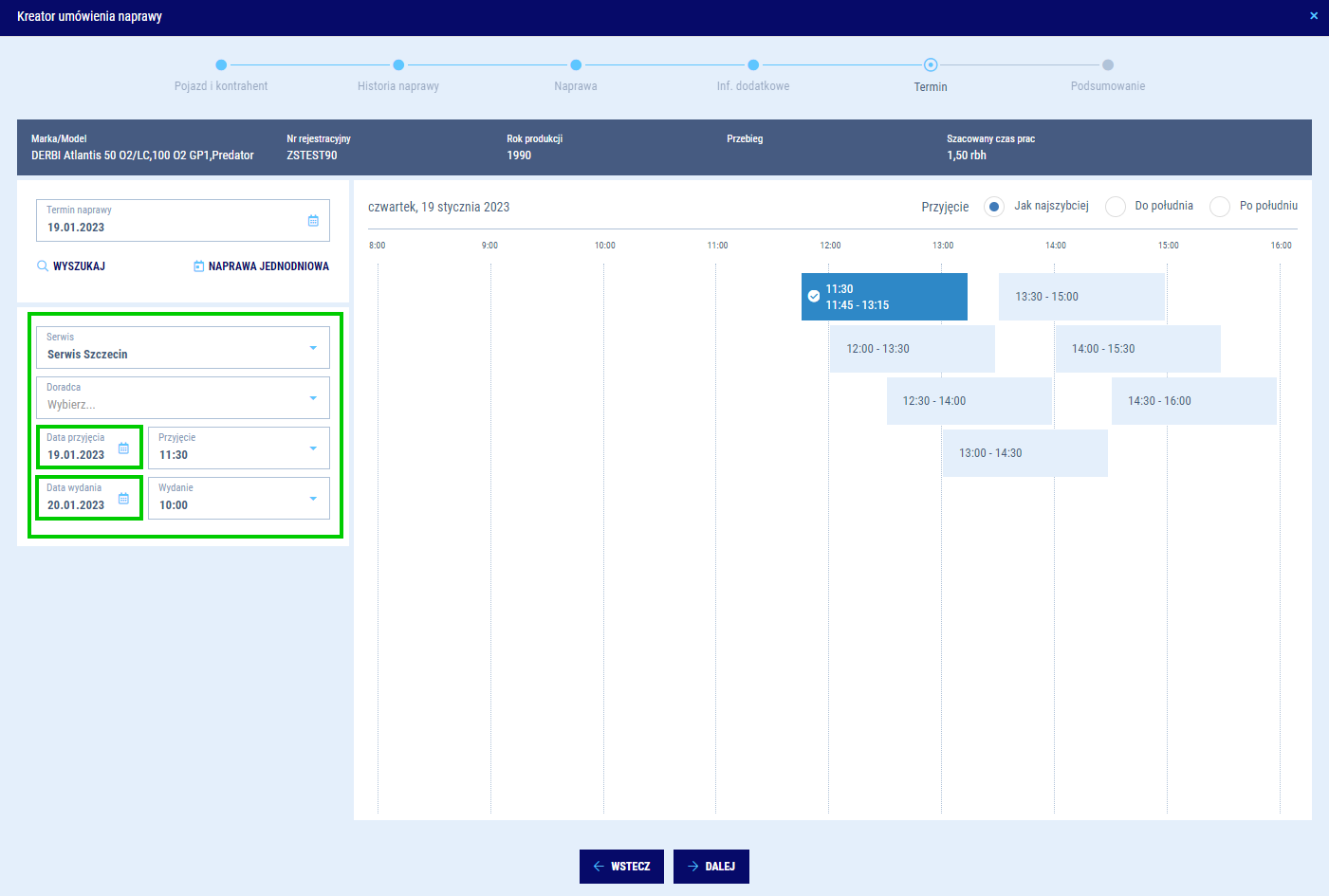
Kreator naprawy - wydanie w inny dzień niż przyjęcie
6
System będzie samodzielnie proponował Ci najbardziej optymalne terminy biorąc, pod uwagę dostępność doradców i mechaników. Jeżeli jednak zależy Ci, aby naprawa trafiła do konkretnego doradcy lub mechanika, to masz możliwość wskazania ich manualnie. Proponowane terminy ulegną zmianie adekwatnie do dostępności wybranych zasobów. Możesz również wybrać inny niż domyślny program mycia, jakie będzie zaplanowane dla naprawianego auta.

Kreator naprawy - doradcy lub mechanika
Gdy systemie zostanie aktywowana funkcja pracy z zespołami, to jeśli dokonasz wyboru w którymś z filtrów: Zespół, Doradca lub Mechanik system automatycznie zastosuje zależności pomiędzy nimi, aktualizując możliwość wyboru w pozostałych dwóch do zasobów należących do tego samego zespołu. Proponowane terminy będą aktualizowane zgodnie z dokonywanym wyborem i dostępnością zasobów.
OPCJE:
- Okienko - Planuj na zespoły - Jeżeli zaznaczone, to system planuje pracę w ramach jednego zespołu / Jeżeli odznaczone to system planuje pracę na dowolne zasoby bez uwzględniania zespołów.
- Zespół - system będzie planował pracę na wybrany zespół
- Doradca - system będzie planował pracę na zespół, do którego jest przypisany wybrany doradca
- Mechanik - system będzie planował pracę na zespół, do którego jest przypisany wybrany mechanik
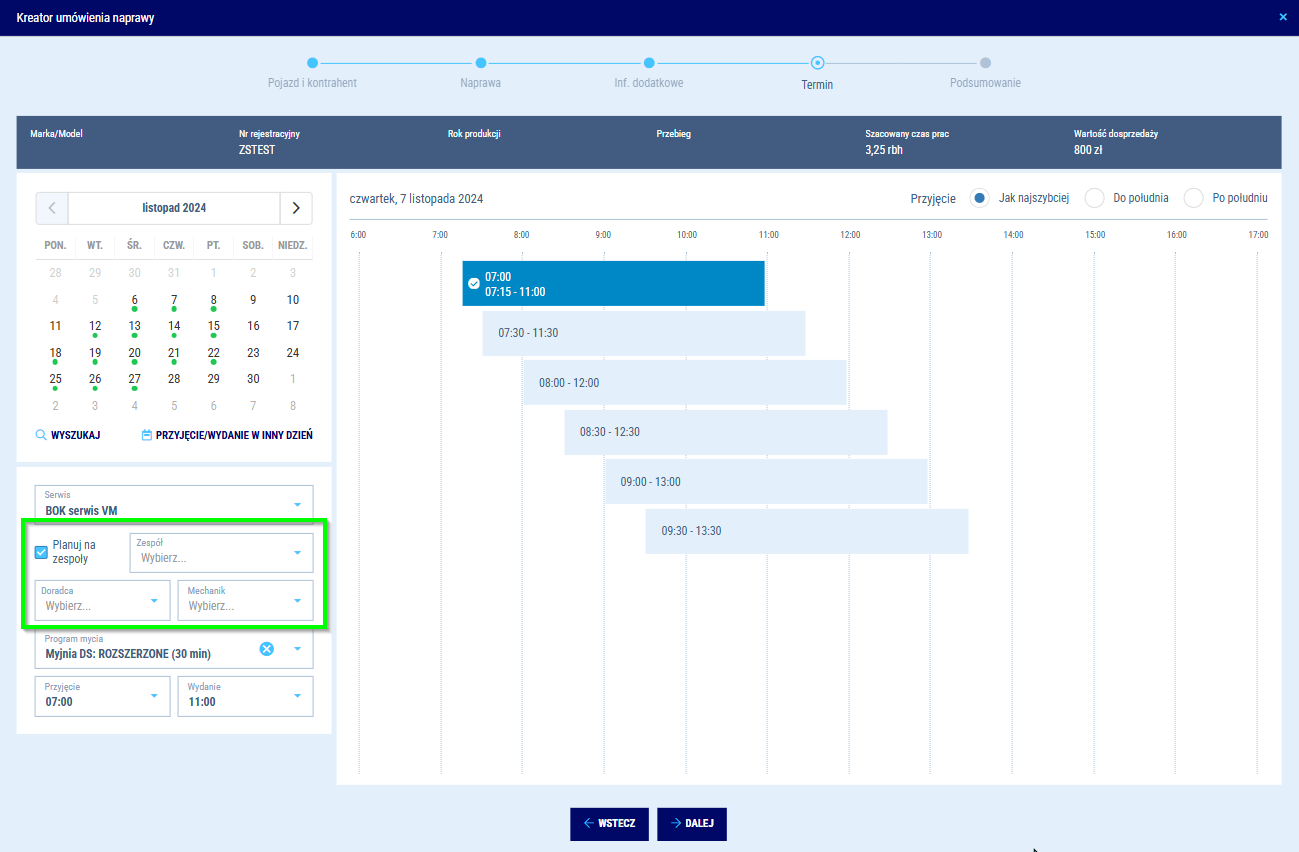
Kreator naprawy - wybór zespołu, doradcy lub mechanika
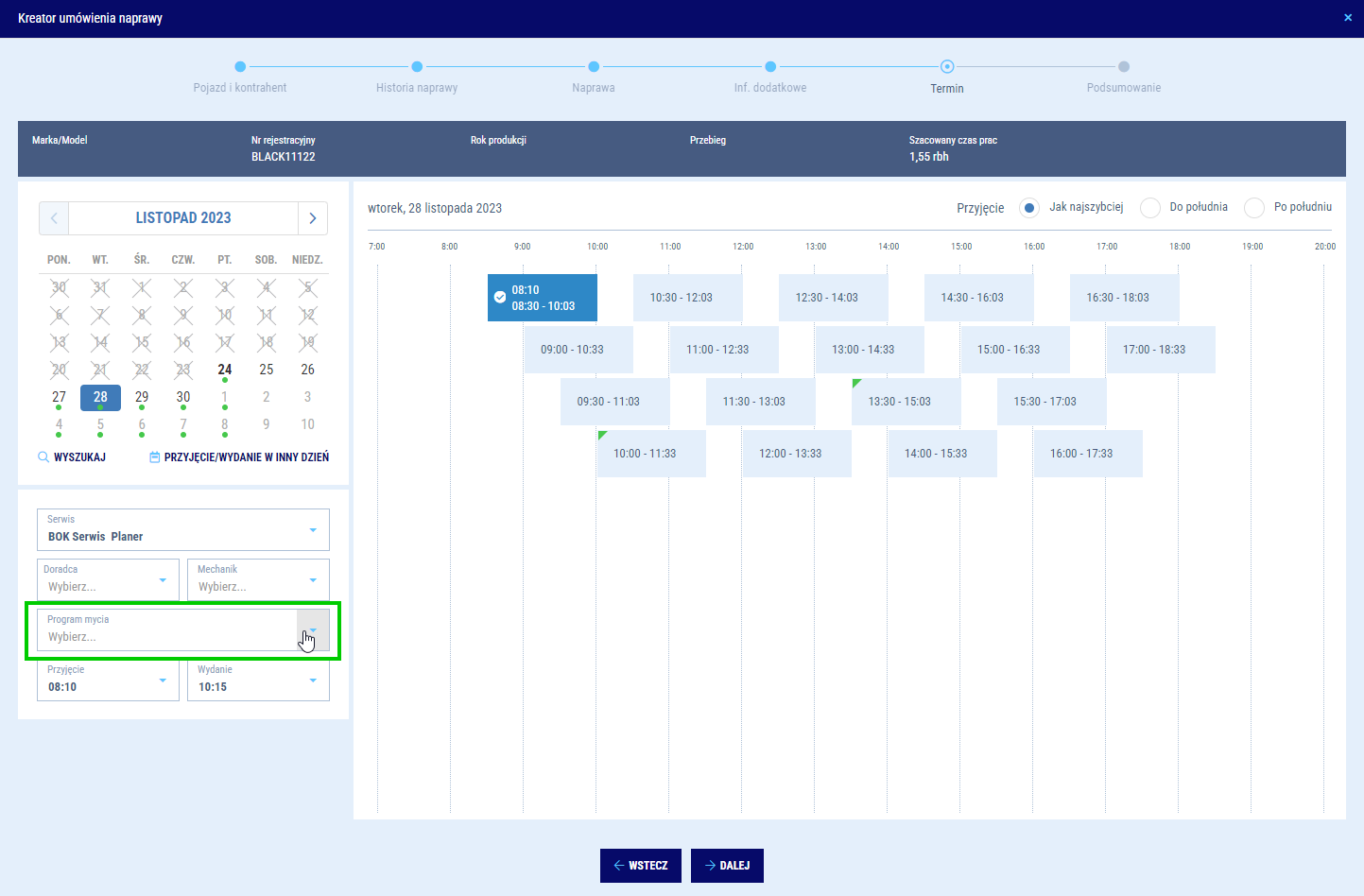
Kreator naprawy - wybór programu mycia
7. W ostatnim kroku, Podsumowanie, znajdziesz zestawienie informacji wprowadzonych do tej pory. Zweryfikuj dane oraz zakres zaplanowanych czynności i wybierz 
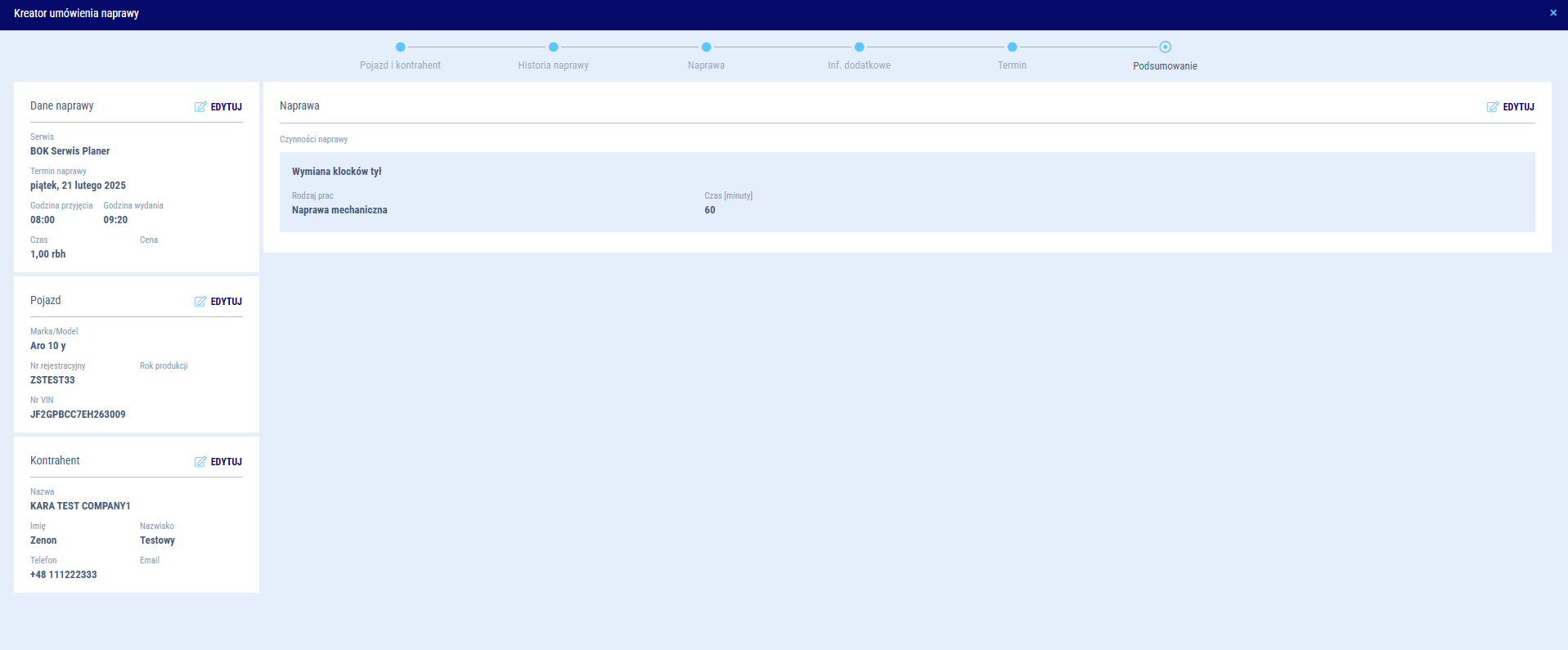
Kreator naprawy - podsumowanie
8. Gdy zakończysz pracę z Kreatorem naprawy w Kalendarzu serwisu powstaną rezerwacje dla wszystkich zadań które zostały wybrane w kreatorze.
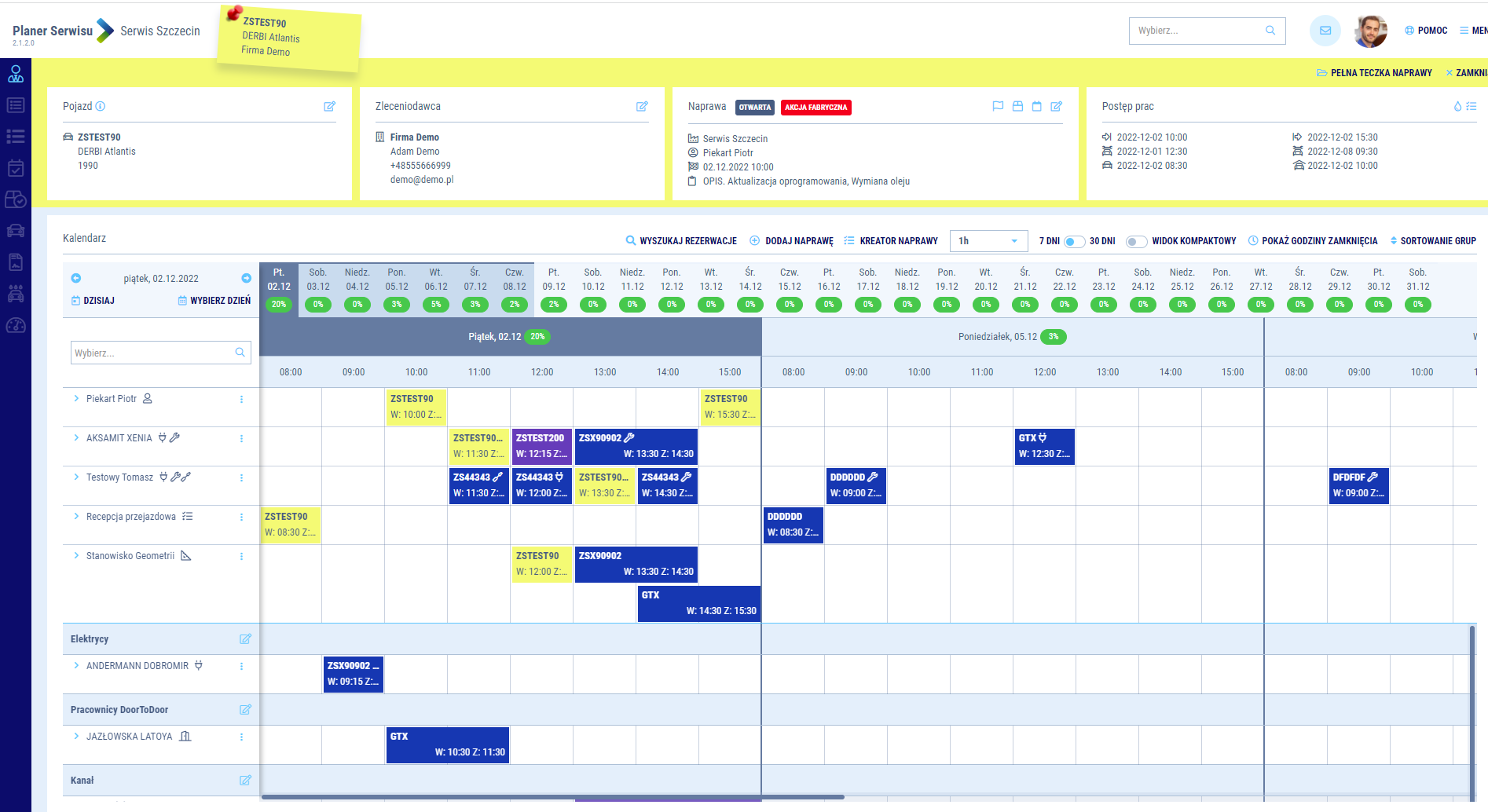
Kreator naprawy - rezerwacje zadań w Kalendarzu serwisu
Ręczne dodawanie naprawy
Aby ręcznie utworzyć nową naprawę w usłudze Planer Serwisu wybierz  , operacja dostępna jest na:
Następnie wprowadź podstawowe dane dotyczące naprawy:
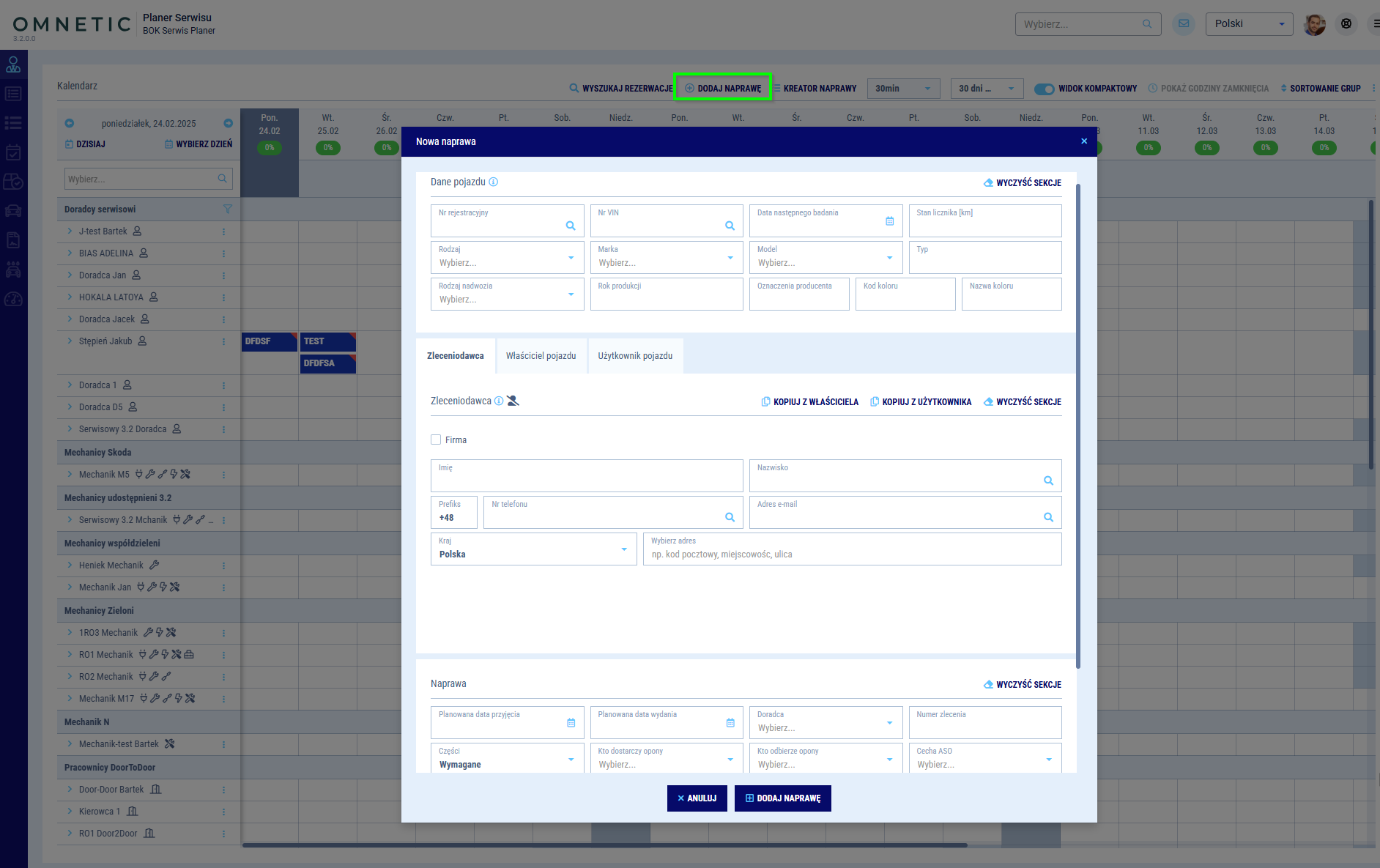
Okno dodawania nowej naprawy
Podczas tworzenia nowej naprawy możesz przeszukiwać zintegrowane systemy i korzystać z dostępnych informacji na temat pojazdu i kontaktu, zebranych wcześniej w Twoich bazach danych. Wpisz to, czego szukasz w polach z ikoną i kliknij enter na klawiaturze. Spowoduje to przeszukanie następujących systemów:
- Baza IDT – wyszukuj na podstawie danych, wprowadzonych wcześniej do usług Platformy
- DMS AutoStacja3 – przeszukuj dane po skonfigurowanych sprzęgach z DMS
- GUS - wyszukuj firmy z bazy GUS po NIP w przypadku gdy nie posiadasz danych w pozostałych systemach
Wyszukiwanie pojazdu
Wyszukiwanie kontrahenta
Dodatkowo możesz korzystać ze słowników wbudowanych na platformie, takich jak:
- Słownik MMT (Marka, Model, Typ) - wspiera wybór podstawowych danych dotyczących pojazdu. Należy wybrać rodzaj pojazdu, a następnie do wyboru będzie lista marek, po wybraniu marki lista modeli zostanie ograniczona tylko do tej marki.
- Słownik adresowy - wspiera uzupełnianie danych adresowych. Po rozpoczęciu wprowadzania danych system podpowiada automatycznie kolejne informacje dotyczące adresu
Uwaga
Po uzupełnieniu danych i ich zapisaniu, naprawa pojawi się na Liście napraw. Utworzona naprawa może zostać wykorzystana do tworzenia rezerwacji zadań w trybie ręcznym oraz zostać wyszukana i wybrana w kreatorze naprawy.
Przeplanowanie naprawy
Jeżeli zachodzi taka potrzeba, masz możliwość przeplanowania całej naprawy na inny termin lub inny Serwis . Aby to zrobić odnajdź naprawę i otwórz kontekst naprawy. W sekcji Naprawa odnajdziesz ikonę  . Po jej wybraniu otworzy się okno przeplanowania.

Operacja przeplanowania w kontekście naprawy
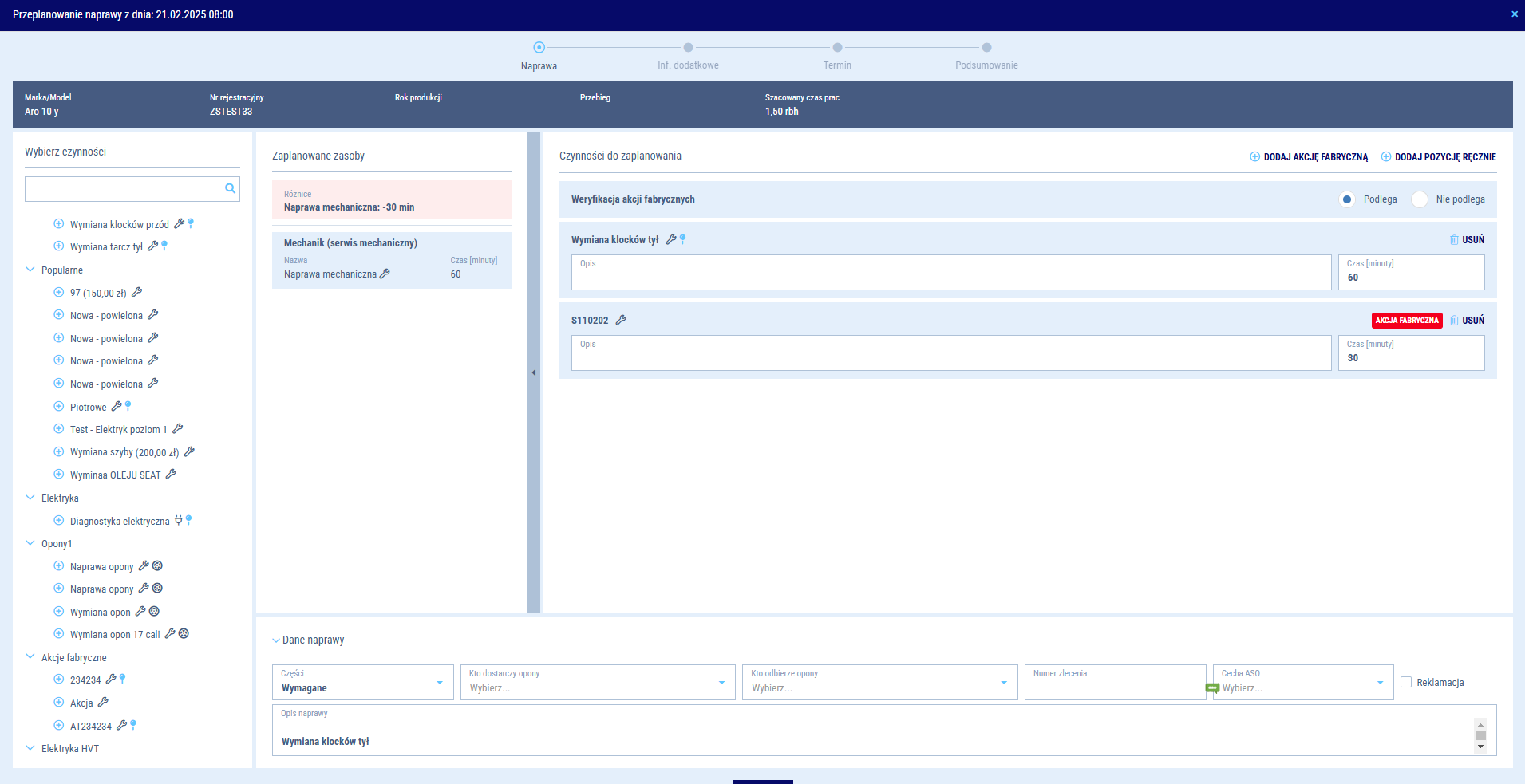
Okno przeplanowania
Uwaga W nagłówku okna przeplanowania naprawy pokażemy oryginalną datę przyjęcia lub datę startu prac warsztatowych (jeżeli brak daty przyjęcia).
Okno przeplanowania daje możliwość zmiany terminu wcześniej zaplanowanych prac, oraz mamy możliwość dodania, edycji lub usunięcia czynności.
- Sekcja - Wybierz czynność - możesz dodać dodatkowe prace do naprawy
- Sekcja - Zaplanowane zasoby - prezentuje zaplanowane prace i różnice w stosunku do pierwotnej rezerwacji
- Sekcja - Czynności do zaplanowania - możesz dodać, edytować lub usunąć czynności

Okno przeplanowania - krok Naprawa
W kolejnym kroku widzimy Informacje dodatkowe, gdzie możemy podejrzeć i zmienić:
- Zakres naprawy
- Kiedy ma nastąpić przyjęcie
Uwaga Kreator przeplanowania podstawi te same zaznaczenia/checkboxy (dodatkowe elementy naprawy), zgodnie z tym co było na oryginalnym umówieniu
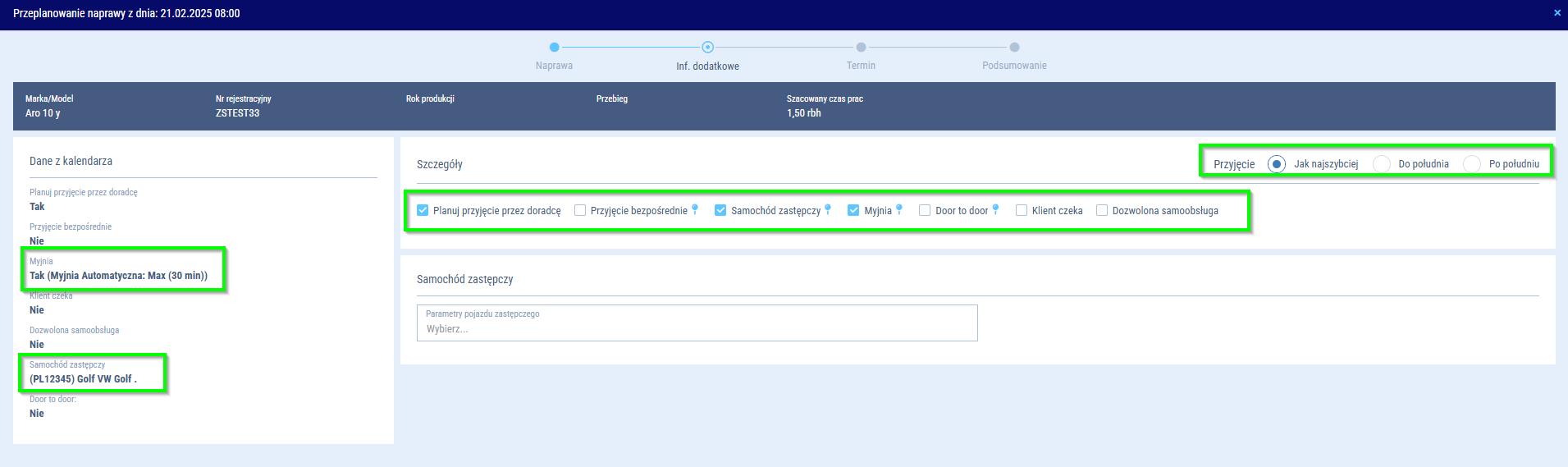
Okno przeplanowania - krok Informacje dodatkowe
W kroku Termin, możesz wybierać nową datę i czas planowanej naprawy klikając w odpowiednią sekcję na kalendarzu. Masz również możliwość zmiany warsztatu wykonującego naprawę (naprawa zostanie przeniesiona do innego warsztatu).
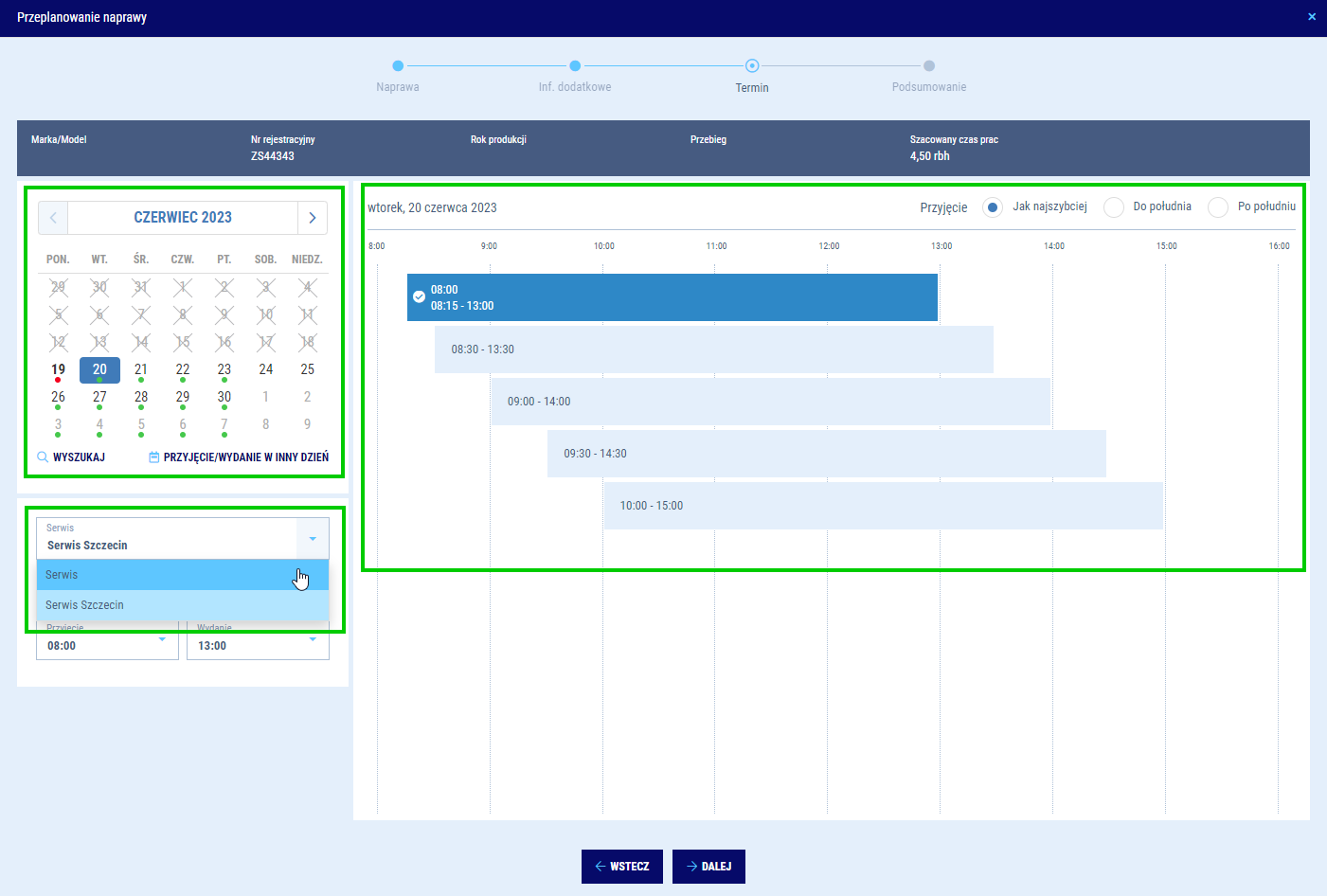
Okno przeplanowania - krok Termin
W ostatnim kroku zobaczysz posumowanie wprowadzonych zmian. Aby zakończyć prace kreatora przeplanowania wybierz operację  .
.

Okno przeplanowania - Podsumowanie
Przeplanowane prace będą widoczne na kalendarzu serwisu.
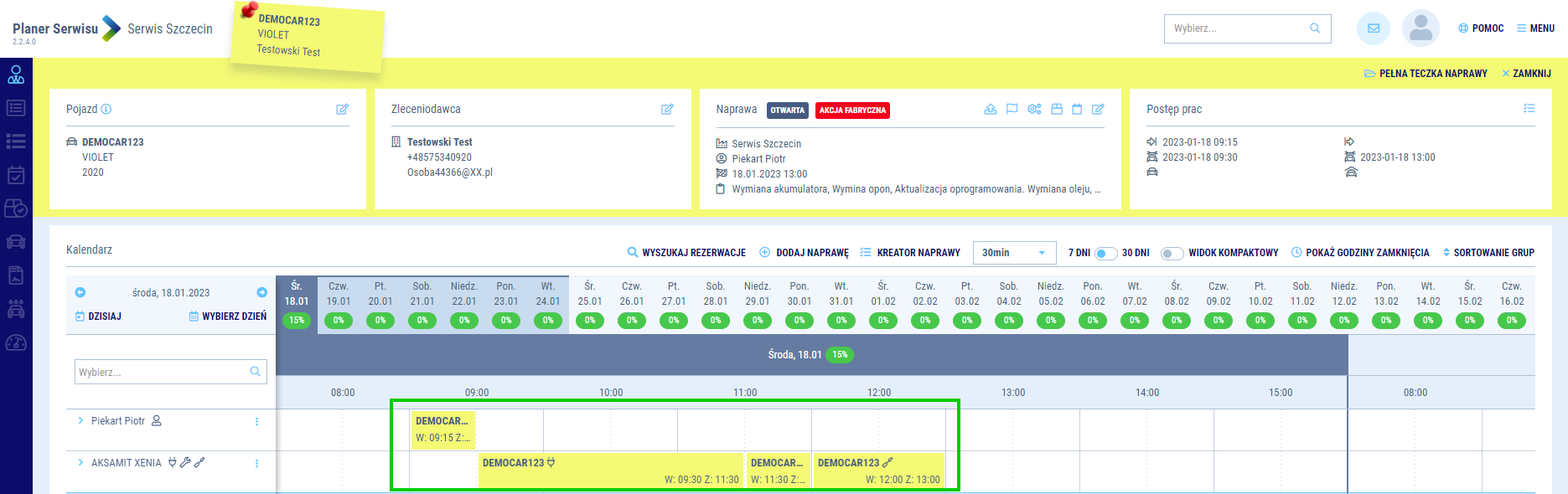
Przeplanowane prace
Uwaga
Przeplanowanie spowoduje ponowne zaplanowanie wysyłki przypomnienia o wizycie zgodnie z konfiguracją wysyłki wiadomości SMS
Zakładanie zlecenia w DMS na podstawie umówienia naprawy serwisu
Korzystając z danych wprowadzonych podczas tworzenia umówienia naprawy, możesz utworzyć zlecenie w DMS Autostacja 3. Aby rozpocząć odnajdź interesującą Cię naprawę i włącz kontekst naprawy. W sekcji Naprawa kliknij w ikonę 'Wyślij do DMS' 
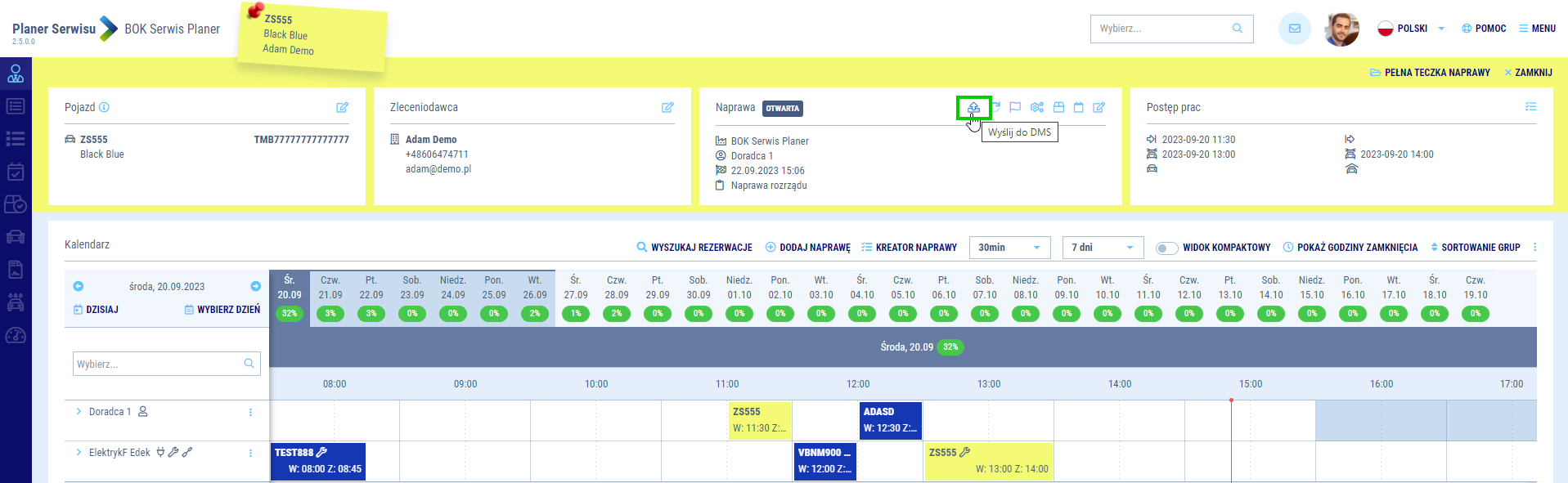
Operacja Wyślij do DMS w kontekście naprawy
Po wybraniu ikony zobaczysz komunikat z potwierdzeniem.

Eksport zakończony sukcesem
Kolejne kroki należy wykonać w DMS Autostacja 3. Otwórz formularz nowego zlecenia i wybierz Typ zlecenia.
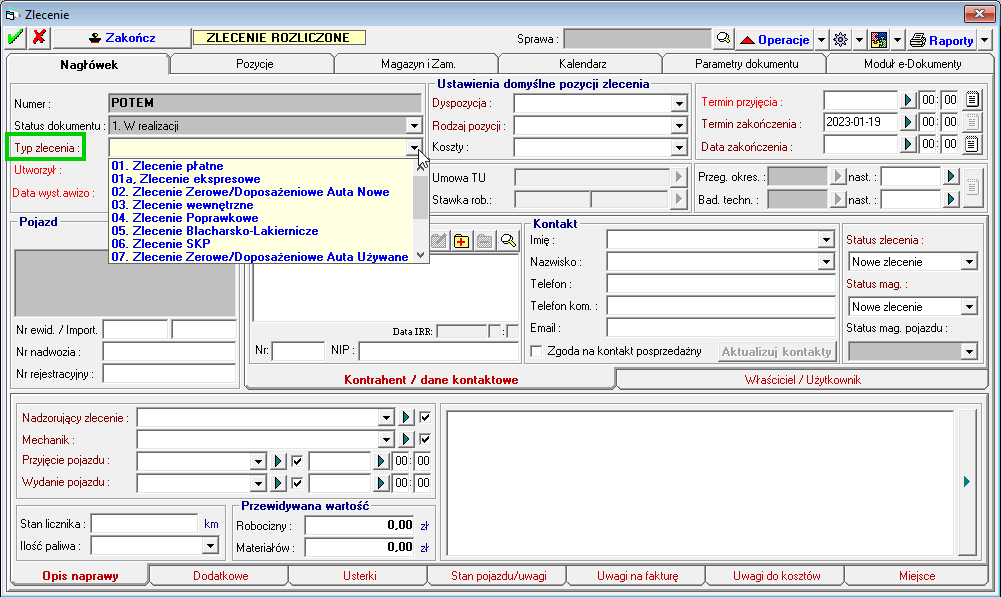
Formularz nowego zlecenia
Następnie kliknij na operacje dostępne pod ikoną trybika  i wybierz 'Planer Serwisu - utwórz na podstawie umówienia' i wpisz numer rejestracyjny auta.
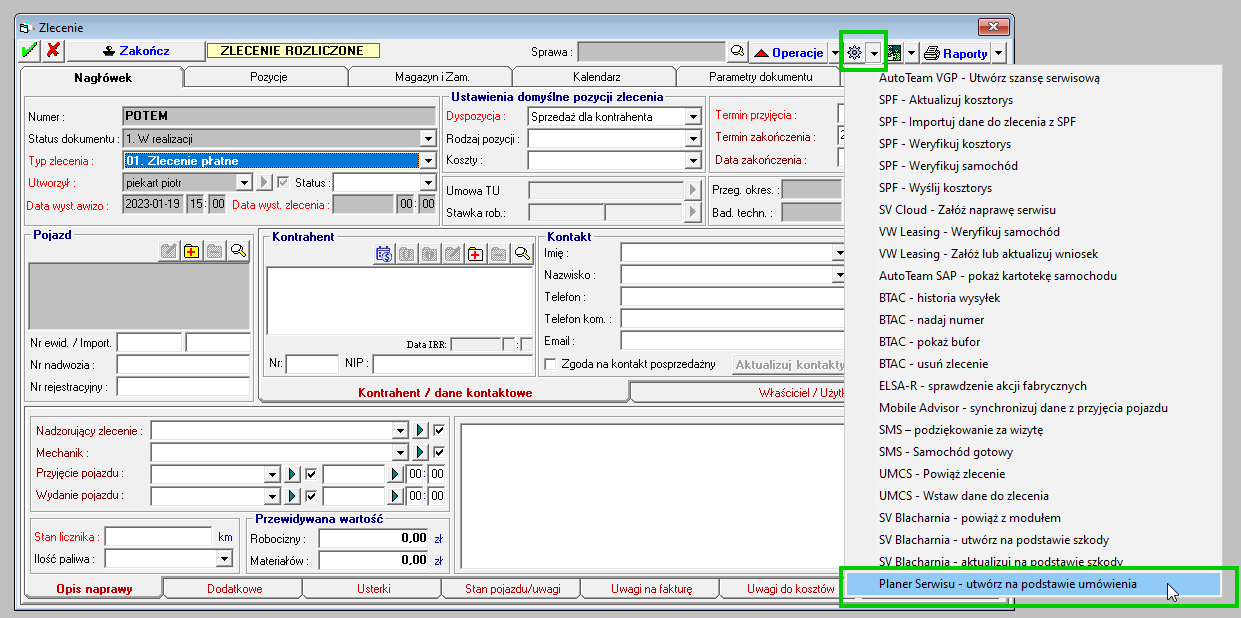
Utwórz zlecenia na podstawie umówienia
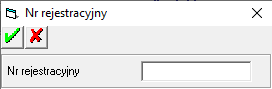
Pobranie numeru rejestracyjnego z bufora
Wymiana danych składa się z kilku kroków. W widoku okna, po lewej stronie, znajdziesz dane z systemu Planera Serwisu, natomiast po prawej - sekcję, w której musisz wykonać operację przekazania danych do AutoStacji
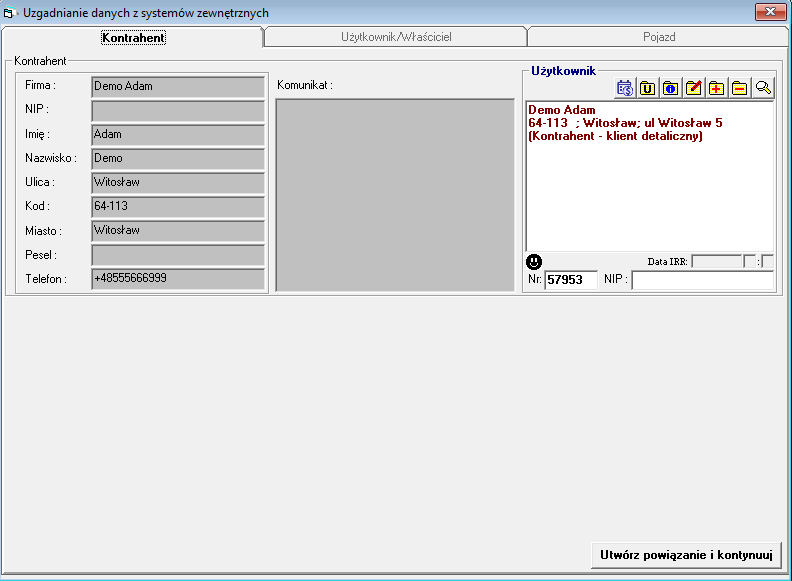
Przekazanie danych kontrahenta
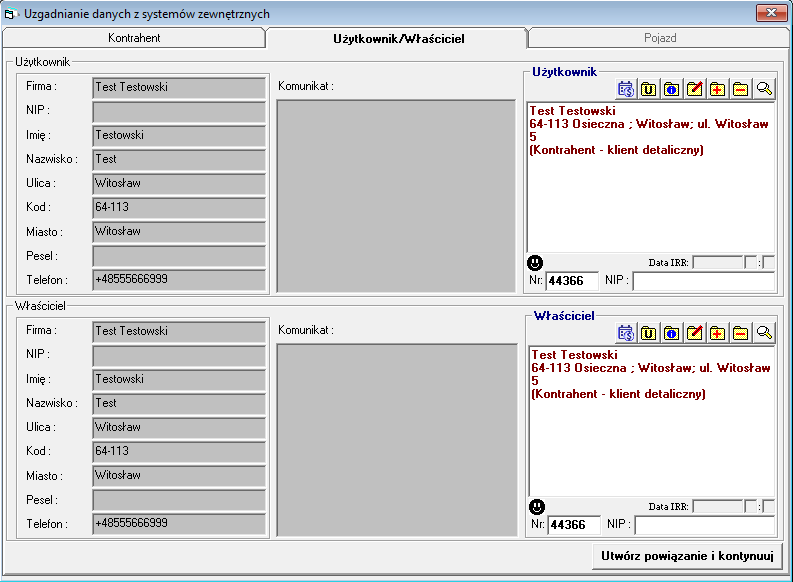
Przekazanie danych użytkownika i właściciela pojazdu
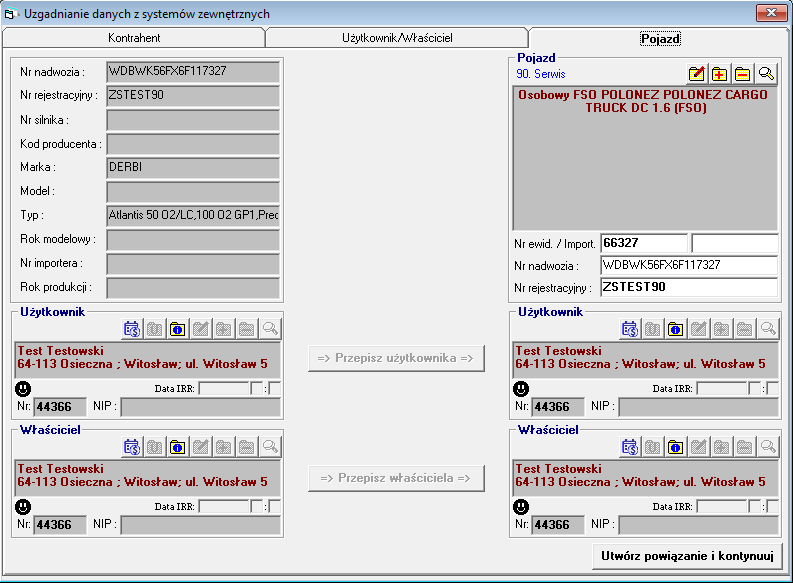
Przekazanie danych pojazdu
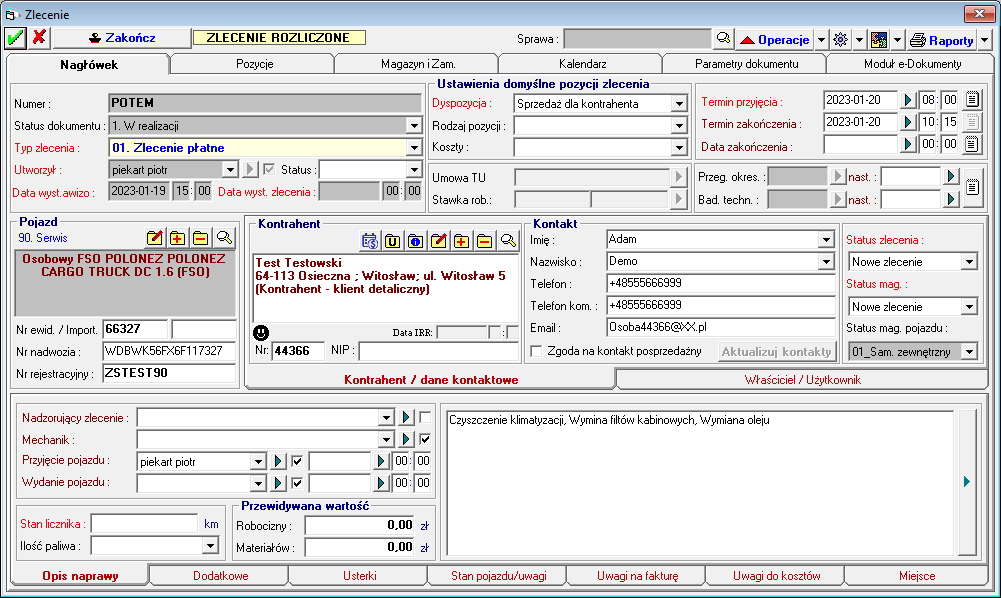
Zlecenie z uzupełnionymi danymi