Spis treści
Teczka naprawy
Czyli Twój elektroniczny zbiór informacji na temat naprawy. Jest rozwinięciem kontekstu naprawy. Znajdziesz tutaj wszystkie potrzebne informacje na temat naprawy mechanicznej w usłudze Planer serwisu. Aby przejść do pełnej teczki naprawy:
- W kalendarzu serwisu - kliknij dwukrotnie na rezerwację lewym przyciskiem myszy aby otworzyć kontekst naprawy lub kliknij prawym przyciskiem myszy na rezerwację i wybierz operację
 . Następnie wejdź do teczki naprawy za pomocą operacji
- W Zarządzaniu naprawami - kliknij dwukrotnie na naprawę lewym przyciskiem myszy lub kliknij prawym przyciskiem myszy na rezerwację i wybierz operację . Następnie wejdź do teczki naprawy za pomocą operacji
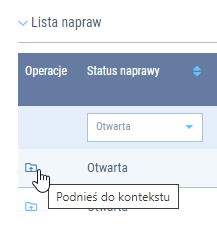
- Na Liście napraw, Liście wizyt do potwierdzenia, Liście Części i Liście umów - użyj operacji
- W kalendarzu pojazdów - kliknij dwukrotnie na rezerwację lewym przyciskiem myszy lub kliknij prawym przyciskiem myszy na rezerwację i wybierz operację . Następnie wejdź do teczki naprawy za pomocą operacji
Każda teczka naprawy dostarczy Ci następujących informacji:
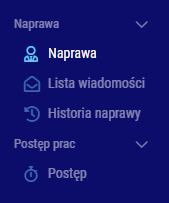
- Naprawa
- Lista wiadomości
- Historia naprawy
- Postęp
Naprawa - dane podstawowe naprawy
W tym miejscu znajdziesz wszystkie podstawowe informacje na temat realizowanej naprawy, dotyczące następujących danych:
- Zleceniodawca
- Dane Pojazdu, właściciela, użytkownika
- Naprawa
- Postęp
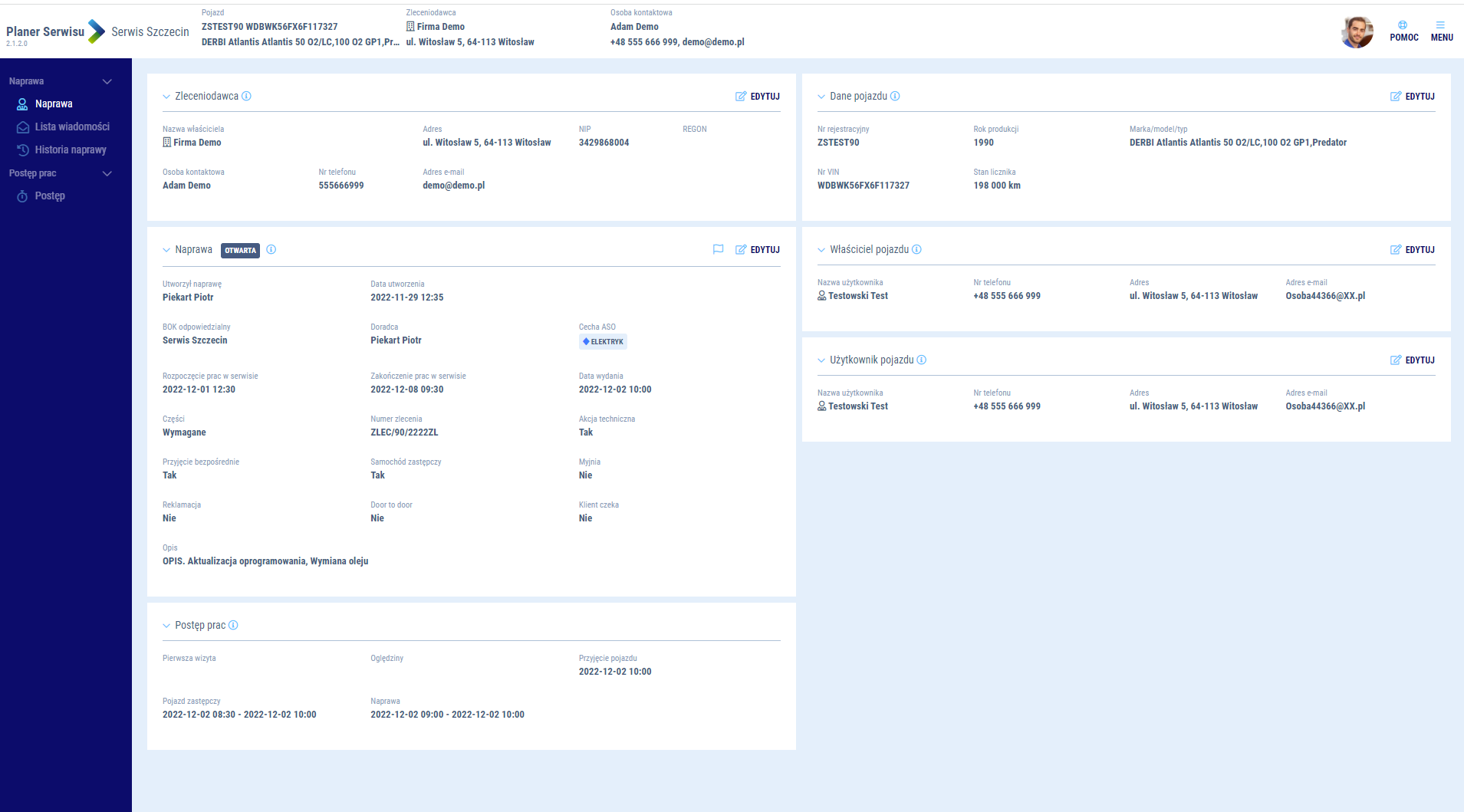
Widok pełnej teczki naprawy
Edycja pojazdu oraz danych kontaktowych zleceniodawcy, właściciela i użytkownika
Aby edytować pojazd, zleceniodawcę, właściciela lub użytkownika wybierz operację  w jednej z tych sekcji. Możesz edytować podstawowe informacje dotyczące pojazdu, zleceniodawcy, jak i właściciela oraz użytkownika pojazdu w jednym oknie.
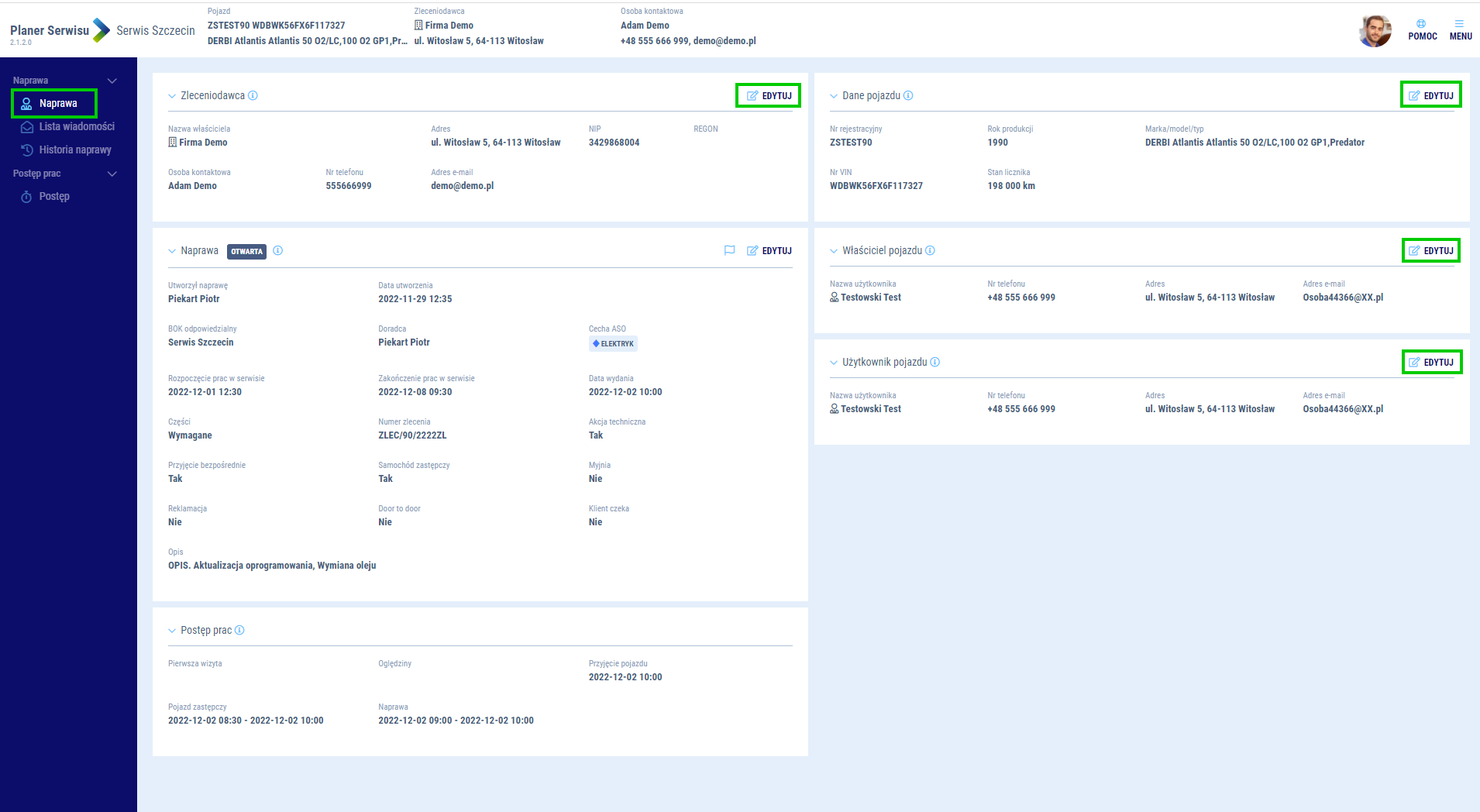
Teczka naprawy - edycja danych pojazdu, zleceniodawcy, właściciela użytkownika
Wśród danych pojazdu wymagany jest tylko numer rejestracyjny, a system wspiera Cię w szybkim uzupełnianiu pełnych danych, takich jak:
- Nr rejestracyjny - wprowadź lub wyszukaj numer rejestracyjny
- Nr VIN - wprowadź lub wyszukaj numer VIN
- Data następnego badania - wprowadź datę kolejnego badania technicznego
- Stan licznika - wprowadź aktualny przebieg pojazdu
- Marka\Model\Typ - skorzystaj z wbudowanego słownika, który wspiera uzupełnianie podstawowych danych dotyczących pojazdu. Rozpocznij wprowadzanie, a system podpowie automatycznie kolejne dane dotyczące pojazdu.
- Oznaczenie producenta\Kod koloru\Nazwa koloru - wprowadź dodatkowe informacje, które pomogą innym działom realizującym prace związane z naprawą
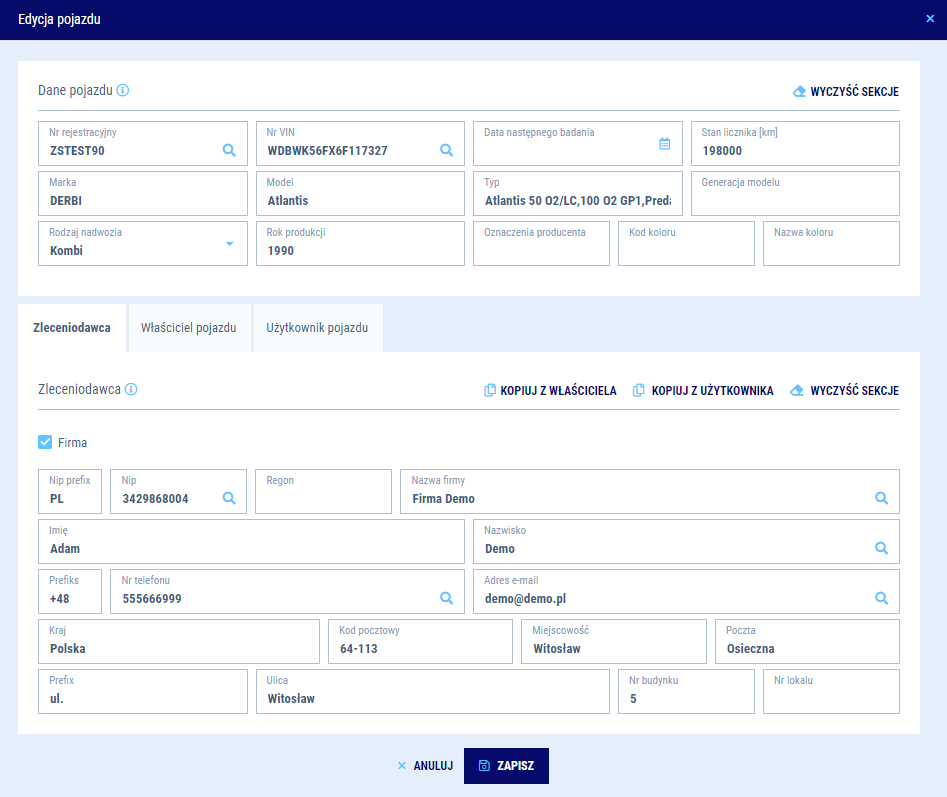
Okno edycji danych pojazdu zleceniodawcy, właściciela użytkownika
Edytując dane pojazdu i zleceniodawcy możesz przeszukiwać zintegrowane systemy i korzystać z dostępnych informacji na temat pojazdu i danych kontaktowych, zebranych wcześniej w Twoich bazach danych. Wpisz to, czego szukasz w polach z ikoną  i kliknij enter na klawiaturze. Spowoduje to przeszukanie następujących systemów:
- Baza IDT – wyszukuj na podstawie danych, wprowadzonych wcześniej do aplikacji Platformy
- DMS AutoStacja3 – przeszukuj dane po skonfigurowanych sprzęgach z DMS
- GUS - wyszukuj firmy z bazy GUS po NIP, w przypadku gdy nie posiadasz danych w pozostałych systemach

Wyszukanie danych pojazdu

Wyszukanie danych zleceniodawcy
Dodatkowo możesz korzystać ze słowników wbudowanych na platformie, takich jak:
- Słownik MMT (Marka, Model, Typ) - wspiera uzupełnianie podstawowych danych dotyczących pojazdu. Dane są zgodne ze słownikiem AudaNet. Po rozpoczęciu wprowadzania danych system podpowiada automatycznie kolejne informacje dotyczące pojazdu
- Słownik adresowy - wspiera uzupełnianie danych adresowych. Po rozpoczęciu wprowadzania danych system podpowiada automatycznie kolejne informacje dotyczące adresu
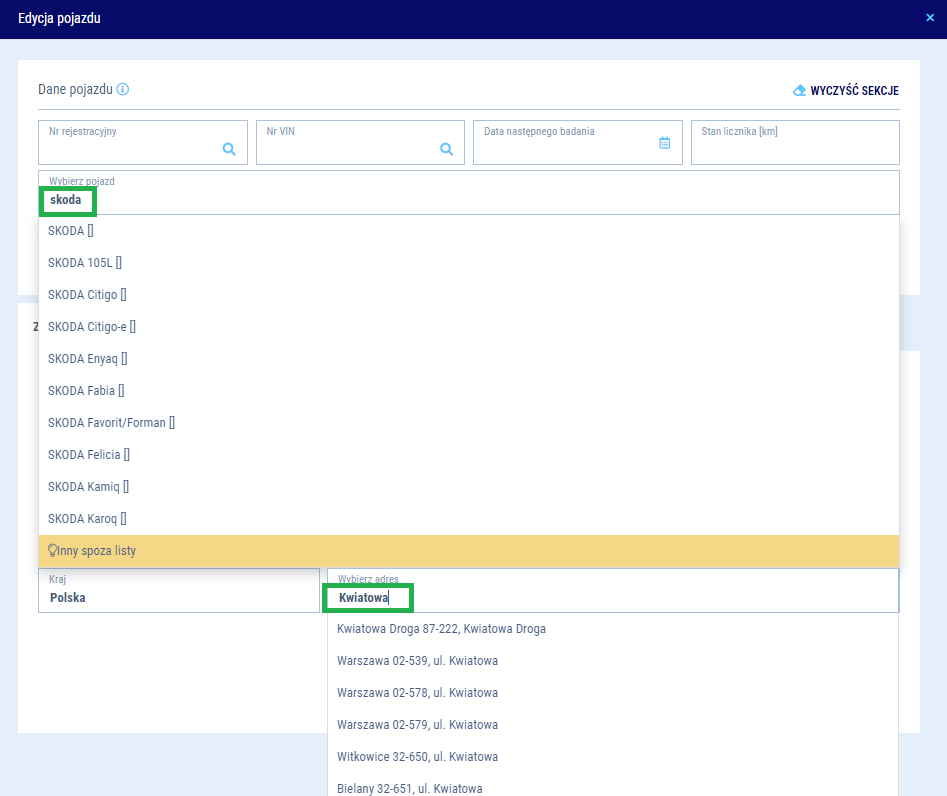
Wbudowane słowniki
Korzystaj również z możliwości szybkiego kopiowania informacji o kontrahencie pomiędzy pomiędzy zakładkami - oczywiście tylko wtedy, gdy dane (np. Właściciel i Zleceniodawca) są takie same.
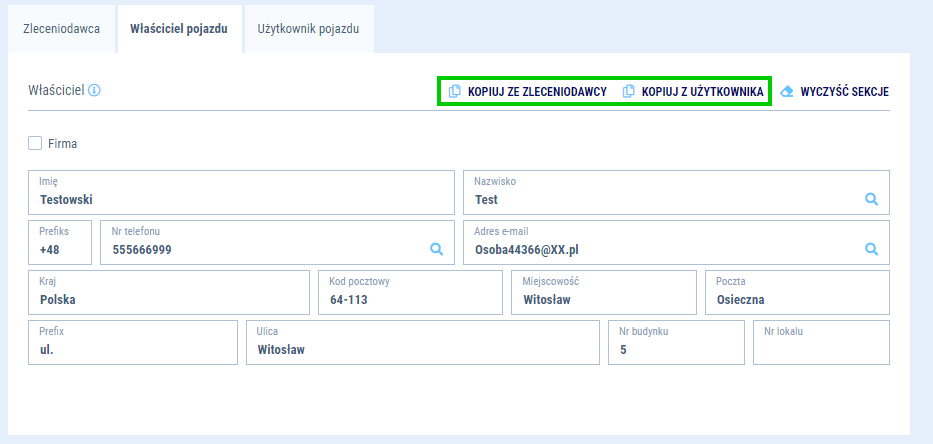
Edycja kontrahenta - kopiowanie danych
Uwaga 
Pamiętaj, że edycję naprawy możesz również wykonać z poziomu kontekstu naprawy.
Naprawa
Aby edytować naprawę wybierz operację  w sekcji naprawy. Oprócz edycji podstawowych informacji, które uzupełniasz przy tworzeniu naprawy, możesz również podejrzeć dodatkowe dane:
- Utworzył naprawę - imię i nazwisko osoby która utworzyła naprawę
- BOK odpowiedzialny - wskazuje BOK który odpowiada za naprawę
- Doradca - dzięki przypisaniu osoby odpowiedzialnej, możesz w łatwy sposób filtrować naprawy na tablicy zarządzania naprawami lub kalendarzu serwisu, a także przekazywać sprawy do innych działów
- Cechy naprawy - dodawaj własne, indywidualne oznaczenia na teczce naprawy, aby jeszcze łatwiej komunikować się z innymi działami w organizacji zaangażowanymi w proces. Klient VIP, Akcja serwisowa, a może dodatkowy element procesu? Decyzja należy do Ciebie. Cechy naprawy są definiowane przez Twojego administratora w konfiguracji słowników. Można dodać maksymalnie 4 cechy ASO dla jednej naprawy.
- Daty:
- Rozpoczęcia prac w serwisie
- Zakończenia prac w serwisie
- Pierwotna data wydania - data która była wskazana w kreatorze naprawy
- Ustalona data wydania
- Części - Ustalamy wymagalność części
- Numer zlecenia - opcjonalnie
- Kto dostarcza opony
- Kto odbiera opony
- Okienka do zaznaczenia (mogą być już zaznaczone lub edyowane):
- Akcja fabryczna
- Przyjęcie bezpośrednie
- Samochód zastępczy
- Myjnia
- Reklamacja
- Door to door
- Klient czeka
- Opis zlecenia - wprowadź dodatkowe informacje na temat Twojej naprawy
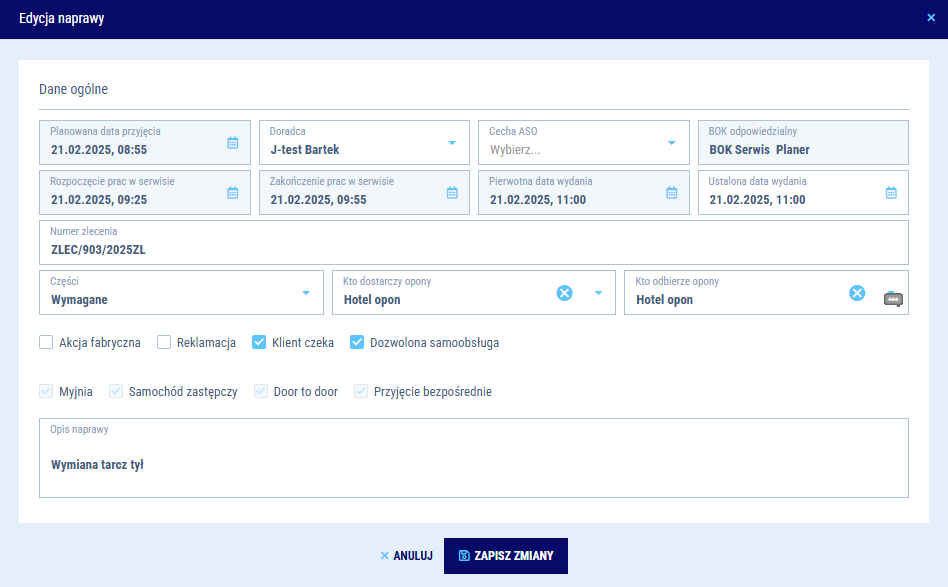
Edycja naprawy
Status naprawy
Możesz zarządzać statusem naprawy poprzez operację  która jest dostępna w pełnej teczce naprawy lub na kontekście naprawy . Naprawa może posiadać 3 statusy, które są wyświetlane jako ikony na kontekście naprawy i w pełnej teczce naprawy:
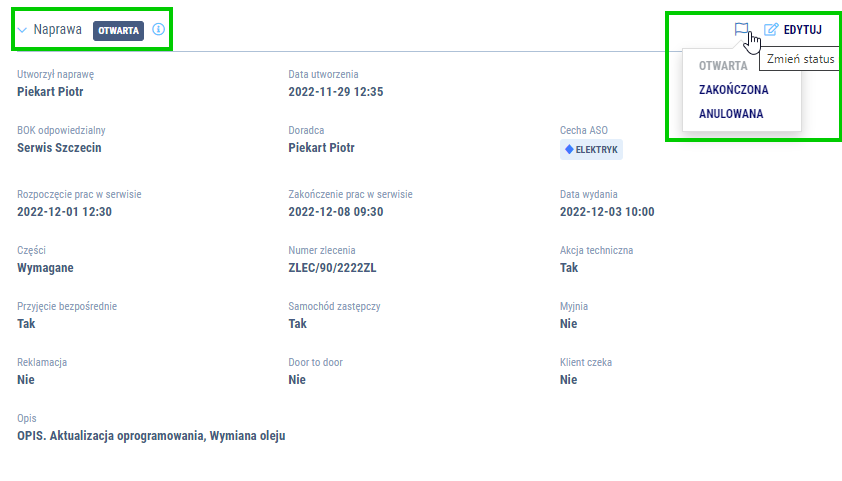
Edycja statusu naprawy
Statusy naprawy:


Uwaga
Wybranie opcji Anulowania naprawy usuwa wszystkie rezerwacje zadań powiązanych z naprawą
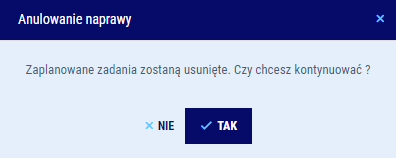
Ostrzeżenie przy anulowaniu naprawy
Lista wiadomości
Na liście wiadomości znajdziesz informacje na temat komunikacji, jak została zaplanowana i wysłana do klienta. Więcej na temat powiadomień wysyłanych do klientów, znajdziesz w artykule Powiadomienia do klienta
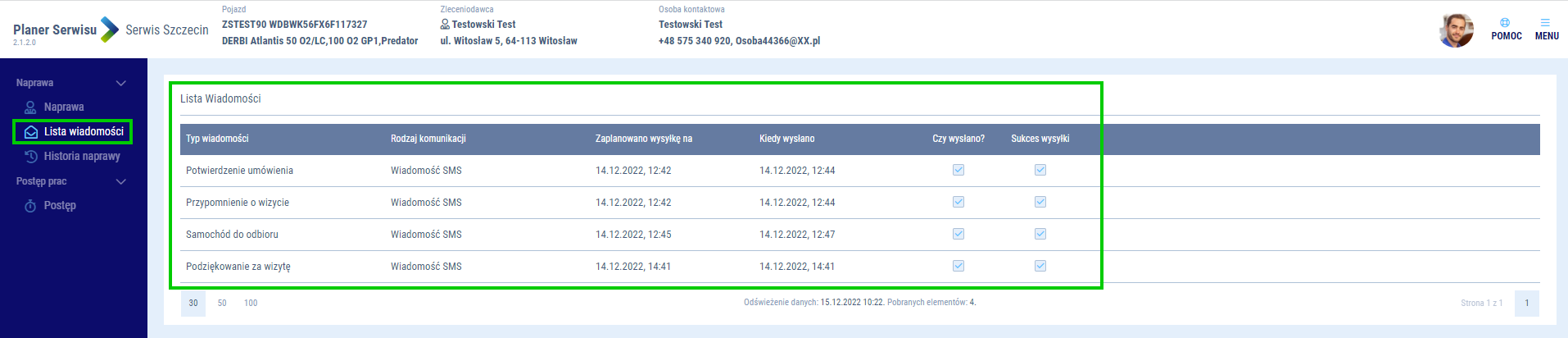
Lista wiadomości
Historia naprawy
Informacje o poprzednich naprawach załadują się automatycznie na podstawie numeru VIN dodanego do naprawy i sprzęgu z DMS Autostacja oraz z systemu AutoTeam dla wybranych marek.
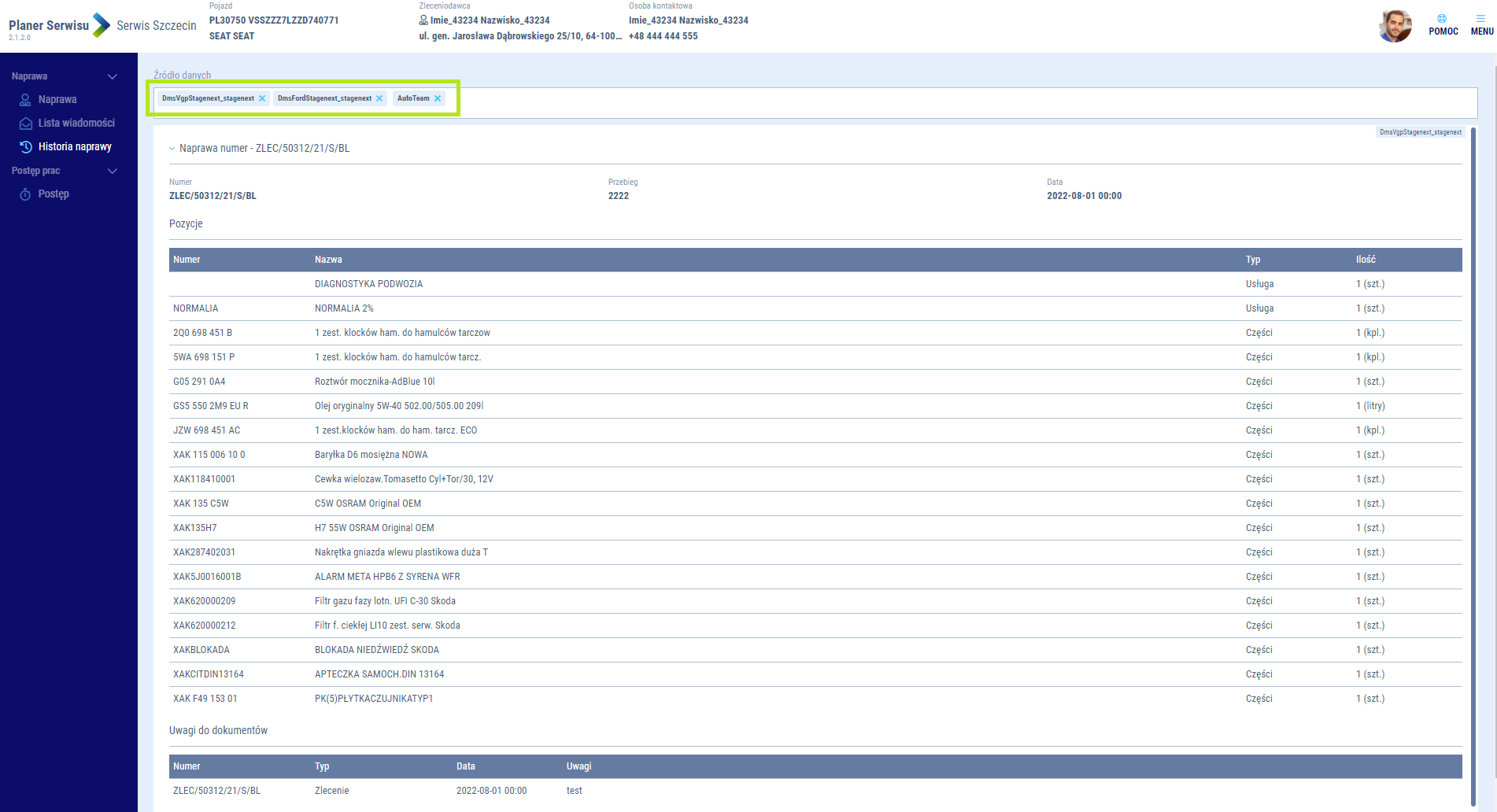
Historia naprawy
Programy specjalne
Na podstawie sprzęgu z system AutoTeam importera, prezentowana będzie lista programów specjalnych powiązanych z numerem VIN pojazdu. Funkcja dostępna dla wybranych marek.

Programy specjalne
Postęp prac
Zakładka postęp, pozwoli Ci dokładnie prześledzić historię Twojej naprawy. Logujemy każdą operację dotyczącą statusu naprawy, dzięki czemu możesz zweryfikować wszystkie kroki które zostały wykonane w jej toku.
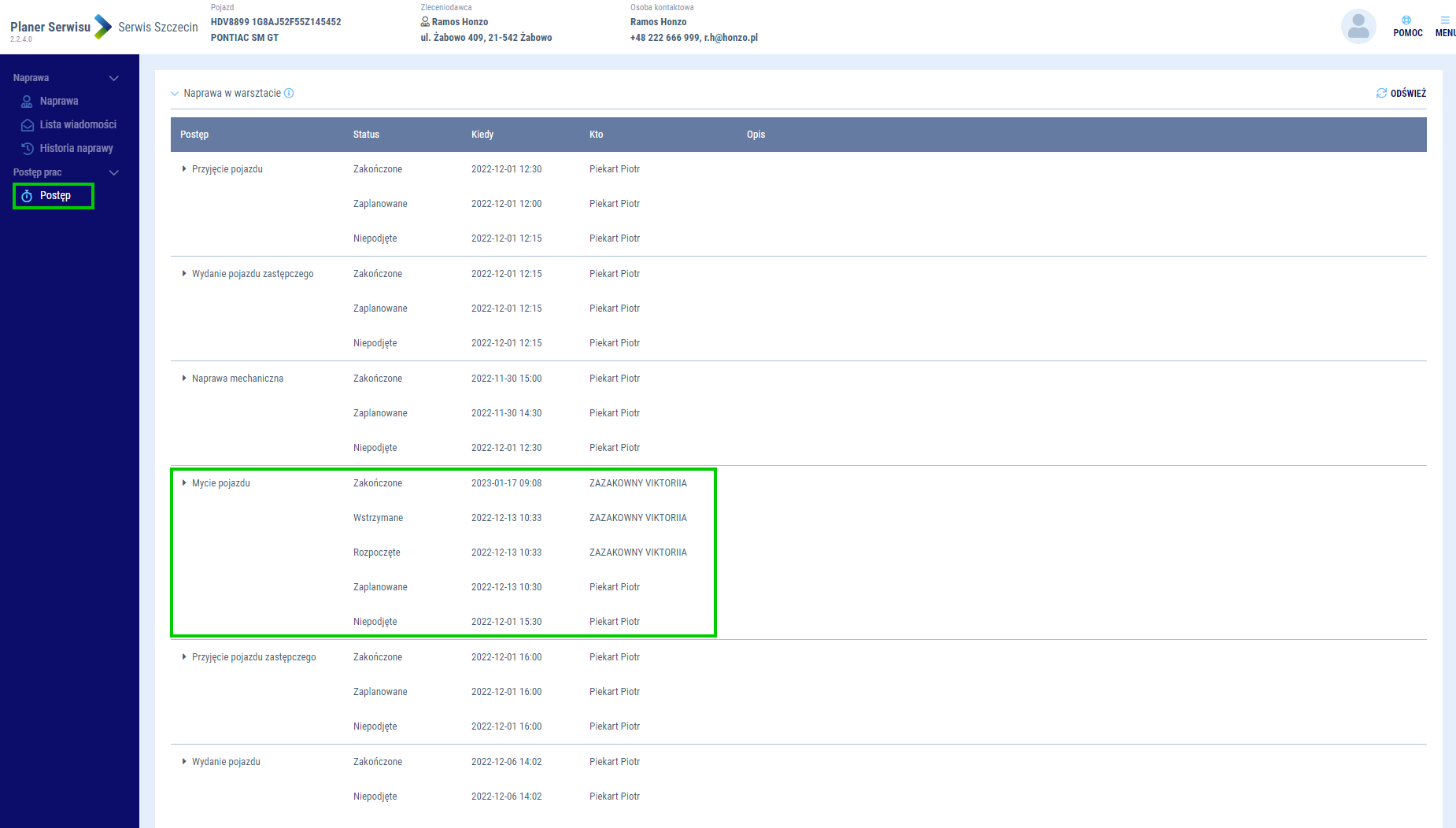
Postęp prac
Rejestr zmian
Zakładka Historia zmian, to szczegółowy log, który pozwoli Ci sprawdzić każdą modyfikację danych w naprawie, ze wskazaniem czasu, użytkownika, oraz zmodyfikowanych wartości. Zmienione wartości będą oznaczone pogrubionym tekstem oraz ikoną  . Historia zmian jest domyślenie wyłączona, skontaktuj się z wsparciem Softvig w celu aktywowania funkcji.
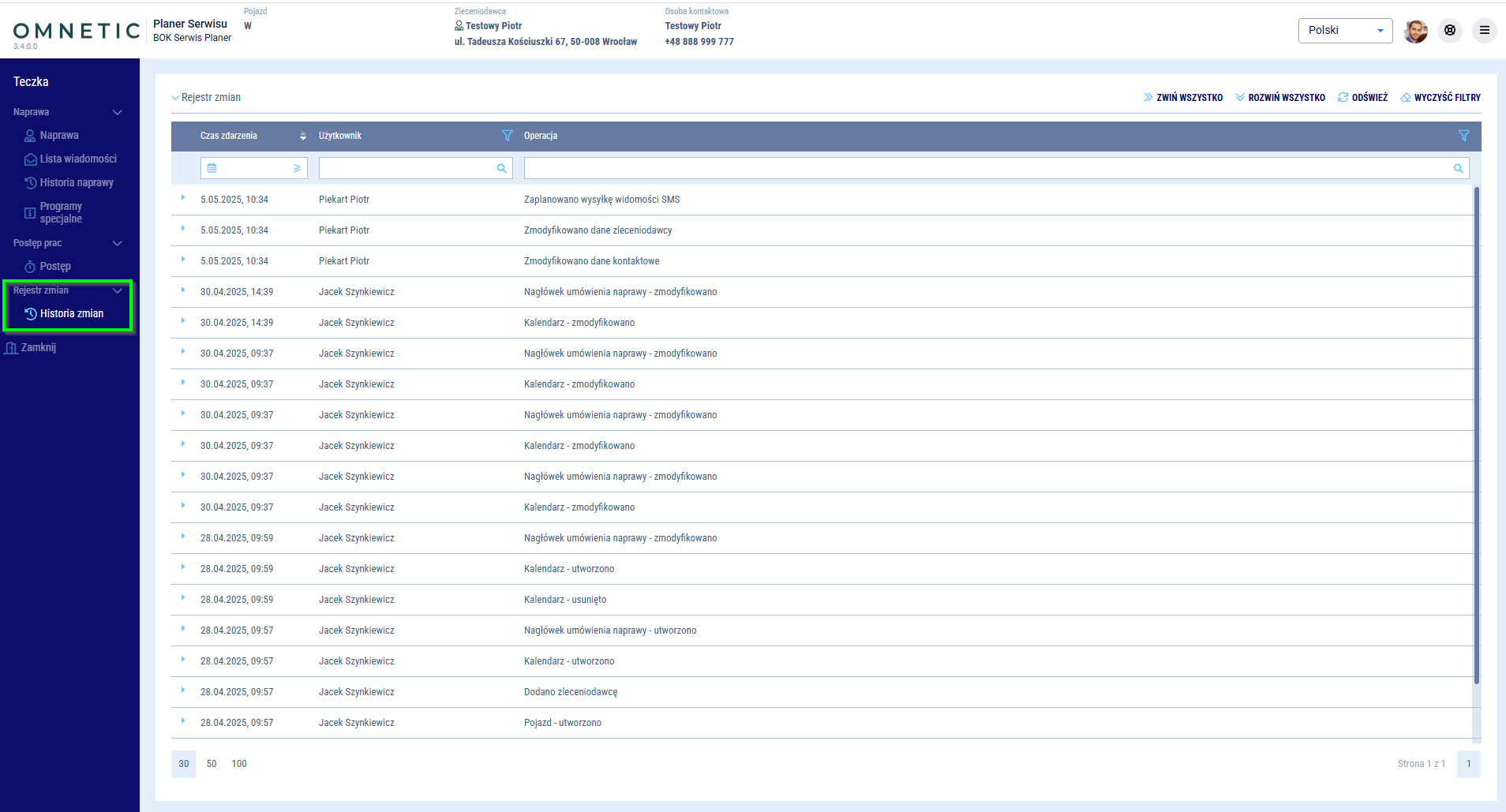
Rejestr zmian
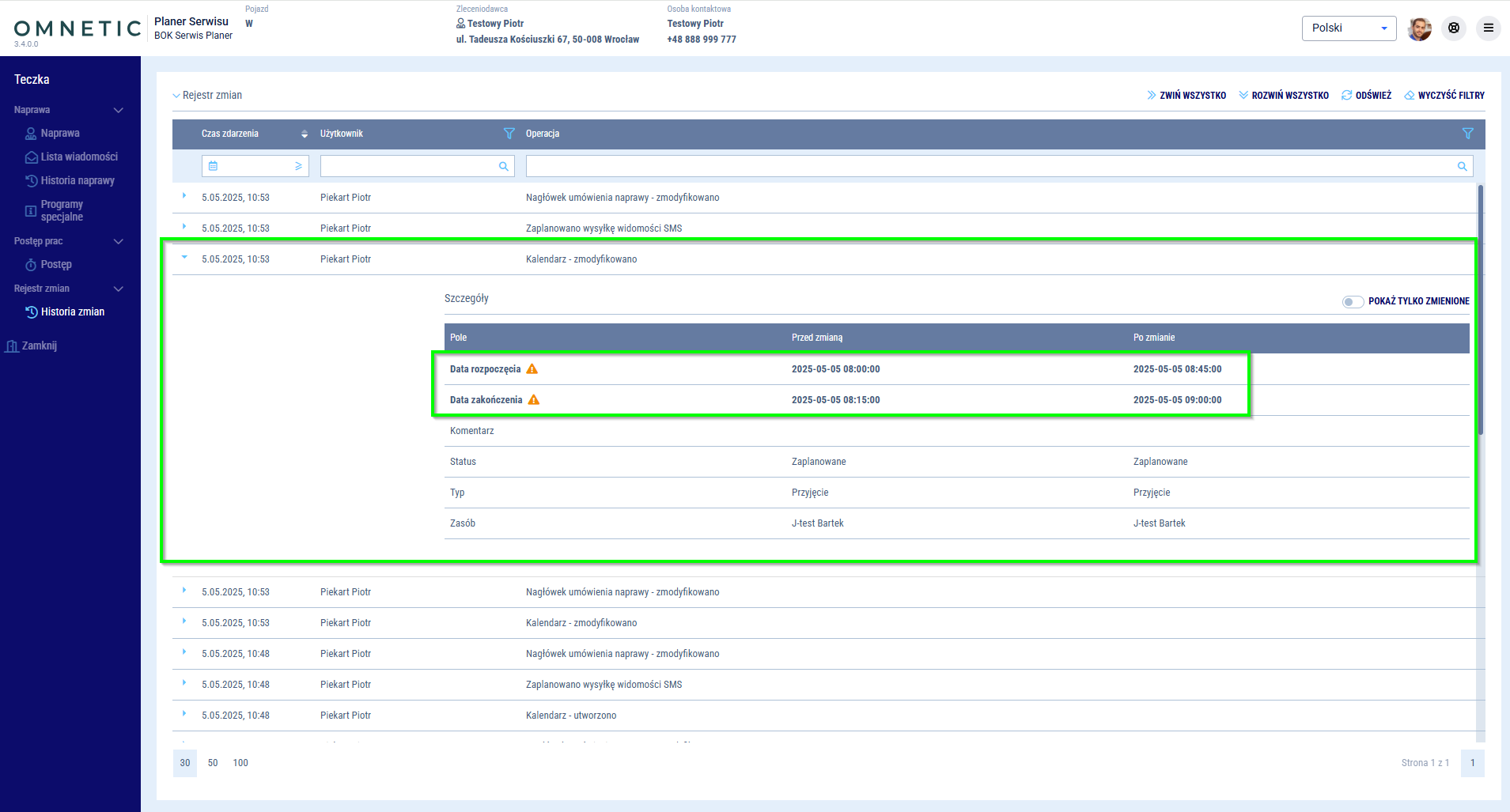
Rejestr zmian - szczegóły