Spis treści
Nowy użytkownik usługi Myjnia
Problem
Nie wiesz jak dodać nowego użytkownika dla usługi Myjnia?
Rozwiązanie
1. Przejdź do konfiguracji systemowej
Otwórz konfigurację systemową w oknie wyboru aplikacji.
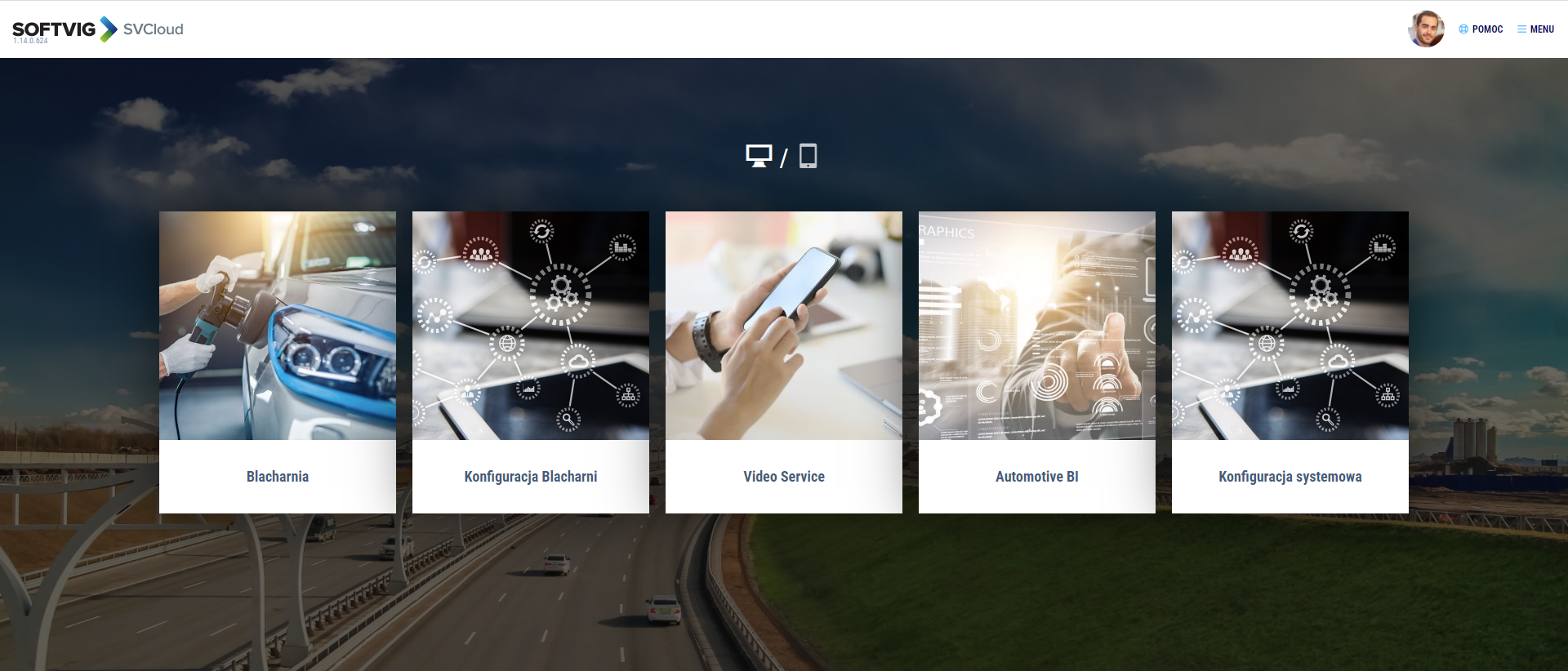
Wybór aplikacji 'Konfiguracja systemowa'
2. Dodaj nowe konto
Przejdź do menu  , a następnie w zakładce
  wybierz operację
  .
.
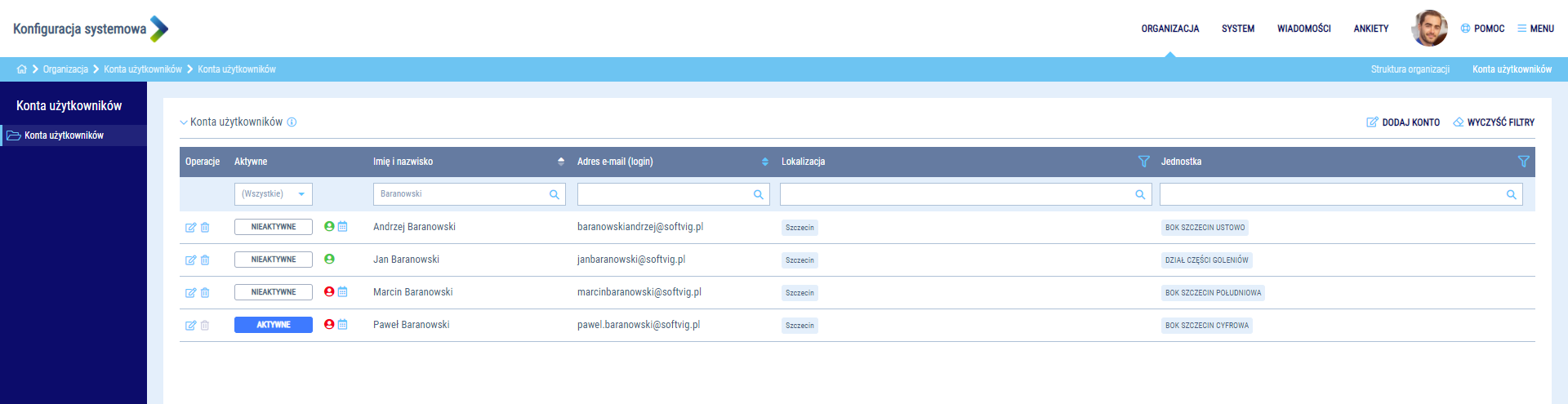
Dodawanie nowego konta
3. Wprowadź dane podstawowe konta
Wprowadź dane podstawowe w sekcji  . Uzupełnij takie informacje jak imię, nazwisko oraz adres e-mail.
- Uwaga
 Pamiętaj, że pole adres e-mail jest kluczowym elementem konfiguracji, ponieważ jest jednocześnie loginem użytkownika. Na wprowadzony adres e-mail zostaną przesłane instrukcje dotyczące aktywacji konta.
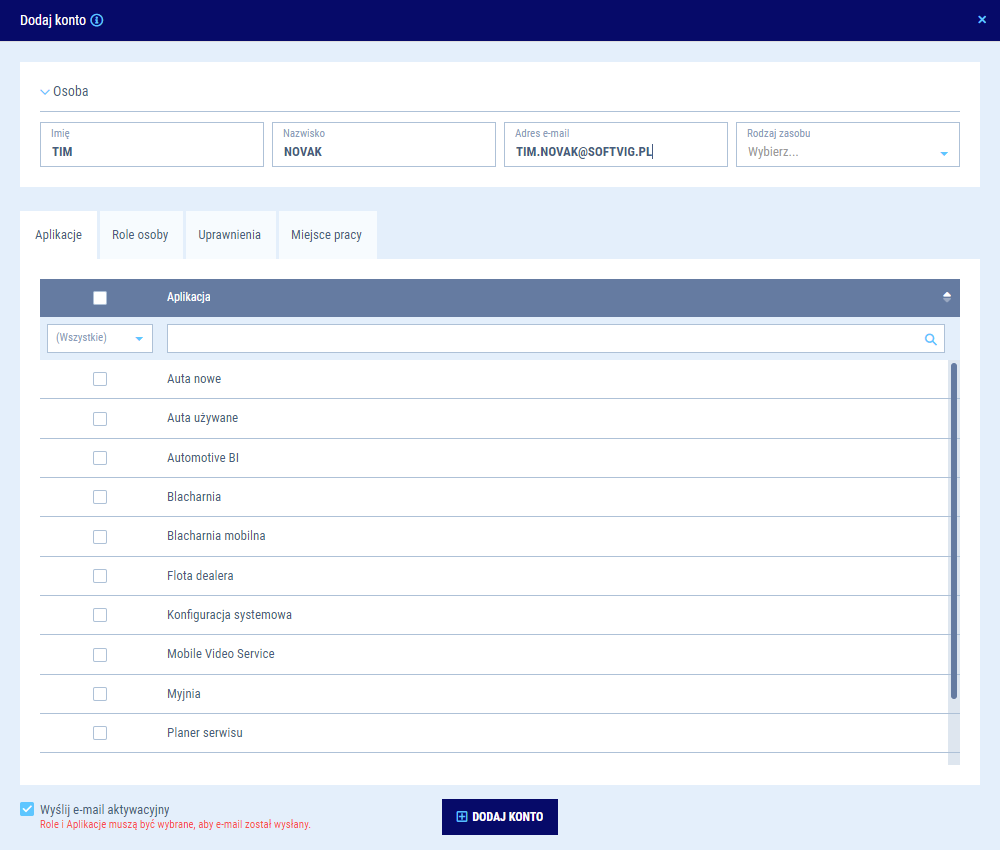
Uzupełnianie danych o użytkowniku
4. Włącz dostęp do aplikacji
Przejdź do zakładki  .
.
- Dla usługi Myjnia wybierz:
- Rejestrator postępu prac myjni - do pracy z aplikacją rejestratora postępu pracy myjni na telefon lub tablet.
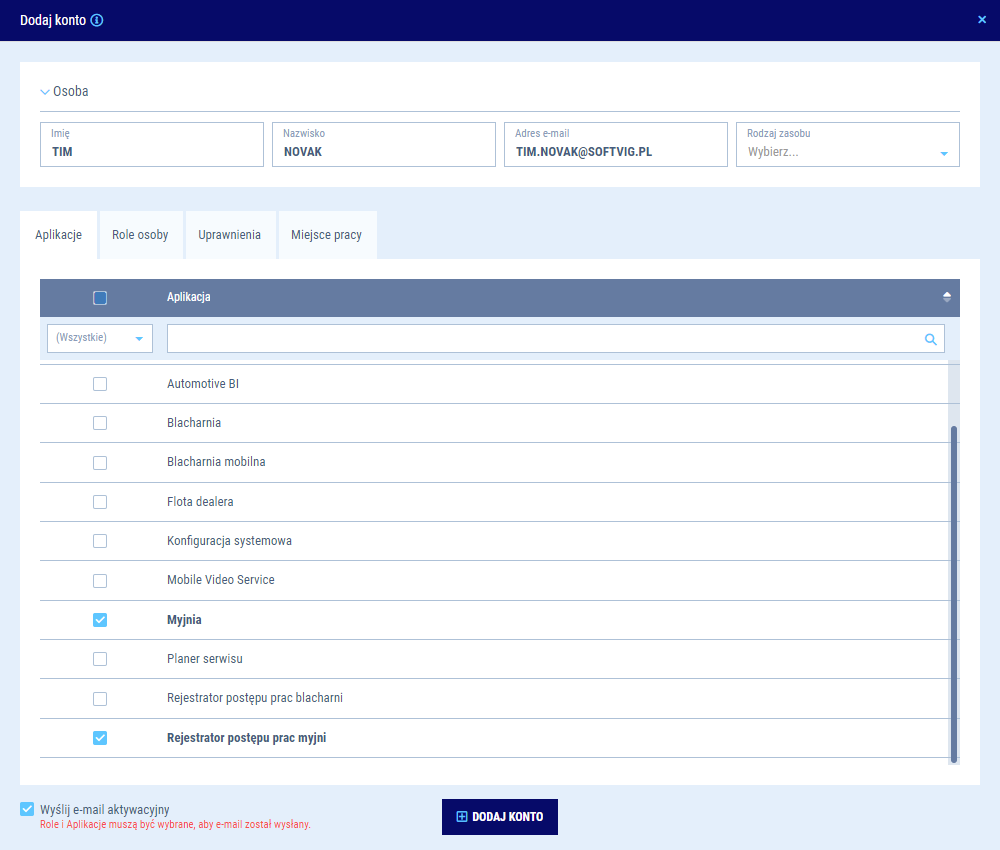
Aplikacje dla użytkownika usługi Myjnia
5. Nadaj uprawnienia
Wybierz odpowiednią rolę w zakładce  , w zależności od rodzaju użytkownika usługi Myjnia.
- Dla usługi Myjnia będzie to:
- Pracownik myjni - rola umożliwiająca dostęp do dedykowanego profilu myjni z zestawem poniższych funkcjonalności:
Następnie wskaż jednostkę, w której użytkownik pracuje z usługą Myjnia. W większych organizacjach może się zdarzyć, że będzie to więcej niż jedna jednostka.
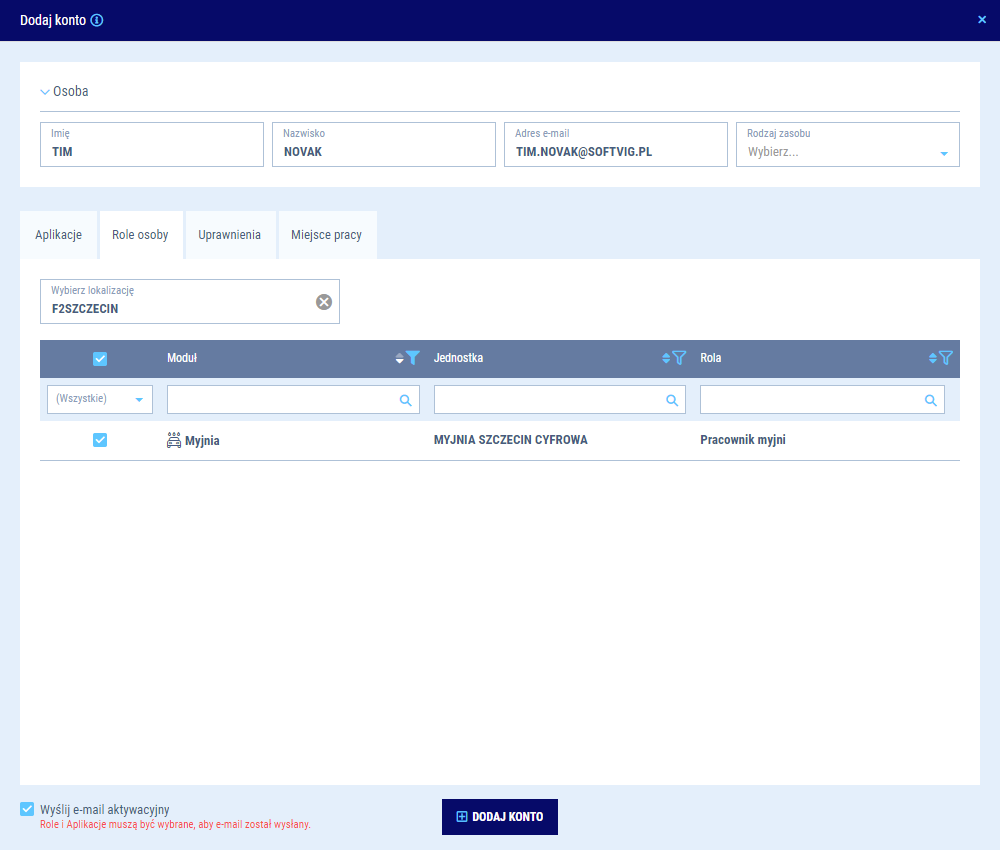
Role dla użytkownika usługi Myjnia
6. Zapisz dane
Ostatni krok to wybór operacji  .
.
- Uwaga Pamiętaj, że e-mail aktywacyjny zostanie wysłany do użytkownika po spełnieniu określonych warunków

- Uwaga Nie musisz wysyłać e-maila aktywacyjnego od razu. Możesz to zrobić w później. Wystarczy, że odznaczysz operację 'Wyślij e-mail aktywacyjny'.
7. Aktywuj konto
Z Twojej strony aktywacja konta została zakończona. Pamiętaj jednak, że każdy z użytkowników na swoją skrzynkę mailową otrzyma od Ciebie wiadomość z platformy , z prośbą o aktywację konta.
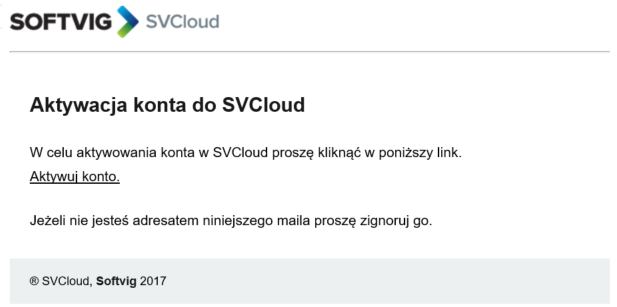
Rysunek – Wiadomość e-mail aktywująca konto na platformie
Po kliknięciu w przesłany mailem link aktywacyjny, użytkownik zostanie automatycznie przekierowany do witryny nadania hasła na platformie . Po wprowadzeniu hasła użytkownik otrzyma dostęp do platformy . Jego hasło musi spełniać poniższe wymagania:
- Przynajmniej jedna wielka i jedna mała litera
- Przynajmniej jedna cyfra
- Minimalna długość hasła: 8 znaków
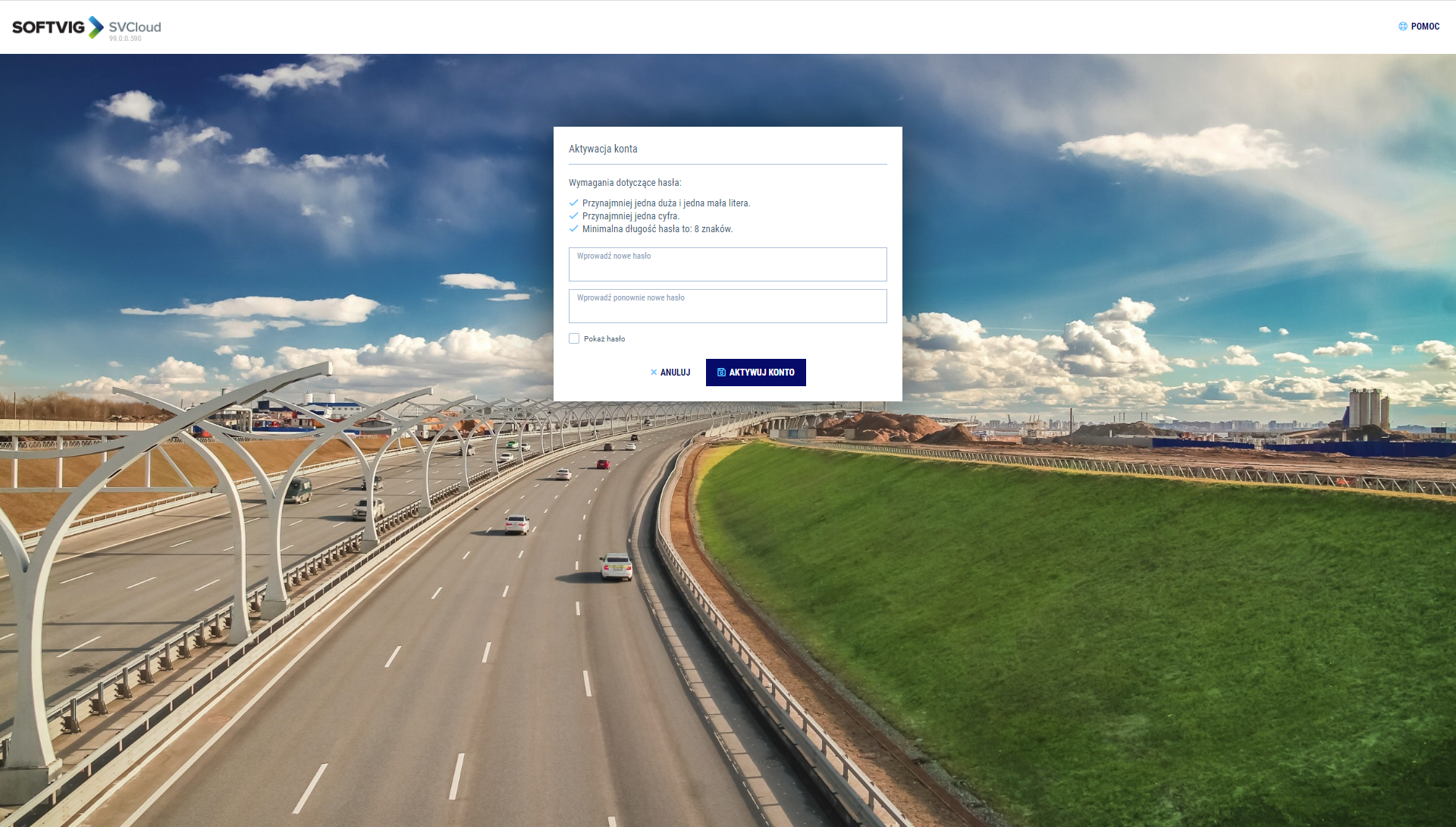
Rysunek – Aktywacja konta na platformie
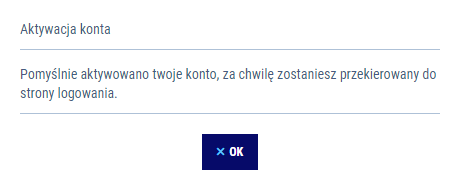
Rysunek – Komunikat o poprawnej aktywacji konta
Po zakończeniu aktywacji, Użytkownik uzyska dostęp do usługi Myjnia na platformie .