Spis treści
Konfiguracja użytkownika w usłudze Automotive BI
Problem
- Nie wiesz jak dodać nowego użytkownika usługi Automotive BI?
- Nie wiesz jak skonfigurować dostęp do raportów BI dla użytkownika w usłudze Automotive BI?
Rozwiązanie
1. Przejdź do konfiguracji systemowej
Otwórz konfigurację systemową w oknie wyboru aplikacji.
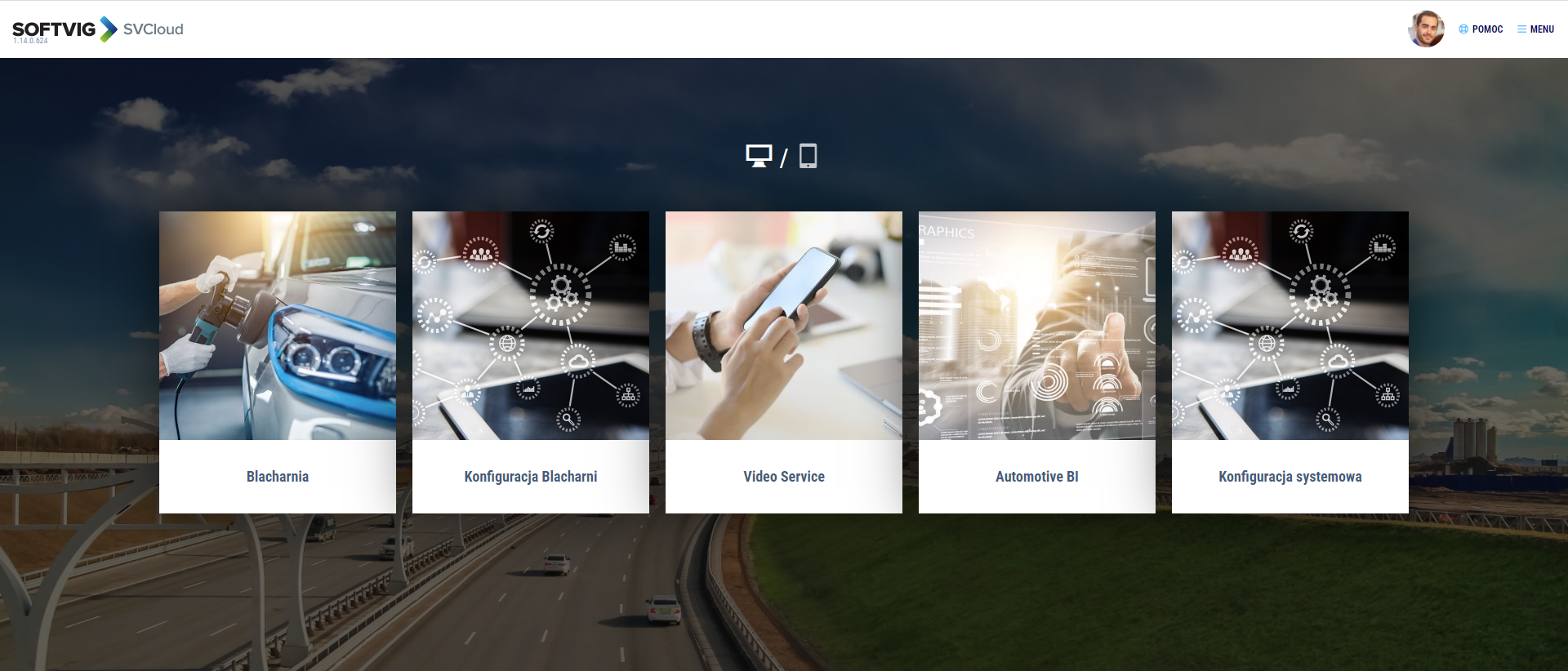
Wybór aplikacji 'Konfiguracja systemowa'
2. Dodaj nowe konto
Przejdź do menu  , a następnie w zakładce
  wybierz operację
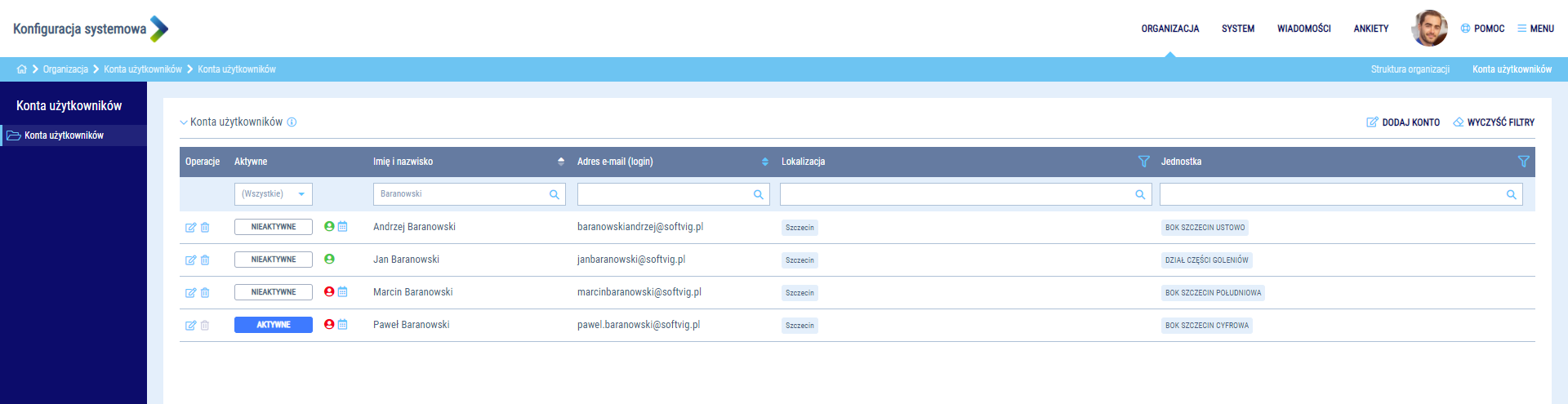
Dodawanie nowego konta
3. Wprowadź dane podstawowe konta
Wprowadź dane podstawowe w sekcji  . Uzupełnij takie informacje jak imię, nazwisko oraz adres e-mail.
- Uwaga
 Pamiętaj, że pole adres e-mail jest kluczowym elementem konfiguracji, ponieważ jest jednocześnie loginem użytkownika. Na wprowadzony adres e-mail zostaną przesłane instrukcje dotyczące aktywacji konta.
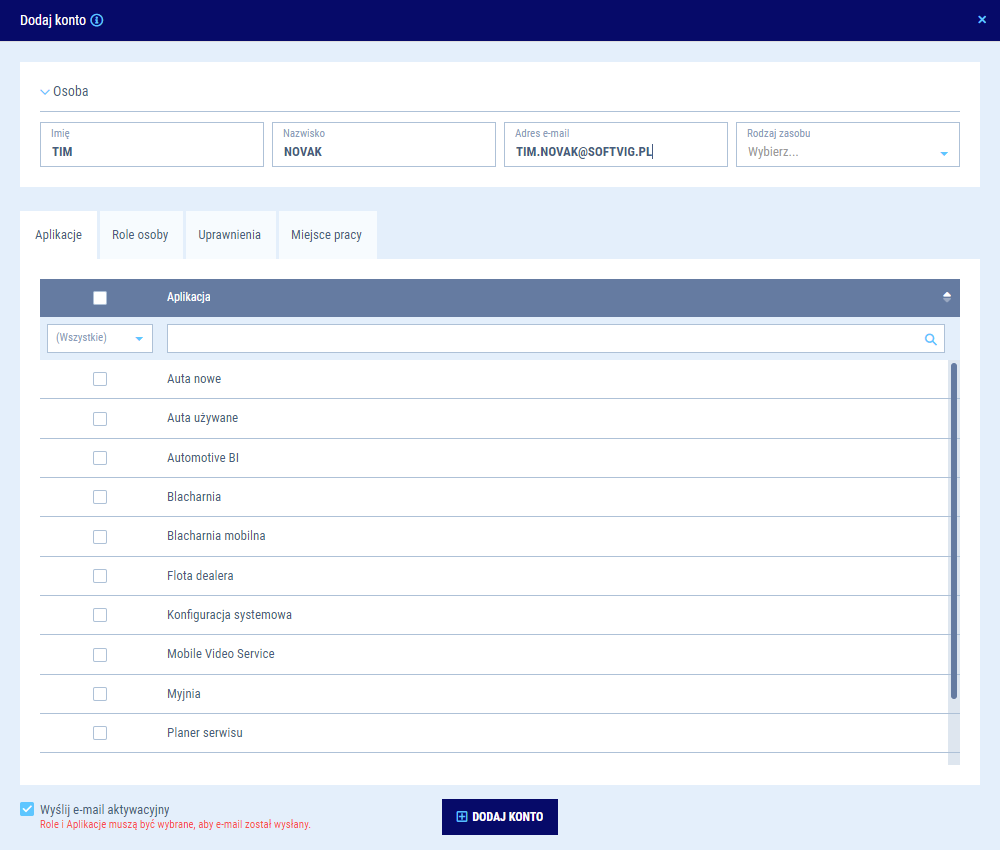
Uzupełnianie danych o użytkowniku
4. Włącz dostęp do aplikacji
Przejdź do zakładki  .
.
- Dla usługi Automotive BI wybierz:
- Automotive BI - do pracy z aplikacją w wersji na komputer
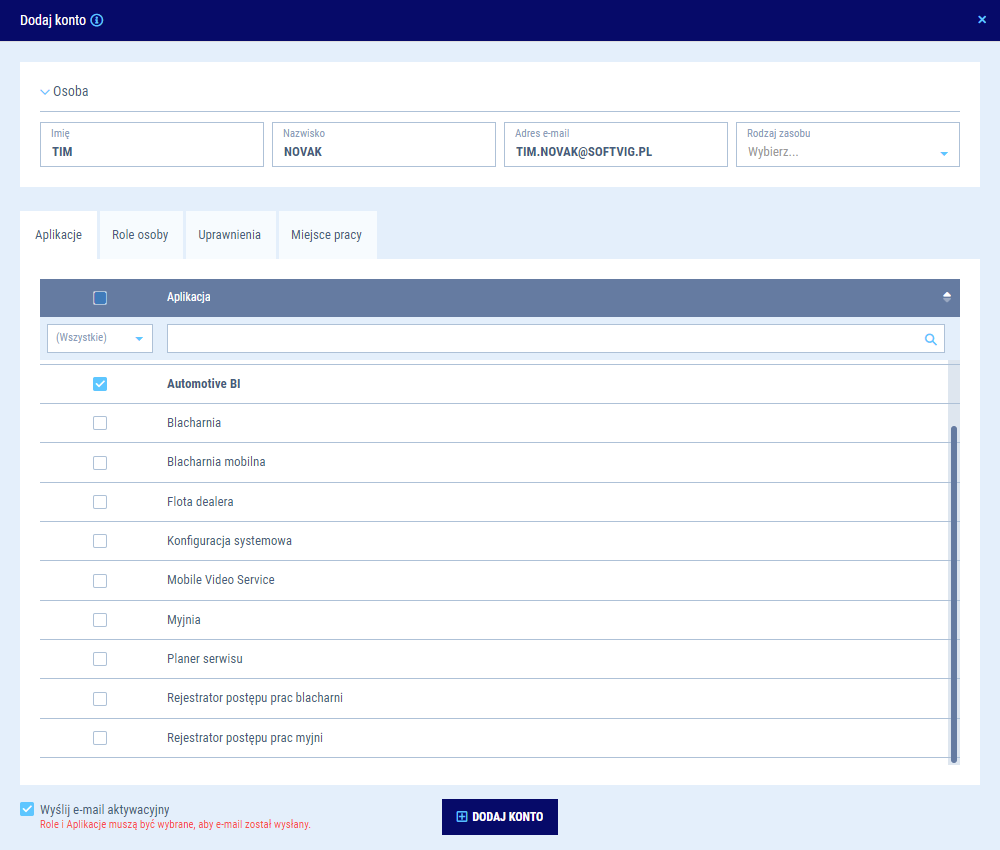
Aplikacje dla użytkownika usługi Automotive BI
5. Nadaj uprawnienia
Wybierz odpowiednią rolę w zakładce  .
.
- Dla usługi Automotive BI jest to 'Użytkownik raportów BI'
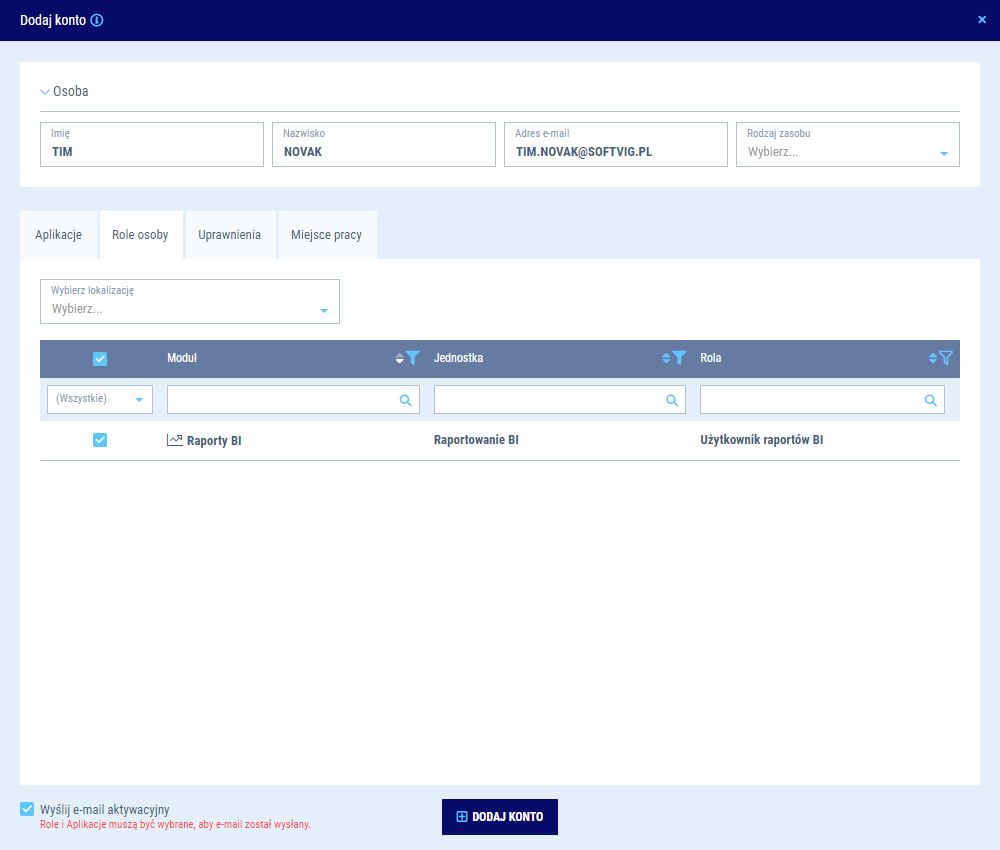
Role dla użytkownika usługi Automotive BI
6. Zapisz dane
Wybierz operacje  .
.
- Uwaga Pamiętaj, że e-mail aktywacyjny zostanie wysłany do użytkownika po spełnieniu określonych warunków

- Uwaga Nie musisz wysyłać e-maila aktywacyjnego od razu. Możesz to zrobić w później. Wystarczy, że odznaczysz operację 'Wyślij e-mail aktywacyjny'.
7. Aktywuj konto
Z Twojej strony aktywacja konta została zakończona. Pamiętaj jednak, że każdy z nowych użytkowników na swoją skrzynkę mailową otrzyma od Ciebie wiadomość z platformy, z prośbą o aktywację konta.
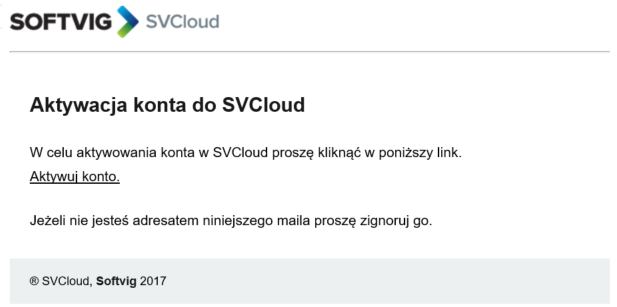
Rysunek – Wiadomość e-mail aktywująca konto na platformie
Po kliknięciu w przesłany mailem link aktywacyjny, użytkownik zostanie automatycznie przekierowany do witryny nadania hasła na platformie. Po wprowadzeniu hasła użytkownik otrzyma dostęp do platformy. Jego hasło musi spełniać poniższe wymagania:
- Przynajmniej jedna wielka i jedna mała litera
- Przynajmniej jedna cyfra
- Minimalna długość hasła: 8 znaków
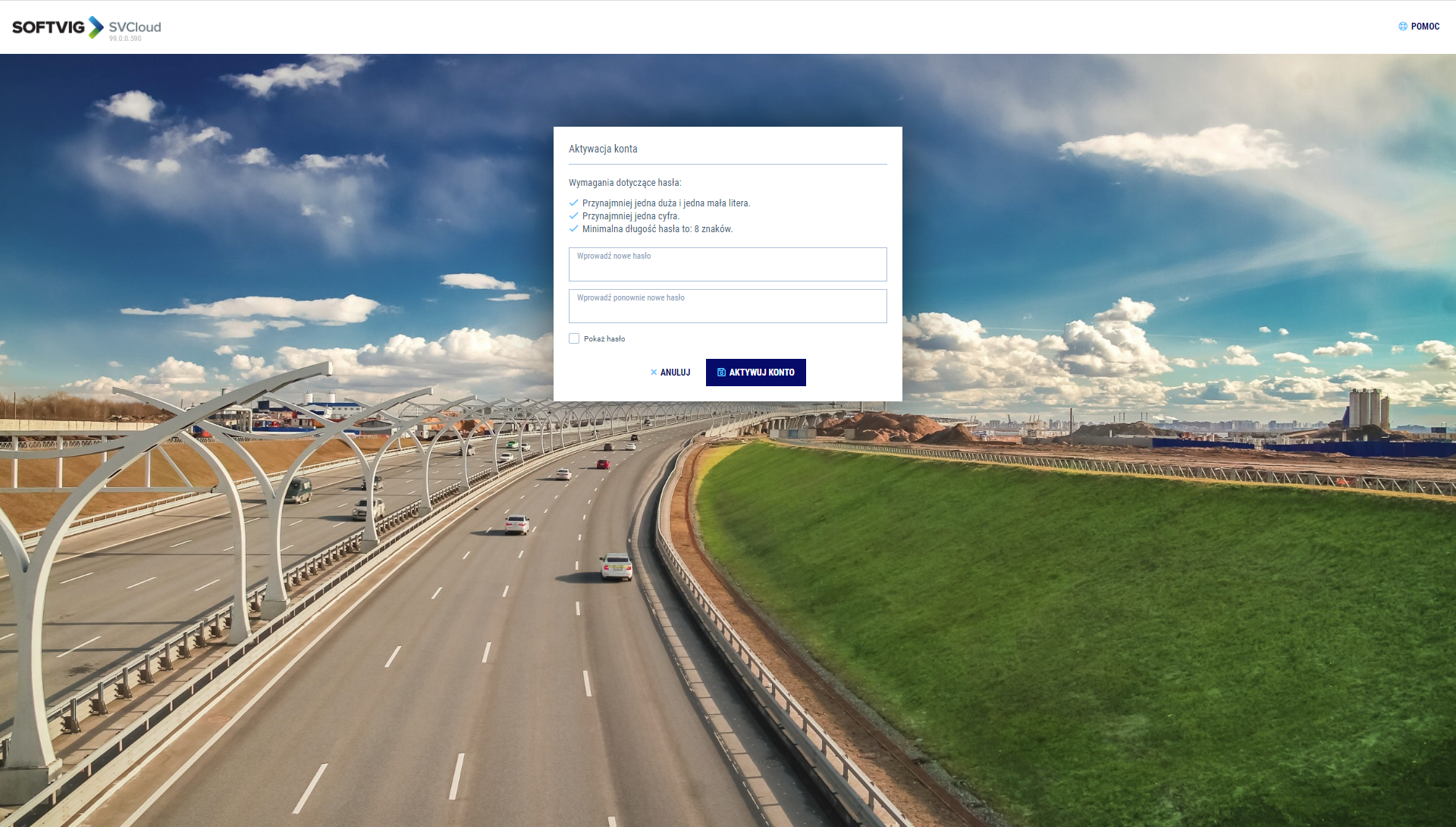
Rysunek – Aktywacja konta na platformie
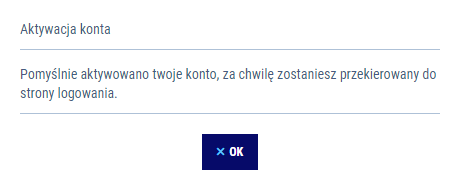
Rysunek – Komunikat o poprawnej aktywacji konta
Po zakończeniu aktywacji, nowy Użytkownik uzyska dostęp do usługi Automotive BI na platformie. Nie oznacza to jednak, że od razu zobaczy raporty BI z odpowiednimi danymi - w tym celu musisz wykonać kolejne kroki.
8. Nadaj uprawnienia do raportu BI
Przejdź do sekcji uprawnienia do raportów w konfiguracji raportów BI. Wskaż użytkownika i wybierz te raporty, które może obsługiwać.
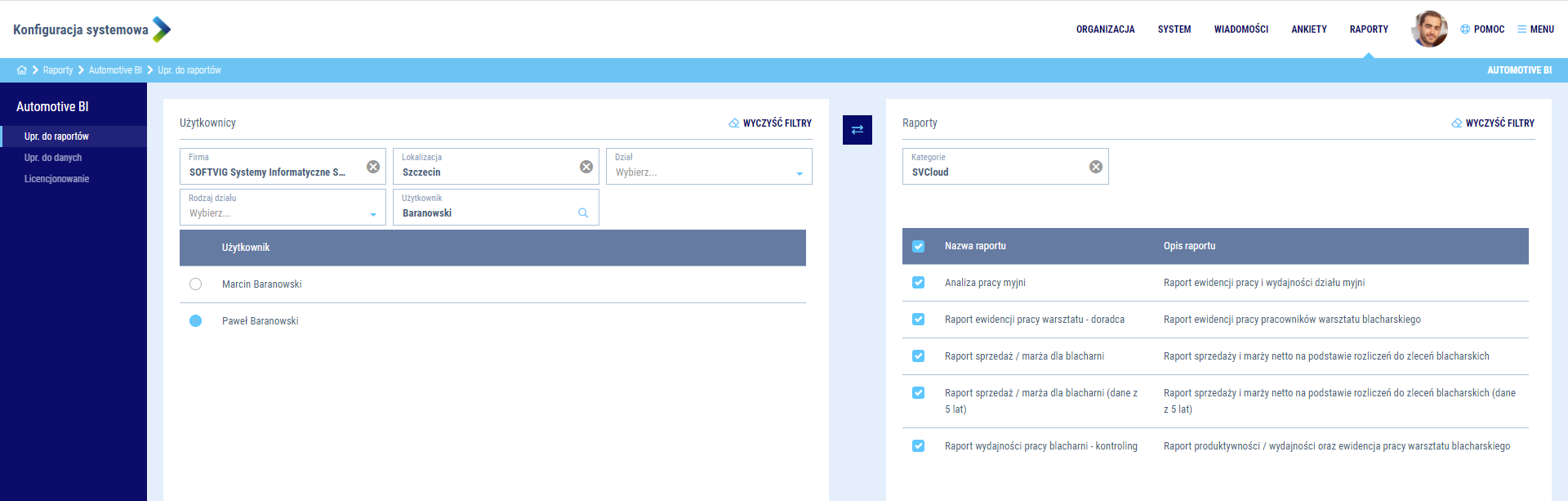
Przypisanie uprawnień do raportów (użytkownicy - raporty)
9. Nadaj uprawnienia do konkretnych danych
Przejdź do sekcji uprawnienia do danych w konfiguracji raportów BI. Wskaż użytkownika i skonfiguruj jego dostęp do danych. Pamiętaj aby uzupełnić wszystkie zakładki w konfiguracji uprawnień do danych. Tylko pełny pakiet informacji, które dane z systemu mają być dostępne dla użytkownika, pozwoli na poprawne wyświetlenie raportów BI. Platforma przypomni Ci o nieuzupełnionych danych, wyświetlając ikonę  na poszczególnych zakładkach.
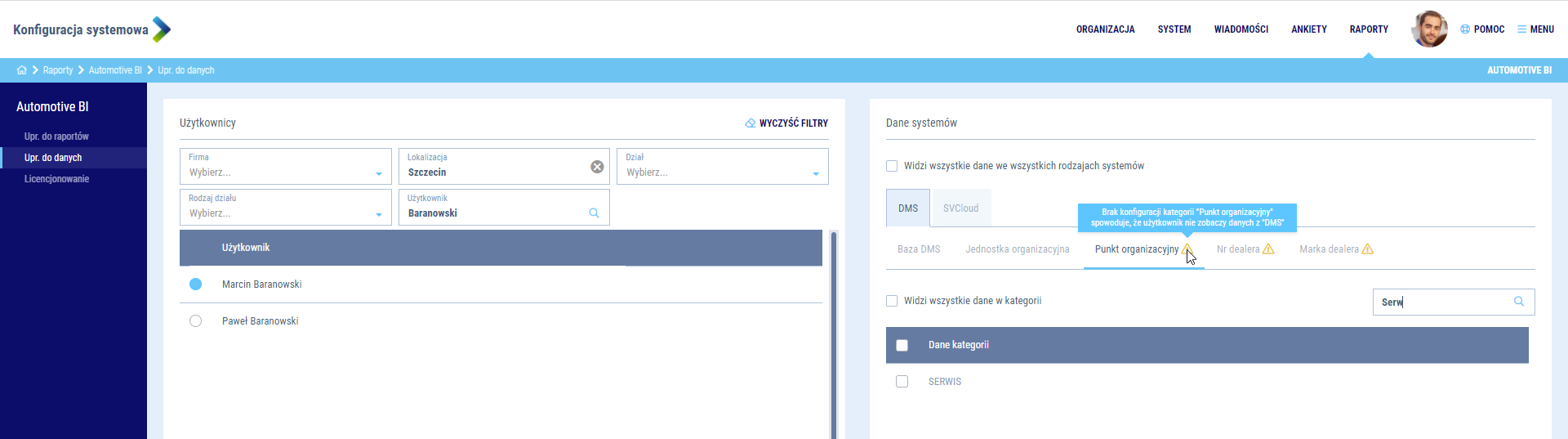
Przypisanie uprawnień do danych
10. Poczekaj do następnego dnia
Uwaga Poinformuj użytkownika, że konfiguracja dostępu do odpowiednich danych będzie widoczna dopiero następnego dnia po jej wykonaniu. Wynika to z nocnych procedur przeliczania danych raportowych.