Spis treści
E-wiadomości
E-wiadomości umożliwiają szybki i skuteczny kontakt z klientem. Użytkownik za pomocą aplikacji przygotowuje wiadomość. E-wiadomość może zawierać załączoną ankietę wraz ze zdjęciami lub pytania (nie ma możliwości załączenia pytań i ankiet zawierających oferty w jednej wiadomości) . System wysyła do klienta powiadomienie SMS i e-mail z linkiem do wiadomości od Doradcy. Klient wybiera link zawarty w powiadomieniu i otwiera e-wiadomość w przeglądarce internetowej. Wiadomość można odczytać na komputerze lub urządzeniu mobilnym z systemem iOS lub Android. Po zapoznaniu się z e-wiadomością klient ma możliwość zaakceptowania oferty lub odpowiedzi na pytania. Może również wysłać prośbę o kontakt z Doradcą lub zadzwonić do Doradcy ( opcja ta będzie dostępna jeśli Doradca w swoim profilu użytkownika uzupełni numer telefonu komórkowego, a administrator aktywuje ją w szablonie wiadomości, w Konfiguracji wiadomości) .
Dodawanie e-wiadomości
Użytkownik ma możliwość utworzenia jednej lub wielu e-wiadomości do naprawy. Dodawanie i wysyłanie e-wiadomości jest możliwe tylko z poziomu komputera. Administrator ma możliwość zdefiniowania więcej niż jednego szablonu wiadomości poprzez moduł Konfiguracji Wiadomości. Po skonfigurowaniu szablonów użytkownik będzie miał możliwość wyboru odpowiedniego szablonu po wybraniu opcji Utwórz wiadomość lub Dodaj wiadomość. E-wiadomość można utworzyć w następujący sposób:
- z poziomu edycji ankiety – za pomocą przycisku „Utwórz wiadomość” (utworzona zostanie e-wiadomość wraz z załączoną ankietą)
- z poziomu listy e-wiadomości – za pomocą przycisku „Dodaj wiadomość”
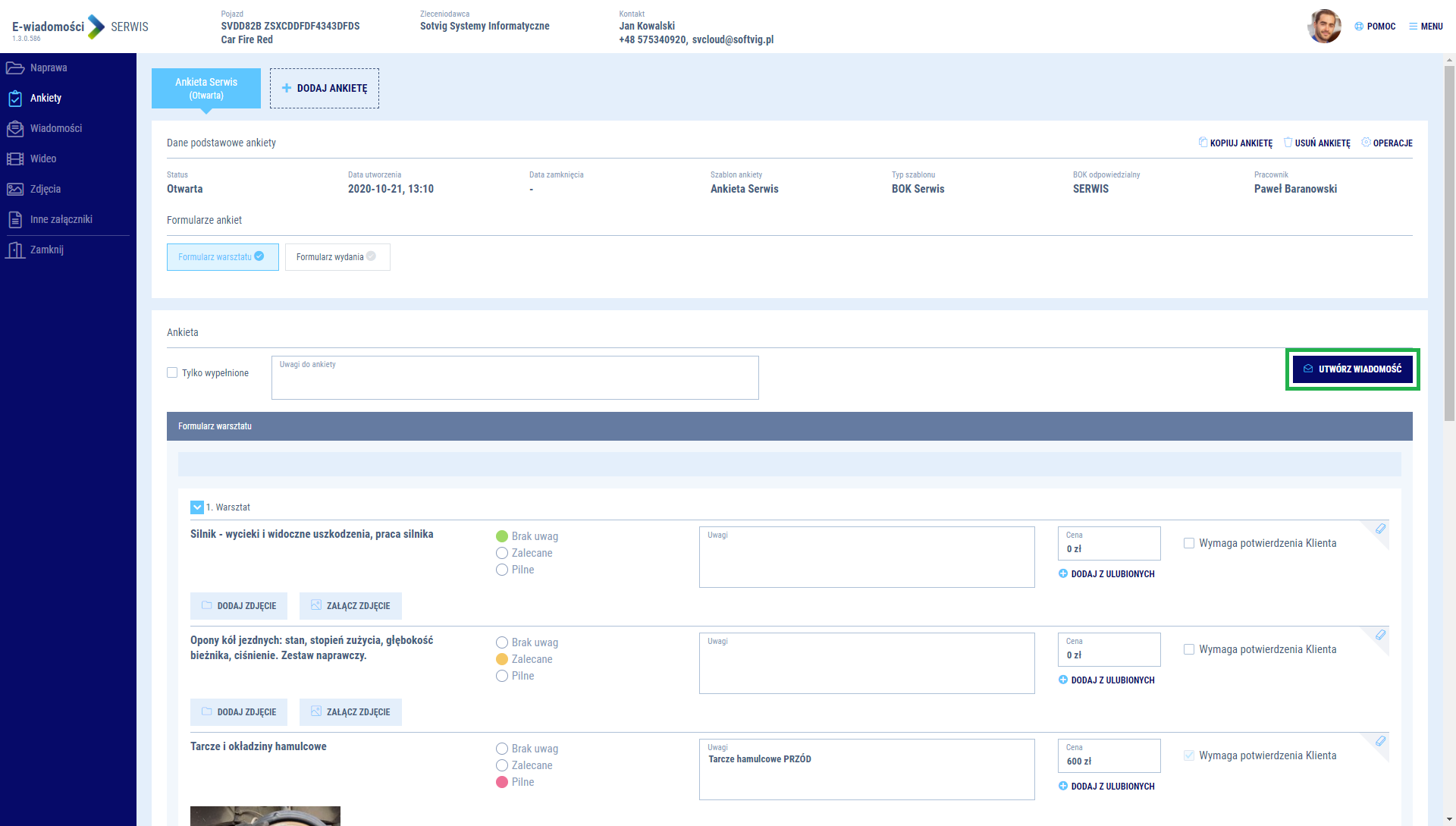
Rysunek - Tworzenie nowej e-wiadomośći z okna edycji ankiety
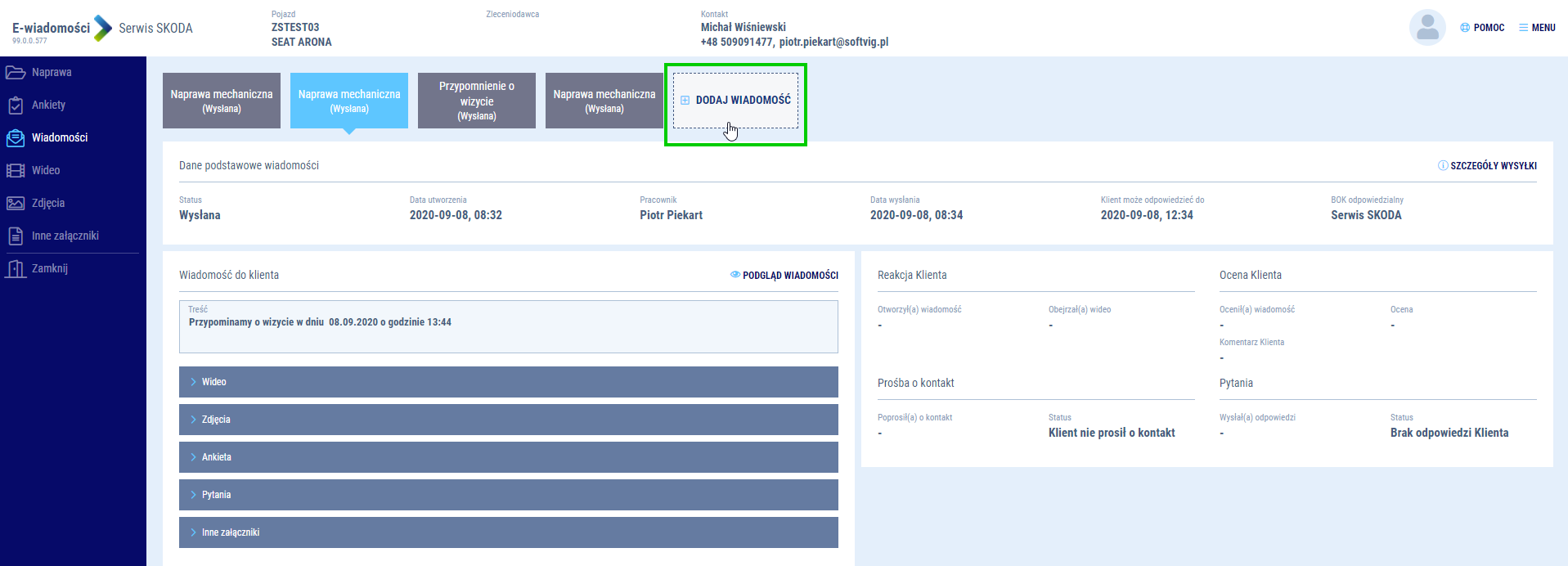
Rysunek - Tworzenie e-wiadomośći z poziomu listy e-wiadomości
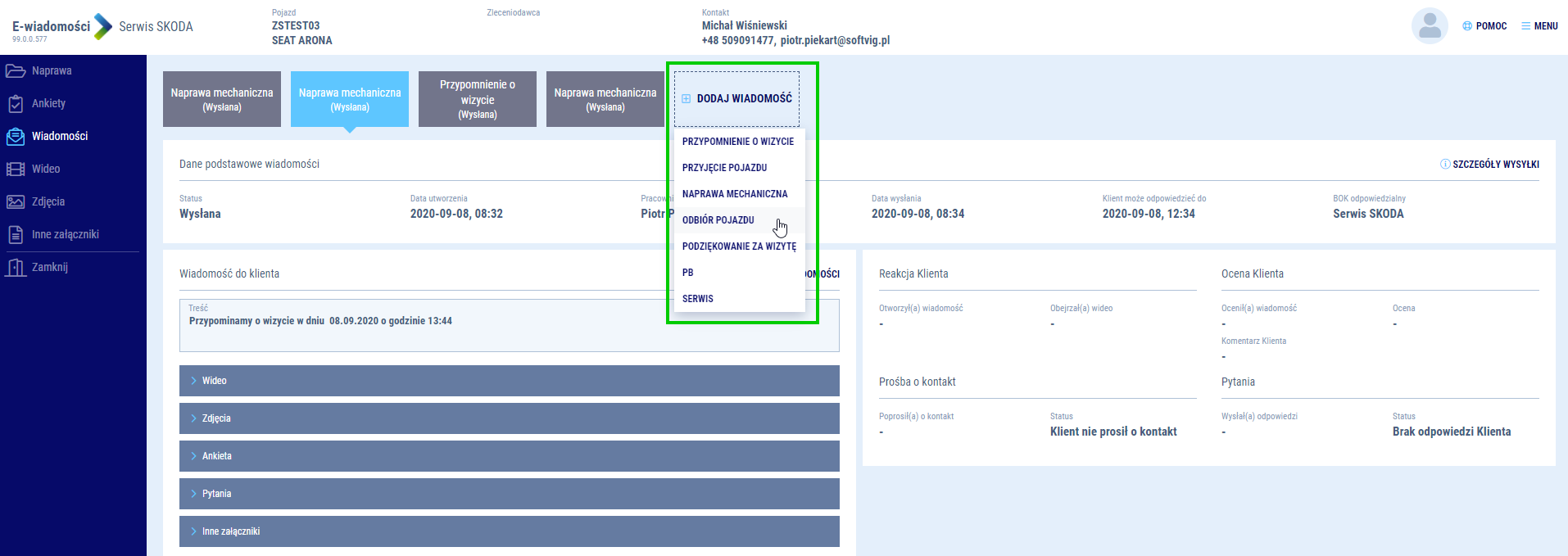
Rysunek - Wybór szablonu e-wiadomości
Uwaga  Jeśli wiadomość zawiera ankietę z ofertą cenową lub pytania, to podczas tworzenia wiadomości system domyślnie załączy prośbę o podjęcie decyzji. Dodatkowo, jeżeli do naprawy został przypisany tylko jeden film, zostanie on załączony automatycznie do pierwszej wiadomości, jeżeli filmów jest więcej Doradca wybiera odpowiedni z listy.
Obszar danych e-wiadomości przed wysyłką
- Dane podstawowe
- Status:
- W przygotowaniu – oznacza, że e-wiadomość jest w trakcie opracowywania (dodawanie treści wiadomości, załączanie wideo, itp.)
- Wysłana – oznacza, że e-wiadomość została wysłana do Klienta i żadne zmiany nie są już możliwe
- Data utworzenia – data utworzenia e-wiadomości
- Pracownik – osoba, która utworzyła e-wiadomość
- Data wysłania – data wysłania e-wiadomości do Klienta
- Klient może odpowiedzieć do – termin, do którego Klient może zareagować na e-wiadomość, czyli wysłać decyzję, odpowiedzieć na pytania lub poprosić o kontakt (termin może być konfigurowany przez administratora w szablonie wiadomości, w Konfiguracji wiadomości)
- BOK odpowiedzialny – jednostka, w której utworzono e-wiadomość
-
 - funkcja daje możliwość podglądu wiadomości
- Treść – treść wiadomości dla Klienta
- Tekst może być wpisywany przez Doradcę ręczenie w każdej wiadomości
- Doradca może również skorzystać z Szablonów treści klikając w funkcję
 , gdzie będzie mógł wybrać treść spośród zdefiniowanych wcześniej szablonów
- Ankieta – załączona ankieta. Doradca może dodawać lub usuwać tylko otwarte ankiety do nowej wiadomości (dodanie ankiety z ofertą wyklucza dodanie pytań do wiadomości)
- Pytania - sekcja daje Doradcy możliwość dodania do wiadomości pytań (dodanie pytań wyklucza dodanie ankiety z ofertą do wiadomości). Doradca może manualnie dodać pytanie lub wybrać pytania spośród zdefiniowanych wcześniej szablonów pytań
- Inne załączniki - sekcja pozwala na dodanie do E-wiadomości dowolnych treści/plików związanych z naprawą (np. faktur, ofert, zestawień itp.) w formacie PDF
 - funkcja umożliwia wysłanie wiadomości do Klienta
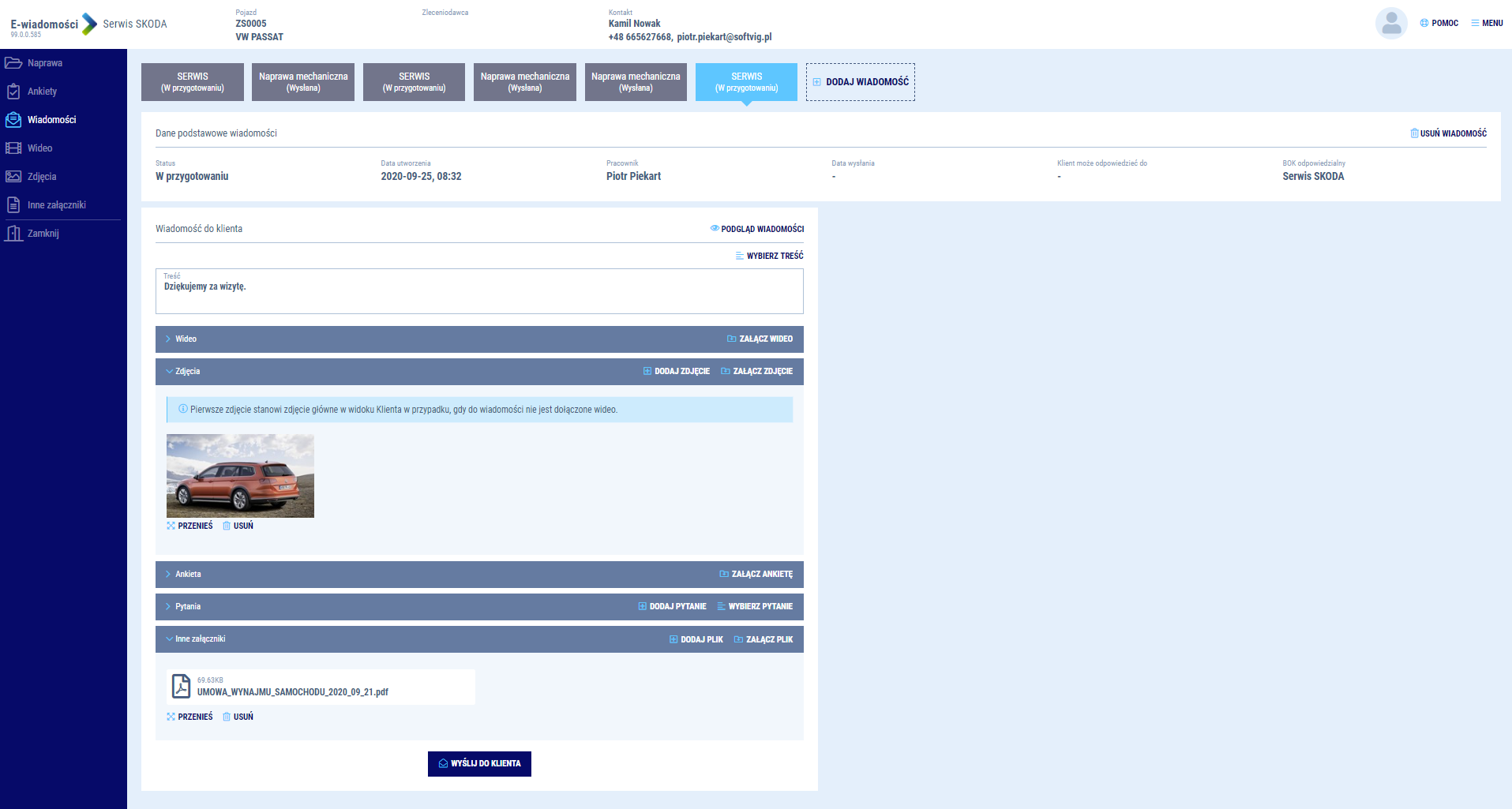
Rysunek - okno wiadomości przed wysłaniem
Uwaga Zdjęcia mogą być obecnie dodawane niezależnie od ankiety i stanowić załącznik wysłanej wiadomości
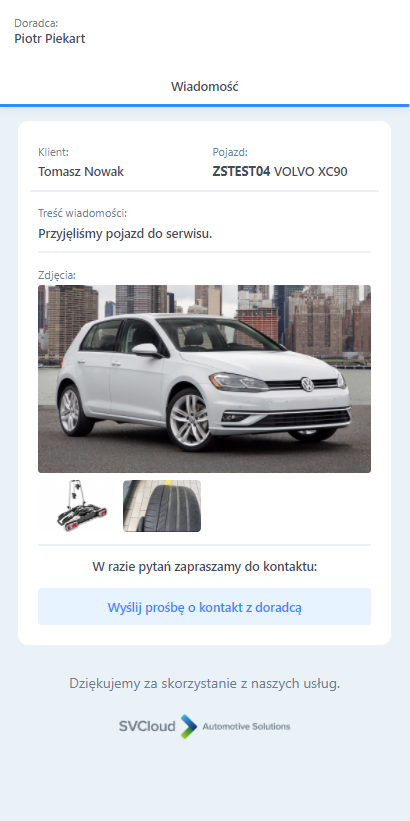
Rysunek - wiadomość z załączonymi zdjęciami
Obszar danych e-wiadomości po wysyłaniu wiadomości
Po wysłaniu wiadomości, w prawej części okna podglądu pojawia się nowa sekcja informująca o reakcji klienta na wysłaną wiadomość. Doradca może tu uzyskać szczegółowe dane na temat reakcji klienta na przesłane informacje. Jeżeli do wiadomości była załączona oferta lub pytania, to w odpowiedniej sekcji pojawią się szczegóły odpowiedzi klienta, a Doradca będzie mógł potwierdzić zapoznanie się z tymi danymi. W przypadku gdy klient poprosi o kontakt, Doradca również będzie mógł w tym miejscu oznaczyć kontakt jako wykonany.
- Reakcje klienta
- Otworzył(a) wiadomość – data otworzenia wiadomości przez klienta
- Obejrzał(a) wideo – data obejrzenia wiadomości przez klienta
- Prośba o kontakt
- Prosił(a) o kontakt – data wysłania przez Klienta prośby o kontakt z doradcą
- Status kontaktu – możliwe statusy:
- Klient nie prosił o kontakt
- Klient prosił o kontakt
- Kontakt wykonany – oznacza, że klient prosił o kontakt, ale wiadomość oznaczono, jako „kontakt wykonany”
- Przycisk
 – służy do oznaczenia, że kontakt został wykonany
- Decyzja do oferty – możliwe statusy (zamiennie z pytaniami):
- Wydał(a) decyzję – data wysłania decyzji przez klienta
- Status decyzji:
- Brak decyzji klienta – oznacza, że wiadomość wymaga reakcji klienta (np. oferta), ale klient nie wysłał jeszcze swojej decyzji
- Zapoznaj się z decyzją klienta – oznacza, że klient wysłał swoją decyzję do Doradcy. Po lewej stronie w sekcji ankieta, Doradca może zapoznać się ze szczegółami decyzji klienta i potwierdzić to, wybierając przycisk
 .
.
- Pytania (zamiennie z Decyzją do oferty):
- Wysłał(a) odpowiedzi - data wysłania odpowiedzi przez klienta
- Status decyzji:
- Brak odpowiedzi klienta - oznacza, że wiadomość zawiera pytania, ale klient nie udzielił jeszcze odpowiedzi
- Zapoznaj się z odpowiedziami - oznacza, że klient wysłał odpowiedzi na pytania Doradcy. Po lewej stronie w sekcji Pytania, Doradca może zapoznać się ze szczegółami odpowiedzi klienta i potwierdzić to, wybierając przycisk.
- Ocena klienta
- Funkcja
 - zawiera informacje o kanale dostarczenia wiadomości i autoryzacji
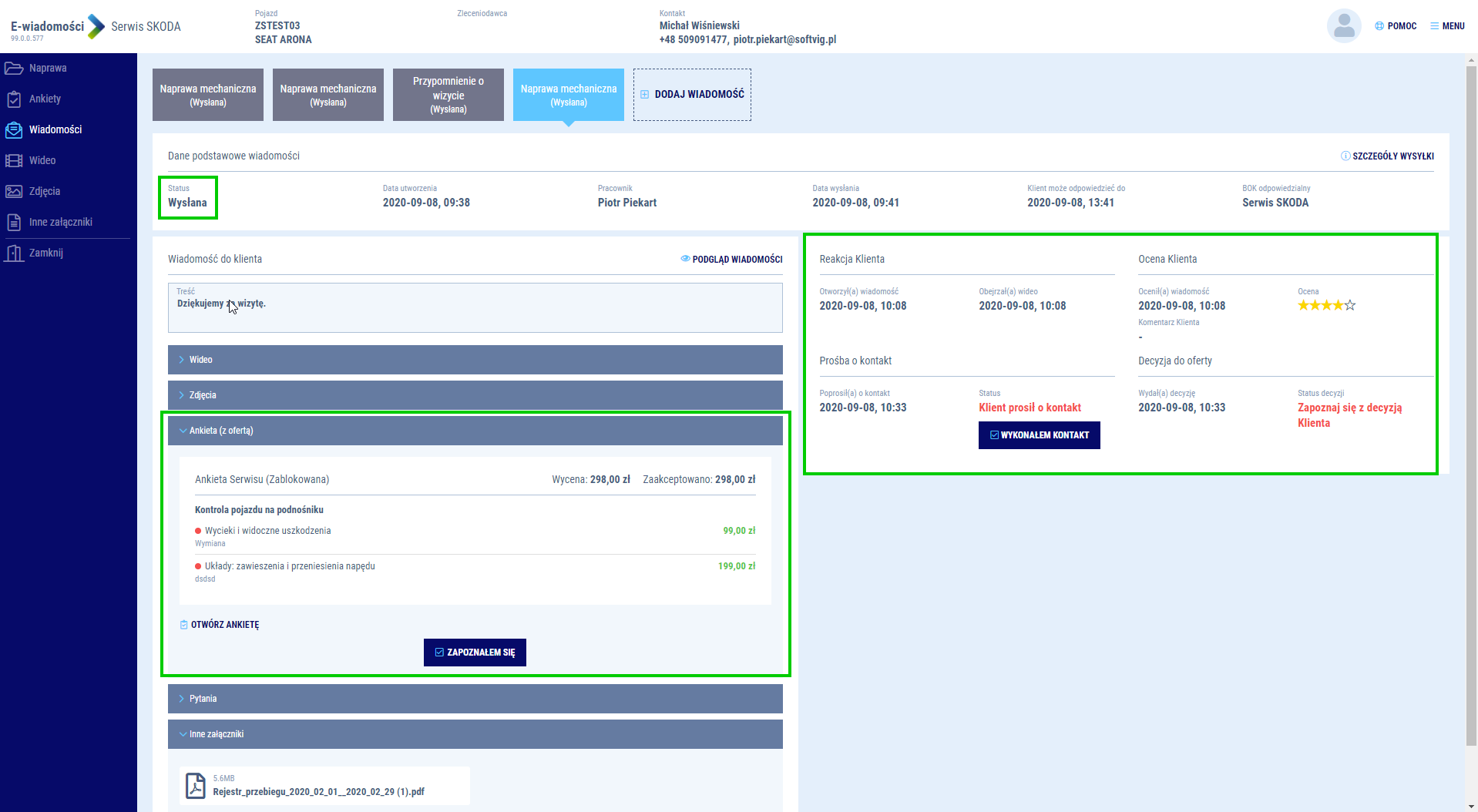
Rysunek - Okno wiadomości po wysyłce wiadomości z ofertą
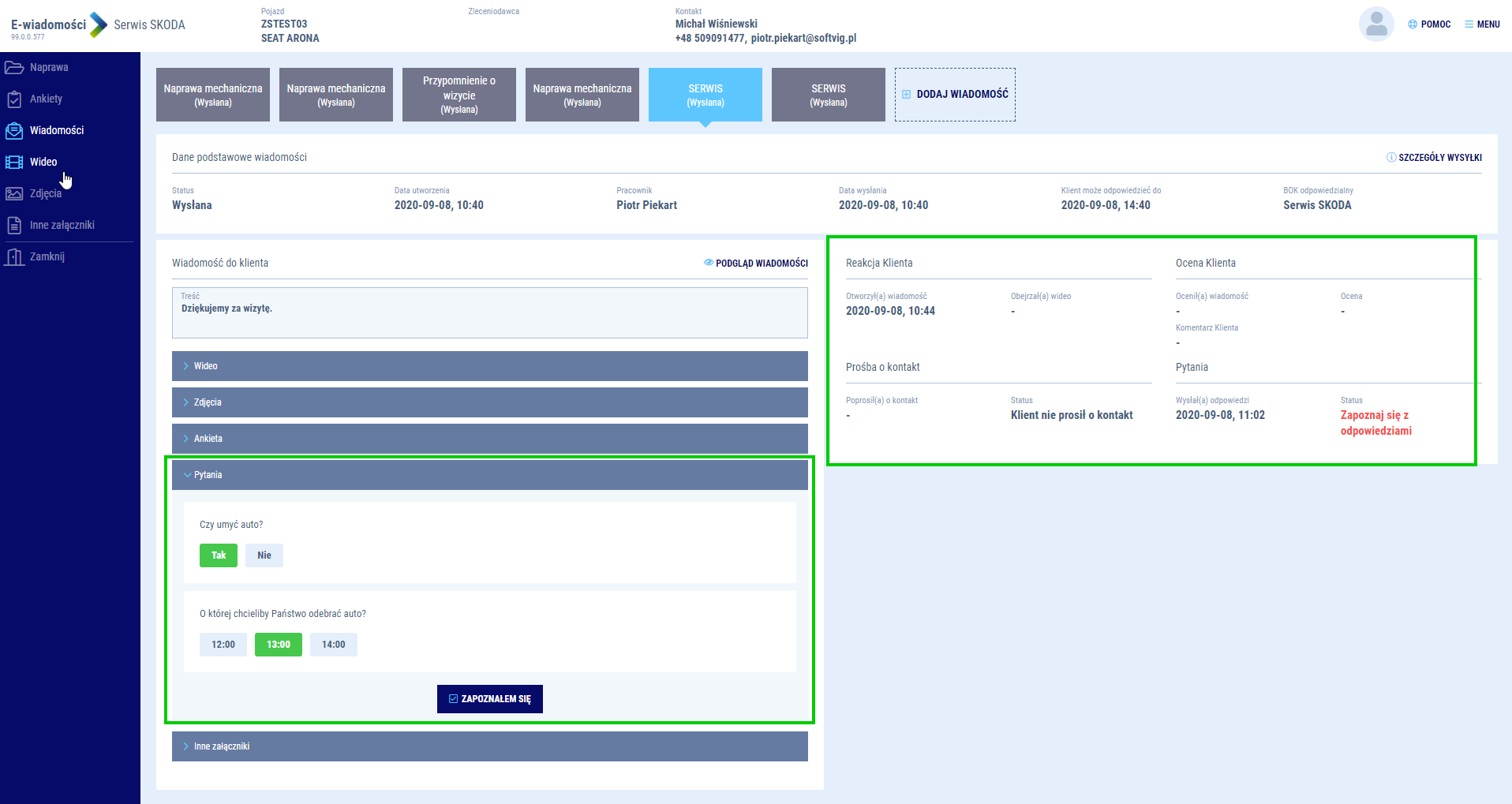
Rysunek - Okno wiadomości po wysyłce wiadomości z pytaniami
Pytania
Pytania pozwalają Doradcy uzyskać dodatkowe informacje, potwierdzenia lub decyzje od klienta bez konieczności kontaktu telefonicznego. Aplikacja pozwala Doradcy na wysłanie do klienta tylko jednego typu zawartości wymagającego odpowiedzi. Dlatego do wiadomości może być dodana albo ankieta z ofertą albo pytania. System nie pozwoli na wysłanie wiadomości zawierającej oba typy zawartości. Istnieje możliwość dodania wielu pytań i układania ich w odpowiedniej kolejności przy pomocy funkcji  . Pytania mogą być dodawane ad hoc przy wysyłaniu wiadomości, lub wybierane ze słownika szablony pytań, do którego mają dostęp wszyscy użytkownicy aplikacji, co pozwala budować bazę wspólnych pytań.
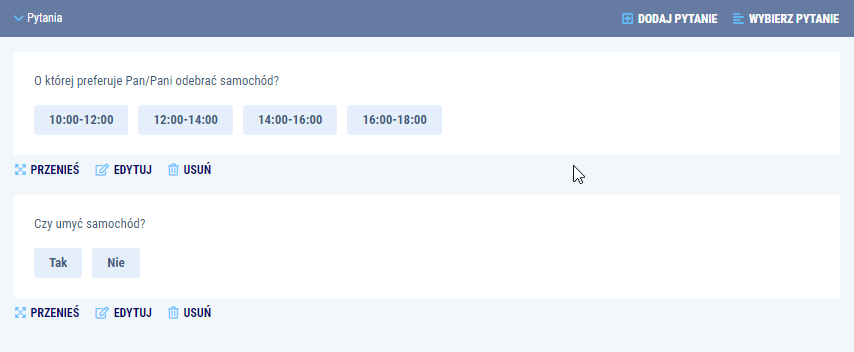
Rysunek - Sekcja pytań
Doradca ma do dyspozycji dwa sposoby na dodanie pytań.
 - przy pomocy tej funkcji Doradca ręcznie dodaje pytanie przed wysłaniem wiadomości.
  - funkcja pozwala na wybranie pytań spośród przygotowanych wzorów dodanych w słowniku szablony pytań. Można dodać kilka pytań na raz.
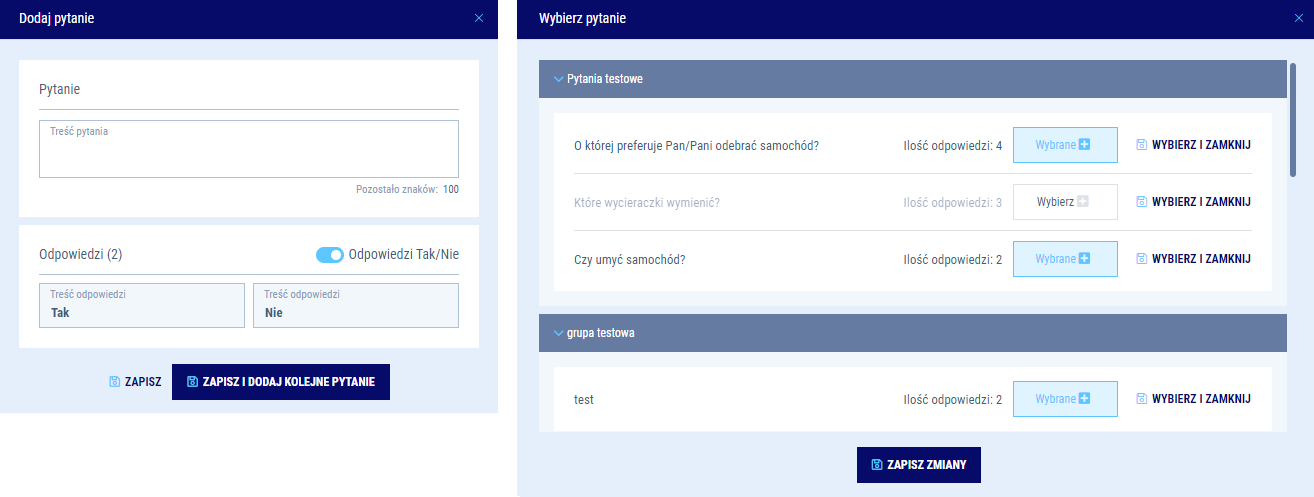
Rysunek - Okna dodawania i wyboru pytań
Pytania posiadają dwa możliwe typy odpowiedzi:
- Odpowiedź TAK/NIE
- Klient wybiera odpowiedź spośród zdefiniowanych przez Doradcę odpowiedzi
- Pytanie może zawierać maksymalnie 100 znaków
- Odpowiedź może zawierać maksymalnie 50 znaków
Doradca definiuje typ odpowiedzi poprzez przesunięcie suwaka przy funkcji „Odpowiedzi Tak/Nie”
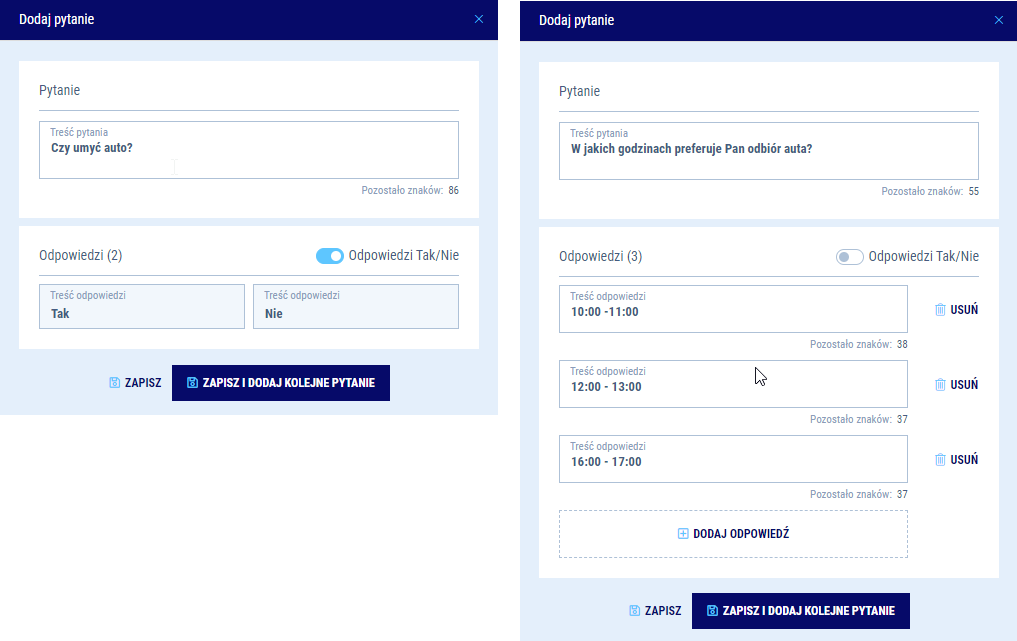
Rysunek - Typy odpowiedzi na pytania
Podgląd w trybie "widok Klienta"
Zarówno przed, jak i po wysłaniu wiadomości do klienta, Użytkownik ma możliwość podglądu e-wiadomości poprzez . Aby obejrzeć e-wiadomość w taki sposób, w jaki widzi ją klient, doradca może użyć operacji . W oknie podglądu zostanie wyświetlona wiadomość z możliwością podglądu na trzech typach urządzeń: „Telefon”, „Tablet” i „Komputer”.
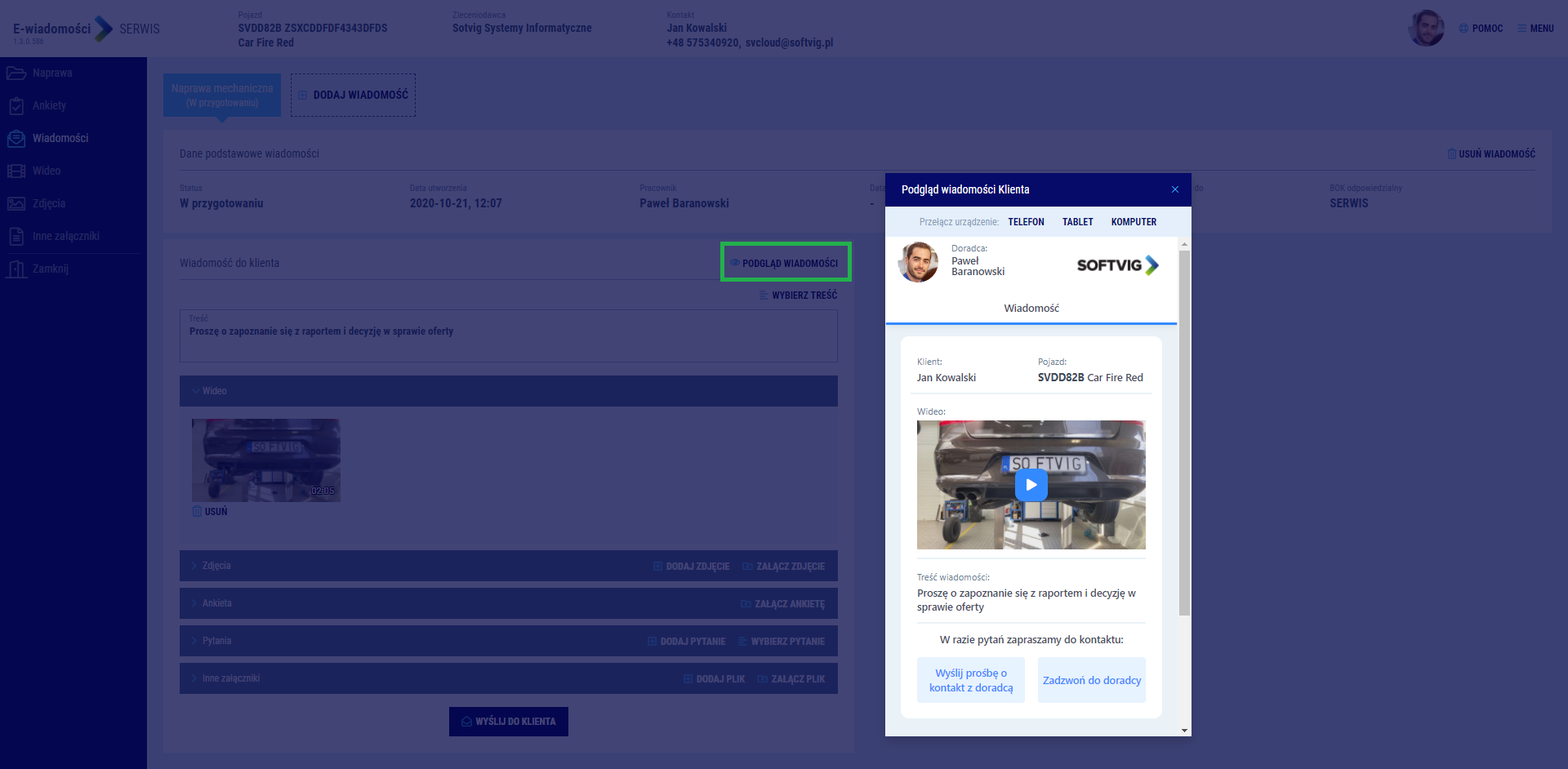
Rysunek - Podgląd e-wiadomości przed wysłaniem
Jeżeli wiadomość nie została jeszcze wysyłana, to w podglądzie Użytkownik ma możliwość wyłączenia wybranych grup ankiety z wysyłki do klienta. Pozycje z wyłączonej grupy nie wyświetlą się w wiadomości. Można wykorzystać tę opcję w sytuacji, gdy Użytkownik zdecyduje, że pewna część ankiety ma być dostępna tylko dla Dealera, a niewidoczna dla klienta.
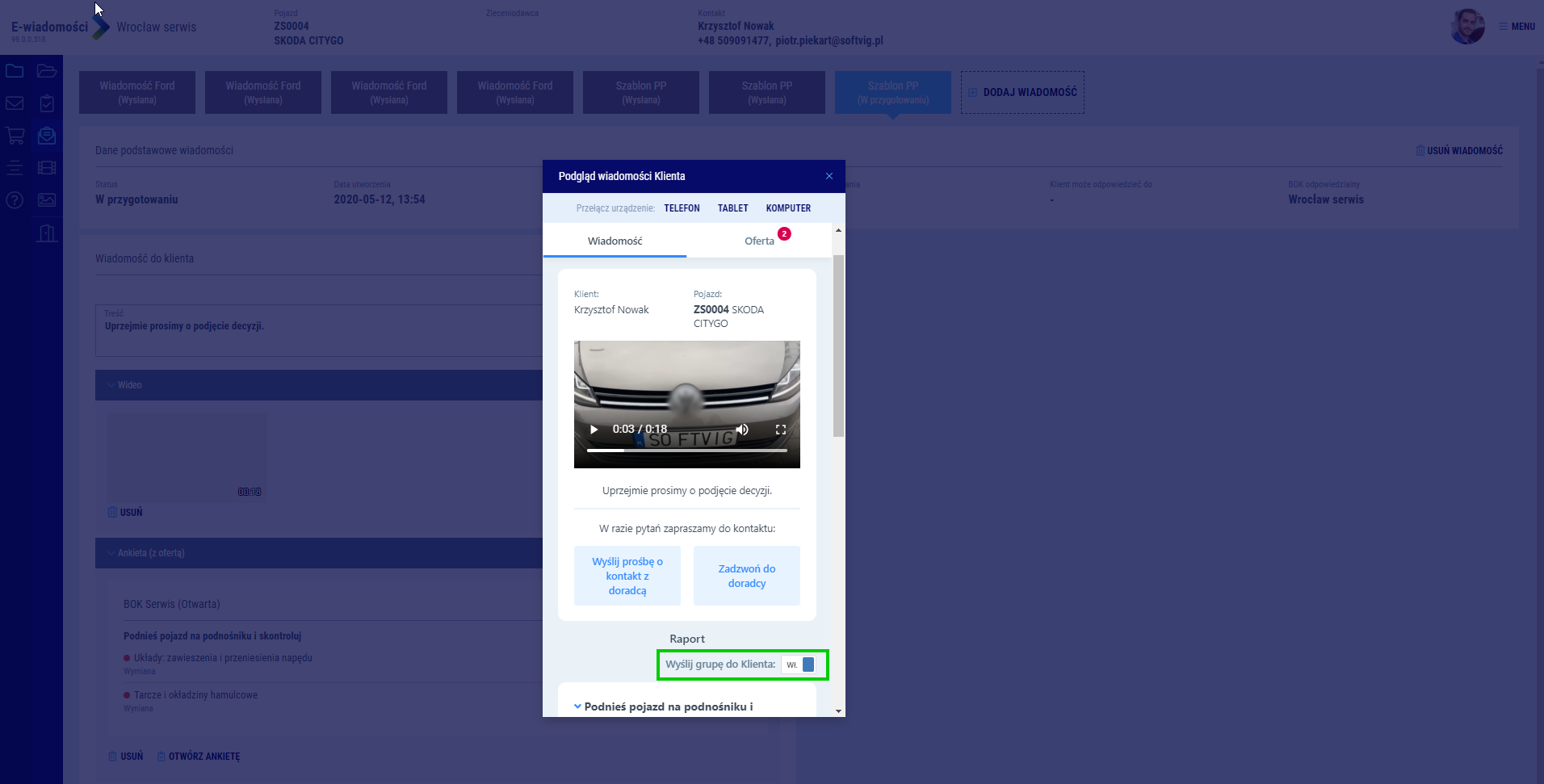
Rysunek - Podgląd e-wiadomości - wyłączenie grupy
Wysłanie e-wiadomości
Aby aplikacja Video Service pozwoliła Doradcy na wysłanie wiadomości musi ona zawierać minimum tekst wiadomości lub film. Jeden z tych elementów jest obowiązkowy.
Doradca przygotowujący wiadomość może stworzyć wiadomość zawierającą:
- Tylko film
- Tylko wiadomość tekstową\treść
- Film i wiadomość tekstową\treść
- Dodatkowo Doradca może dołączyć do wiadomości:
Uwaga Każda wiadomość posiada domyślny termin ważności. Termin jest liczony od momentu wysyłki do klienta. Jest to czas, w którym klient ma możliwość zareagowania na wiadomość i wysyłania decyzji co do oferty, odpowiedzi na pytania lub zgłoszenia prośby o kontakt z Doradcą. Administrator może konfigurować ten parametr, edytując szablony wiadomości poprzez moduł Konfiguracja Wiadomości
Uwaga Wiadomość może zawierać albo pytania, albo ankietę. Nie ma możliwości wysłania obu tych elementów w jednej wiadomości. Pojedyncza wiadomość może zawierać tylko ankietę lub tylko pytania.
Aby wysłać wiadomość należy wpisać treść lub załączyć film oraz dodać opcjonalne elementy, takie jak ankieta lub pytania (ankieta z ofertą wyklucza możliwość dodania pytań i na odwrót). Gdy wiadomość jest przygotowana, Doradca wybiera funkcję  .
.
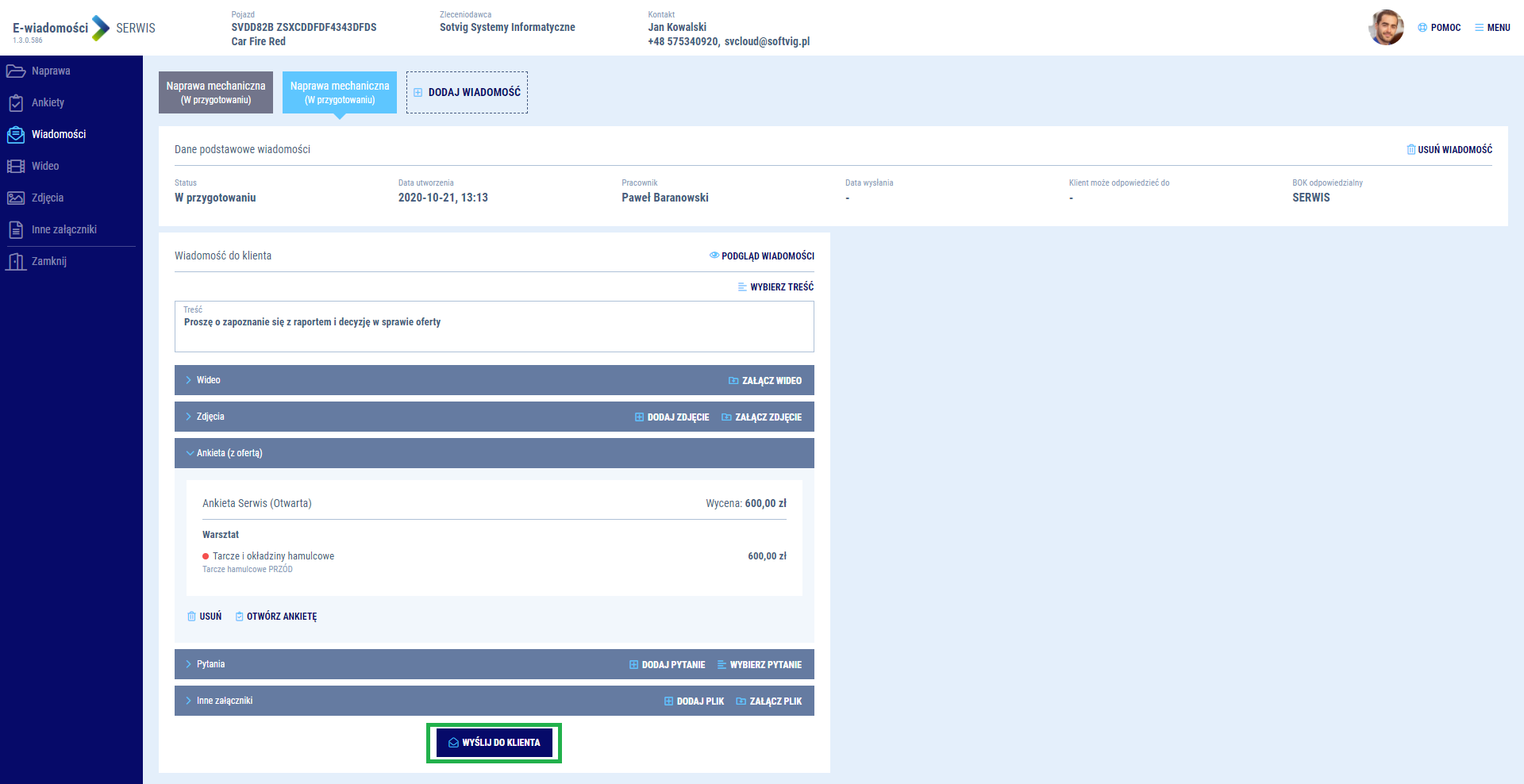
Rysunek - Wyślij wiadomość do klienta
W oknie wysyłania Doradca ma możliwość wyboru kanału wysyłki i konta, z którego wysyłane są wiadomości (ich konfiguracją zajmuje się administrator poprzez moduł Konfiguracja Wiadomości). Wiadomość może być wysłana poprzez:
- Tylko SMS
- Tylko Email
- SMS i Email
Wyświetlone są również: numer telefonu i adres email klienta.
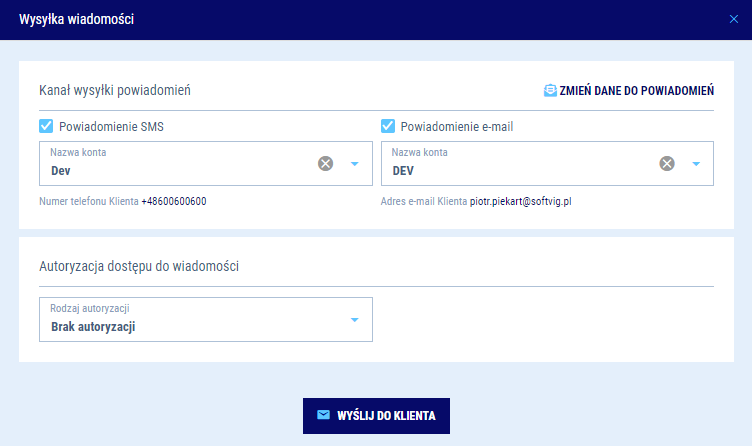
Rysunek - Okno wyślij wiadomość do klienta
Jeżeli w danych klienta wkradł się błąd, Doradca nie musi poprawiać ich w danych podstawowych naprawy. Może skorzystać z funkcji  .
.
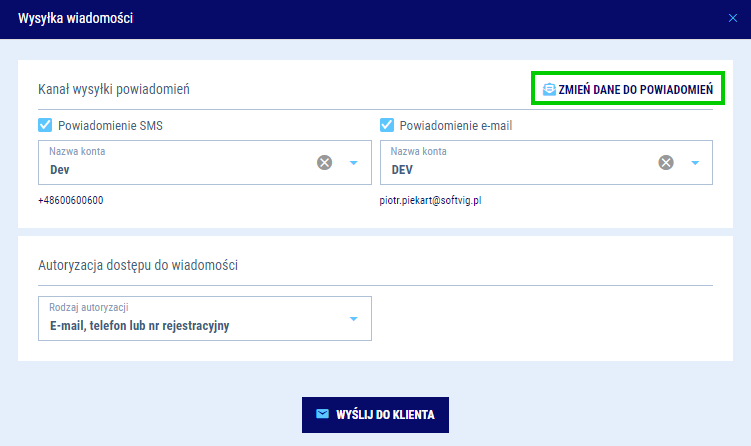
Rysunek - Zmień dane do powiadomień
Doradca może skorygować dane klienta i opcjonalnie dodać je do naprawy korzystając z funkcji 'Aktualizuj'.
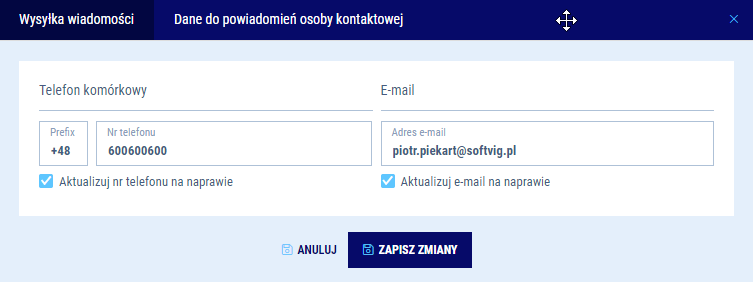
Rysunek - Edycja danych kontaktowych w oknie powiadomień
Jeżeli z jakiegoś powodu wiadomość zostanie dostarczona tylko jednym kanałem, to jest traktowana jako dostarczona. Doradca zostanie powiadomiony, a dodatkowe informacje będą dostępne pod funkcją .
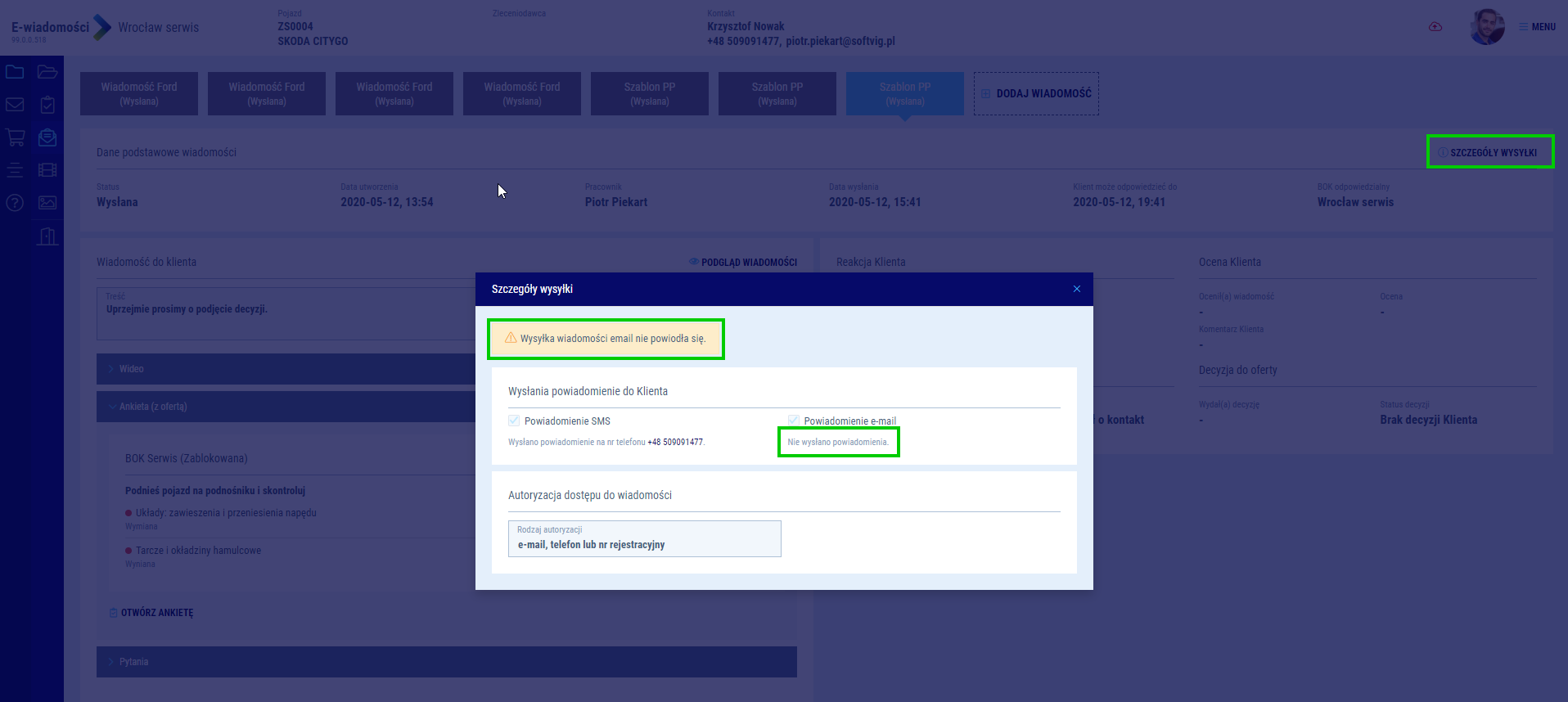
Rysunek - Szczegóły wysyłki
Ponaglenia
W szablonie wiadomości można aktywować funkcjonalność Ponagleń która pozwala skonfigurować automatyczną wysyłkę przypomnień/ponagleń dla wiadomości wysłanych do klientów.
Dostępne są 3 typy ponagleń które będą wysyłane do klientów:
- Gdy klient nie odczytał\otworzył po ustalonym czasie od wysłania wiadomości (dotyczy wiadomości z ofertą lub z pytaniami lub z ankietą)
- Gdy klient nie wszedł na zakładkę oferty po ustalonym czasie od odczytania wiadomości (dotyczy wiadomości z ofertą)
- Gdy klient nie odpowiedział na pytania po ustalonym czasie od odczytania wiadomości (dotyczy wiadomości z pytaniami)
Użytkownik może zdefiniować czas po jakim system ma wysłać ponaglenia osobno dla każdego typu. Treść ponaglenia może również być zdefiniowana osobno dla każdego typu.
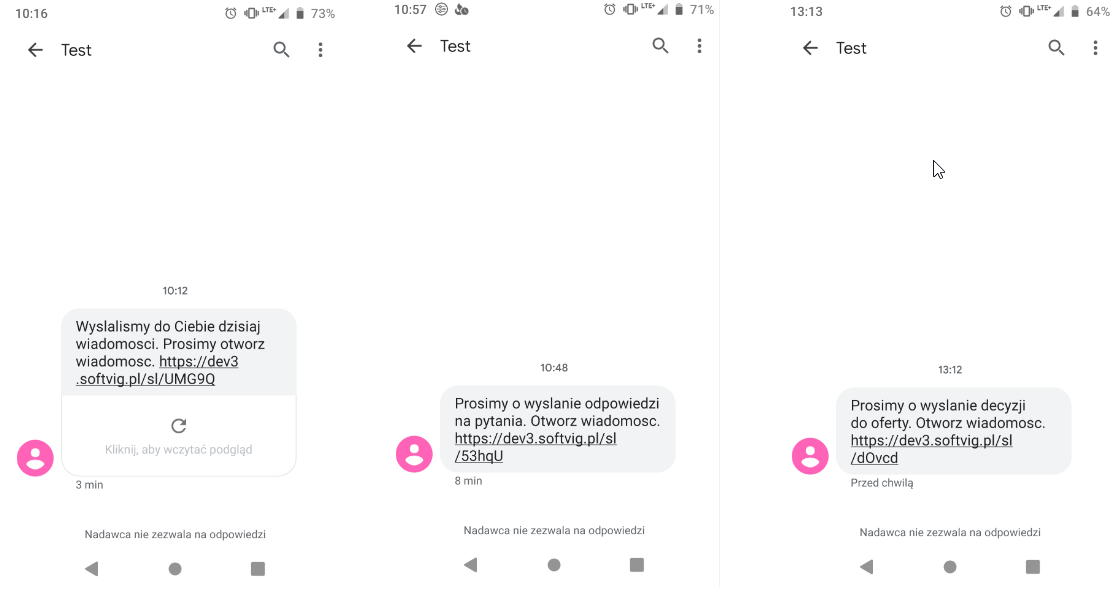
Rysunek - 3 typy ponagleń
Autoryzacja dostępu
Użytkownik przed wysyłką wiadomości może włączyć Autoryzację dostępu. Spowoduje to konieczność wpisania danych powiązanych z naprawą (email klienta, numer telefonu lub numer rejestracyjny pojazdu) przed otwarciem wiadomości przez klienta. Decyzję o tym, czy skorzystać z tego zabezpieczenia podejmuje Użytkownik wysyłający e-wiadomość.
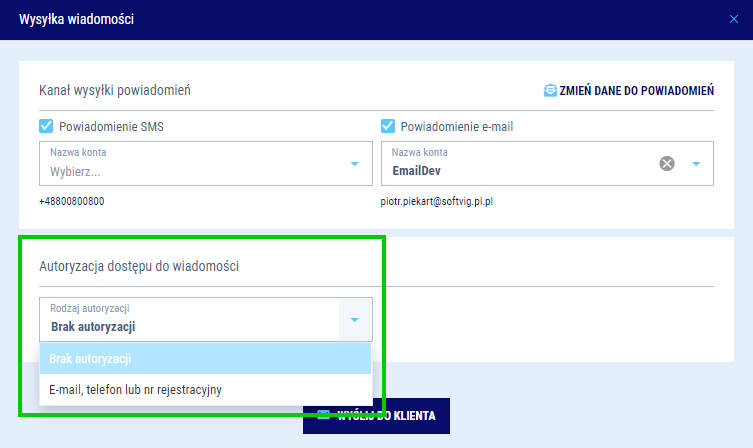
Rysunek - Autoryzacja dostępu do e-wiadomości
Aby otworzyć e-wiadomość z włączoną autoryzacją, należy podać jedną z trzech informacji: numer telefonu, adres email lub numer rejestracyjny naprawianego samochodu.
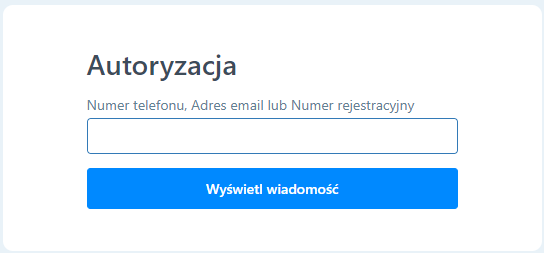
Rysunek - Autoryzacja podczas otwierania wiadomości przez klienta