Spis treści
Kalendarz doradców
Kalendarz doradców umożliwia kompleksowe planowanie zadań na etapach likwidacji szkody blacharsko-lakierniczej. Jako doradca blacharni w zależności od aktualnego stanu naprawy masz możliwość zaplanowania kolejnych czynności do wykonania w ramach procesu biznesowego. Pamiętaj, że kalendarz doradców jest ściśle powiązany z tablicą zarządzania szkodami. Planowanie rezerwacji wpływa na wyświetlanie statusów na konkretnych etapach znajdujących się na tablicy. Warto zadbać o aktualny stan rezerwacji, ponieważ dzięki temu wszyscy w organizacji będą wiedzieć jaki jest bieżący stan naprawy pojazdu klienta.
Ze względu na rodzaj stanowisk i osób pracujących w BOK blacharni-lakierni, kalendarz został podzielony na następujące sekcje:
- Doradcy
- Recepcjoniści
- Kosztorysanci
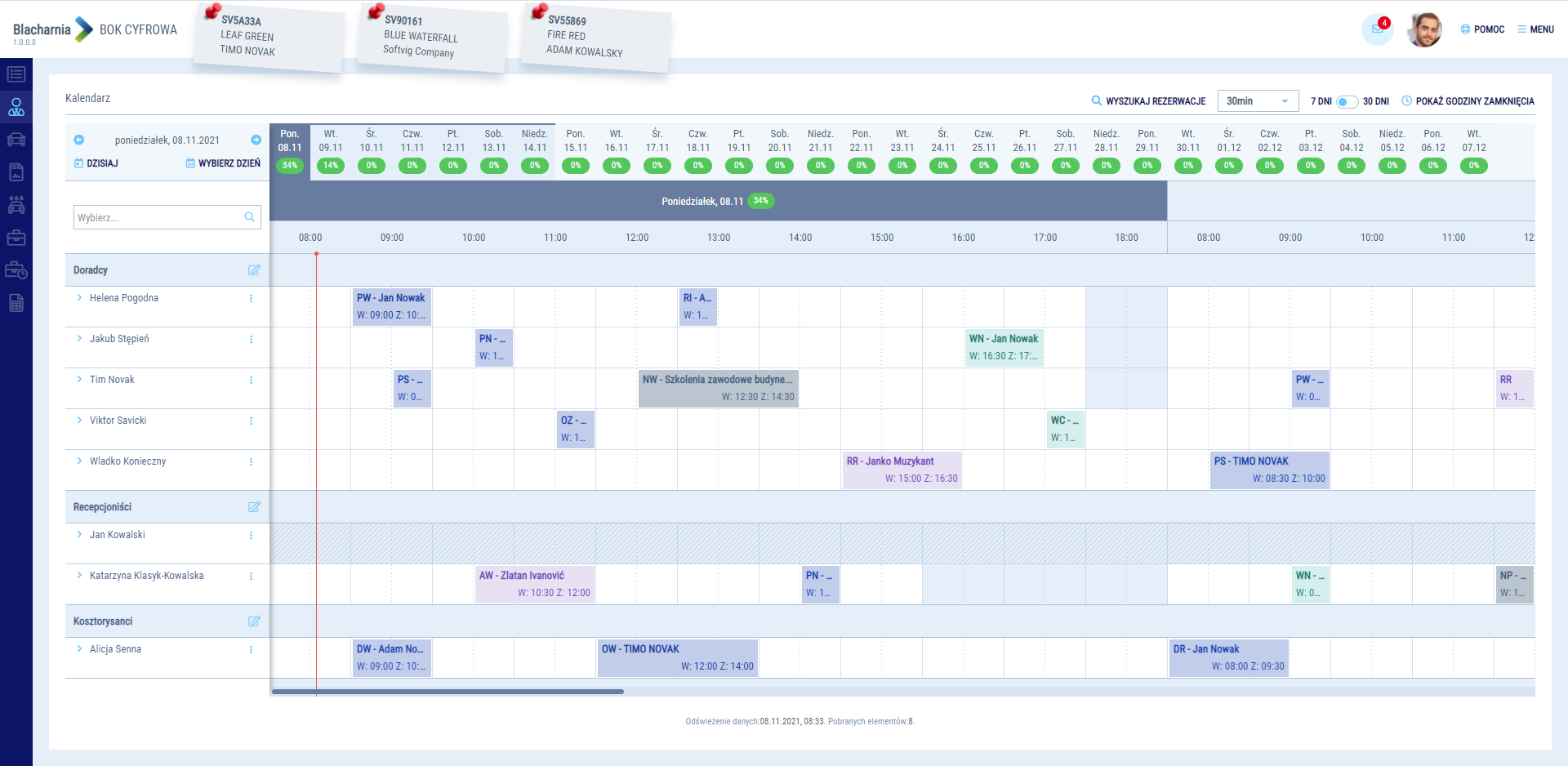
Kalendarz Doradców
Uwaga  Jeżeli chcesz, aby dana osoba wyświetliła się w kalendarzu doradców, potrzebna jest odpowiednia konfiguracja osób.
Uwaga
Aby Twój kalendarz wyświetlał poprawne godziny otwarcia i dostępność wybranych pracowników, wymagana jest do tego odpowiednia konfiguracja dostępności.
Rezerwacje zadań
Rezerwacja dostępna w kalendarzu doradców zawiera podstawowe informacje na temat Twojego zadania oraz odzwierciedla aktualny stan procesu biznesowego na tablicy zarządzania szkodami.
- Aktualny status Twojej rezerwacji pojazdu jest oznaczony odpowiednim kolorem
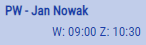 - kolejny etap likwidacji szkody zaplanowany (Pierwsza wizyta, oględziny, dodatek, przyjęcie pojazdu, przyjęcie inne)
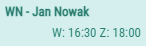 - kolejny etap likwidacji szkody zaplanowany (Wydanie pojazdu)
 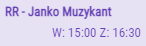 - ręczna rezerwacja na klienta zaplanowana
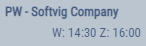 - wszystkie prace związane z zadaniem zostały zakończone
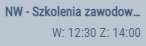 - brak Twojej dostępności w pracy lub jesteś poza pracą
- Dane kontaktowe klienta
- Godziny początku (W) i końca rezerwacji (Z)
- Typy rezerwacji
- dla naprawy blacharskiej
- PW - Przyjęcie - pierwsza wizyta
- PN - Przyjęcie - naprawa
- PS - Przyjęcie - naprawa SMART
- PI - Przyjęcie inne
- OW - Oględziny wewnętrzne
- OR - Oględziny rzeczoznawca
- DW - Dodatek wewnętrzny
- DR - Dodatek rzeczoznawca
- WN - Wydanie pojazdu
- WC - Wydanie - szkoda całkowita
- RI - Rezerwacja inna
- dla rezerwacji ręcznej
- NP - Niedostępność poza pracą
- NW - Niedostępność w pracy
- AW - Awizo naprawy
- RR - Rezerwacja ręczna
- Operacje pod prawym przyciskiem myszy
 - usuń rezerwację z kalendarza
  - potwierdź wykonanie zadania
 - przeplanuj rezerwację na inny termin w kalendarzu
Tworzenie nowej rezerwacji
Aby utworzyć rezerwację dla zadania, wystarczy kliknąć lewym przyciskiem myszy na obszar kalendarza doradców.
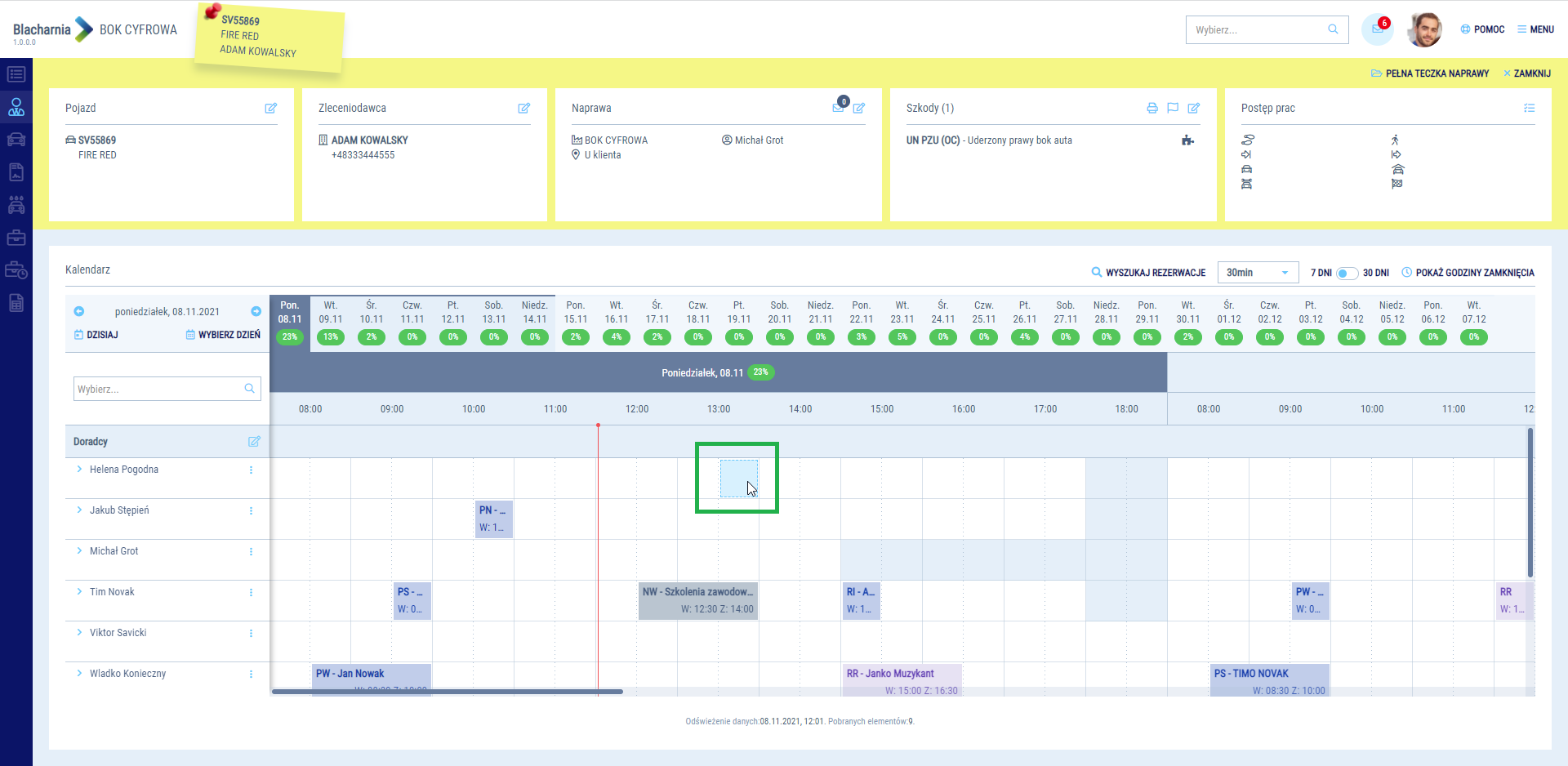
Dodanie rezerwacji w kalendarzu doradców
Wybierając termin, możesz zaplanować rezerwację wg czasu lub wg dat

Jeżeli planujesz wg dat, wybierz początek i koniec rezerwacji. Tryb wspiera rezerwacje długoterminowe w kalendarzach 30-dniowych. Jeżeli planujesz wg czasu, decydujesz o czasie trwania rezerwacji. Tryb wspiera rezerwacje krótkoterminowe w kalendarzach 7-dniowych.
Jeżeli pracujesz z naprawą, czyli masz podniesiony kontekst naprawy, większość potrzebnych danych przepisze się automatycznie na rezerwację i od razu zostanie ona powiązana z naprawą. Wystarczy, że wybierzesz typ zadania, które chcesz wykonać.
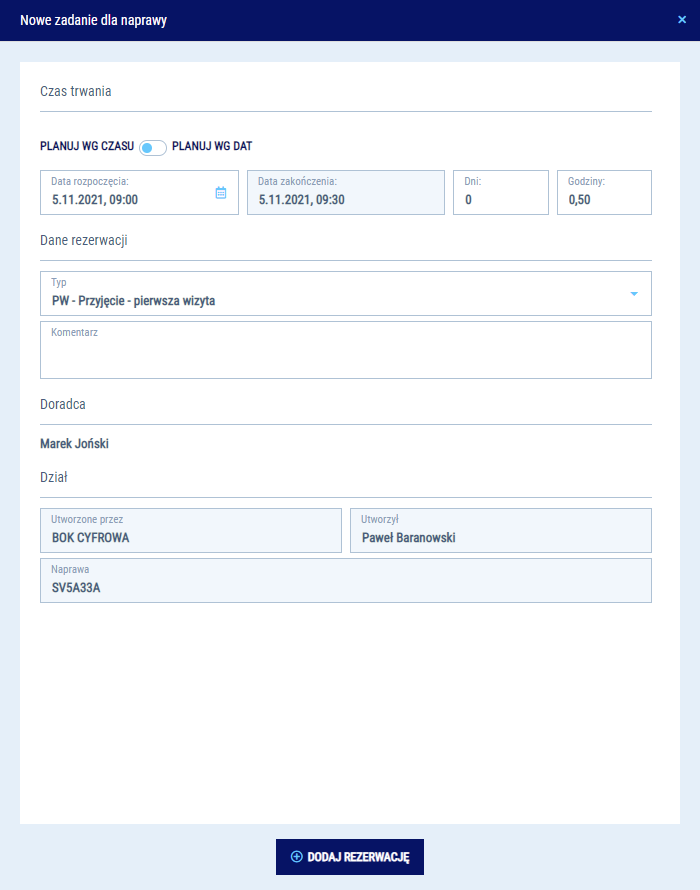
Tworzenie nowej rezerwacji na podstawie naprawy
Podczas tworzenia rezerwacji zadania, które nie jest powiązane z naprawą, możesz przeszukiwać zintegrowane systemy i korzystać z dostępnych informacji na temat pojazdu i kontaktu, zebranych wcześniej w Twoich bazach danych. Wpisz to, czego szukasz w polach z ikoną  i kliknij enter na klawiaturze.
Spowoduje to przeszukanie następujących systemów:
- Baza IDT – wyszukuj na podstawie danych, wprowadzonych wcześniej do aplikacji Platformy.
- DMS AutoStacja3 – przeszukuj dane po skonfigurowanych sprzęgach z DMS.
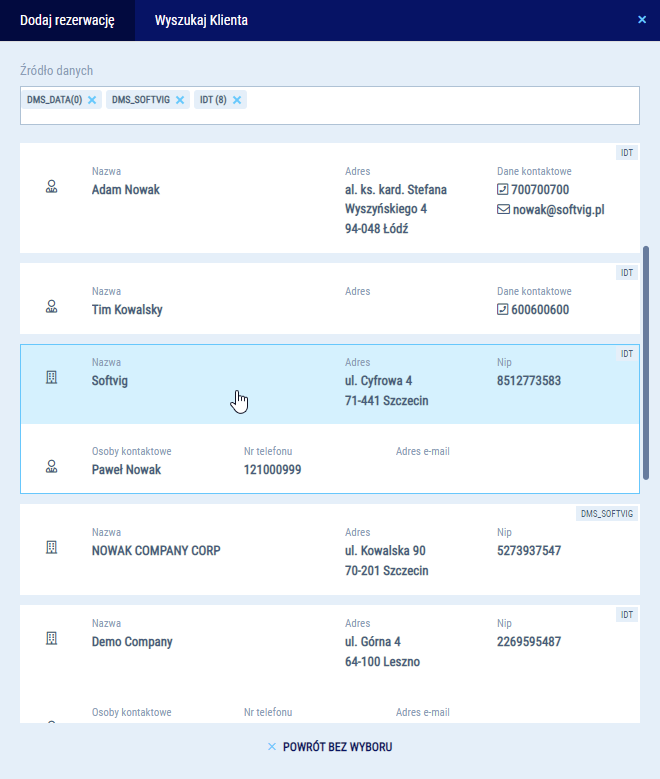
Edycja rezerwacji (wyszukiwanie kontrahenta)
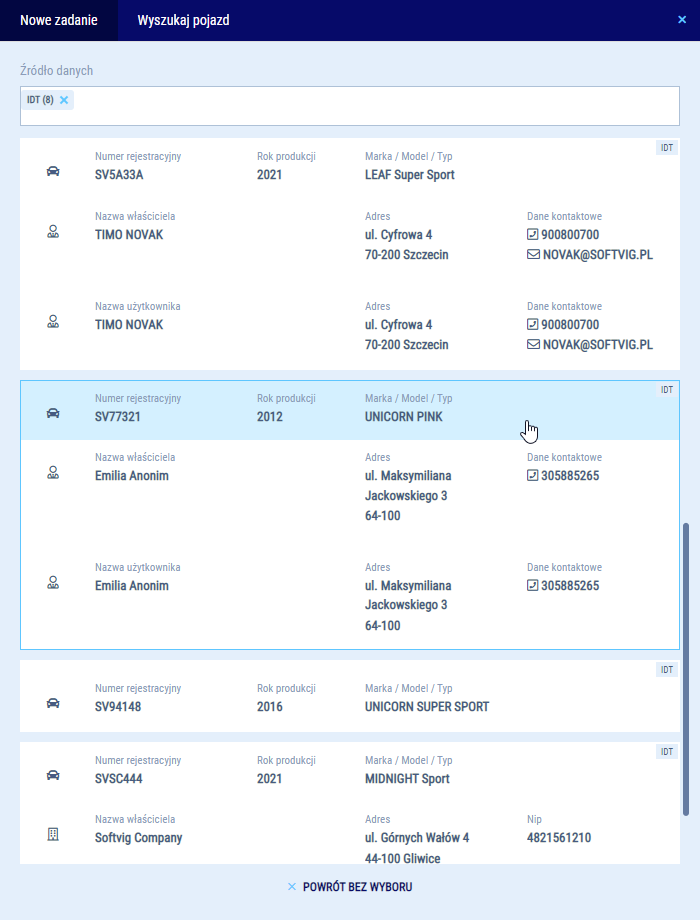
Edycja rezerwacji (wyszukiwanie pojazdu)
Edycja rezerwacji
Edycja rezerwacji zadania bez naprawy pozwala na wprowadzeniu większej ilości informacji na temat zadania, takich jak: dane dotyczące pojazdu czy też dane kontaktowe klienta.
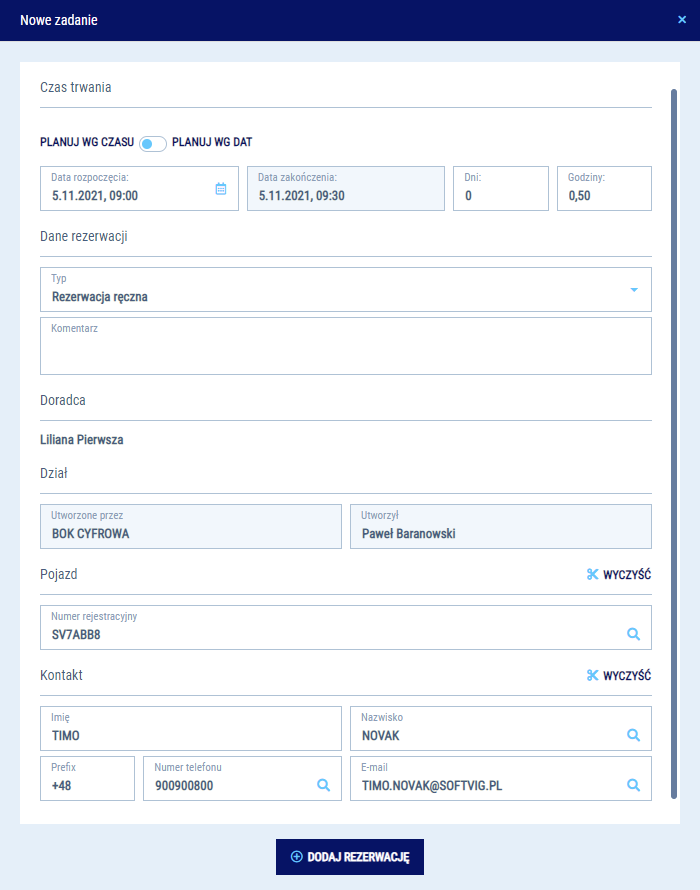
Edycja rezerwacji ręcznej
Dodatkowo masz możliwość śledzenia przebiegu rezerwacji - ponowna edycja pozwala Ci zweryfikować termin utworzenia lub ostatniej modyfikacji dla rezerwacji
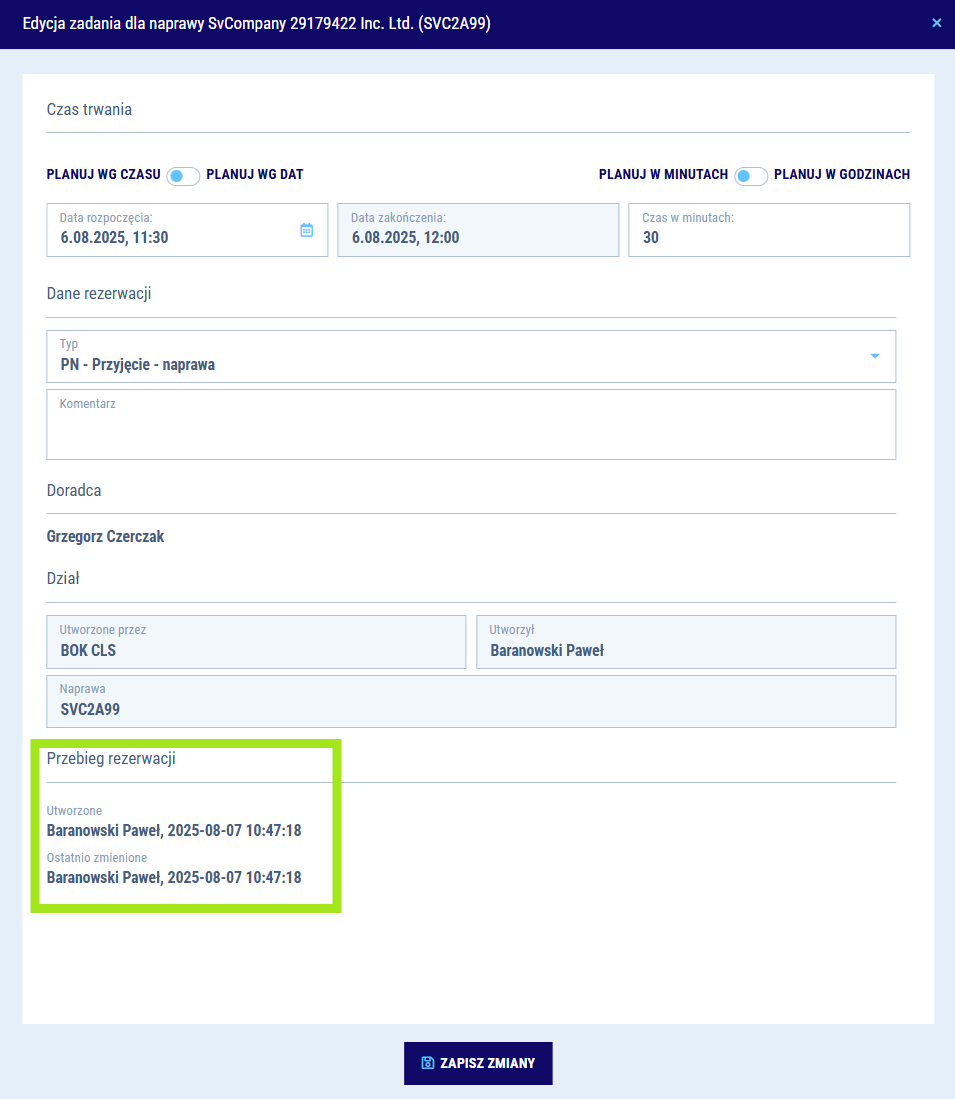
Przebieg rezewacji
Proces realizacji zadań
Masz pełną dowolność w procesie likwidacji szkody blacharsko-lakierniczej.
Planowanie kolejnych etapów pozwala na odpowiednią komunikację w Twojej organizacji.
Zadania, które będą wpływać na tablicę zarządzania szkodami i jej etapy, to:
- Pierwsza wizyta
- Oględziny
- Dodatek
- Przyjęcie
- Wydanie
Sprawdź poniżej, jak wygląda przykładowy proces realizacji zadania pierwszej wizyty klienta w ASO w celu likwidacji szkody.
1. Sprawdź, które zadania są gotowe do podjęcia
Przejdź do tablicy zarządzania szkodami i zobacz ile zadań jest na etapie ‘pierwsza wizyta’.
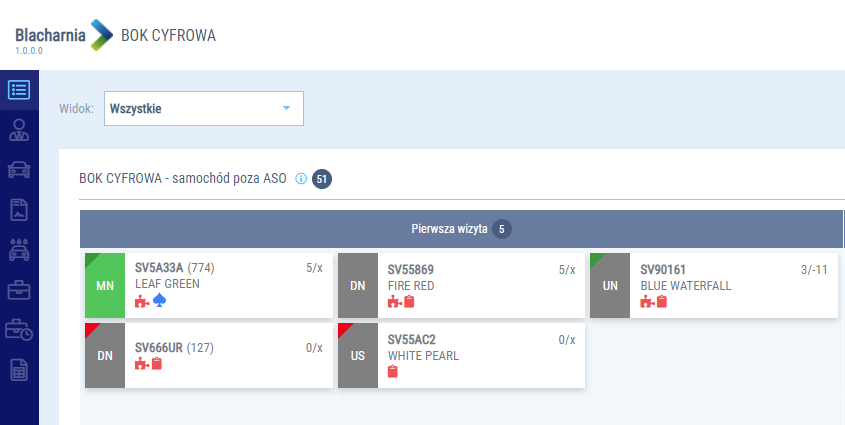
Naprawy wymagające działań na etapie ‘pierwsza wizyta’
2. Wybierz naprawę i podnieś ją do kontekstu naprawy
Jeżeli pracujesz z naprawą, opcjonalnie przejdź na tablicę zarządzania szkodami i kliknij dwukrotnie prawym przyciskiem myszy w numer rejestracyjny naprawy. Dzięki kontekstowi naprawy dane z rezerwacji przepiszą się automatycznie, a Twoja rezerwacja zostanie powiązana z naprawą.
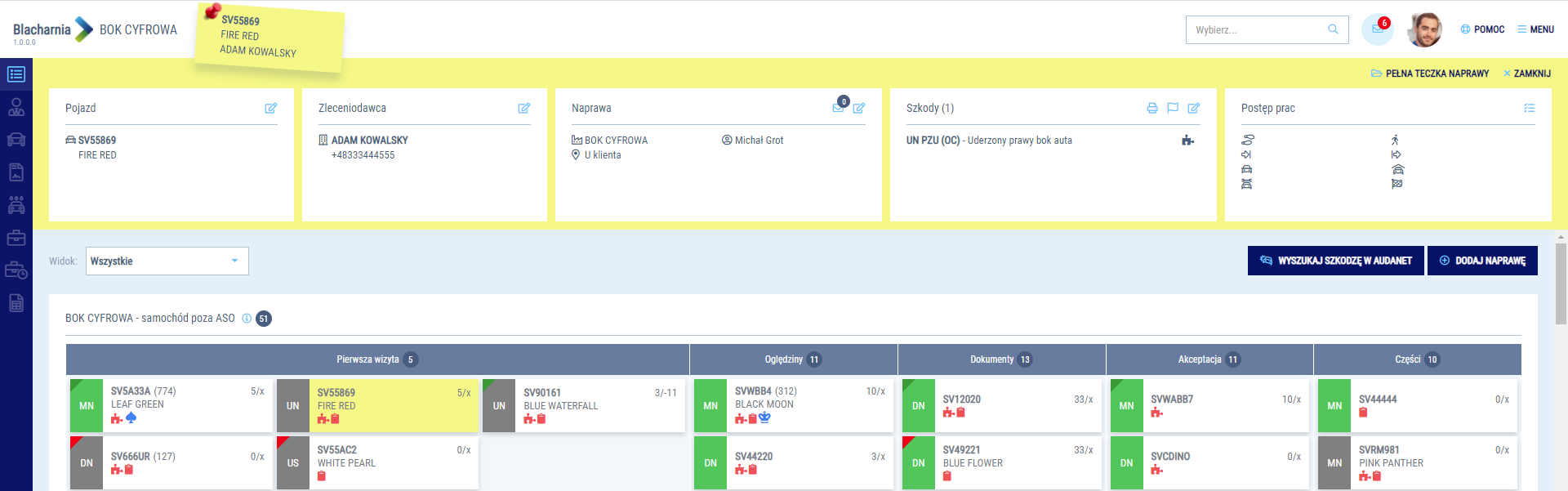
Wybór interesującej naprawy do podjęcia
3. Utwórz rezerwację zadania w interesującym Cię terminie
Przeciągnij kursorem obszar, w których chcesz zaplanować zadanie i wybierz typ zadania do zaplanowania.
Tworzenie rezerwacji do naprawy
4. Weryfikuj status rezerwacji z poziomu tablicy
Śledź status swojej rezerwacji na tablicy zarządzania szkodami i kontroluj termin jej realizacji.
- Po pierwsze - utworzenie przez Ciebie rezerwacji zmieniło jej status na zaplanowany na tablicy zarządzania szkodami (kolor granatowy).
- Po drugie - jeżeli upłynie termin rezerwacji zadania w kalendarzu doradców, otrzymasz informację na tablicy -
 pojawi się czerwona czcionka na typie rezerwacji.
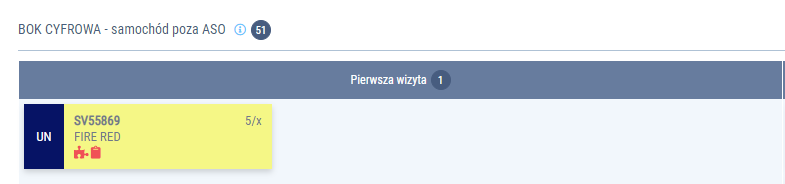
Zaplanowana pierwsza wizyta klienta na tablicy zarządzania szkodami
5. Wykonaj rezerwacje po zakończeniu pracy z klientem
Najpierw wybierz operację na rezerwacji.
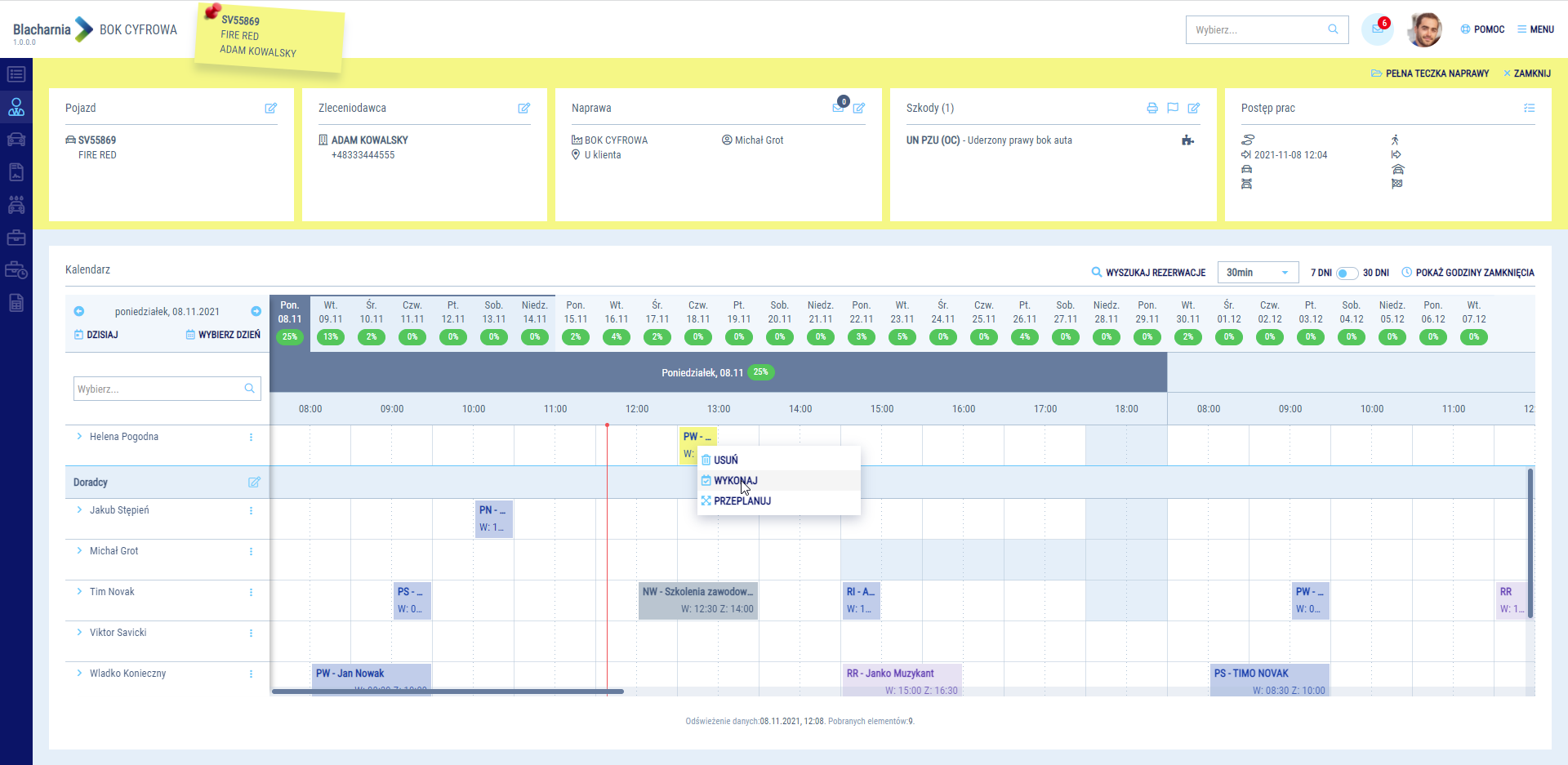
Operacja wykonaj na rezerwacji
Następnie wybierz, kiedy praca z klientem została wykonana.
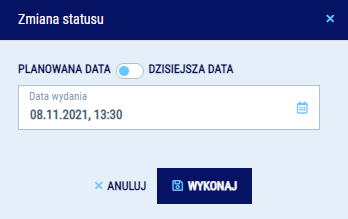
Kontrola czasu rezerwacji w kalendarzu doradców
Wynikowo Twoja rezerwacja zmieni status na zakończoną zarówno w kalendarzu, jak i na tablicy zarządzania szkodami.
Zakończona pierwsza wizyta klienta w kalendarzu doradców
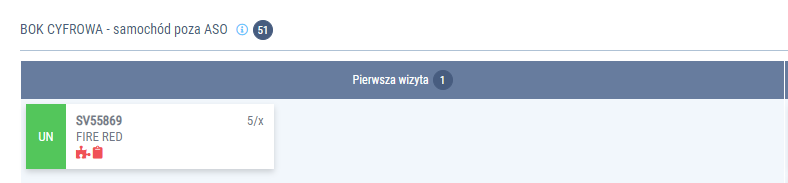
Zakończona pierwsza wizyta klienta na tablicy zarządzania szkodami
Planowanie dostępności w pracy
Kalendarz doradców wspiera planowanie dostępności konkretnej osoby. Aby było to możliwe, potrzebna jest odpowiednia konfiguracja wykonywana przez Twojego lokalnego Administratora. Najważniejsze jest ustalenie godzin otwarcia dla całej lokalizacji bądź konkretnego działu, w którym planowane są zadania. Drugim ważnym elementem jest stworzenie planów pracy dla działów, aby można było je przypisać do konkretnej osoby.
Ostatnim elementem jest nadanie odpowiednich uprawnień, ponieważ nie każdy może decydować o tym kto i kiedy wykonuje pracę w organizacji.
W związku z powyższym siatka kalendarza będzie Ci dostarczać następujących informacji na temat Twojej dostępności:
 - wybrana osoba nie posiada dostępności w tym dniu - przypisz plan pracy dla tej osoby
 - wybrana osoba posiada dostępność w tym dniu
 - Twoja organizacja jest zamknięta w tym czasie
 - osoba, której chcesz zaplanować zadanie, przebywa w tym czasie na urlopie
Przypisywanie planów pracy
Aby przejść do zarządzania dostępnością swojego zespołu, wybierz operację znajdującą się przy osobie w kalendarzu doradców. Następnie wybierz 
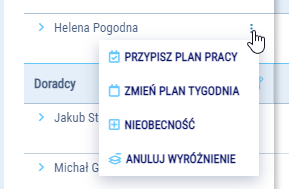
Operacje dla osoby pracującej w kalendarzu doradców
Masz możliwość podglądu aktualnego planu pracy oraz sprawdzenia, do kiedy obowiązuje dany plan. Jeżeli pole “okres do” pozostawisz puste, Twój plan będzie obowiązywać bezterminowo i nie musisz się martwić o przedłużenie planu pracy dla członków swojego zespołu.
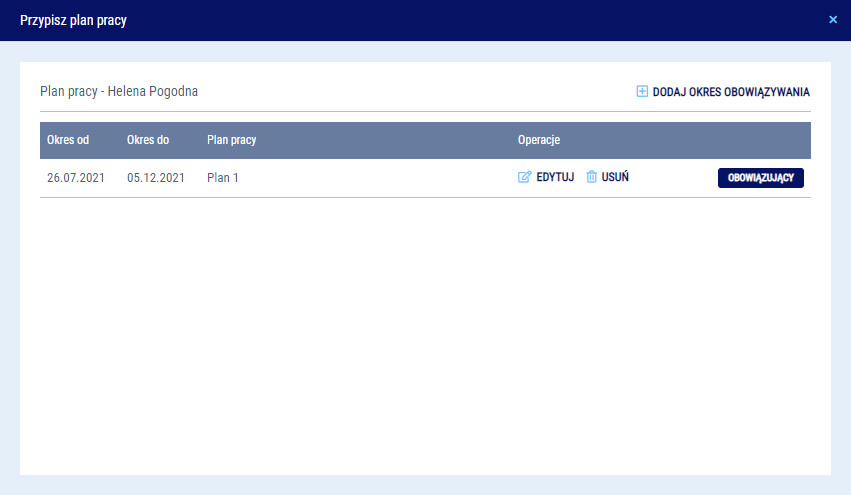
Podgląd obowiązujących planów pracy
Aby dodać nowy plan, wybierz operację  . Następnie wskaż okres obowiązywania oraz plan, który został wcześniej przygotowany dla Twojego działu. Możesz także w szybki sposób podejrzeć, jak będą wyglądały tygodnie pracy dla konfigurowanej osoby.
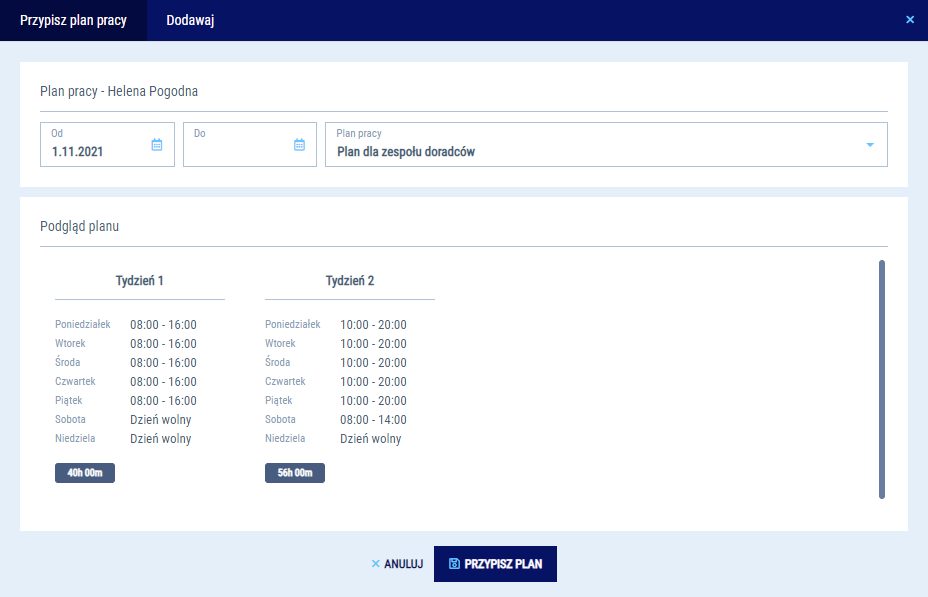
Wybór planu pracy dla osoby
Zmiana planów tygodniowych i nadgodziny
W dowolnym momencie możesz edytować aktualny plan bez konieczności zmiany całego harmonogramu. Jest to przydatne w przypadku losowych zdarzeń i jednorazowych zmian dla konkretnego dnia. Dodatkowo dzięki zmianom możesz zaplanować nadgodziny dla pracownika. Wybierz operację  znajdującą się przy osobie w kalendarzu doradców, a następnie
  . Decyduj jak zmieni się obecny tydzień pracy dla osoby lub ile dodatkowych godzin pracy będzie wykonywać.
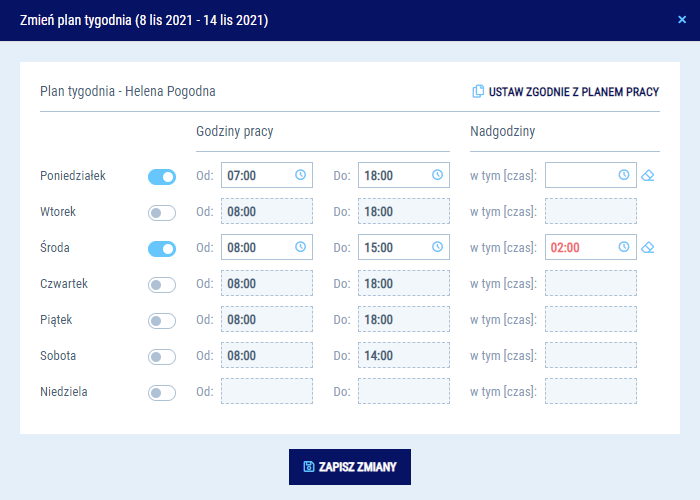
Jednorazowa zmiana planu pracy
Dodawanie nieobecności
Jeżeli chcesz zaznaczyć urlop wybranej osobie, wystarczy, że w kalendarzu doradców przy jej nazwisku wybierzesz operację , a następnie  . Dodatkowo masz możliwość podglądu wcześniej udzielonych urlopów.
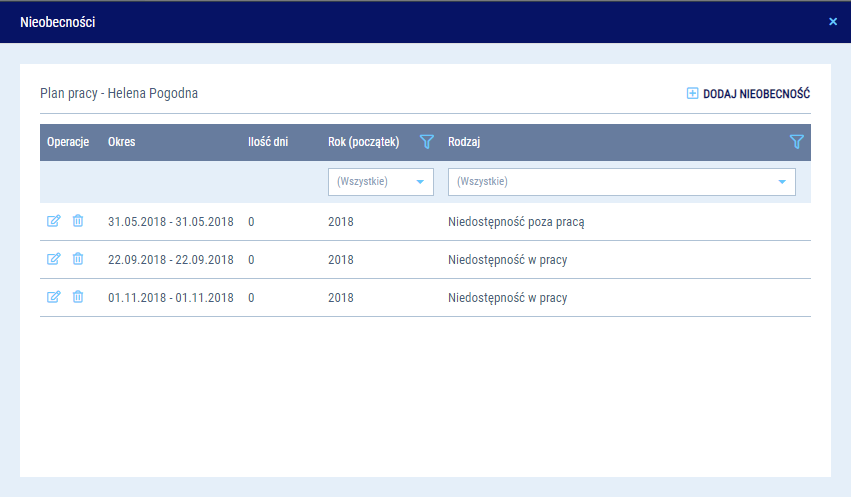
Lista nieobecności
Jeżeli chcesz dodać nową nieobecność, wybierz , a następnie wskaż rodzaj i okres.
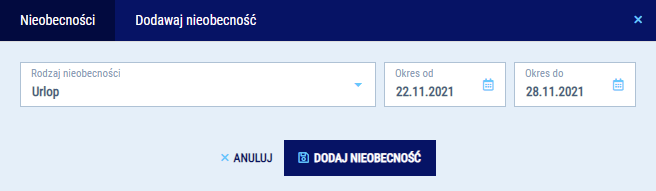
Dodawanie nieobecności dla osoby
Planowanie poza dostępnością
Mimo promowania dostępności w kalendarzu doradców możesz również planować zadania poza jego dostępnością. Jeżeli potrzebujesz zaplanować zadanie poza godzinami pracy, wybierz operację  . Znajdziesz ją w prawym górnym rogu kalendarza. Ta opcja pozwoli Ci zobaczyć kalendarz w trybie 24h.
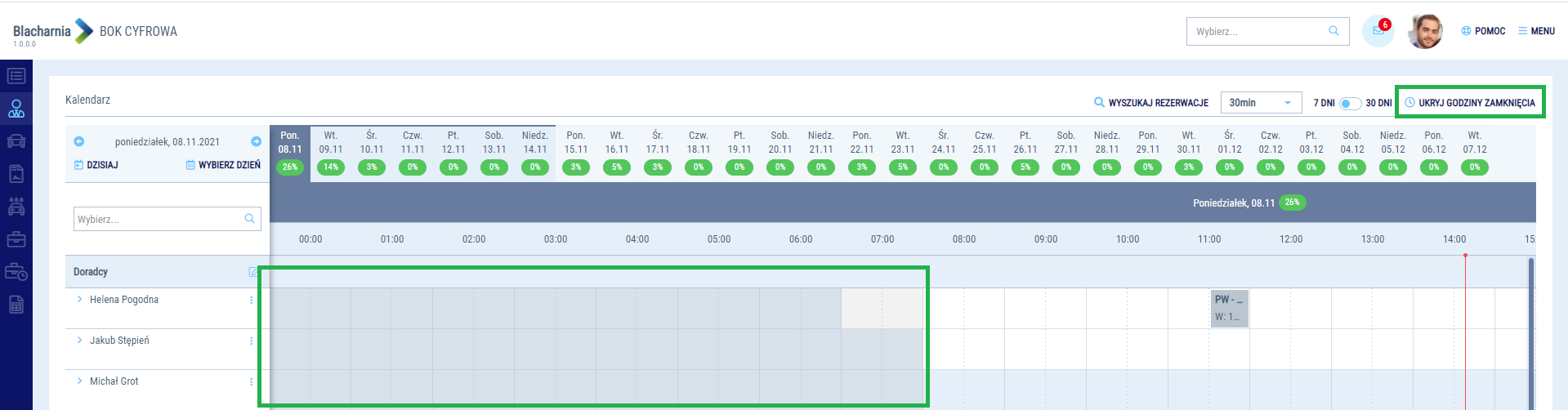
Kalendarz w trybie 24h
Aby zaplanować zadanie w tym trybie musisz się przełączyć na planowanie wg dni. Pamiętaj, że domyślnie Twoje zadanie wspiera Cię w planowaniu według dostępności, o czym zostaniesz poinformowany odpowiednim komunikatem.
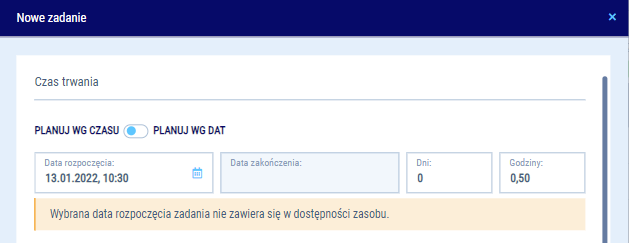
Tworzenie zadania poza dostępnością
Po przełączeniu się na możesz wykonać rezerwację w dowolnym terminie.
Widoki kalendarza
Kalendarz doradców jest wykorzystywany przez wiele osób, które pracują z różnymi typami rezerwacji. Istnieje możliwość przełączania się pomiędzy różnymi widokami w kalendarzu 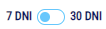 . Naturalne jest, że łatwiej będzie Ci zarządzać krótszymi rezerwacjami w widoku 7-dniowym, natomiast w przypadku dłuższych rezerwacji na widoku 30-dniowym.
Widok 7-dniowy skraca perspektywę i pozwala na pełną prezentację Twojego zespołu i zarządzanie wg czasu. Dodatkowo możesz zdecydować jak planujesz swoje rezerwacje i spojrzeć na kalendarz w rastrze czasowym podzielonym na minuty:
- 15m
- 30m
- 1h
Wybór odpowiedniego rastra będzie wspierać tworzenie i zarządzanie rezerwacji w kalendarzu.
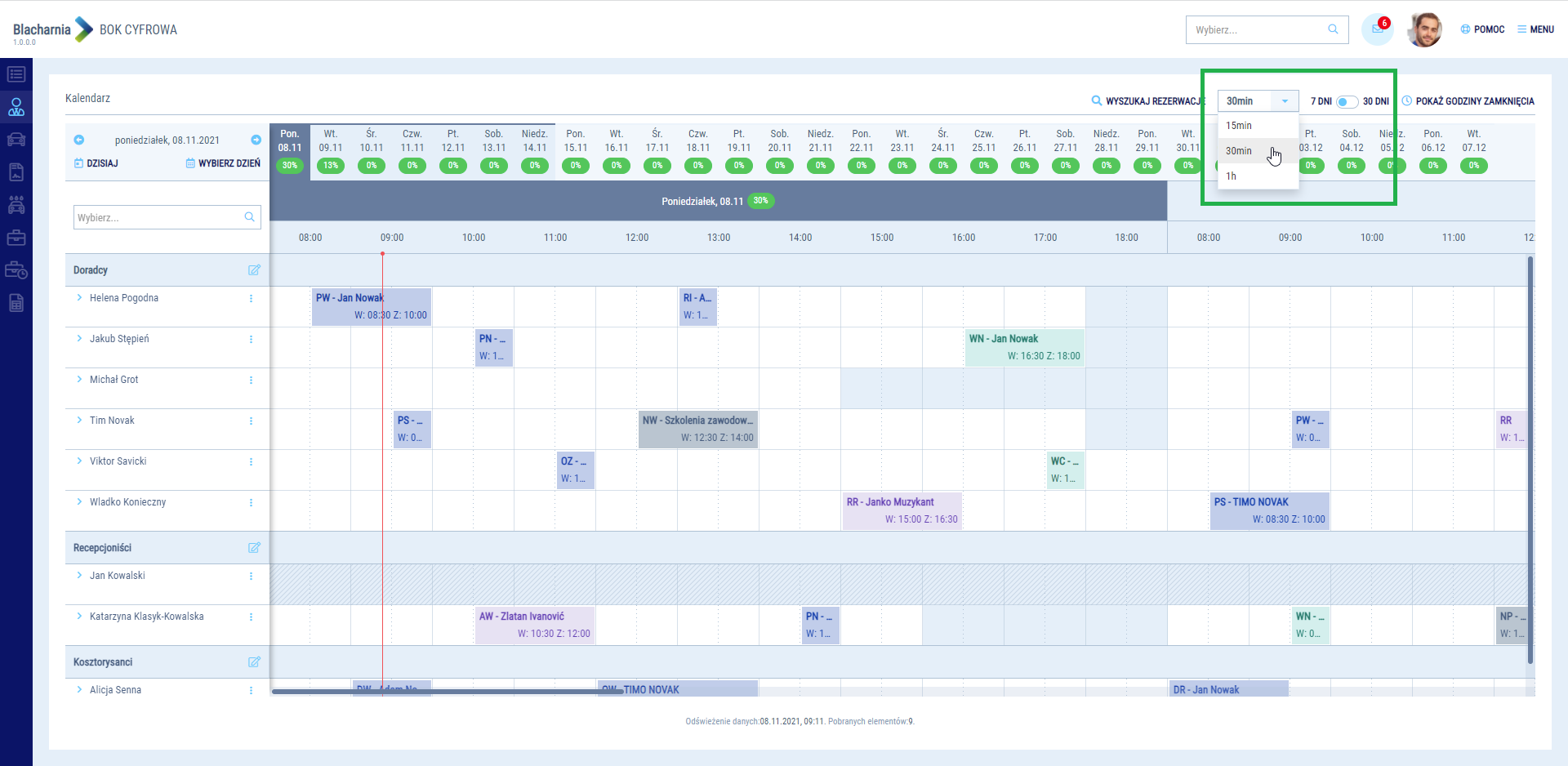
7-dniowy widok wspólny w kalendarzu doradców
Możesz przejść do każdego z członków zespołu osobno poprzez kliknięcie lewym przyciskiem myszy na imię i nazwisko.
Widok 7-dniowy
Widok 7-dniowy dla jednej osoby pozwala na pełną prezentację zadań wg czasu.
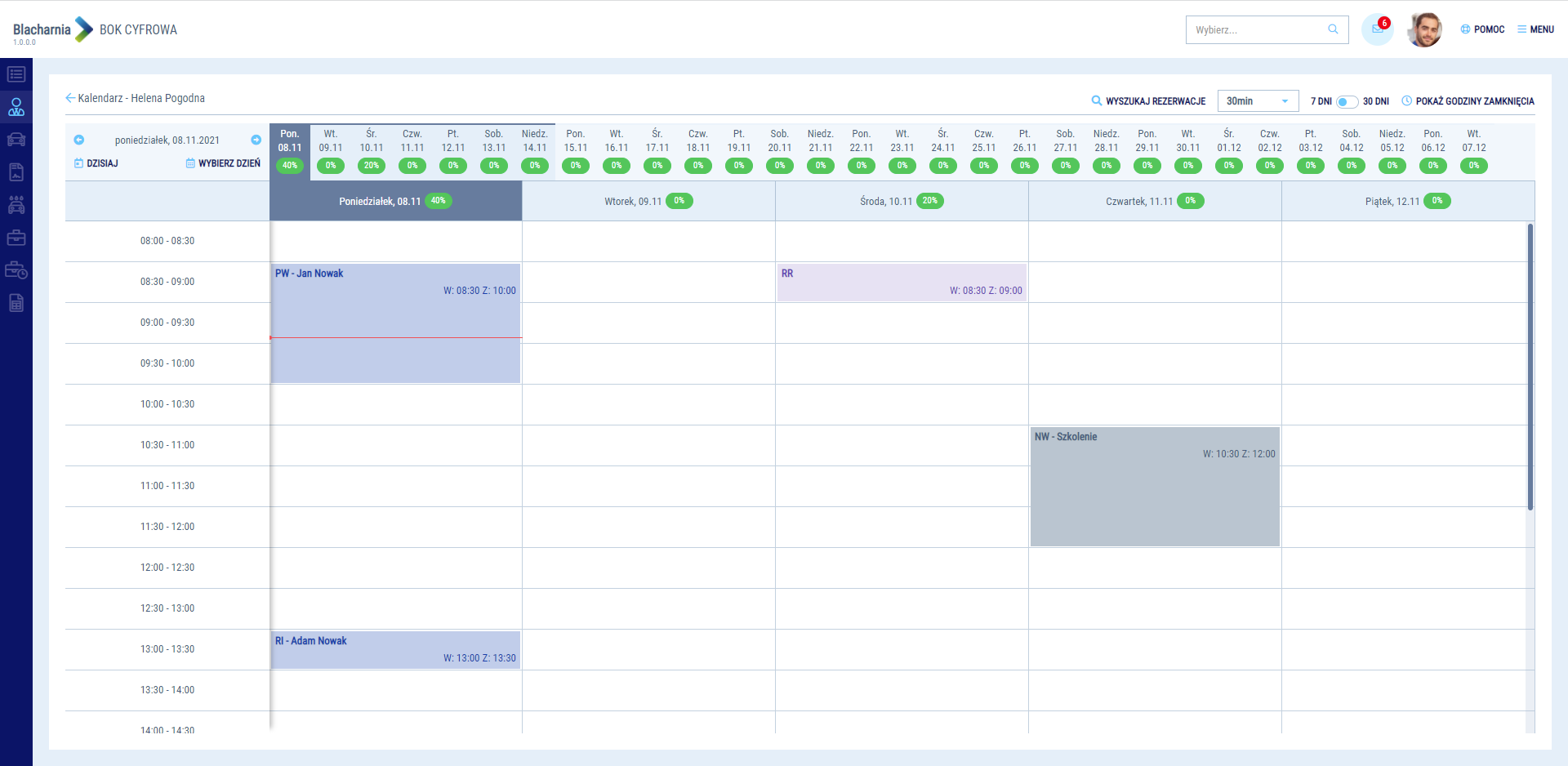
7-dniowy widok indywidualny w kalendarzu doradców
Jeżeli chcesz spojrzeć na kalendarz w dalszej perspektywie wystarczy, że przełączysz suwak na 
Widok 30-dniowy
Widok 30-dniowy pozwala na pełną prezentację Twojego zespołu i zarządzanie zadaniami wg dni.
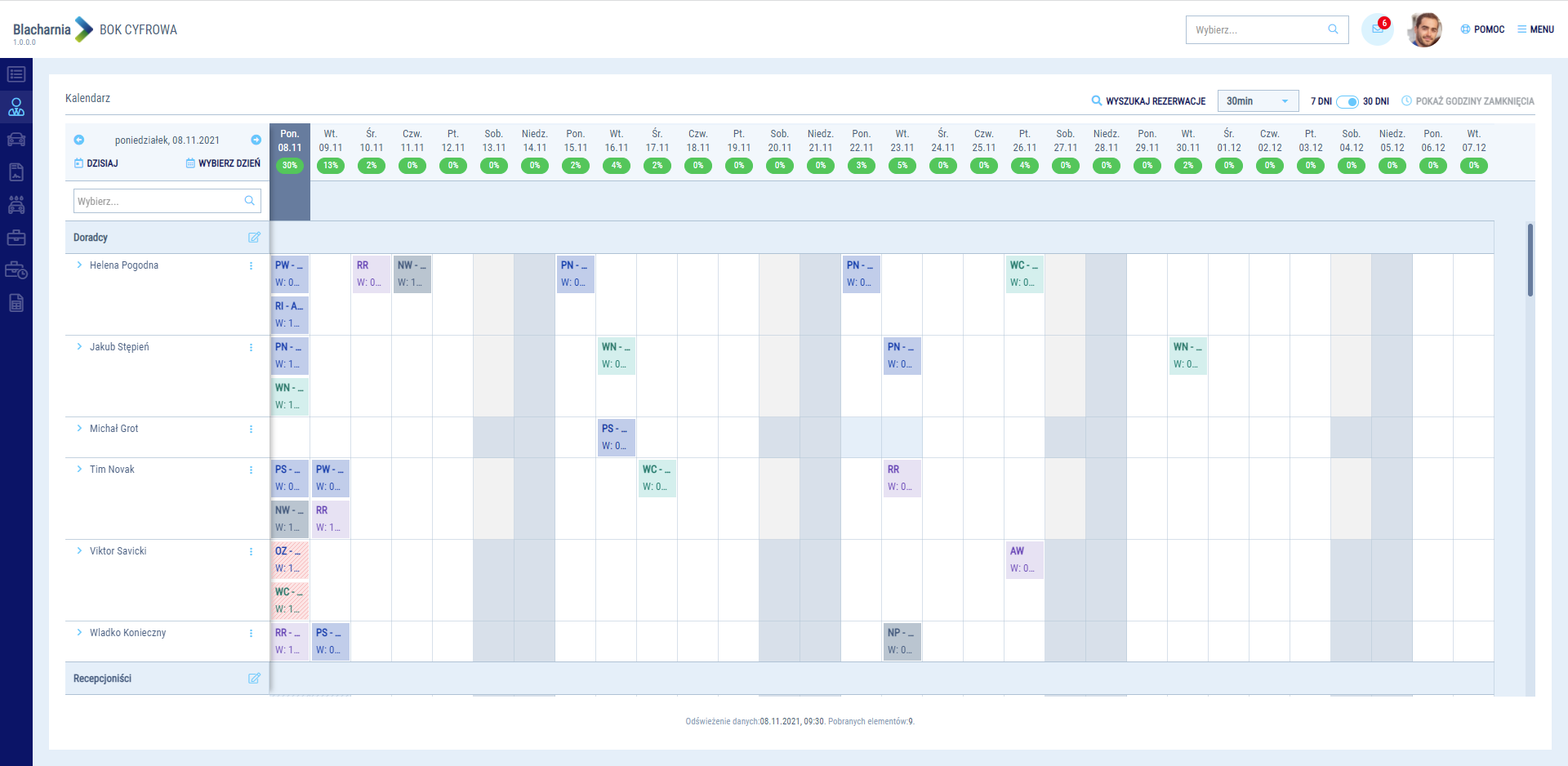
30-dniowy widok wspólny w kalendarzu doradców
Dla tego widoku również możesz przejść do każdego z członków zespołu osobno poprzez kliknięcie lewym przyciskiem myszy na imię i nazwisko.
Widok 30-dniowy dla jednej osoby pozwala na pełną prezentację zadań wg dni.
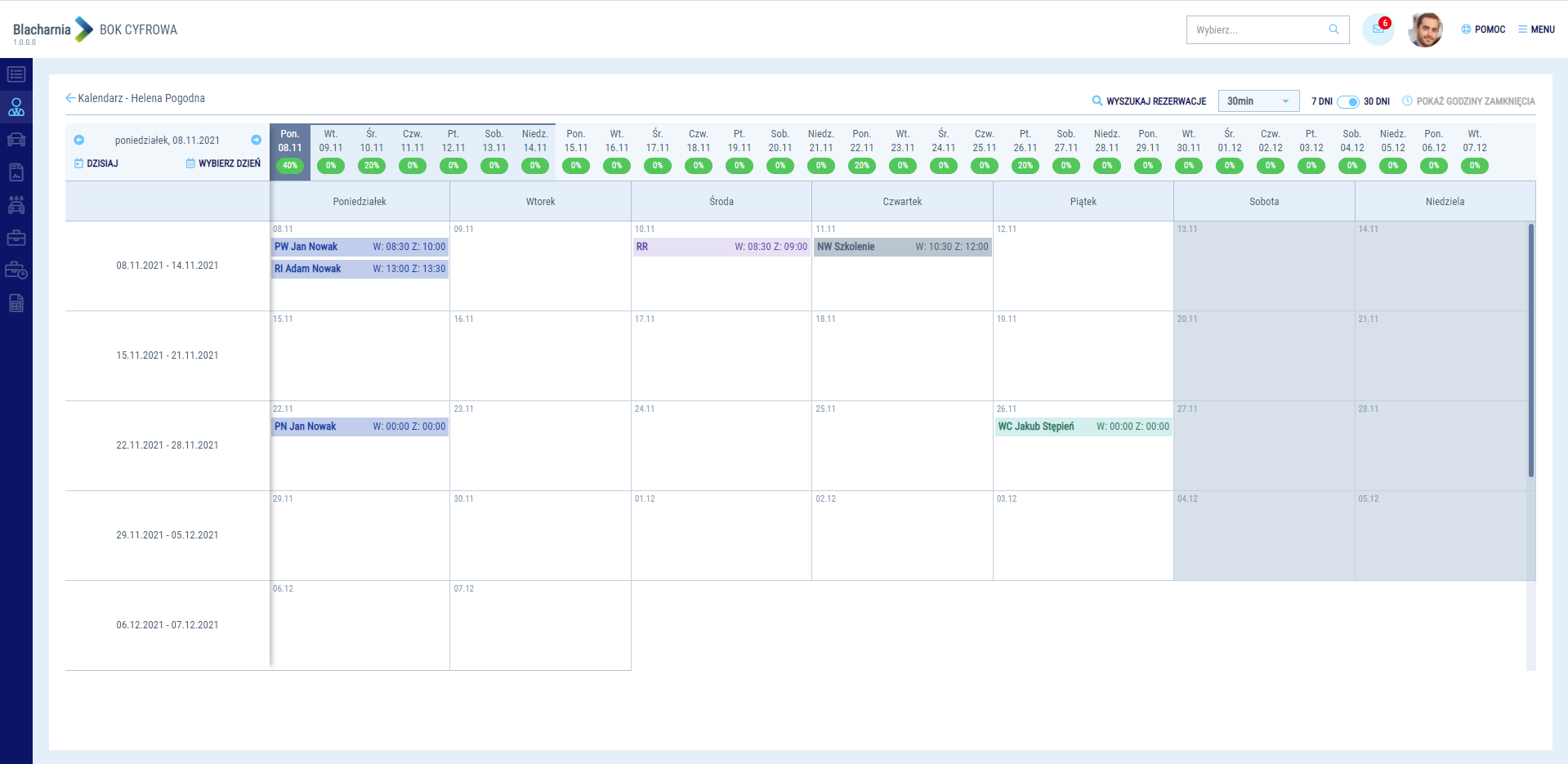
30 dniowy widok indywidualny na kalendarzu doradców
Powiadomienie na teczce
Po najechaniu kursorem myszy na teczkę naprawy, zobaczysz ważne informacje na temat jej stanu. Będą to informacje o:
- Data rezerwacji
- Dane rezerwacji
- Doradca odpowiedzialny
- Nazwa BOK
- Dane z naprawy
- Dane kontaktowe zleceniodawcy
- Numer rej. marka i model pojazdu klienta
- Szkody - informacja o szkodach w ramach naprawy
- Typ szkody, towarzystwo oraz opis szkody
- Samochód zastępczy
- Numer rejestracyjny oraz marka i model auta zastępczego wydanego do naprawy
- Godziny rezerwacji i status wydania/przyjęcia pojazdu - pogrubiona czcionka daty informuje o wykonaniu zadania
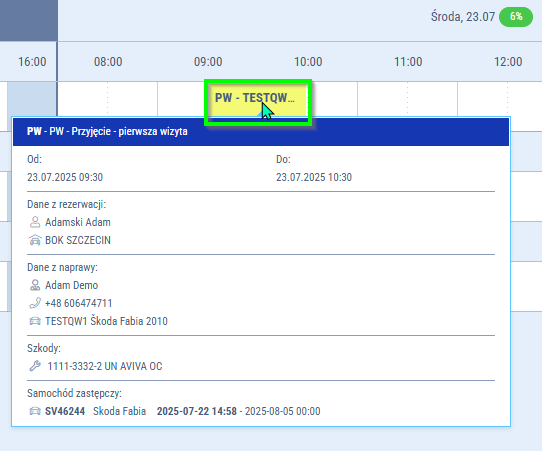
Okno dodatkowych informacji o rezerwacji
Przeplanowanie rezerwacji
Aby przeplanować rezerwację w kalendarzu w ramach tego samego dnia, możesz skorzystać z operacji “przeciągnij i upuść” wybierając przedział godzinowy, w którym chcesz wykonać pracę. Jeżeli natomiast chcesz przeplanować rezerwację na inny dzień, skorzystaj z operacji znajdującej się pod prawym przyciskiem myszy -
Po jej naciśnięciu rezerwacja zostanie podpięta do nagłówka kalendarza i co umożliwi CI wybranie i przypisanie nowego terminu rezerwacji.
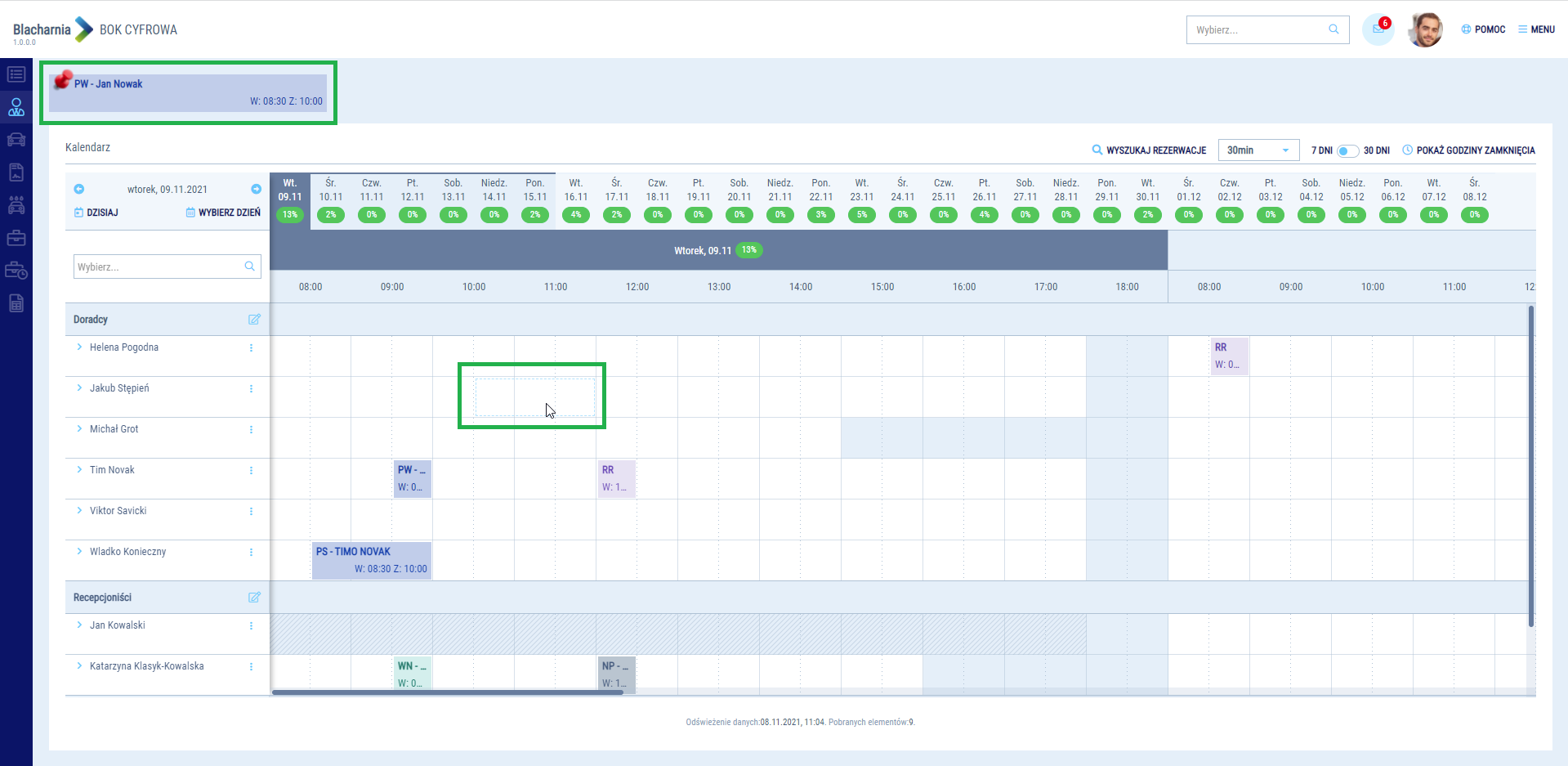
Kontekst dla przeplanowania rezerwacji
Wyszukiwanie rezerwacji
Aby wyszukiwać w kalendarzu interesujące Cię rezerwacje, skorzystaj z operacji 
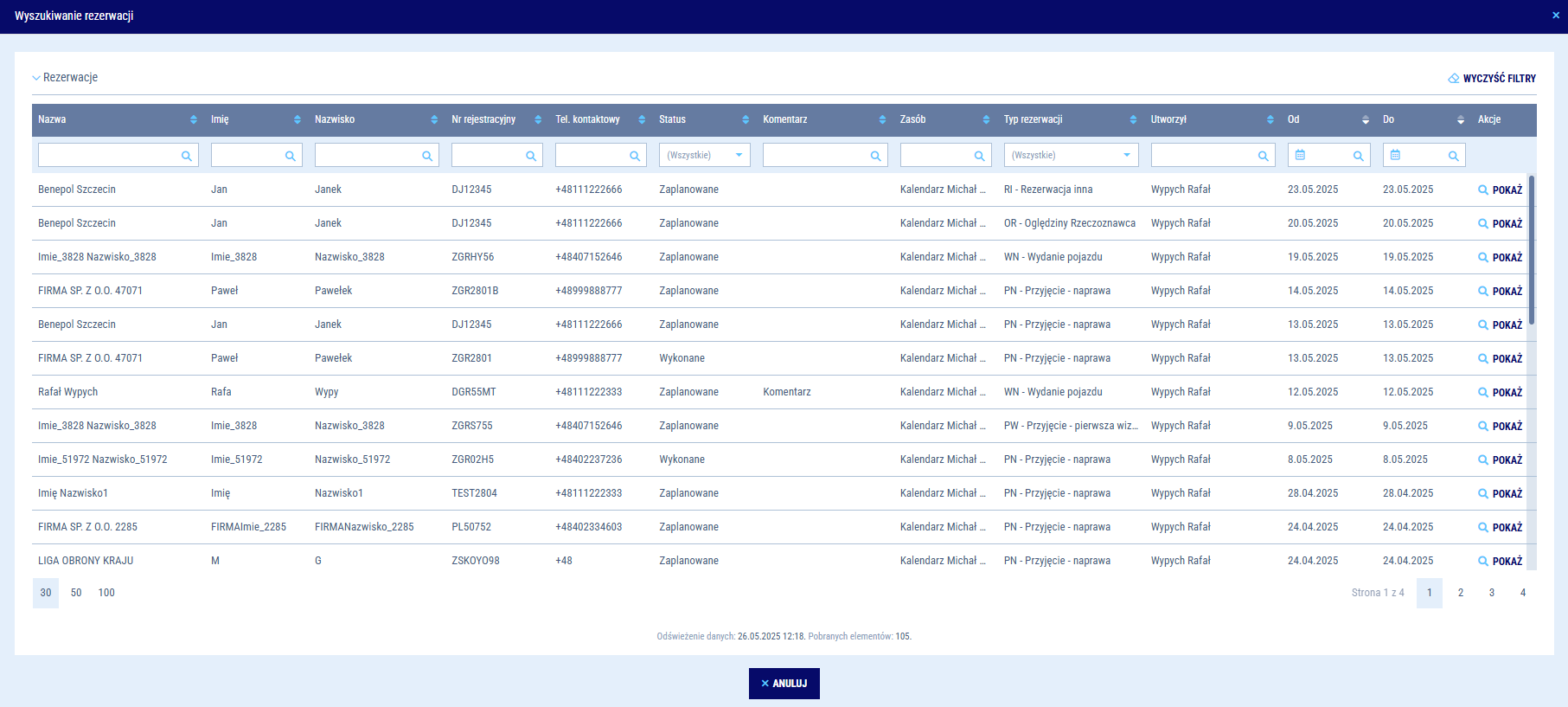
Po znalezieniu interesującej Cię rezerwacji wybierz operację  . Przeniesie Cię ona automatycznie do wybranej rezerwacji, a rekord Twojego zadania zostanie wyróżniony jako pierwszy na liście.

Wyróżnienie rezerwacji w kalendarzu doradców
Jeżeli nie chcesz żeby rekord się wyróżniał, wybierz operacje , a następnie  lub odśwież stronę.
Anulowanie wyróżnienia rezerwacji w kalendarzu doradców