Spis treści
Tablica działu części
To Twój główny obszar roboczy w usłudze Blacharnia, jeśli pracujesz w dziale części. Tablica prezentuje stan zamówienia na części, realizowanego w ramach likwidacji szkody. Zamówienie może być powiązane z systemem AutoStacja i w sposób automatyczny odzwierciedlać aktualny stan dokumentu. W momencie powiązania teczki z AutoStacją otrzymujesz informację na temat dokumentów powiązanych z naprawą.
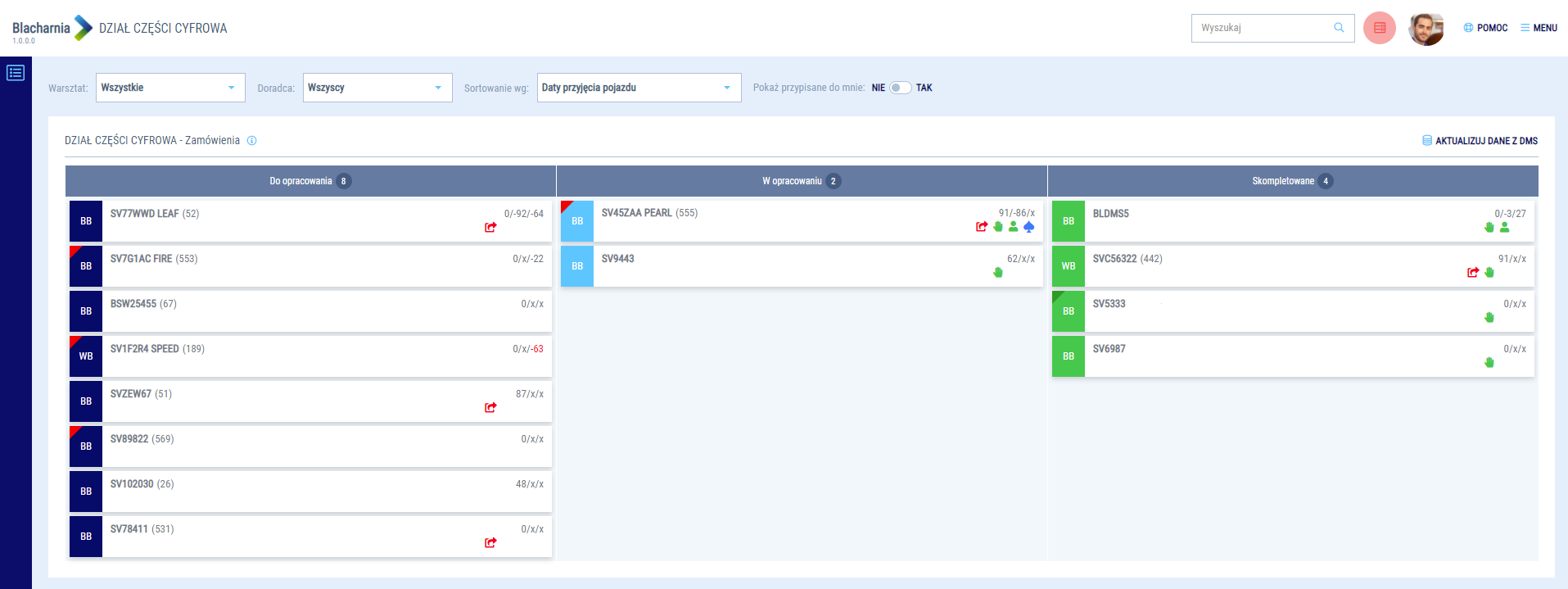
Tablica działu części
Podział tablicy
Aby wspierać Cię w codziennej komunikacji wewnątrz Twojej organizacji, a także w pracy z klientem, tablica została podzielona na pionowe kolumny zawierające określone zadania do wykonania w procesie kompletacji części. Każdy z elementów tablicy został dobrany tak, aby prezentować realny proces biznesowy w Twoim dziale.
Tablica organizuje dział części w następujący sposób:
- Do opracowania - szkoda przekazana do zrealizowania w dziale części, wykonaj zamówienie na części
- W opracowaniu - utworzone zamówienie na części, czekasz na jego realizację
- Skompletowane - wszystkie części zostały skompletowane i oczekują na Twoje wydanie
Pamiętaj, że najważniejszą jednostką pomiaru pracy w dziale części jest status dokumentu zamówienia na części. Status i położenie teczki mogą być określone w sposób automatyczny dzięki współpracy z AutoStacja3 lub nadane manualnie w trybie ręcznym. Uruchomienie trybu automatycznego spowoduje, że teczka będzie się przesuwać sama pomiędzy etapami. Natomiast w trybie ręcznym to Ty decydujesz, korzystając z operacji “przeciągnij i upuść”, na jakim etapie znajduje się szkoda.

Etapy pracy dla działu części
Teczka szkody jako element operacyjny działu części
Teczka szkody, dostępna na tablicy działu części, zawiera podstawowe informacje na temat Twojego zadania. Dodatkowo odzwierciedla aktualny stan na każdym z etapów kompletacji zamówienia części.
Jeżeli chcesz się dowiedzieć więcej na temat tego co i jak wpływa na zmianę statusów oraz przesuwanie teczki w dziale części, przejdź do artykułu współpraca z innymi działami.
- Aktualny status realizacji zamówienia części jest oznaczony kolorem. Na każdym z etapów kompletacji części możesz weryfikować stan aktualnych prac.
 - prace zostały już zaplanowane, ale nikt nie wykonał jeszcze żadnych działań (rozpocznij kompletację części)
 - Twoja praca została rozpoczęta na tym etapie i jest w toku (twoja kompletacja części jest w trakcie realizacji)
 - wszystkie niezbędne prace na tym etapie zostały zakończone (pozostało wydanie części do zespołu)
 - jeżeli teczka zniknie z tablicy oznacza to, że nastąpiło wydanie części i Twoja praca z dokumentem została zakończona
- Numer rejestracyjny pojazdu (numer naprawy)
- Marka i model pojazdu
- Numer zlecenia dla dokumentu pochodzącego z DMS AutoStacja3
- Dział, z którego pochodzi zamówienie na części
- BB - BOK Blacharski
- WB - Warsztat Blacharski
- Oznaczenia na teczce naprawy
 - (do weryfikacji) szkoda została ponownie wysłana do działu części w celu domówienia części - tzw. “dodatek”. Utwórz nowe zamówienie, a następnie zdejmij oznaczenie do weryfikacji (prawy kliknięcie w teczkę - cofnij weryfikację), aby dalej obsługiwać szkodę wg procesu biznesowego
  - (tryb ręczny) oznacza, że pracujesz ze szkodą w trybie ręcznym. To Ty decydujesz, na jaki etap przesunąć teczkę. Sprzęgi systemowe z DMS AutoStacja3 nie spowodują automatycznego przesunięcia teczki do kolejnego etapu
  - teczka jest przypisana do Ciebie, co ułatwia filtrowanie własnych zadań (skorzystaj z filtra tylko moje)
- Cecha naprawy - np.
 na jednej teczce naprawy mogą być dodane maksymalnie cztery indywidualne cechy konfigurowane przez Twojego Administratora
- Czas procesowania szkody w dziale części - kontroluj przestoje w realizacji procesu dzięki czasom znajdującym się na teczce szkody

- za pomocą pierwszego czasu sprawdź, jak długo teczka szkody oczekuje na kolejny etap
- drugi czas pozwoli Ci ustalić ile jeszcze pozostało do przyjęcia pojazdu klienta przez BOK (jeśli czcionka jest pogrubiona, to oznacza, że pojazd został już przyjęty)
- ostatni czas, to ilość dni do planowanego zakończenia naprawy
Przekazywanie naprawy do działu części
Aby przekazać sprawę do działu części, wejdź do pełnej teczki naprawy. Następnie przejdź do sekcji kosztorysu AudaNet. Pamiętaj, że wysyłka sprawy do działu części odbywa się w kontekście szkody, której likwidacja następuje w oparciu o kosztorys ściśle współpracujący z działem części. Kliknij  aby przekazać zamówienia do działu części i poczekaj, aż pracownik działu na podstawie kosztorysu zamówi części, które są wymagane do realizacji naprawy.
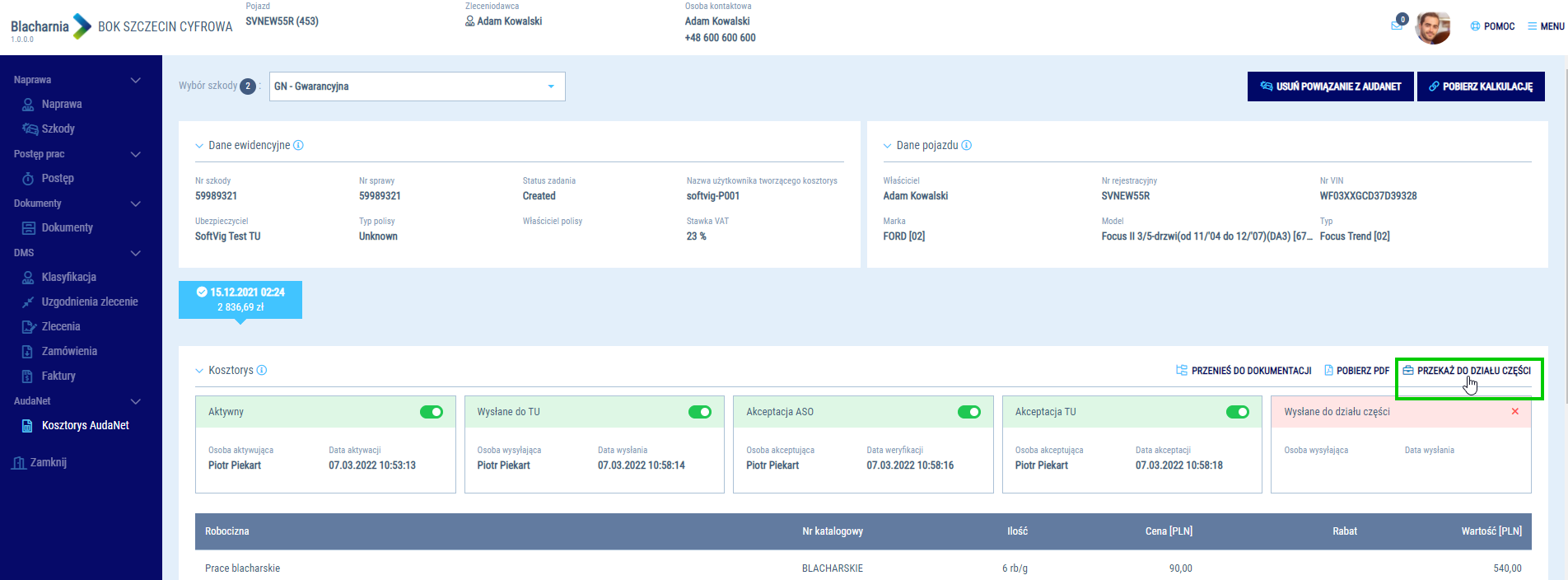
Przekazanie szkody do działu części
Dodatek - ponowna wysyłka do działu części
Praca w dziale części często realizowana jest dwuetapowo. Pierwszy etap dotyczy realizacji zamówień na części w ramach pierwszych oględzin. Zdarza się, że w trakcie likwidacji szkody potrzebna jest realizacja kolejnego zamówienia w ramach tej samej naprawy. Ponowne wysłanie zamówienia do działu części umownie określane jest jako „Dodatek”. W aplikacji Blacharnia pozycja ponownie zlecona do działu części określana jest statusem - „do weryfikacji” - ze względu na konieczność ponownego podjęcia czynności przez pracownika działu części. W każdej chwili możesz nadać lub usunąć ręcznie status „do weryfikacji” - . Wykorzystuj do tego rozwijane menu (po przyciśnięciu prawego przycisku myszy). Pamiętaj, że aplikacji Blacharnia automatycznie rozpoznaje ponowne wysłanie szkody do działu części i ustawia odpowiedni status bez konieczności ręcznej zmiany. Dopóki naprawa jest oznaczona statusem „do weryfikacji”- , nie zostanie automatycznie przesunięta na tablicy działu części. Tego typu sprawy w pierwszej kolejności będą trafiać do sekcji - „do opracowania”. Dzięki temu pracując w dziale części rozpoznasz, że należy ponownie wykonać kompletację części po stronie DMS AutoStacja3. Cofnięcie flagi „do weryfikacji” - spowoduje przeliczenie statusu kompletacji części i automatycznie, zgodnie z procesem likwidacji szkody komunikacyjnej, ustawi teczkę na tablicy działu części.
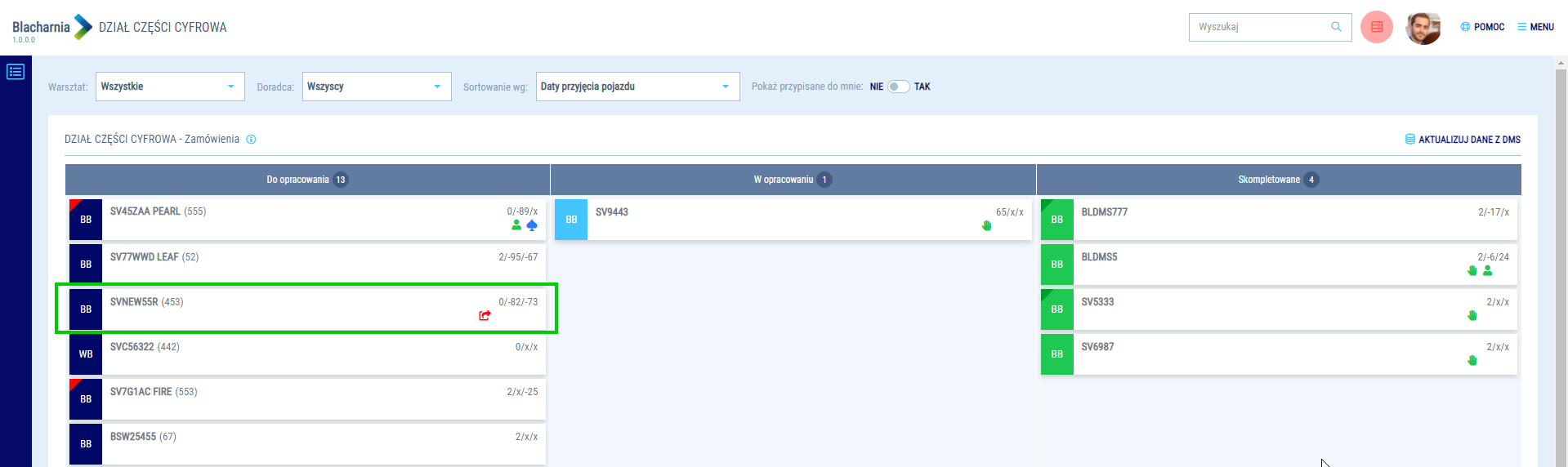
Dodatek w dziale części
Praca na kosztorysie Audanet
Jako pracownik działu części możesz w łatwy sposób organizować pozycje zamówionych części. Kliknij dwukrotnie na teczkę naprawy i wybierz operację (screen przejdź do pełnej teczki naprawy). Następnie przejdź do sekcji (screen sekcji kosztorys audanet)
Aby ułatwić sobie pracę z dużą ilością pozycji w zamówieniu, wykorzystaj następujące funkcjonalności:
- Oznaczaj, które pozycje zostały już przez Ciebie umieszczone w zamówieniu
- Korzystaj z oznaczeń systemowych, ułatwiających pracę z pozycjami zamawianych części:
- w przypadku dodatku i kolejnej wersji kosztorysu - możesz porównać pierwotny kosztorys z aktualnym
- nowe pozycje zostaną oznaczone jako niewprowadzone, dzięki temu zobaczysz co trzeba jeszcze zamówić
- na czerwono będą wyszczególnione te pozycje, które zostały oznaczone jako zamówione, ale nie występują w aktualnym kosztorysie - odznacz je po wykonaniu prac, aby mieć pewność, że znikną z zestawienia i nie zamówisz nic nadmiarowo
- w polu O (ostrzeżenie) zobaczysz ostrzeżenie o zmianie ilości dla danej pozycji
- Filtruj pozycje po następujących danych:
- Tylko wprowadzone
- Tylko niewprowadzone
- Tylko usunięte
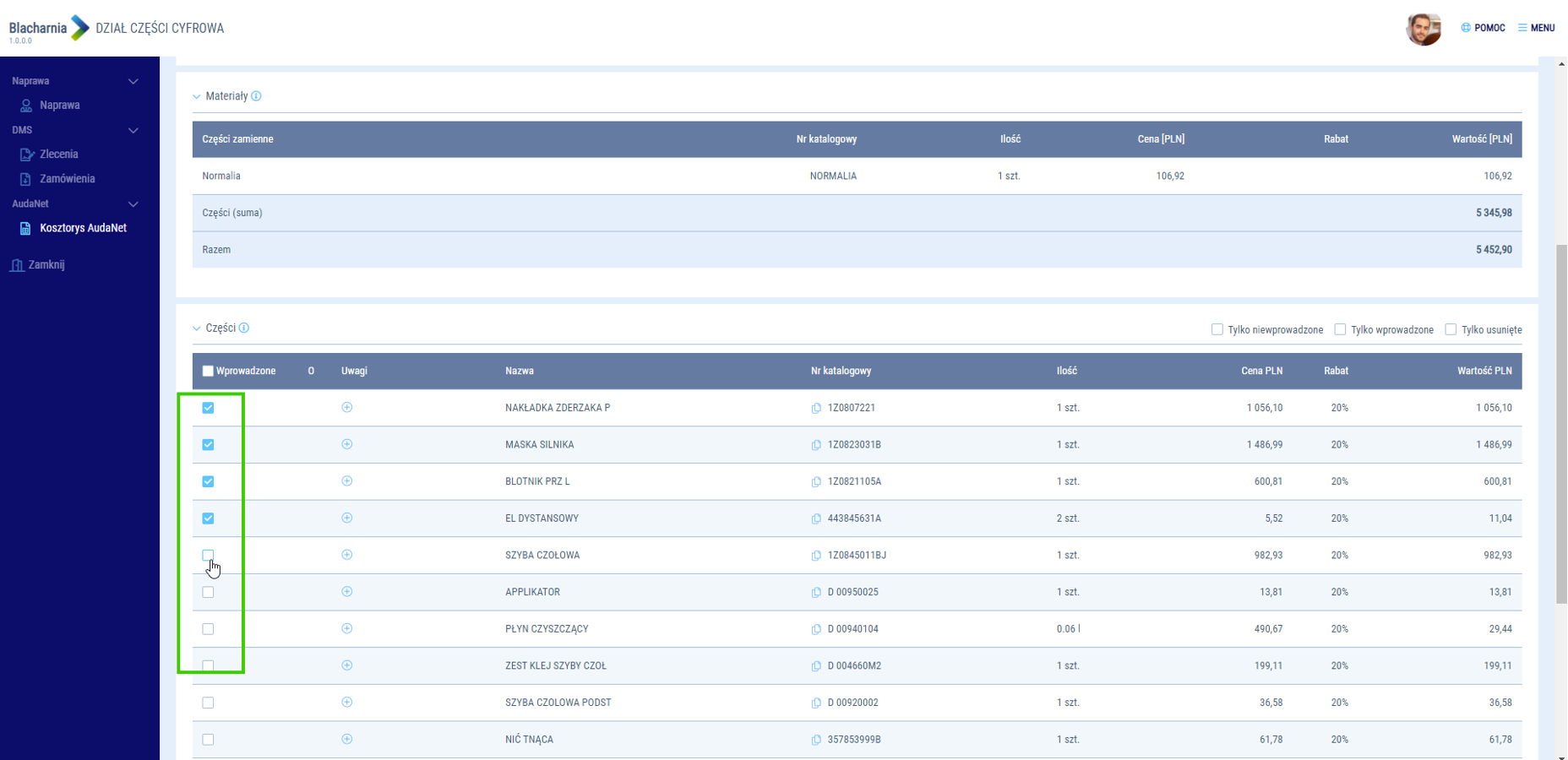
Możliwość oznaczania pozycji umieszczonych w zamówieniu
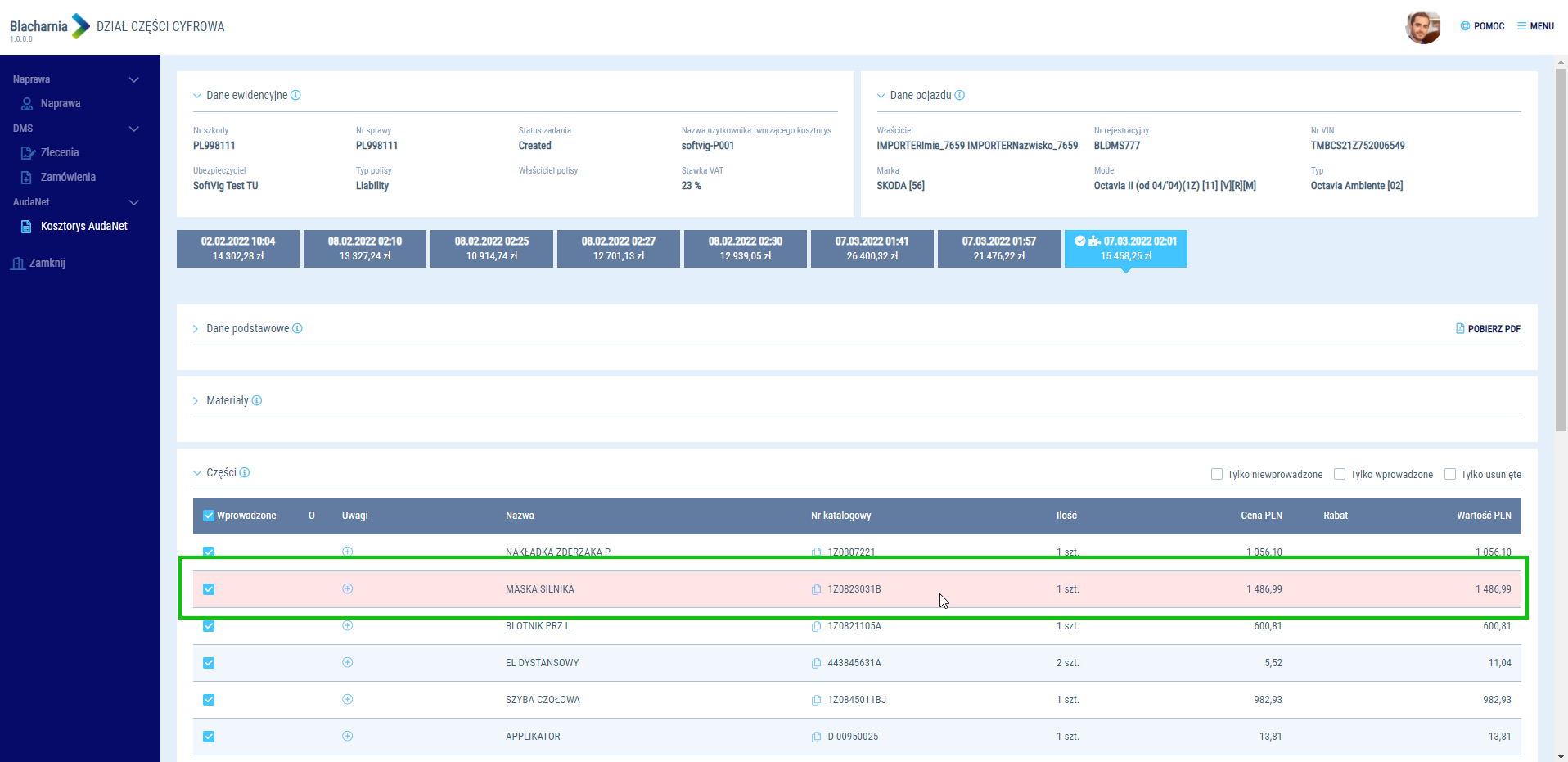
Dodatkowe oznaczenia przy pojawieniu się nowej wersji kosztorysu
Filtrowanie i sortowanie w dziale części
Aby lepiej zorganizować swoją pracę i realizować najpierw najpilniejsze zamówienia, filtruj i sortuj teczki znajdujące się w dziale części. Skorzystaj z następujących możliwości:
- Filtrowanie po warsztacie, z którego pochodzi naprawa
- Filtrowanie po doradcy przypisanym do naprawy
- Filtrowanie po kosztorysancie przypisanym do naprawy
- Filtrowanie po pracowniku działu części przypisanym do naprawy
- Sortowanie po liczbie dni wyświetlonych na teczce
- wg daty przyjęcia pojazdu
- wg planowanej daty zakończenia naprawy
- wg ilości dni w etapie
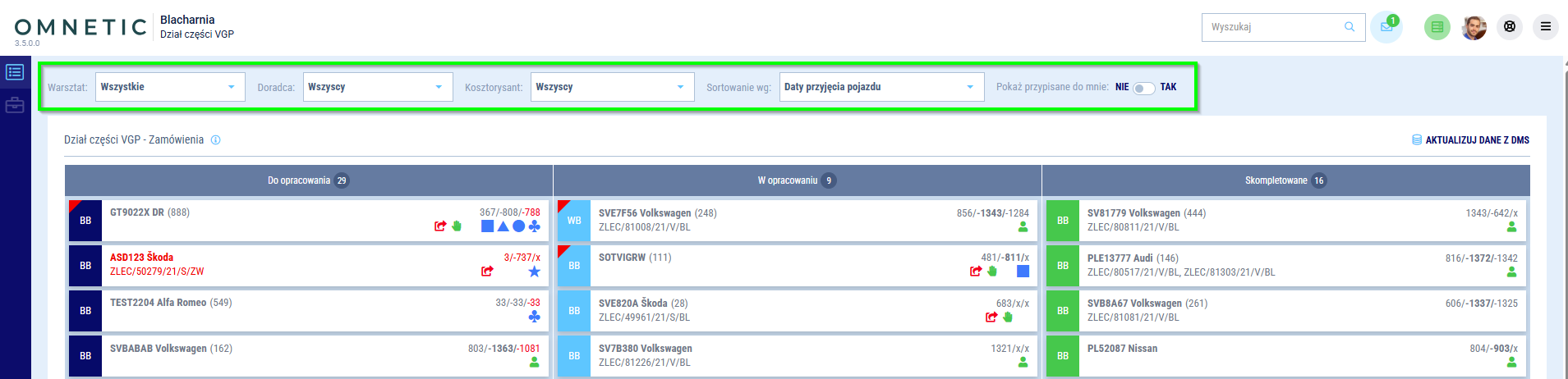
Filtrowanie i sortowanie dostępne w dziale części
Lista szkód - zamówienia
Lista szkód - zamówienia - prezentuje wszystkie szkody przekazane do Działu części, niezależnie od stanu kompletacji. Lista pozwoli Ci przeszukiwać wszystkie szkody które zostały przekazane do Działu części.
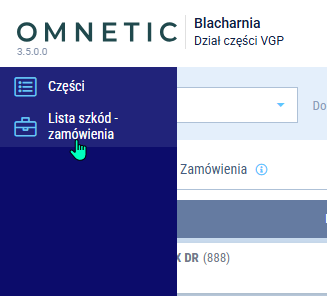
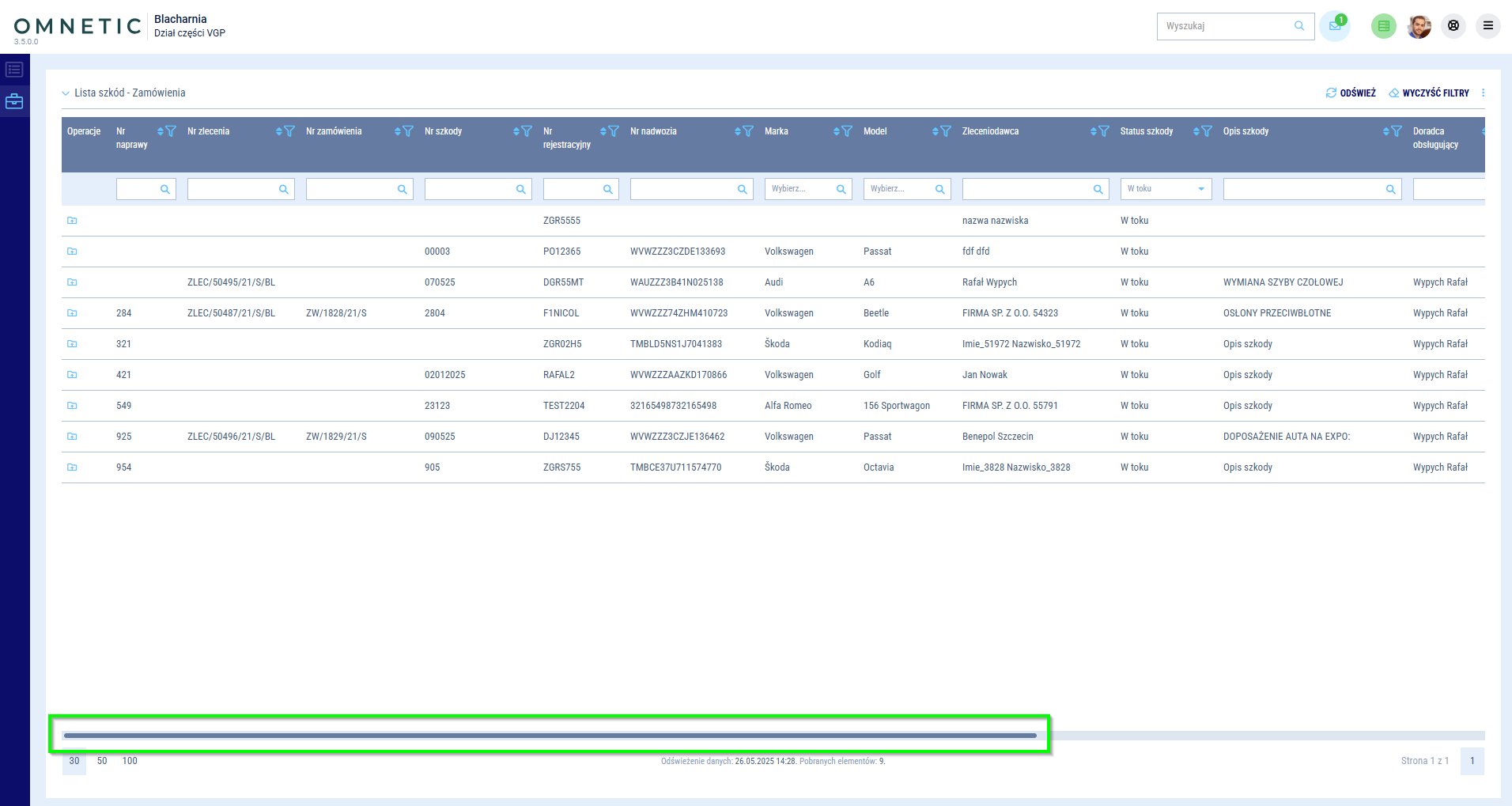
Lista szkód - zamówienia
Priorytet wydania
Wybór operacji ponownej wysyłki do działu części umożliwi Ci oznaczenie priorytetu wydania. W dziale części takie zlecenia są oznaczone czerwoną czcionką. Pamiętaj, że operacja jest dostępna wyłącznie dla szkód, które zostały już wysłane do działu części.
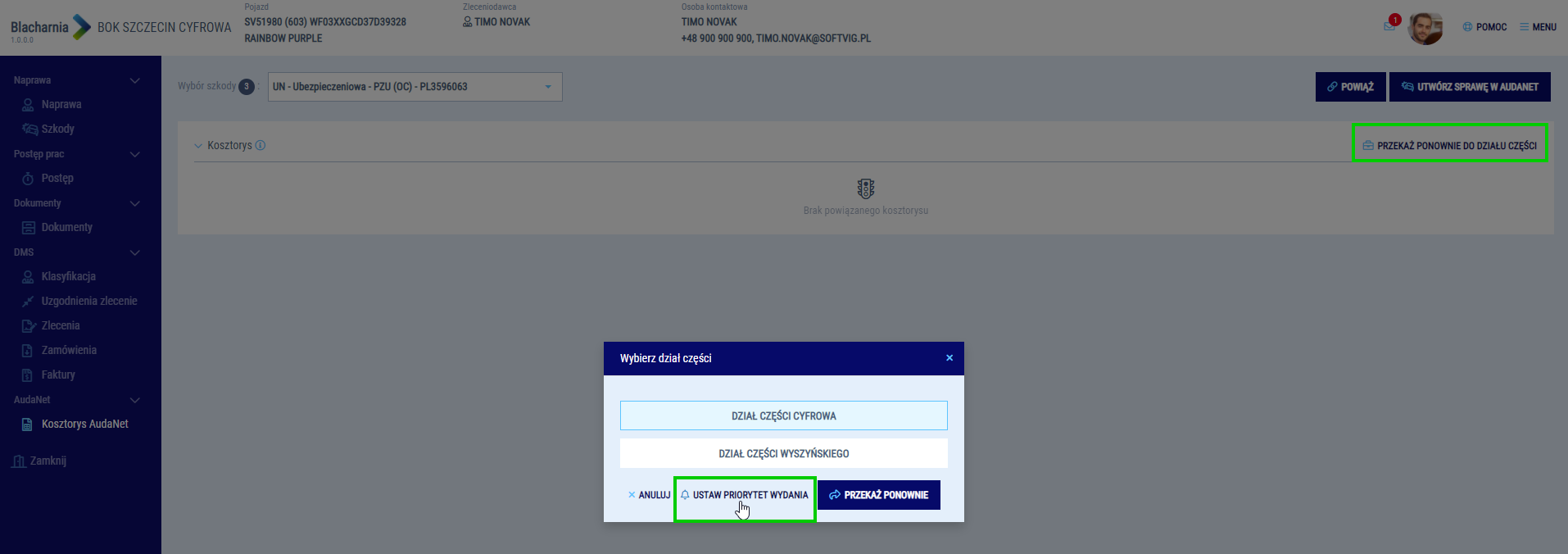
Nadanie priorytetu wydania podczas wysyłania do działu części
Współpraca z innymi działami
Współpraca działu części z innymi działami odbywa się na podstawie ręcznej obsługi tablicy lub sprzęgu z systemem DMS AutoStacja. Dzięki temu możesz zobaczyć aktualny stan zamówienia części w systemie Blacharnia.
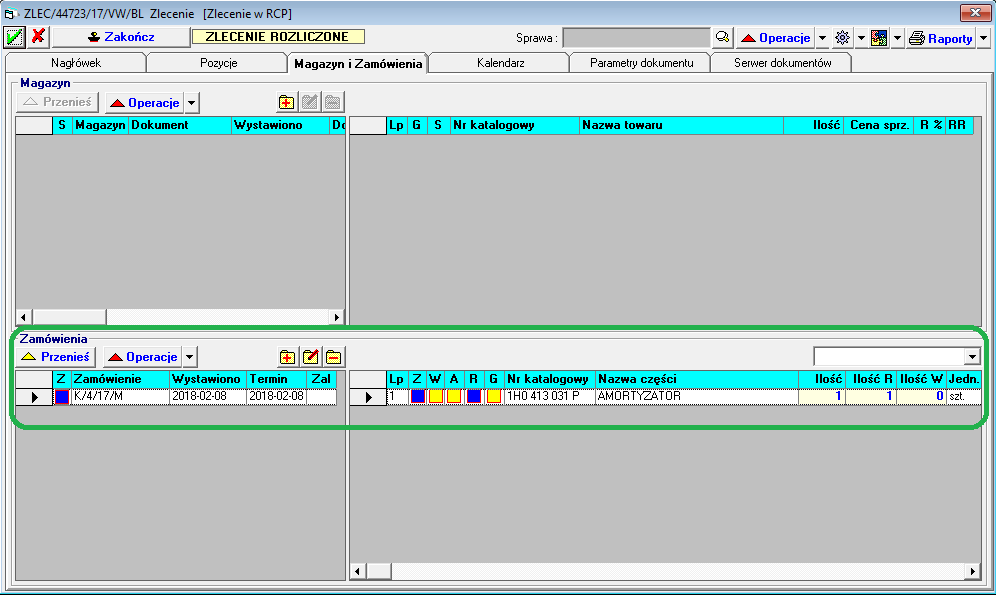
Automatyczne przesuwanie teczki naprawy wynika ze statusu dokumentu zamówień z AutoStacji
- Utworzone zamówienie na części
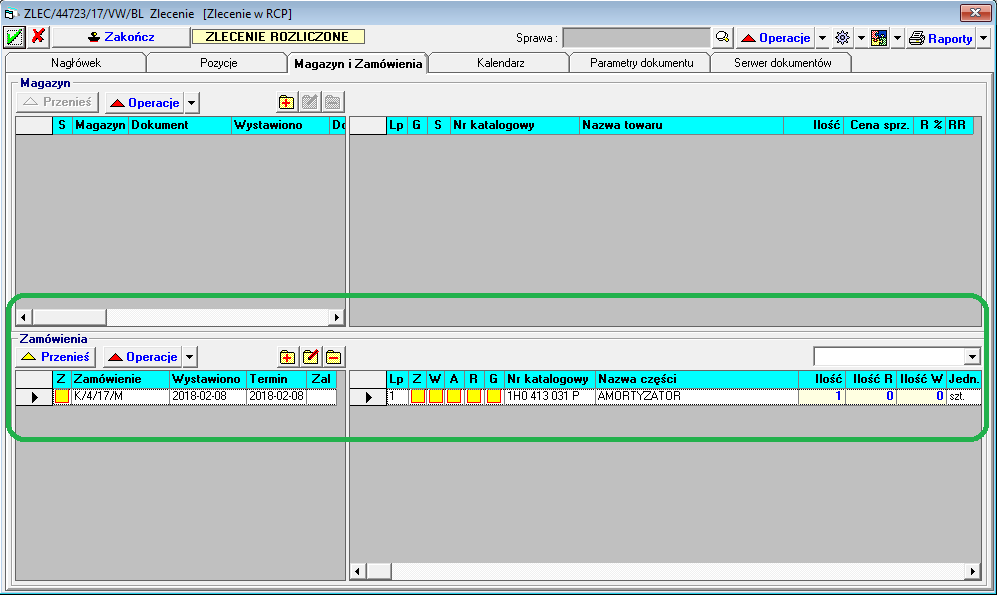
- Zamówienie ze skomplikowanymi częściami
- Zamówienia z wydanymi częściami
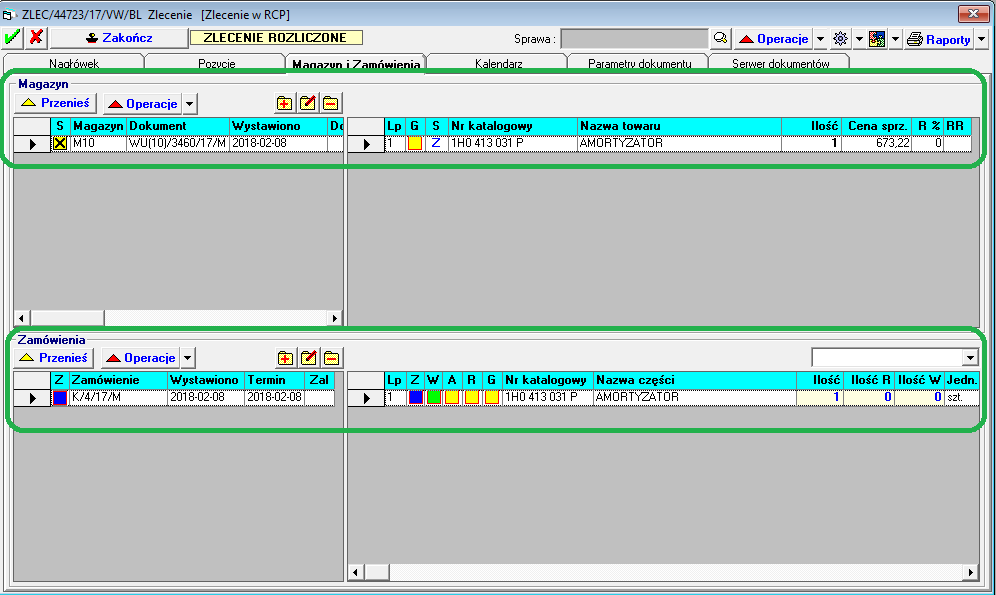
Aktualizacja statusu dokumentów odbywa się co 15 minut. W zależności od stanu dokumentów i położenia teczki na tablicy działu części, możesz kontrolować status części w kilku miejscach w usłudze Blacharnia.
Status części na tablicy zarządzania szkodami
- Status części na etapie „części” na tablicy zarządzania szkodami pozwala Ci pozostawić teczkę na tablicy i czekać, aż osiągnie odpowiedni status, co da możliwość dalszego realizowania procesu likwidacji szkody
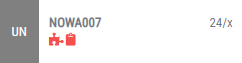 – szkoda nigdy nie została przez Ciebie wysłana do działu części
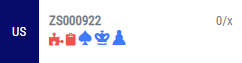 – szkoda została wysłana do działu części, ale nikt nie wykonał jeszcze zamówienia części
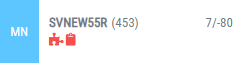 - pracownik działu części zamówił części
 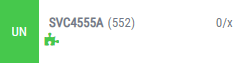 – pracownik działu części skompletował lub wydał zamówienie na części
- W przypadku wielu szkód status będzie wskazywał na wypadkową kompletacji części wszystkich szkód

Status kompletacji na etapie części
Status części na teczce naprawy
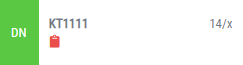
- Status na teczce naprawy jest prezentowany dla Ciebie globalnie, na każdym etapie. Dzięki temu możesz masz pewność, że wszystkie części, potrzebne do likwidacji szkody, zostały skompletowane:
 - dla teczki naprawy istnieje szkoda, w której nikt nie podpiął zamówienia na części lub zamówienie na części istnieje, ale nie zostało skompletowane bądź wydane.
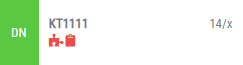
 - dla teczki naprawy wszystkie szkody mają zrealizowane zamówienia na części (wydane lub skompletowane), a od operacji nie upłynęło X dni. Liczbę dni możesz zdefiniować w parametrach aplikacji - domyślnie są to 3 dni.
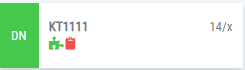
- Brak ikony puzzla - dla teczki naprawy wszystkie szkody mają zrealizowane zamówienia na części (wydane lub skompletowane), a od operacji upłynęło X dni.
- W przypadku wielu szkód stan ikony
 będzie wskazywał na wypadkową kompletacji części wszystkich szkód.
Status części na kontekście naprawy
- Status części na kontekście naprawy pozwala Ci na szybki dostęp do bardziej szczegółowych informacji na temat aktualnego stanu kompletacji części. Jeżeli szkód jest więcej, możesz zobaczyć status dla każdej szkody:
 (niepodjęta) – szkoda nigdy nie została przez Ciebie wysłana do działu części
 (do opracowania) – szkoda została wysłana do działu części, ale nikt nie wykonał jeszcze zamówienia
 (w opracowaniu) - pracownik działu części zamówił części
 - (skompletowany lub zakończony) – pracownik działu części skompletował lub wydał zamówienie na części
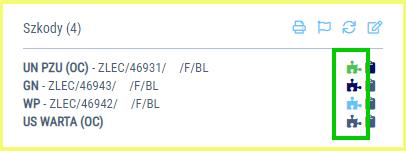
Kolor ikony puzzla jako status zamówienia części dla szkody
Praca w trybie ręcznym
Funkcjonalność wspiera proces kontroli nad wybranymi zamówieniami na części. Jeżeli przełączysz teczkę w tryb ręczny, spowodujesz wyłączenie wybranej \\teczki naprawy
z synchronizacji zamówień ze sprzęgiem z AutoStacją. Jeżeli powrócisz do trybu automatycznego, to kolejna synchronizacja sprawi, że wybrana \\teczki naprawy
wróci do procesu biznesowego ze sprzęgiem z AutoStacją. Przełączenie teczki w tryb ręczny umożliwia Ci ręczne przesuwanie naprawy pomiędzy etapami na tablicy działu części. Tryb możesz włączyć wybierając operację pod ikoną  . W tym celu kliknij dwukrotnie w teczkę naprawy, a następnie wybierz operację z kontekstu naprawy.
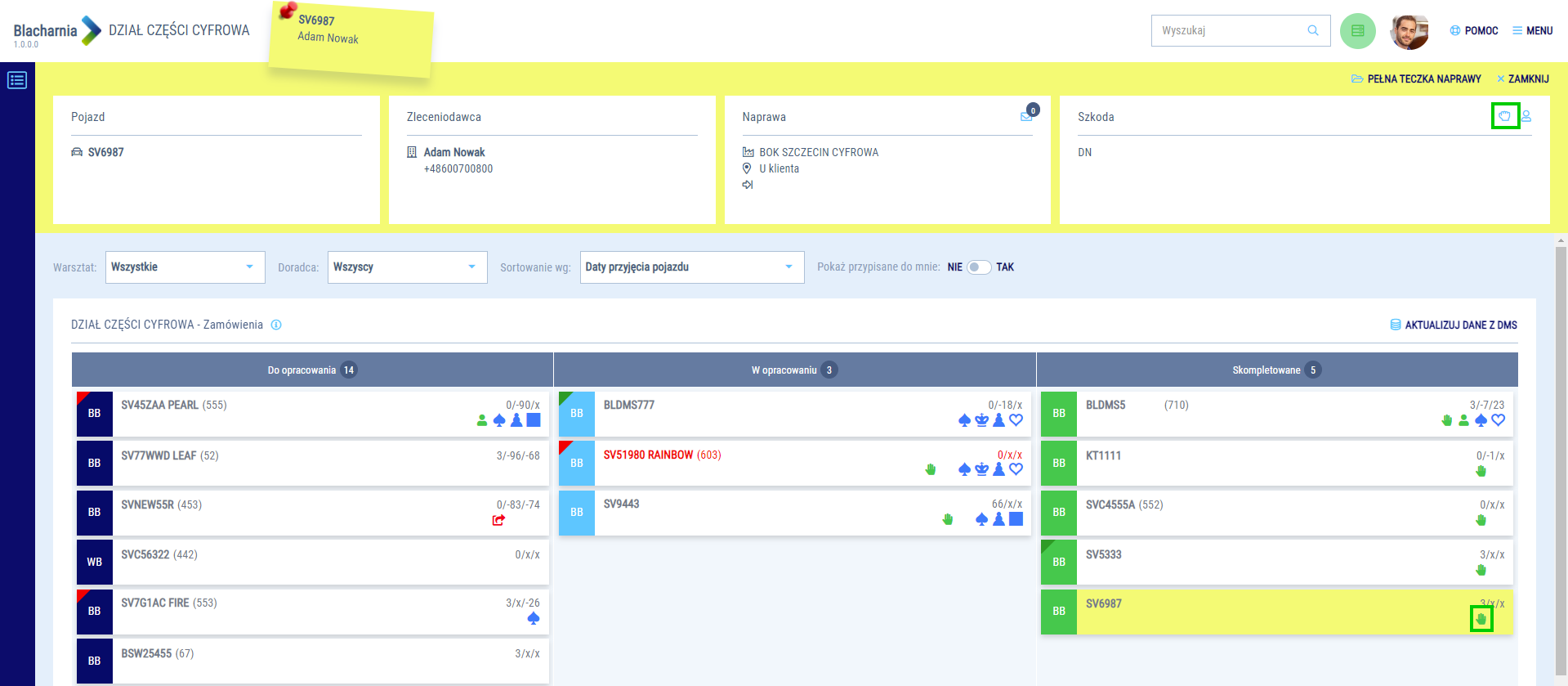
Tryb ręczny dla działu części
Ręczna aktualizacja danych z Autostacji3
Ze względu na wzmożoną pracę działu części z systemem AutoStacja, możesz wymusić ręczną aktualizację z dokumentami zamówień dla działu części. Domyślna, cykliczna aktualizacja ze sprzęgiem z AutoStacją odbywa się średnio co 15 minut . Jeżeli z jakiegoś powodu potrzebujesz wcześniejszej aktualizacji, skorzystaj z operacji  , która wykona synchronizację spraw znajdujących się na tablicy działu części.
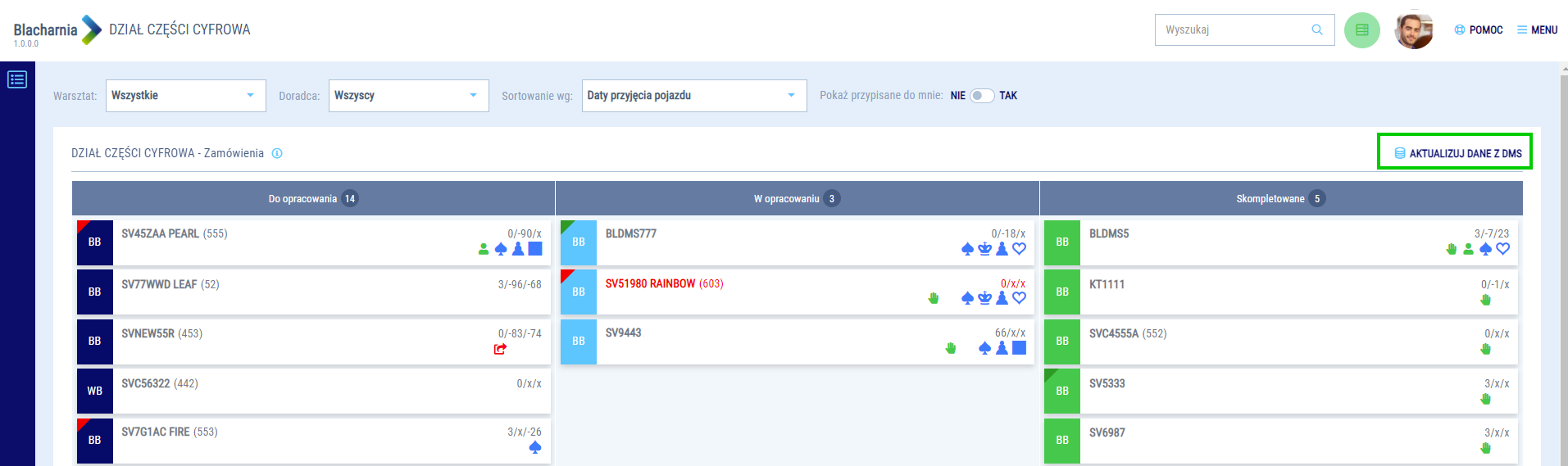
Ręczna aktualizacja danych z AutoStacją - Dział części
Niewymagane części
Nie chcesz, aby na konkretnej szkodzie wyświetlał się status części? Możesz to zmienić w edycji szkody. Ustaw brak wymagalności części. Dzięki temu status dotyczący części zostanie ustawiony jako zakończony i oznaczony na zielono.
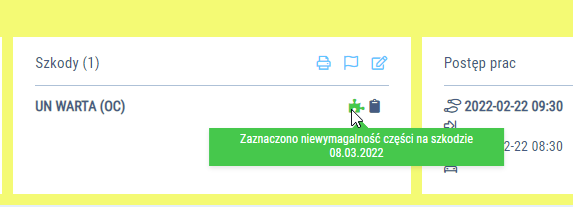
Informacja o braku wymagalności części na szkodzie
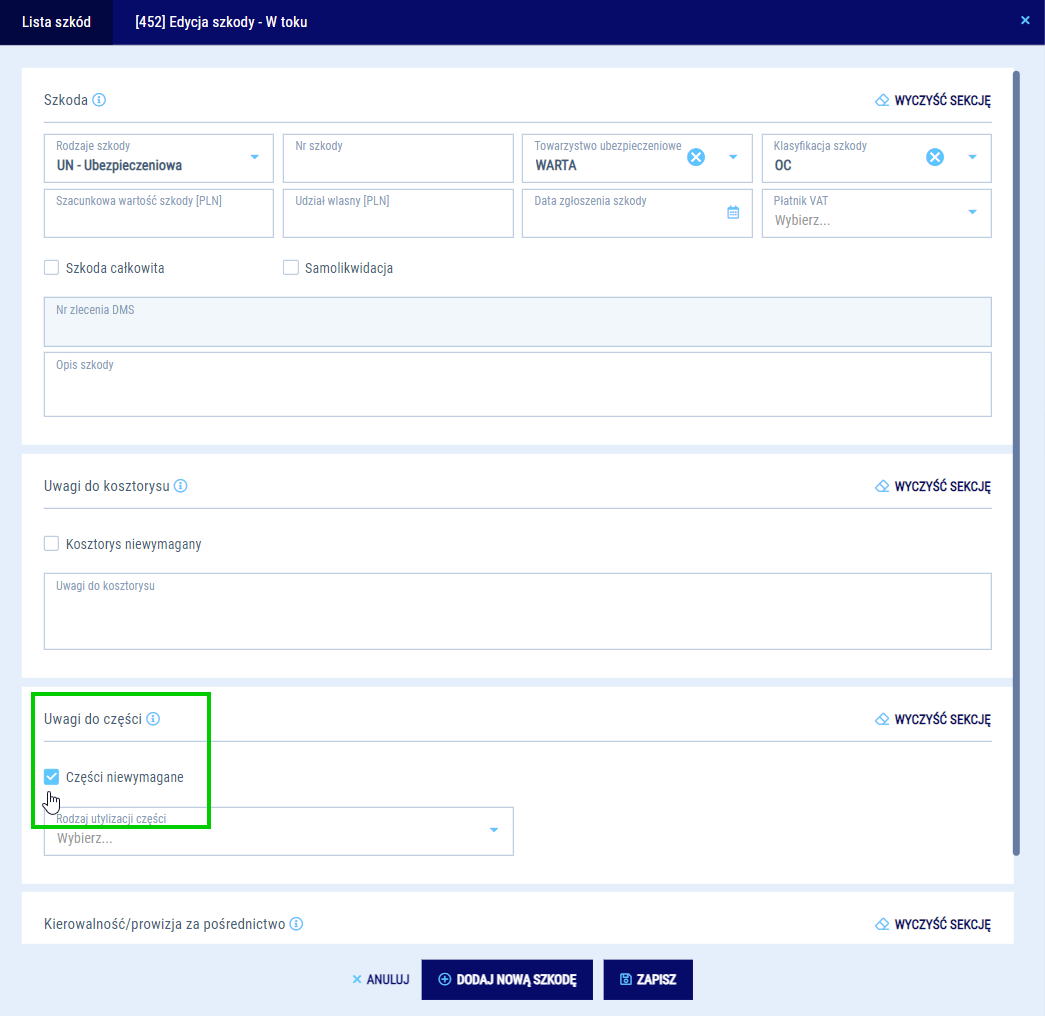
Oznaczenie: części niewymagane