Spis treści
Obsługa raportów BI
Twój raport BI oprócz danych zawiera funkcjonalności, które ułatwią Ci codzienną prace
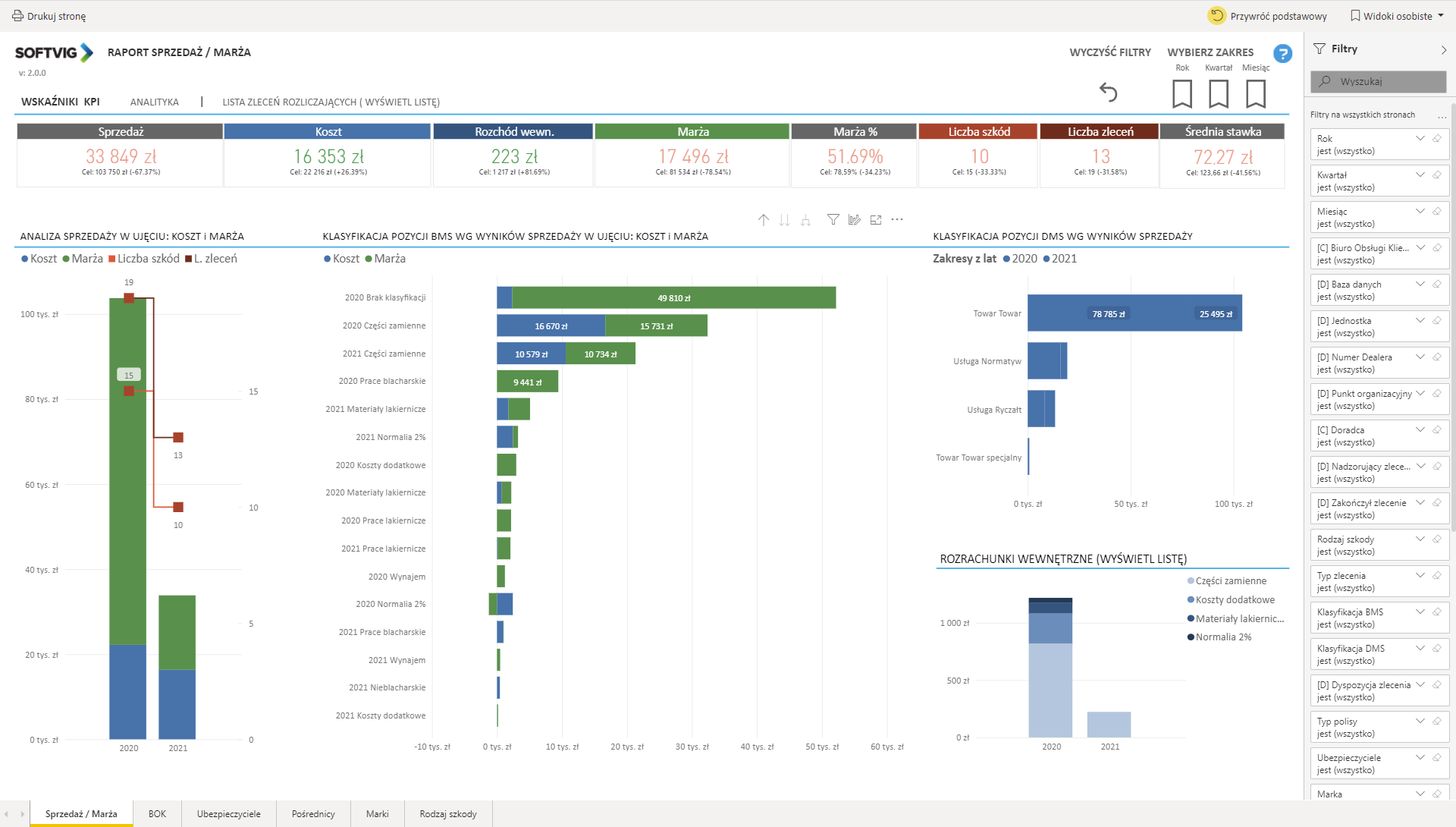
Rysunek - Przykładowy raport BI
Filtry
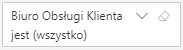
Sekcja filtrów głównych, to zestaw podstawowych parametrów filtrowania, zawężających dane wynikowe. Filtry znajdziesz w prawej, bocznej sekcji raportu BI. Sekcja domyślnie jest zminimalizowana. Aby wyczyścić filtry, kliknij w ikonę gumki, w prawym górnym rogu karty każdego filtra. Po kolorze karty filtra sprawdzisz, jakie filtry zostały przez Ciebie zastosowane:
- Aktywne
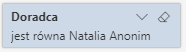
- Nieaktywne
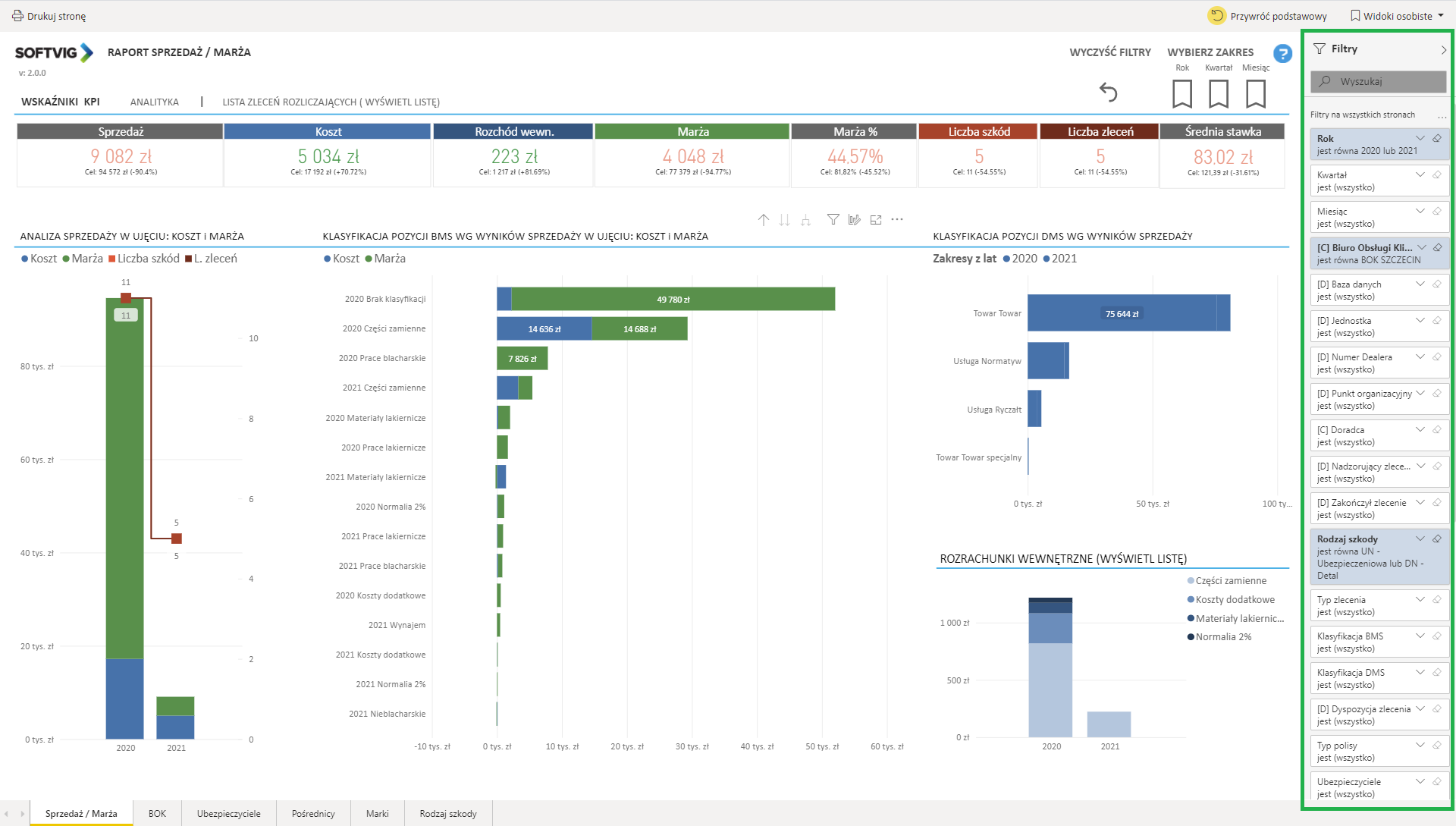
Rysunek - Sekcja filtrów raportu BI
Widoki osobiste
Jeżeli chcesz zapisać swoje aktualne ustawienia dotyczące filtrów czy wizualizacji, możesz to zrobić w łatwy sposób korzystając z widoków osobistych. Przejdź do sekcji  , która znajduje się w prawym górnym rogu raportu BI, a następnie wybierz
  . Teraz wystarczy wprowadzić nazwę widoku i wybrać operację
  . Możesz również od razu oznaczyć raport jako
  co spowoduje, że każde ponowne otwarcie raportu BI uruchomi Twój domyślny widok.

Dodawanie widoków osobistych dla raportu BI
Po wprowadzeniu kilku widoków osobistych, możesz zacząć nimi zarządzać. Aby to zrobić wybierz operację 'więcej opcji'  na zapisanym widoku osobistym:

Zarządzanie widokami osobistymi raportu BI
 - operacja spowoduje aktualizację Twojego widoku osobistego o wprowadzone przez Ciebie zmiany w filtrach i wizualizacjach
 - nastąpi usunięcie widoku osobistego z listy Twoich widoków
 - operacja spowoduje, że każde ponowne otwarcie raportu BI uruchomi Twój domyślny widok
  - dzięki tej operacji możesz zmienić aktualną nazwę zapisanego widoku osobistego
Twój widok osobisty, który został przez Ciebie dodany jako domyślny, zawsze uruchomi się na start raportu BI. W prawym górnym rogu okna raportu pojawi się odpowiednie oznaczenie  . Pamiętaj, że zawsze możesz przywrócić domyślne ustawienia za pomocą operacji
  .
.
Wizualizacje i personalizacja
Każdy raport BI zawiera różne elementy wizualne (np. wykresy słupkowe), które przedstawiają dane w określony sposób. Możesz samodzielnie zmieniać wygląd swoich wizualizacji w raportach, aby je w pełni spersonalizować. Aby to zrobić kliknij w ikonę  na interesującej Cię wizualizacji raportu BI i wybierz nowy sposób prezentacji danych. Swoje spersonalizowane ustawienia wizualizacji raportu możesz zapisać tak samo, jak filtry w widokach osobistych.
Uwaga 
- Więcej informacji na temat dostępnych wizualizacji użytych w raportach BI, możesz znaleźć na stronie -
 Typy wizualizacji w usłudze Power BI
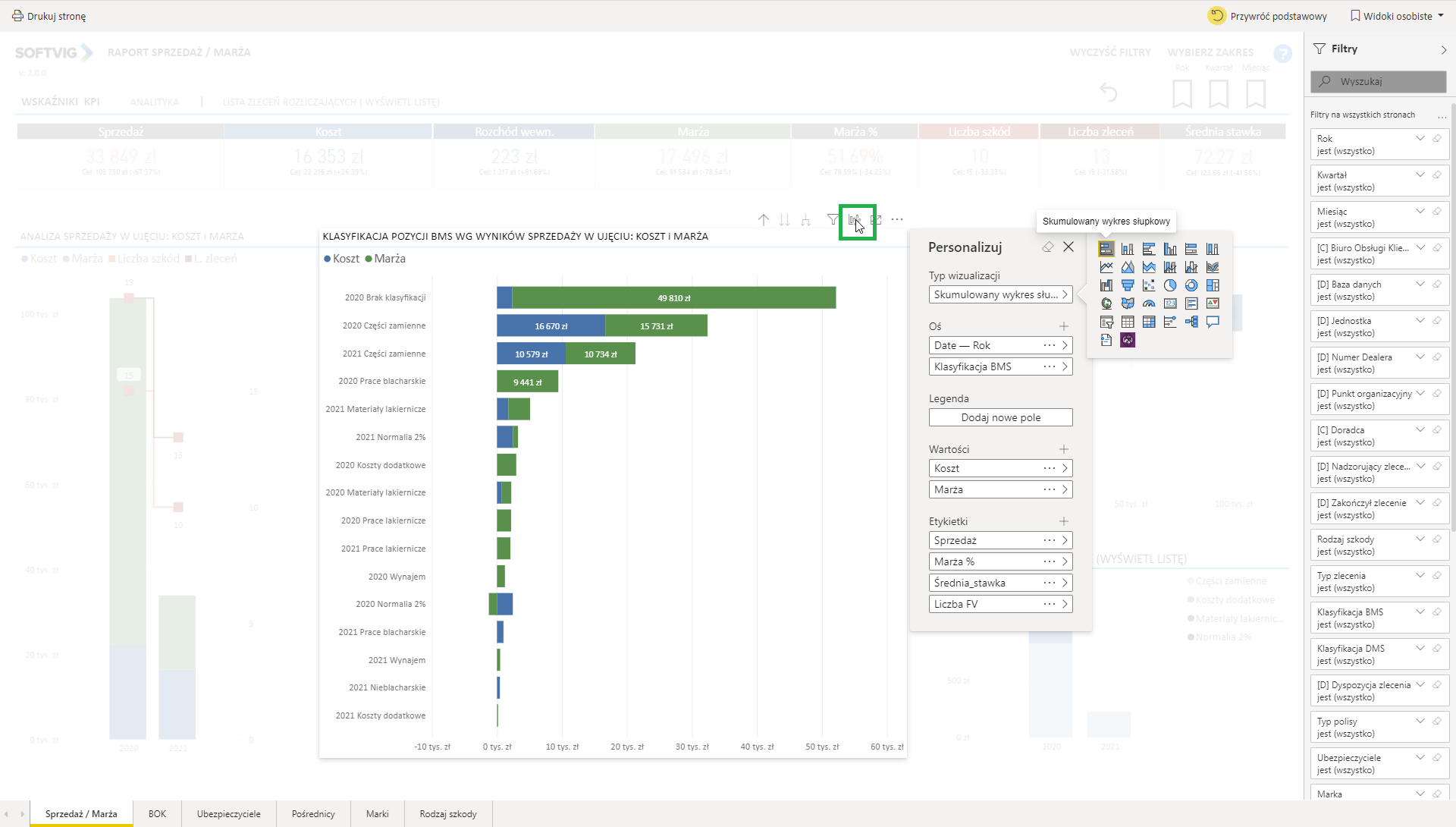
Wybór wizualizacji na raporcie BI
Analiza danych
Większość przygotowanych dla Ciebie wizualizacji, umożliwia interaktywne wyróżnienie wyników w ramach tej samej strony. Aby to zrobić kliknij w wykres na wizualizacji lub etykietę wartości. Spowoduje to zawężenie Twoich danych.
Uwaga
- Więcej informacji na ten temat możesz znaleźć w artykule - - Filtry i wyróżnianie w raportach
Dodatkowo możesz wywołać z menu dodatkowego więcej opcji a nastepnie wykonywać operacje takie jak sortowanie, przejście do tabeli danych, eksport danych itp.
Uwaga
- Więcej informacji na ten temat możesz znaleźć w artykule - Tryb przechodzenia do szczegółów w wizualizacji
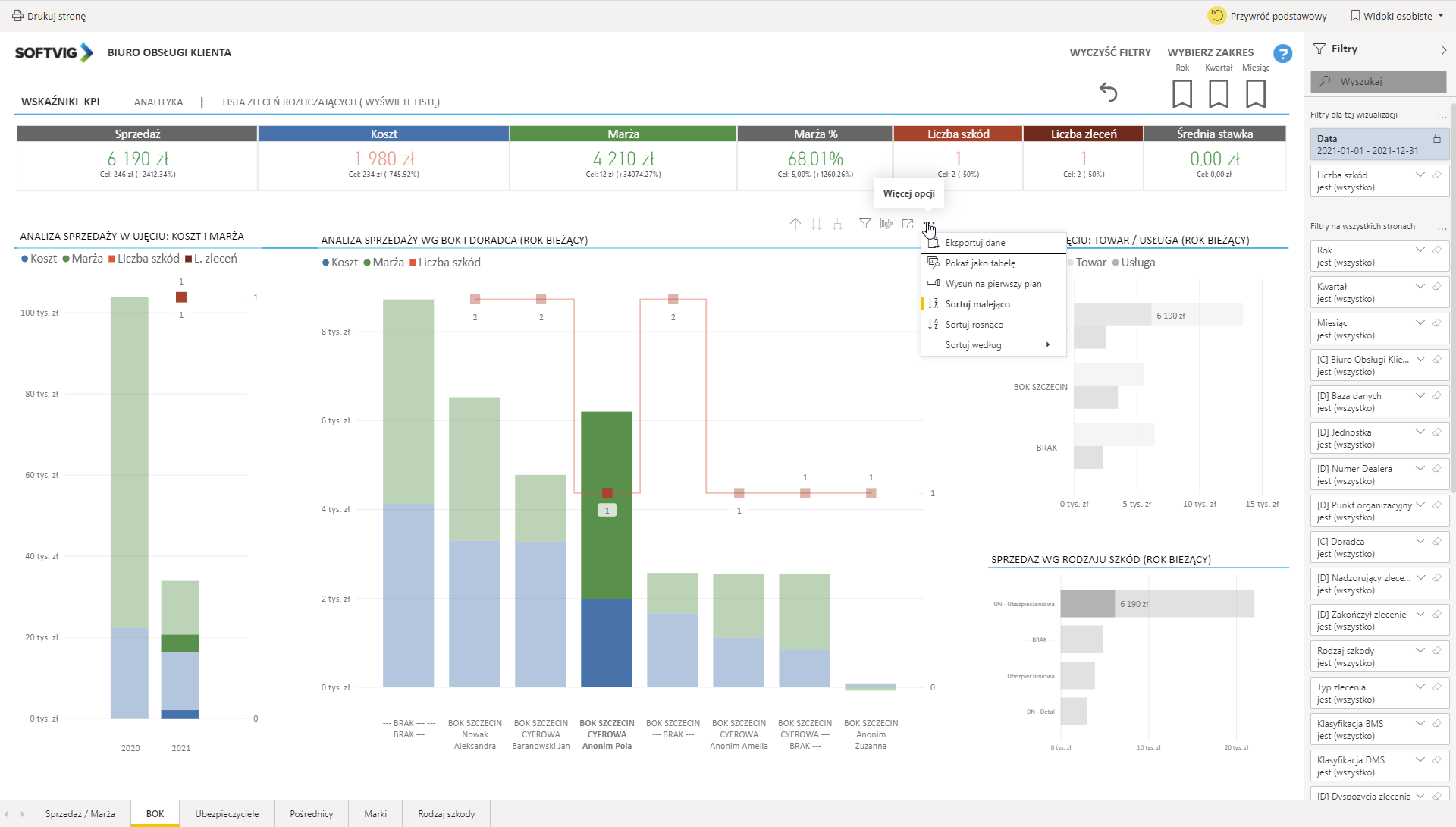
Operacje dostępne na wizualizacji
Eksportowanie danych
Większość danych przedstawionych w raporcie BI, możesz wyeksportować przy użyciu jednej z opcji dodatkowych  . Dane wyeksportują się ze wszystkimi zastosowanymi przez Ciebie filtrami. Dostępne formaty plików to:
- Excel
- CSV
Uwaga
- Więcej informacji na temat eksportu danych możesz znaleźć w artykule - Eksportowanie danych z pulpitu nawigacyjnego.
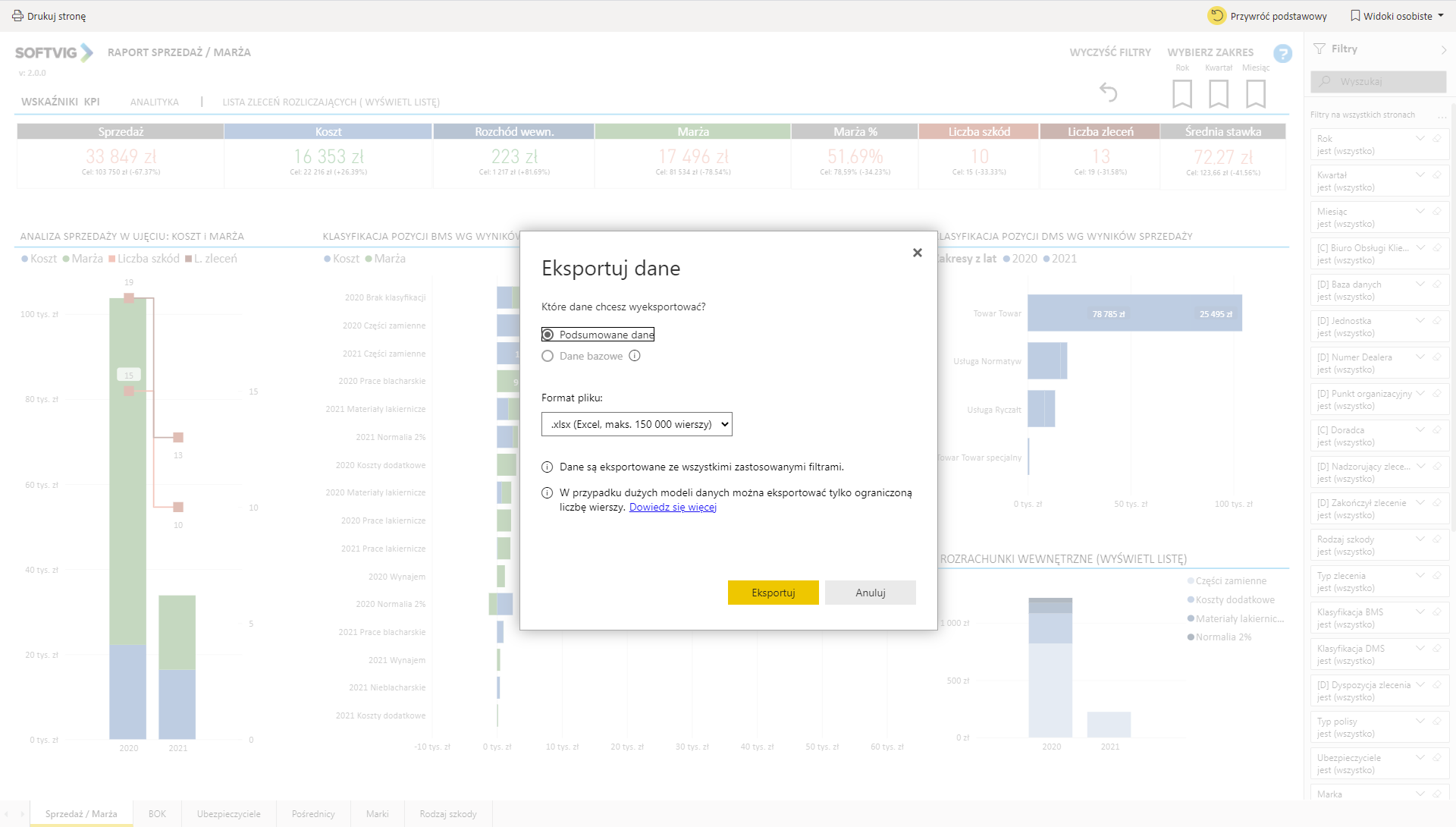
Eksport danych raportu BI
Dodatkowo możesz skorzystać z opcji wydruku. Opcja jest uruchamiana po kliknięciu w operację  , znajdującą się w lewym górnym rogu strony. Kliknięcie w drukarkę spowoduje uruchomienie kreatora wydruku aktualnej strony raportu BI.
Uwaga
- W ramach kreatora wydruku możliwe jest zapisanie aktualnej strony w formacie PDF.
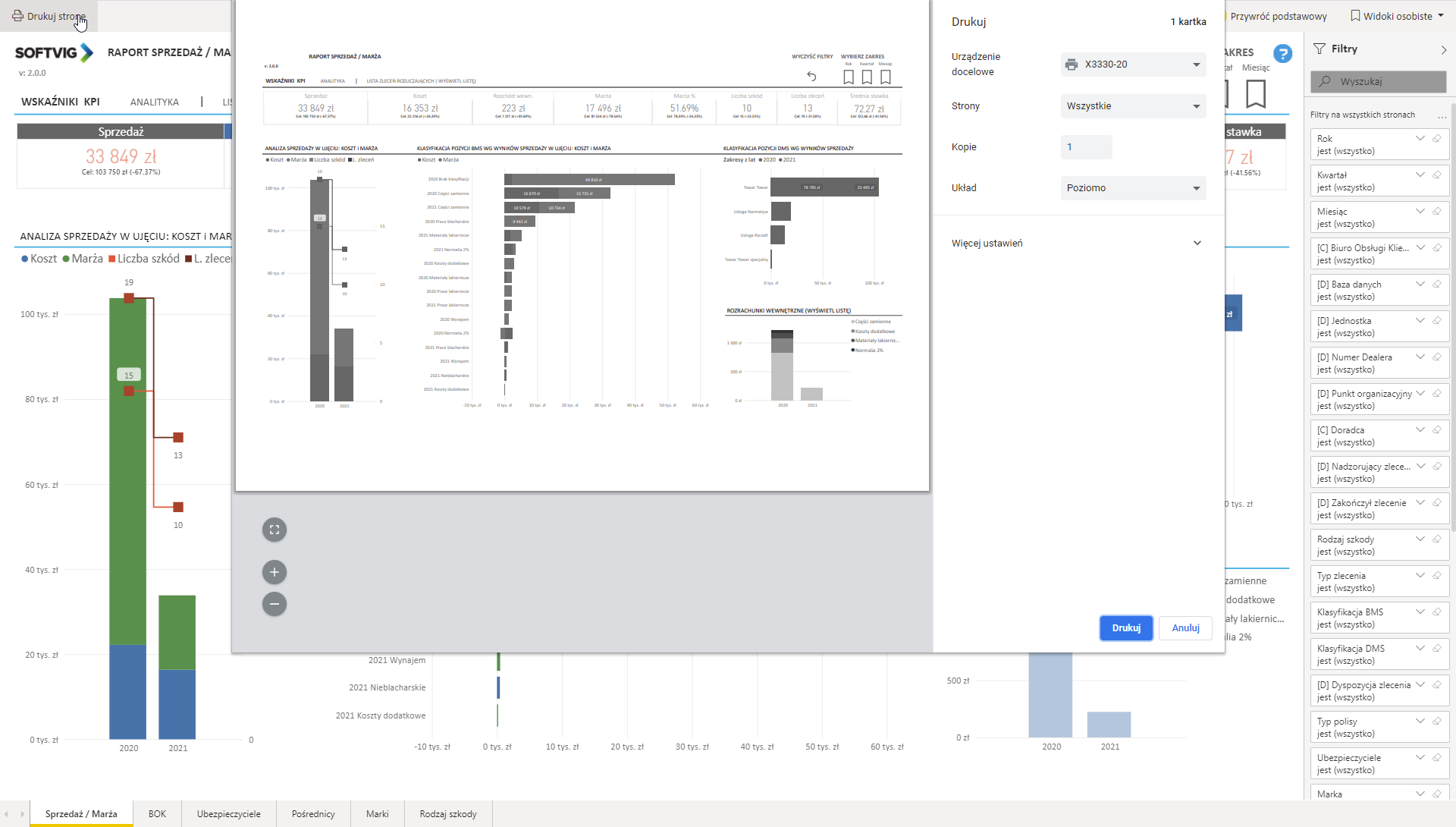
Rysunek - Wydruk raportu BI
Praca z zakładkami
Zwróć uwagę na to, że niektóre raporty BI są bardziej rozbudowane i posiadają zakładki znajdujące się w dolnej sekcji raportu BI. Kliknij w taką zakładkę aby przejść do nowej strony, która zawiera dodatkowe informacje raportowe.
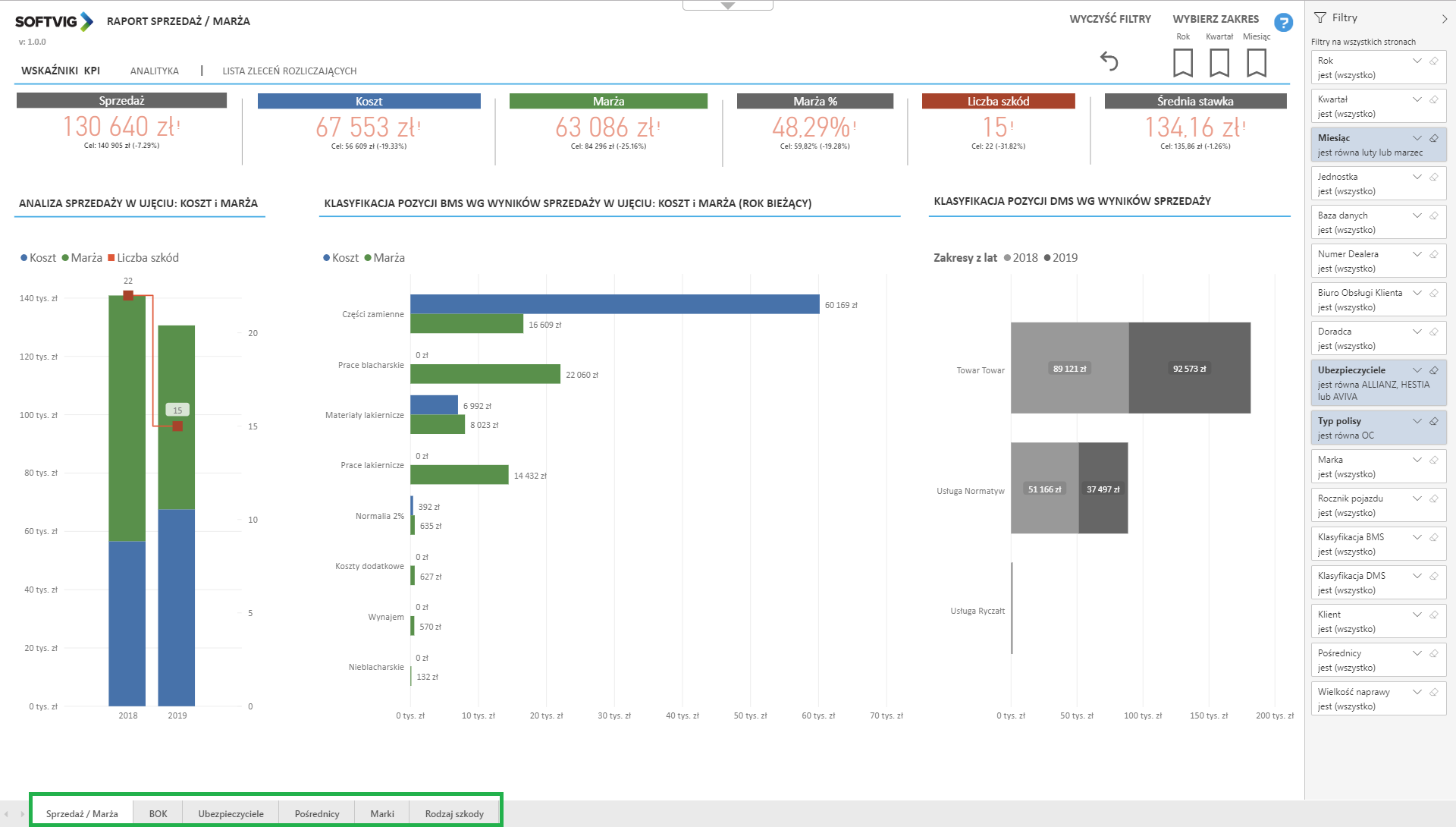
Rysunek - Zakładki raportu BI