Spis treści
Raport - Analiza przebiegu naprawy
Informacje ogólne
Raport skupia się na szczegółowej analizie przebiegu naprawy w warsztacie blacharsko-lakierniczym. Oprócz wskaźników prezentowanych w przygotowanych przez nas widokach, możesz również skorzystać z wizualizacji generowanych przy pomocy silnika sztucznej inteligencji usługi Microsoft Power BI. Sztuczna inteligencja, polegając na analizie danych, zaprezentuje kluczowe wskaźniki mające wpływ na poszczególne etapy naprawy w warsztacie oraz całościowe procesowanie szkody. Raport uruchamiany jest z aplikacji Automotive BI
Dane niezbędne do raportu pochodzą z aplikacji Blacharnia z modułów BOK, Warsztat i Dział części. Aby raport pokazywał kompletne dane, konieczne jest procesowanie napraw przy pomocy Rejestratora Czasu Pracy Blacharni.
Nawigacja i obsługa raportów BI jest wyjaśniona w artykule Obsługa raportów BI

Rysunek - wybór raportu Analiza przebiegu naprawy
Raport Analiza przebiegu naprawy daje możliwość:
- Szczegółowej analizy w podziale na każdy etap procesowania naprawy w warsztacie blacharsko-lakierniczym
- czas trwania kompletacji części
- czas akceptacji kosztorysu
- Porównania ilości wykonywanych napraw w miesiącu/tygodniu oraz średnią
- Wglądu w średnie czasy etapów dla napraw zamkniętych i otwartych
- Analizy całkowitego czasu przebiegu naprawy od przyjęcia do wydania w porównaniu do lat poprzednich
- Wykorzystania silnika sztucznej inteligencji Microsoft Power BI do analizy kluczowych wskaźników mających wpływ na czas procesowania szkody
- Budowania własnych zestawień i analiz wykorzystując narzędzie drzewa dekompozycji
Uwaga  Wszystkie zastosowane filtry i wyróżnienia mają wpływ na wyniki wyświetlane w tabelach i na wykresach.
Uwaga Możliwe jest zapisanie własnych widoków (tak aby nie filtrować ich przy każdym wejściu) przy pomocy funkcji Widoki osobiste.
Zakładki dostępne w raporcie Analiza przebiegu naprawy
Wskaźniki K2K
Dane znajdujące się w zakładce Wskaźniki K2K (Key to Key), pozwalają na wgląd w czas potrzebny na likwidację szkody w organizacji. Raport wskazuje szereg kluczowych wskaźników K2K (Key to Key) w procesowaniu szkody, prezentując ilość dni lub wartość %. Optyka może skupiać się na:
- Ubezpieczycielu
- Marce pojazdu
- Wielkości naprawy
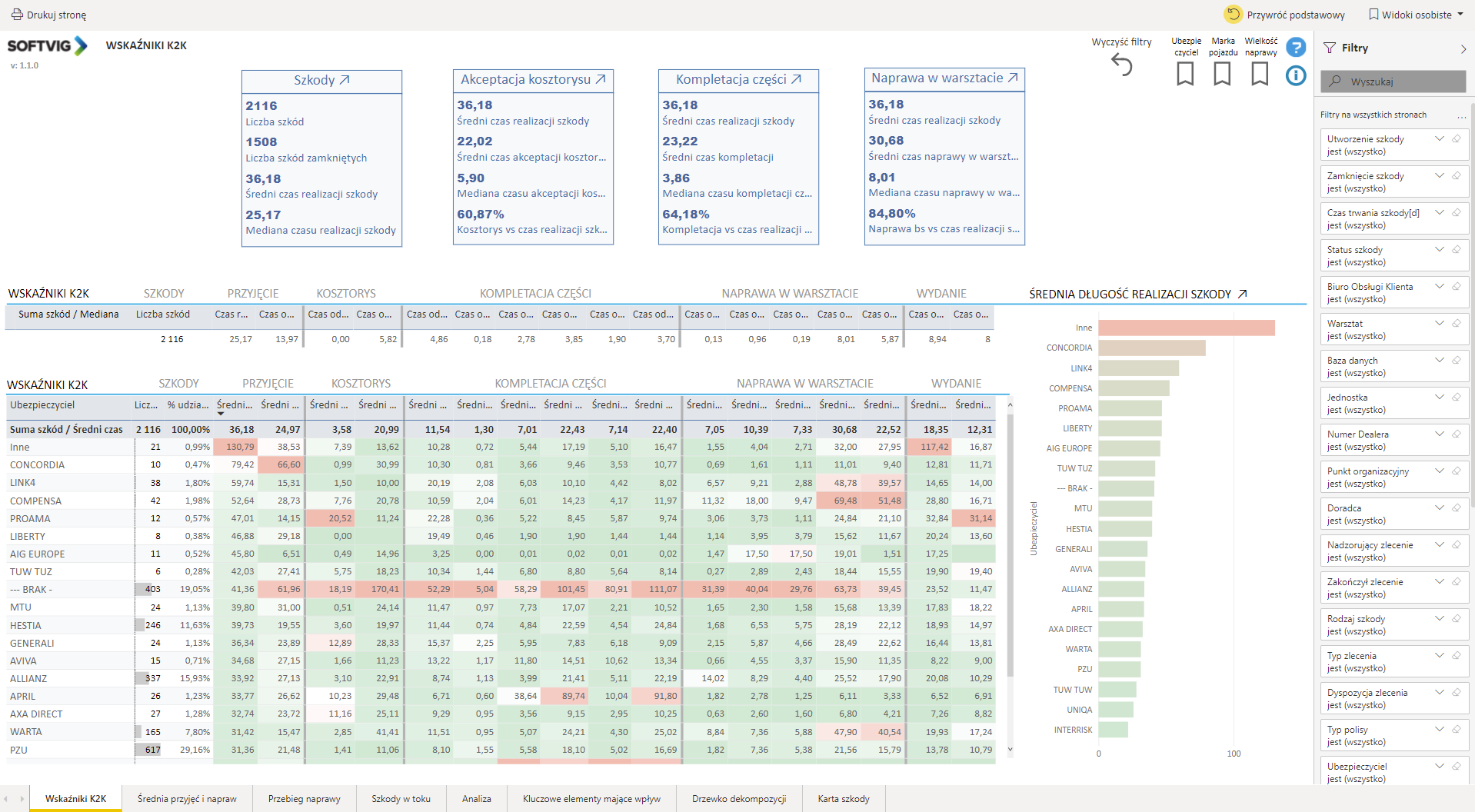
Rysunek - zakładka wskaźników K2K
Dodaliśmy do raportu opcję legendy  , która wyjaśnia kluczowe wskaźniki.
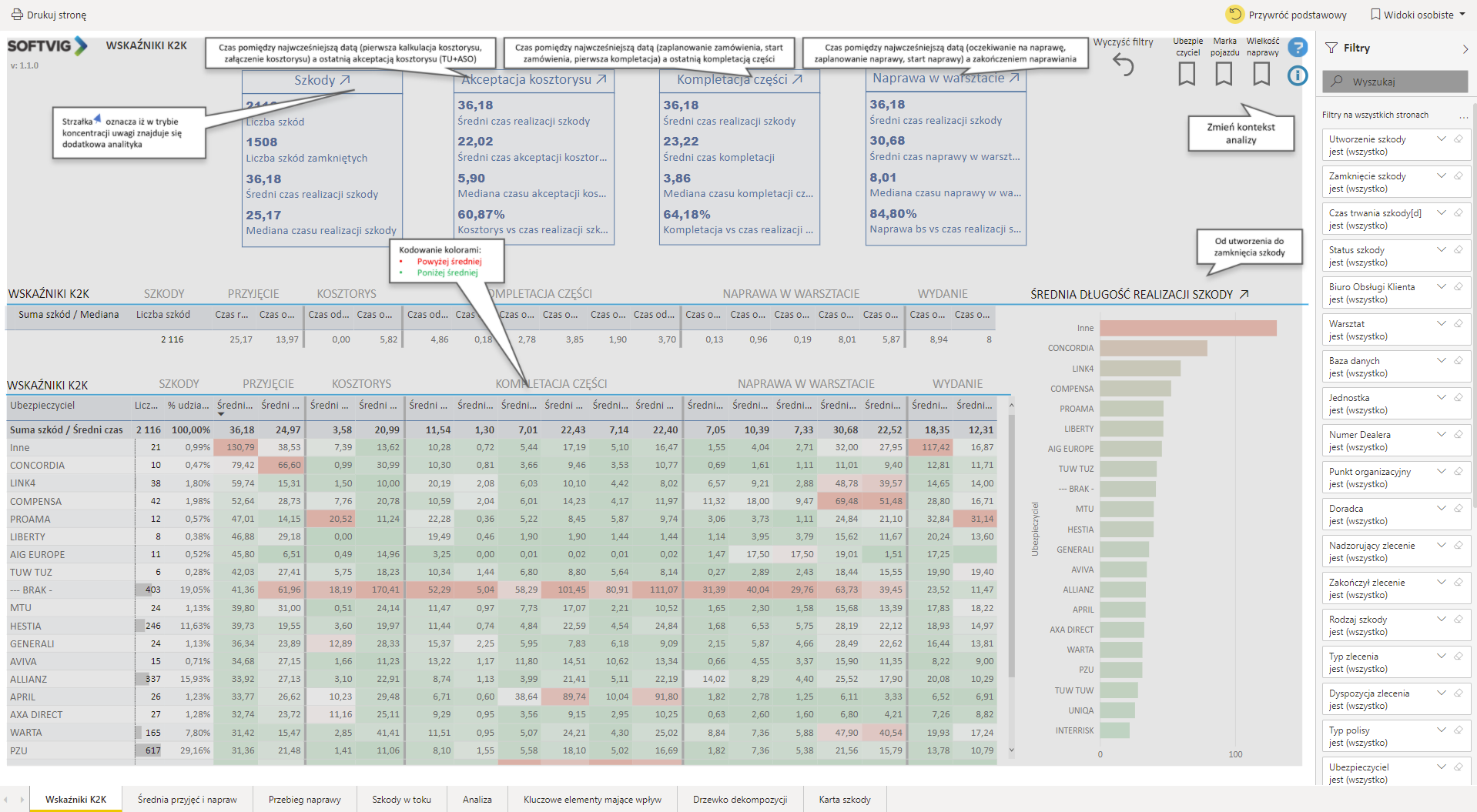
Rysunek - zakładka wskaźników K2K z legendą
Średnia przyjęć i napraw
Zakładka prezentuje dwie tabele przestawiające ilość napraw przyjętych lub zakończonych, w podziale na tygodnie lub miesiące oraz średnią.
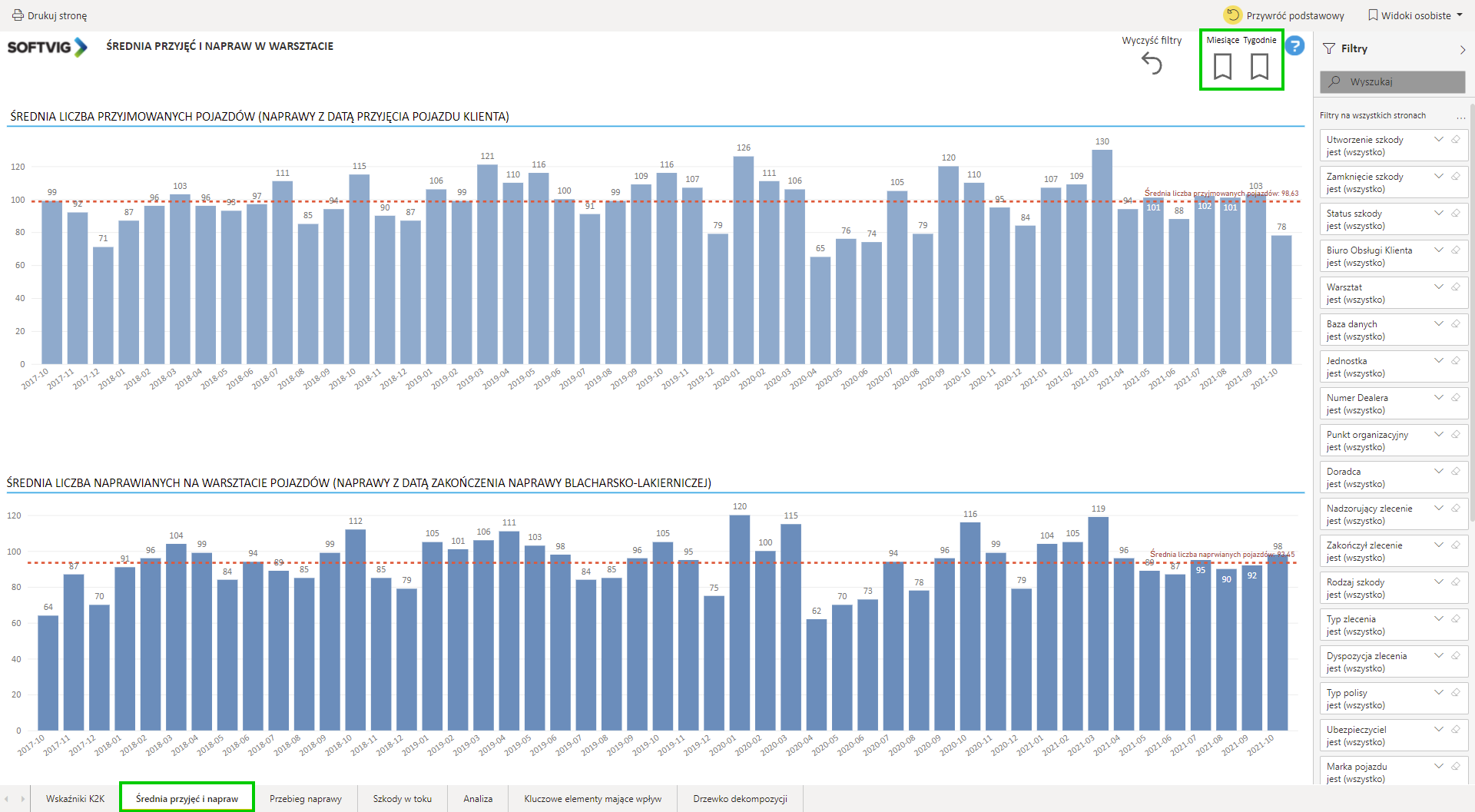
Rysunek - zakładka Średnia przyjęć i napraw
Przebieg naprawy
Zakładka przedstawia średnie czasy dla etapów napraw zamkniętych, wyrażone w dniach. Wizualizacja pozwala na porównywanie poszczególnych etapów naprawy w dłuższej perspektywie czasowej.
W dolnej części znajduje się tabela inspektora szkód, prezentująca listę oraz szczegółowy widok dla każdej szkody z wybranego zakresu. Widok pozwala analizować czas jaki naprawa spędza na danym etapie.
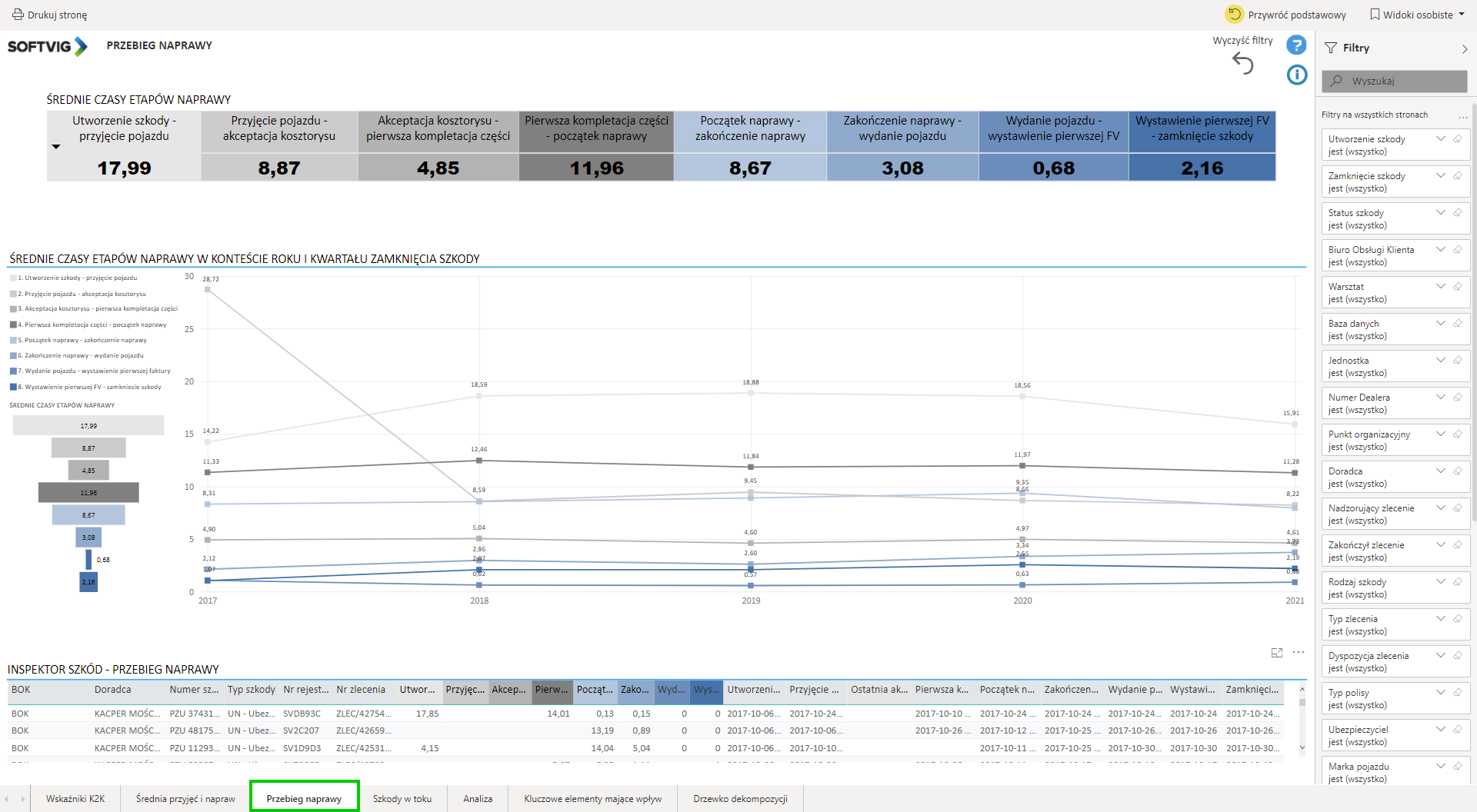
Rysunek - zakładka Przebieg naprawy
Dodaliśmy do raportu opcję legendy , która wyjaśnia kluczowe wskaźniki.
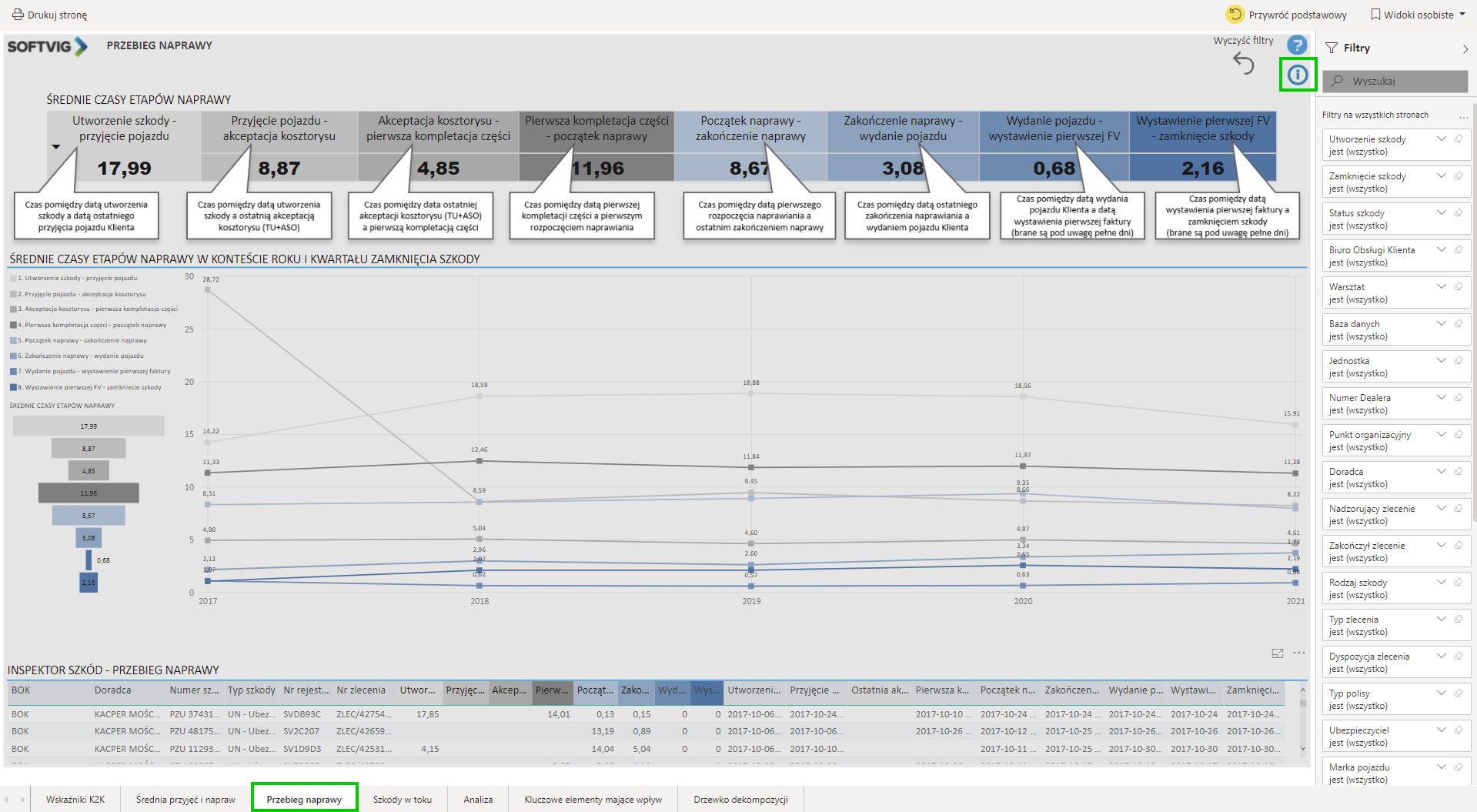
Rysunek - zakładka Przebieg naprawy z legendą
Szkody w toku
Zakładka przedstawia średnie czasy dla etapów napraw otwartych, wyrażone w dniach. Pozwala analizować czas poświęcony na realizację naprawy na danym etapie. Tabela Inspektor szkód zaznacza nasyceniem koloru pole, gdy wartość odbiega od średniej dla etapu.
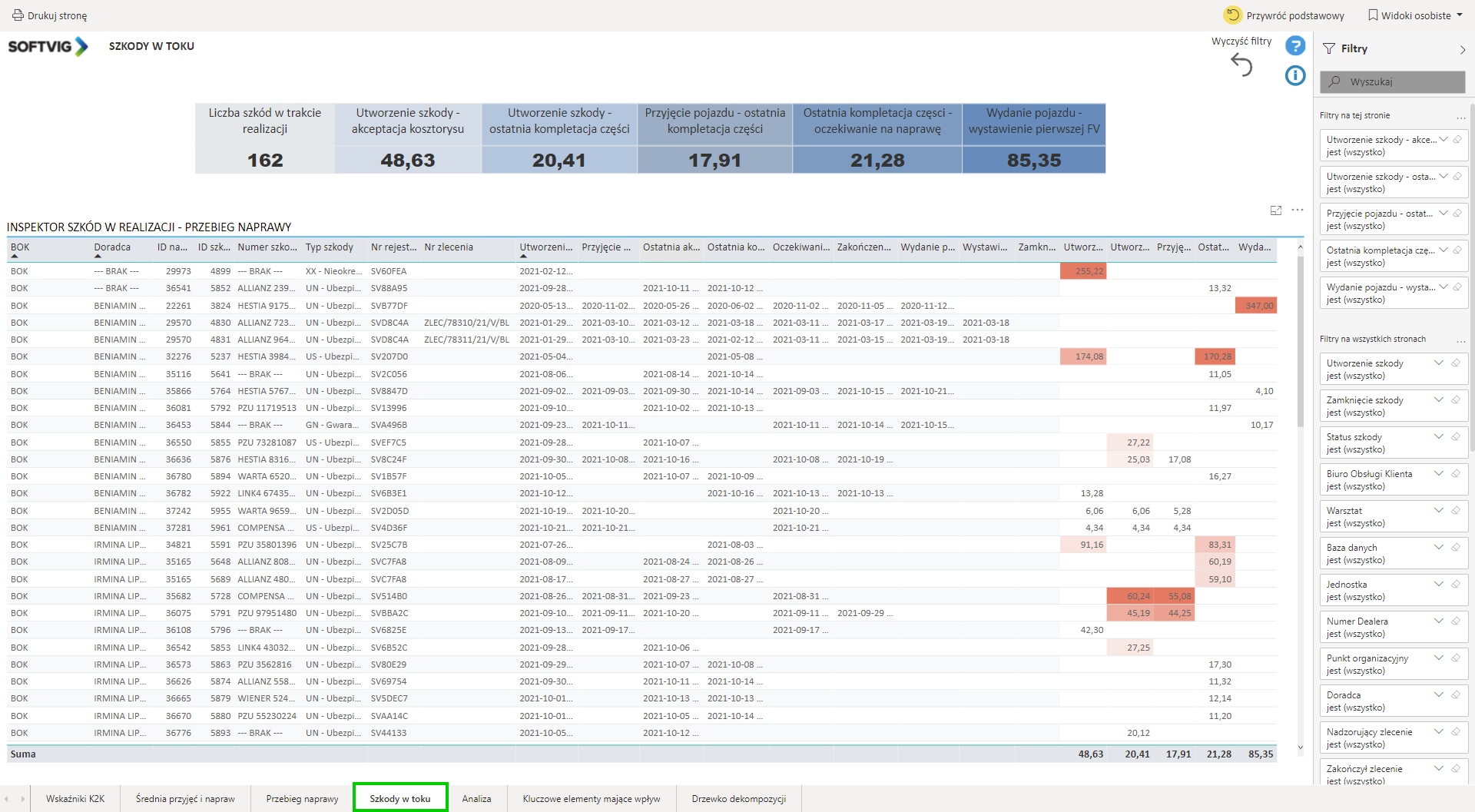
Rysunek - zakładka Szkody w toku
Dodaliśmy do raportu opcję legendy , która wyjaśnia kluczowe wskaźniki.
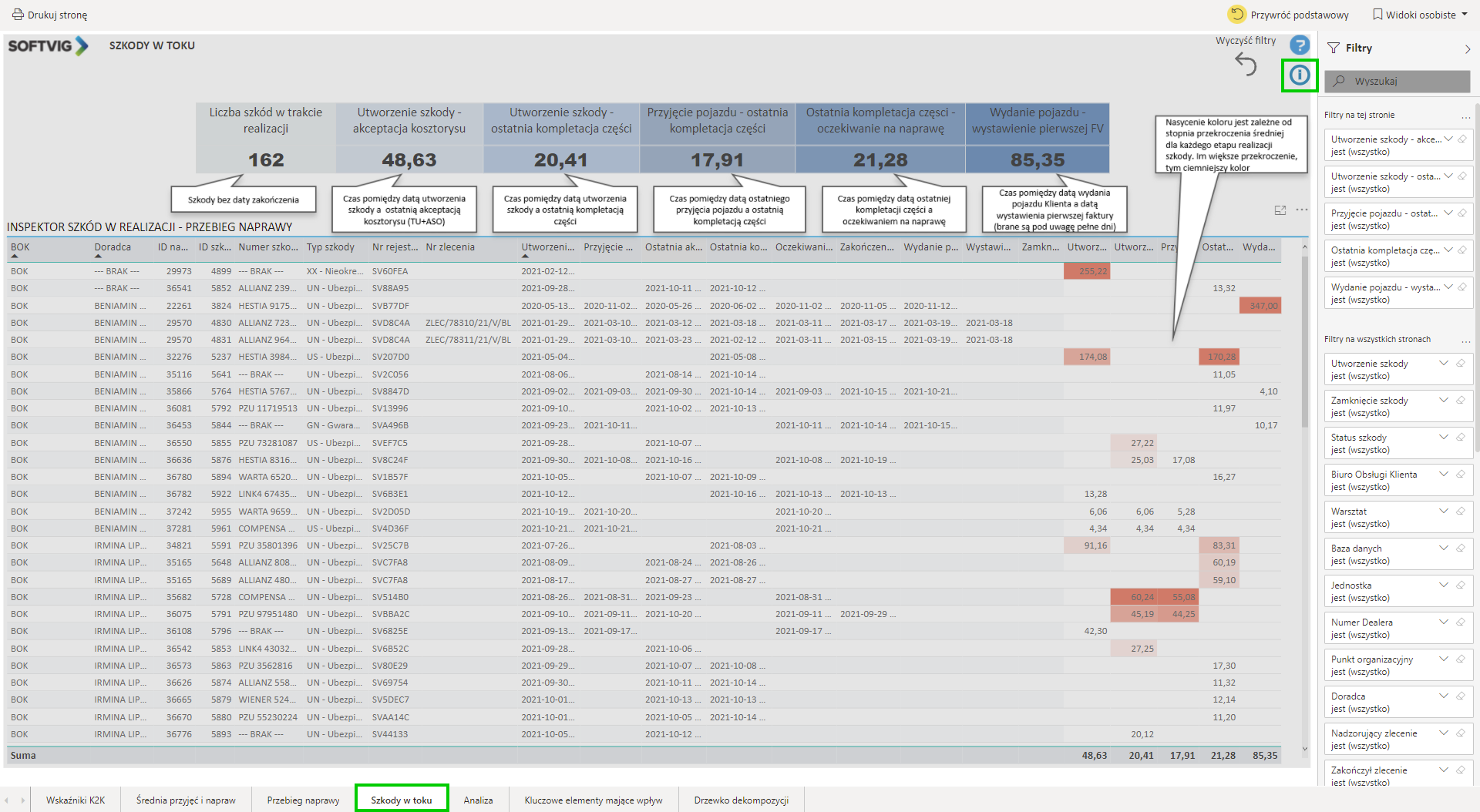
Rysunek - zakładka Szkody w toku z legendą
Analiza
Zakładka porównuje najistotniejsze etapy procesowania szkody na przestrzeni lat. W dolnej części znajduje się tabela inspektora szkód prezentująca listę oraz szczegółowy widok dla każdej szkody zrealizowanej na platformie.
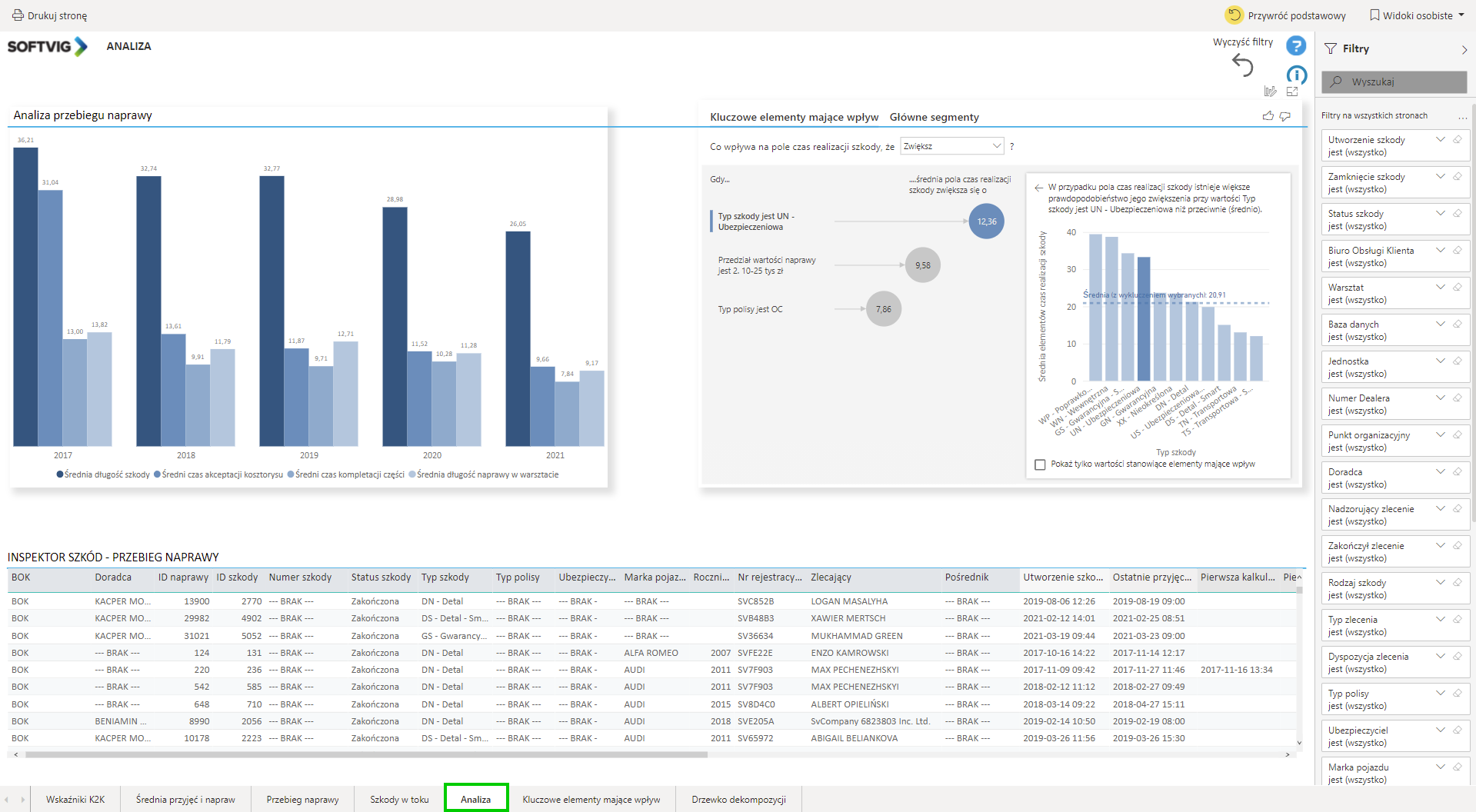
Rysunek - zakładka Analiza
Dodaliśmy do raportu opcję legendy , która wyjaśnia kluczowe wskaźniki.
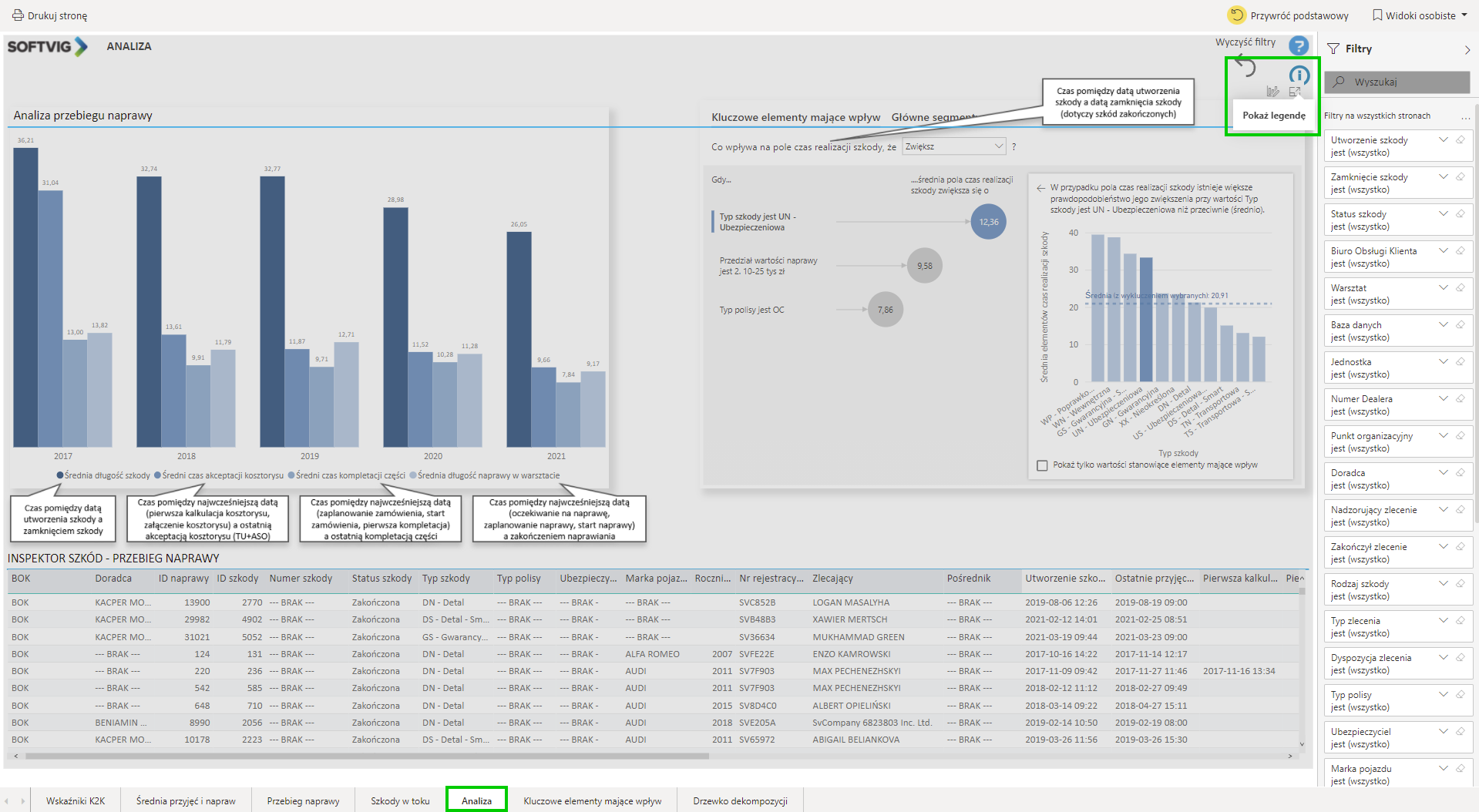
Rysunek - zakładka Analiza z legendą
Kluczowe elementy mające wpływ
Zakładka przestawia zestaw czterech wizualizacji prezentujących wyniki analizy danych, wykonanej przez sztuczną inteligencję Raportów Power BI. Silnik Power BI analizuje wszystkie dane dotyczące naprawy z określonych zakresów i przedstawia wartości wpływające na zmniejszenie lub zwiększenie średnich wartości czasowych dla naprawy. Wyniki zawierają dodatkowe informacje, są widoczne po wybraniu elementu. Do każdej z czterech wizualizacji dodaliśmy zakładkę Główne elementy, która pozwala na głębszą analizę wybranych parametrów.
Badane zakresy to:
- Co wpływa na pole czas realizacji szkody
- Co wpływa na pole czas trwania kompletacji części
- Co wpływa na pole czas akceptacji kosztorysu (TU+ASO)
- Co wpływa na pole czas trwania naprawy w warsztacie
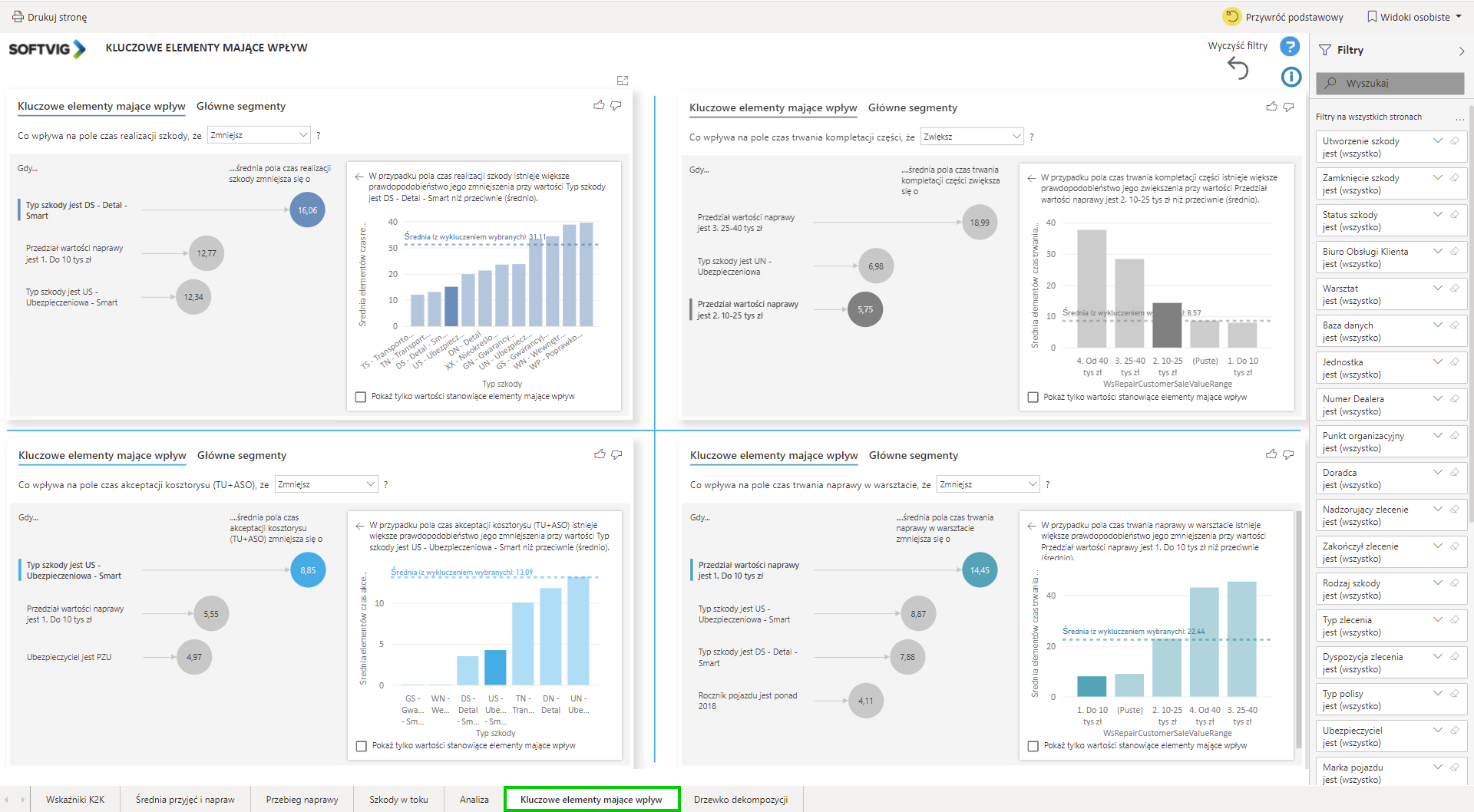
Rysunek - Kluczowe elementy mające wpływ
Dodaliśmy do raportu opcję legendy , która wyjaśnia kluczowe wskaźniki.
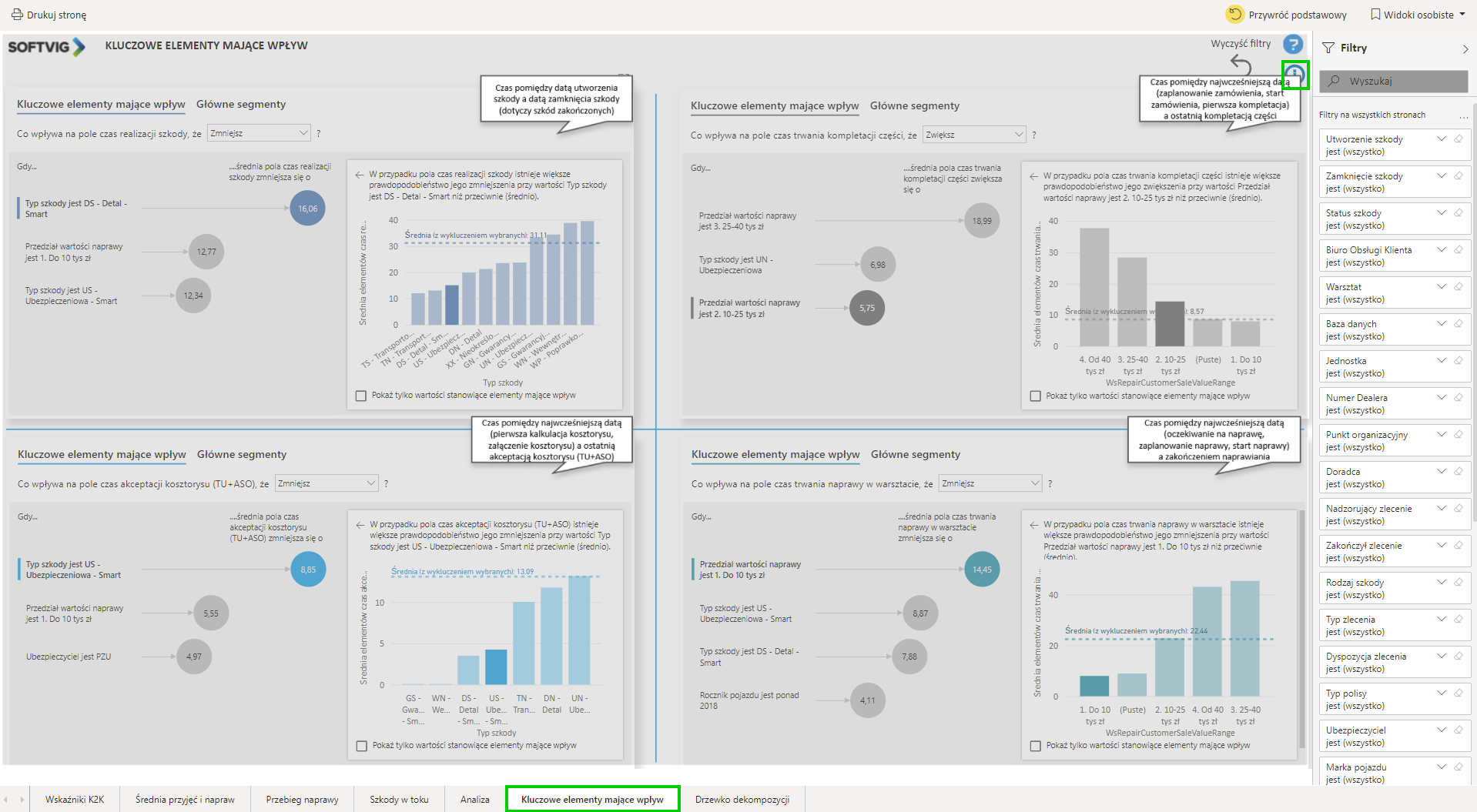
Rysunek - Kluczowe elementy mające wpływ z legendą
Przykład widoku analizy Głównych segmentów w zestawieniach generowanych przez silnik sztucznej inteligencji Power BI.
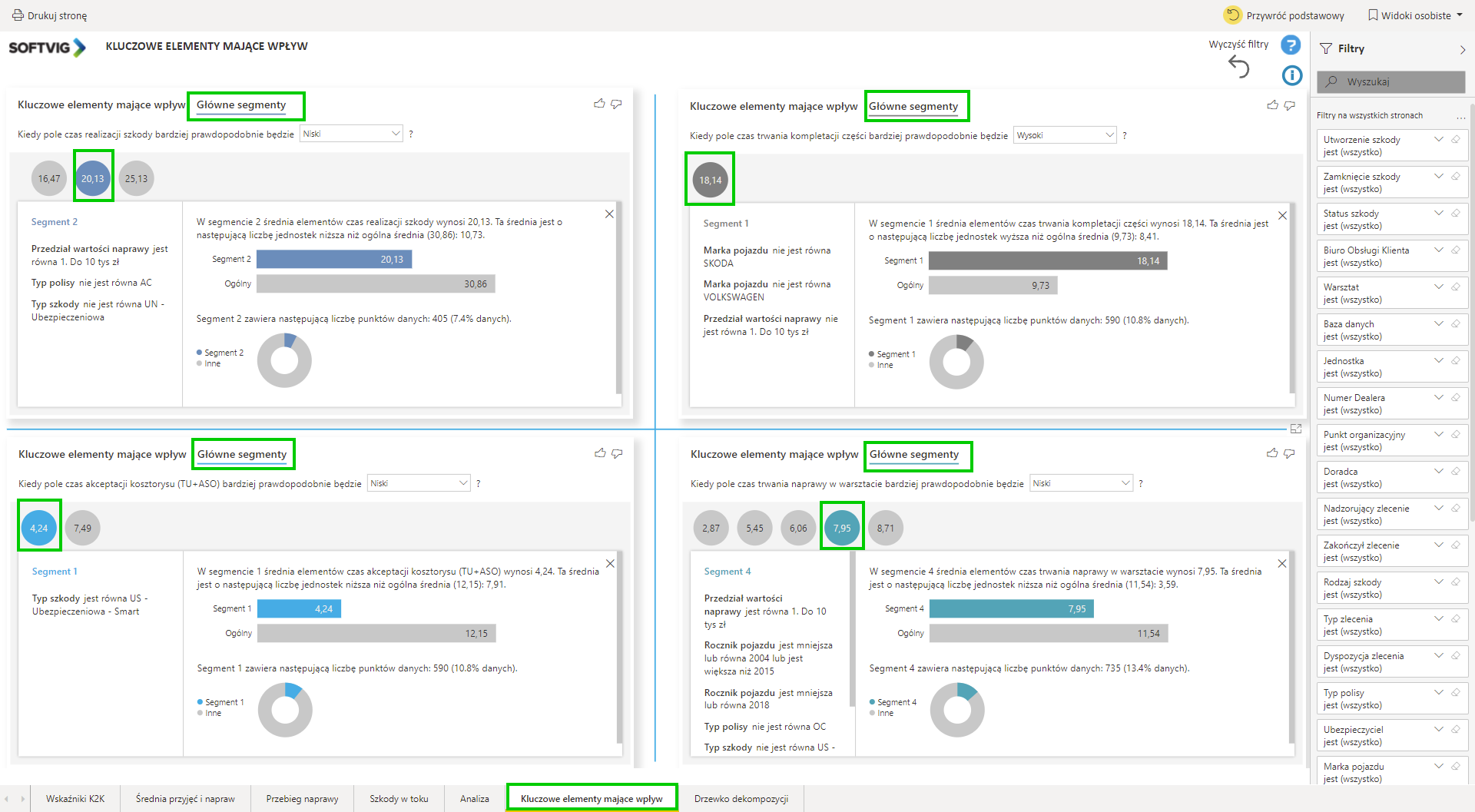
Rysunek - Kluczowe elementy mające wpływ - widok Główne segmenty
Drzewko dekompozycji
Zakładka Drzewko dekompozycji pozwala na dowolne wybranie parametrów analizy w czterech zakresach:
- Analiza średniego czasu realizacji szkody
- Analiza średniego czasu kompletacji części
- Analiza średniego czasu akceptacji kosztorysu (TU+ASO)
- Analiza średniego czasu naprawy w warsztacie
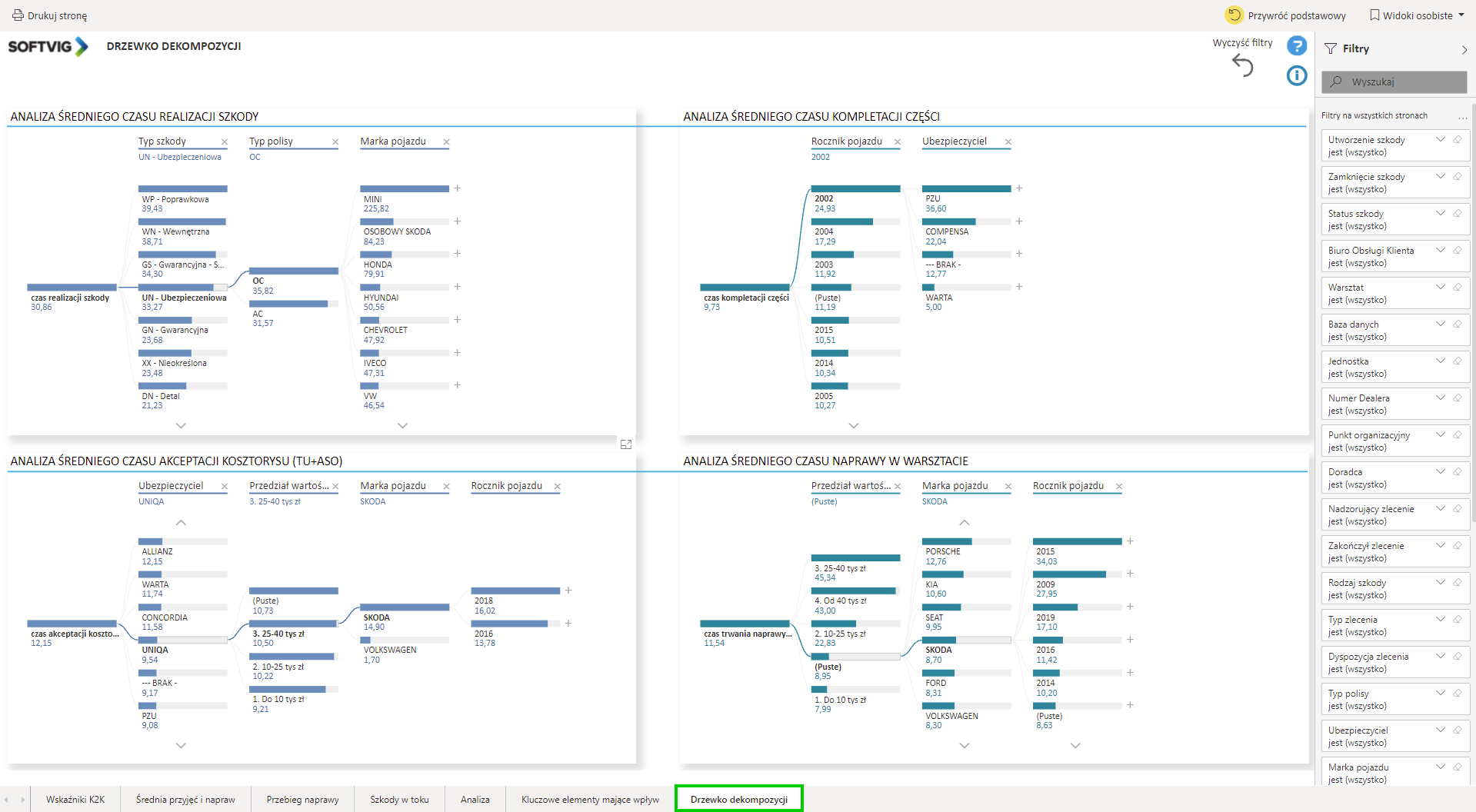
Rysunek - Drzewko dekompozycji
Dodaliśmy do raportu opcję legendy , która wyjaśnia kluczowe wskaźniki.
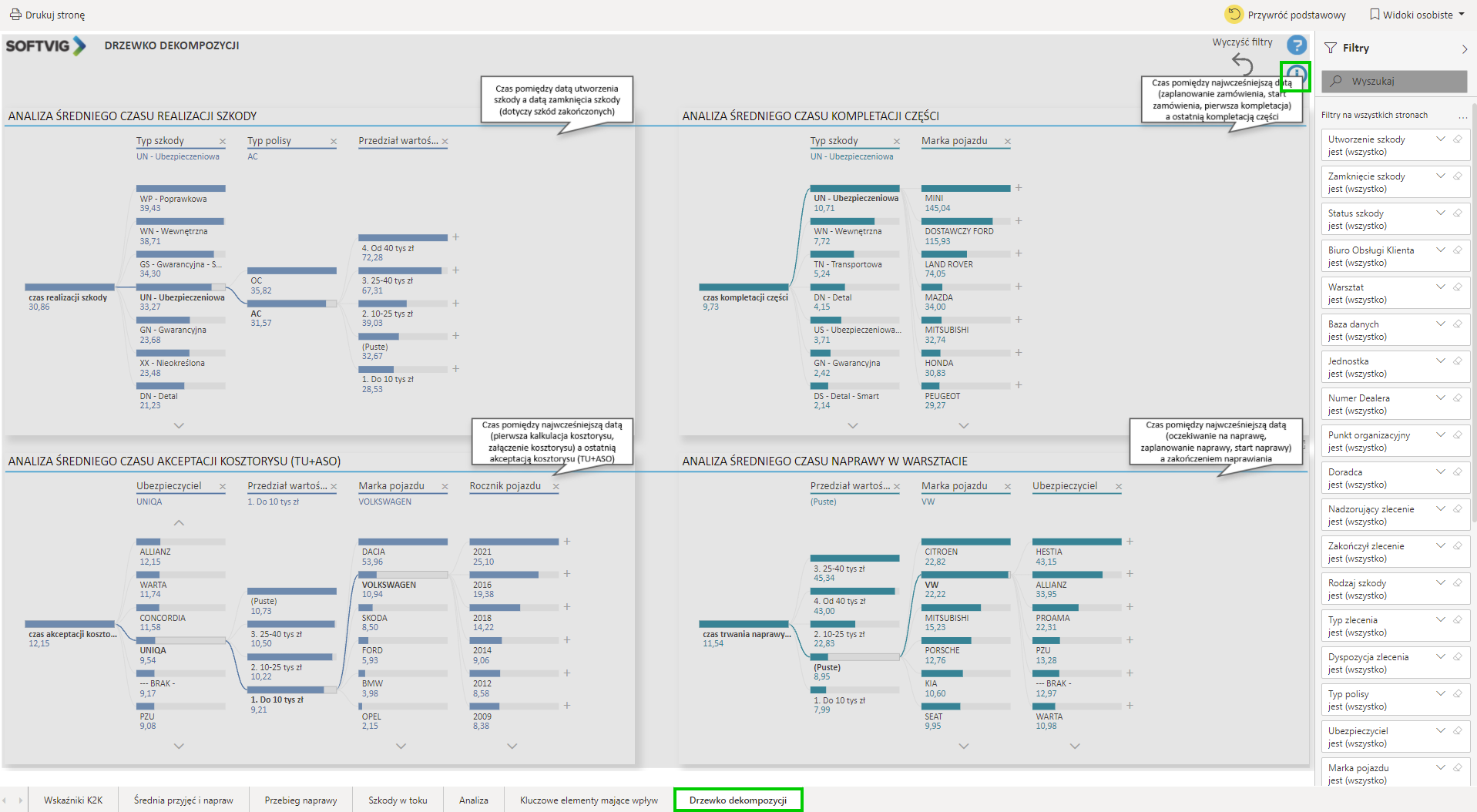
Rysunek - Drzewko dekompozycji z legendą
Możesz dowolnie wybierać parametry i analizować dane pod wybranymi względami. Drzewko dekompozycji pozwala na budowanie własnej analizy. Przy pomocy  dodaj kolejne parametry wybierając je z listy, lub pozwól sztucznej inteligencji silnika Power BI odnaleźć wartości wpływające na zmniejszenie lub zwiększenie wartość wybranego zakresu.
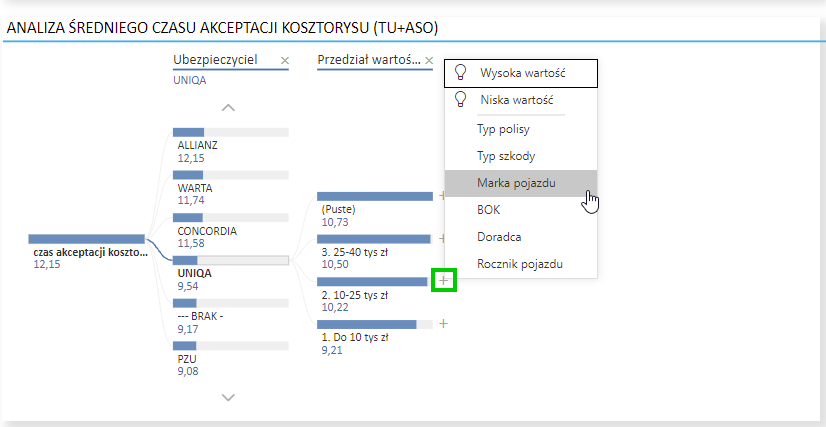
Rysunek - Drzewko dekompozycji - budowanie zestawienia