Mobile Video Service
Doradca bardzo często wykonuje czynności poza stanowiskiem komputerowym, np. przyjmuje samochód na placu lub nadzoruje naprawę w warsztacie. W trakcie tych czynności gromadzony jest materiał dotyczący naprawy, w tym: zdjęcia, filmy lub ankiety. Aplikacja Wideo i ankiety ma na celu usprawnienie pracy doradców i mechaników w zakresie gromadzenia elektronicznej dokumentacji naprawy.
Lista napraw
Każda naprawa założona przez Doradcę w aplikacji E-wiadomości jest widoczna na liście napraw aplikacji mobilnej. Wideo i ankiety umożliwia edycję podstawowych oraz dodawanie nowych danych naprawy. Naprawy na liście są posortowane „od najwcześniej zakładanej” i można je wyszukiwać według numeru rejestracyjnego. Lista domyślnie wyświetla naprawy otwarte. Po wpisaniu numeru rejestracyjnego w wynikach na liście zostaną uwzględnione również naprawy historyczne ze statusem ‘zamknięte’
Dodatkowo użytkownik może zawęzić widok do tych napraw, do których jest aktualnie przypisany jako „Doradca serwisowy”. W tym celu należy zaznaczyć filtr „Tylko moje”.
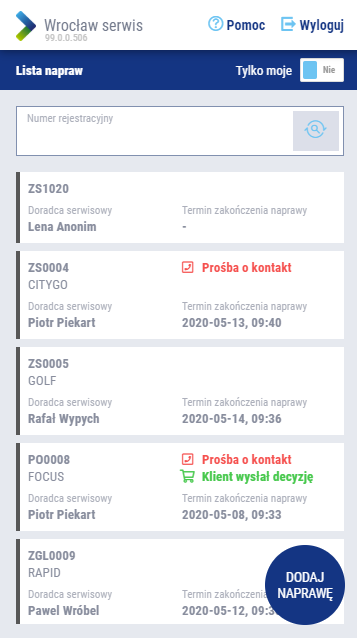
Lista napraw na urządzeniach mobilnych
Widok listy napraw:
- Numer rejestracyjny - numer rejestracyjny samochodu
- Doradca serwisowy - imię i nazwisko doradcy serwisowego
- Termin zakończenia naprawy
- Status naprawy (kolor wstęgi na lewej krawędzi kafelka naprawy)
- Przycisk „Dodaj naprawę” – umożliwia założenie nowej naprawy
Dodatkowo na mobilnej Liście napraw Doradca widzi informacje o reakcjach Klienta na wiadomość. Na liście mogą wyświetlić się trzy rodzaje komunikatów:
 - pojawi się, gdy Klient wybierze w wiadomości opcję „Wyślij prośbę o kontakt z Doradcą”. Ikona zniknie, gdy Doradca oznaczy kontakt jako wykonany. Może to zrobić w aplikacji na komputerze, w oknie pełnej teczki naprawy.
 - oznacza, że Klient nie podjął jeszcze decyzji w związku z przesłaną
  - oznacza, że Klient podjął decyzję w związku z przesłaną
  - oznacza, że Klient nie odpowiedział na
  - oznacza, że Klient odpowiedział na
Uwaga  Doradca ma możliwość podejrzenia oferty i pytań bez konieczności podchodzenia do komputera i sprawdzenia tych informacji w pełnej teczce naprawy. Kliknięcie w ikony dotyczące ofert lub pytań przeniesie Doradcę do danych naprawy, a tam będzie znajdowała się odpowiednia sekcja Oferta lub Pytania z możliwością zapoznania się ze szczegółami.
Zakładanie napraw
Aby dodać nową naprawę należy użyć przycisku „Dodaj naprawę” na liście napraw. Ta operacja otworzy okno z polami do uzupełnienia.
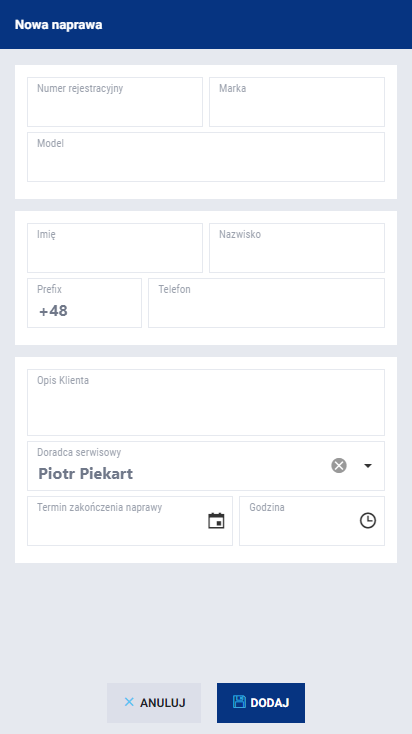
Nowa naprawa na urządzeniach mobilnych
Okno umożliwia wprowadzenie tylko podstawowych danych dotyczących wizyty, pojazdu, osoby kontaktowej. Jedynym wymaganym polem w formularzu jest „Numer rejestracyjny”. Aby założyć nową naprawę, po wpisaniu danych należy użyć przycisku „Dodaj”.
Dane naprawy
Dane naprawy można edytować w trakcie pracy z aplikacją Wideo i ankiety, np. uzupełniając opis naprawy lub termin jej zakończenia.
Aby uruchomić okno edycji wystarczy kliknąć w ikonę operacji  .
.
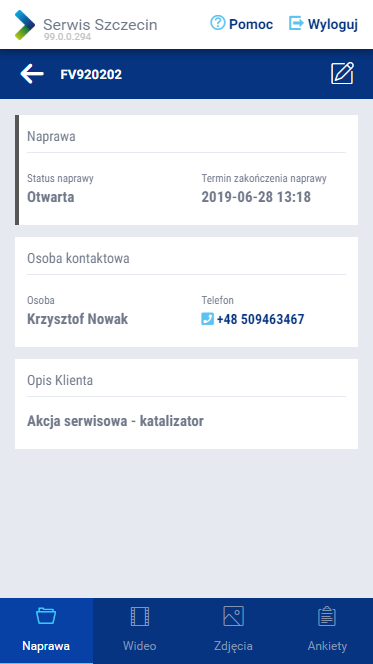
Widok naprawy na urządzeniach mobilnych
Użytkownik ma możliwość zapoznania się ze szczegółami Oferty lub Pytań z poziomu aplikacji mobilnej. W zależności od tego czy naprawa zawiera ofertę cenową lub pytania
(nigdy nie występują razem), okno naprawy może zawierać dodatkowe informacje.
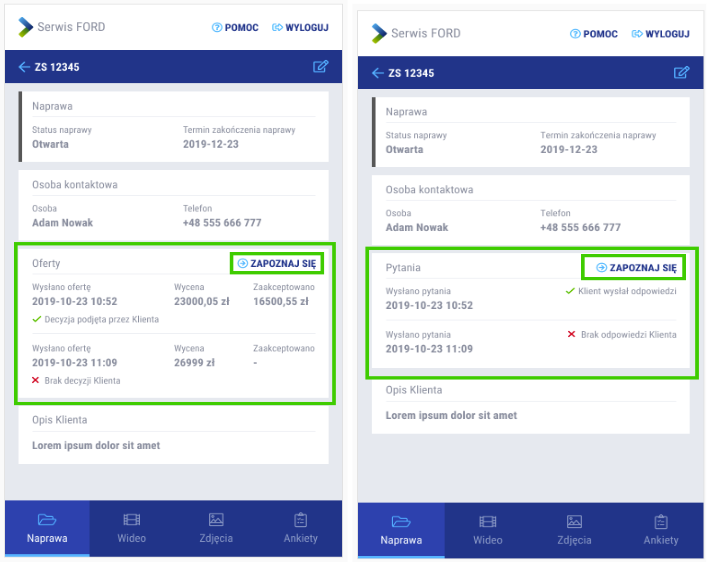
Sekcja oferty lub pytań w oknie naprawy
Uwaga Jeżeli Doradca wybierze funkcję  jest to równoznaczne z potwierdzeniem zapoznania się z ofertą/pytaniami. W szczegółowym widoku wiadomości w wersji na komputerze oferty i pytania będą posiadały status 'Zapoznałem(łam) się'.
Po wybraniu funkcji Doradca zobaczy szczegółowy podgląd oferty lub pytań, bez konieczności podchodzenia do komputera.
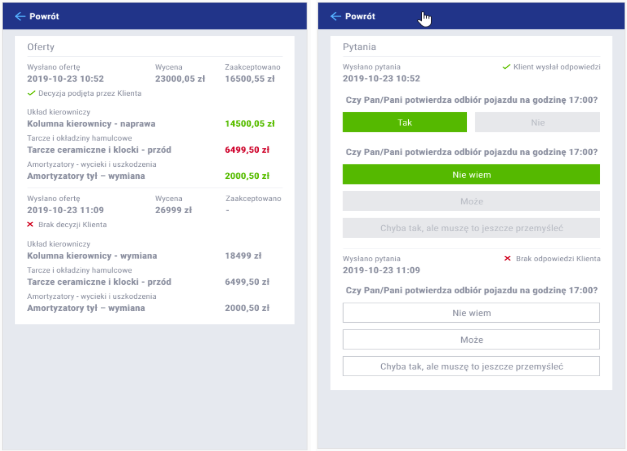
Szczegóły oferty lub pytań
Załączanie filmów na urządzeniu mobilnym
Sekcja ‘Wideo’ w menu dolnym umożliwia dodawanie filmów do naprawy. Można to zrobić w następujący sposób:
Aby dodać film do naprawy z poziomu urządzenia mobilnego, należy użyć operacji „Dodaj wideo”, a następnie wybrać kolejny krok: nagranie wideo albo załączenie pliku z dysku/biblioteki.
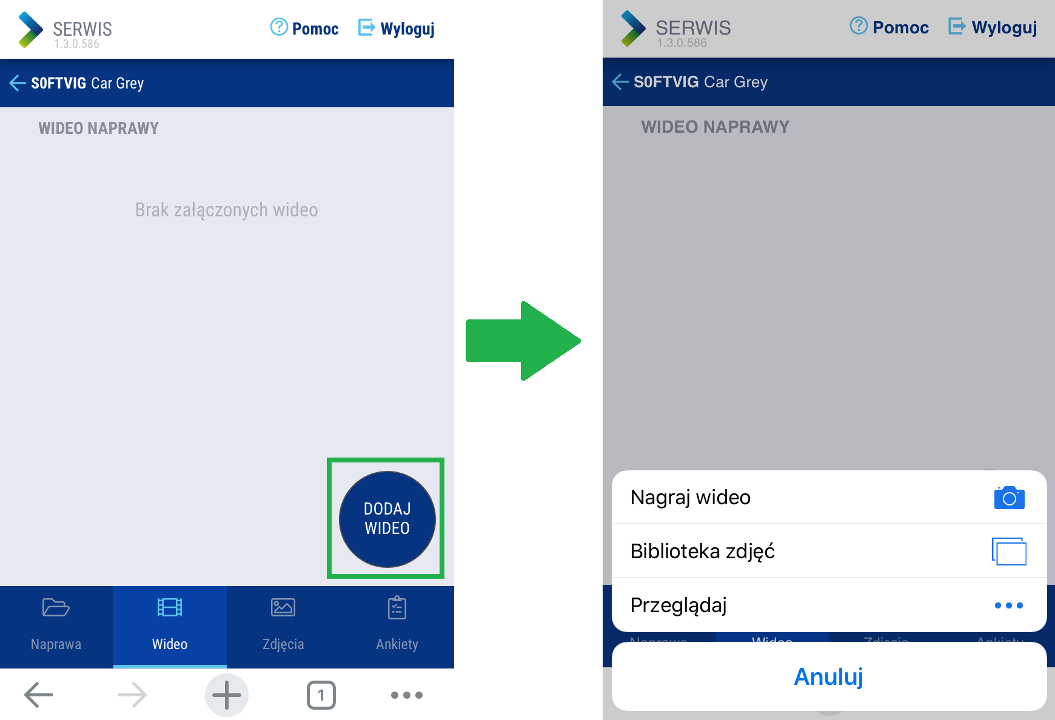
Dodawanie filmów na urządzeniach mobilnych
Uwaga Film może trwać maksymalnie 3 minuty i musi być nagrany w formacie QuickTime (mov) lub MPEG-4 (mp4) i jego rozmiar nie może przekraczać 300MB.
Po wybraniu pliku rozpoczyna się jego wgrywanie do platformy. Prędkość wysyłania zależy od wydajności łącza internetowego, z której korzysta Użytkownik. Bieżącą prędkość, z jaką plik jest transferowany, można obserwować na pasku postępu ładowania.
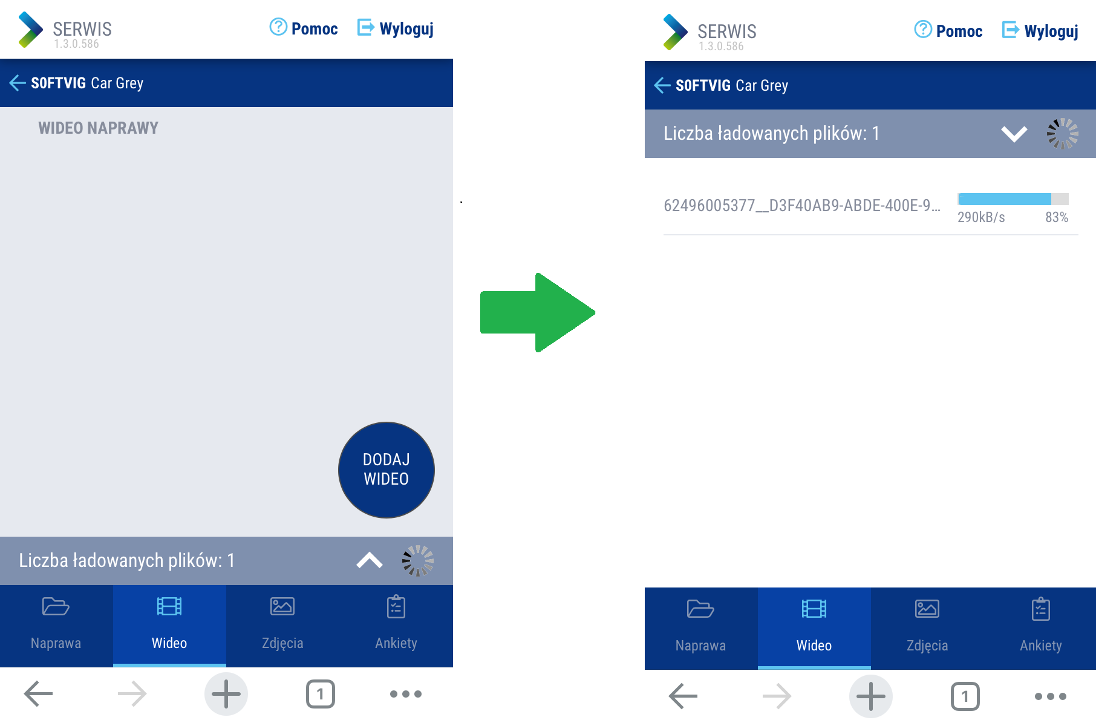
Ładowanie filmów na urządzeniach mobilnych
Po zakończeniu wysłania danych, plik pojawi się na liście filmów. Przez kilka sekund będzie jeszcze wyświetlany w postaci „ekranu ładowania”. Potwierdzeniem prawidłowego załączenia filmu będzie pojawienie się miniatury.
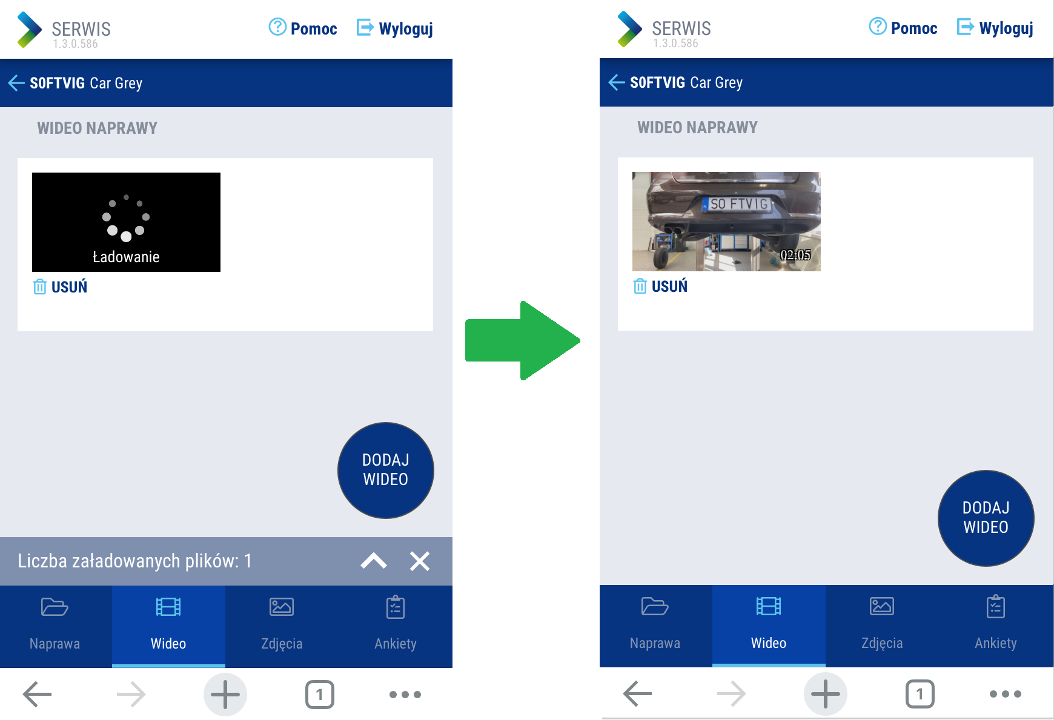
Ładowanie filmów na urządzeniach mobilnych
Uwaga W przypadku przerwania wysyłania filmu można ponowić transfer. Taka sytuacja najczęściej może mieć miejsce w sytuacji, gdy w trakcie wysyłania pliku urządzenie mobilne straci łączność z Internetem. W takim wypadku należy ponownie połączyć urządzenie z Internetem, a następnie użyć przycisku „Ponów”, aby wznowić wysyłkę filmu.
Odtwarzanie filmów
Aby odtworzyć film należy kliknąć w miniaturę na liście. Aplikacja uruchomi galerię filmów i odtworzy nagranie.
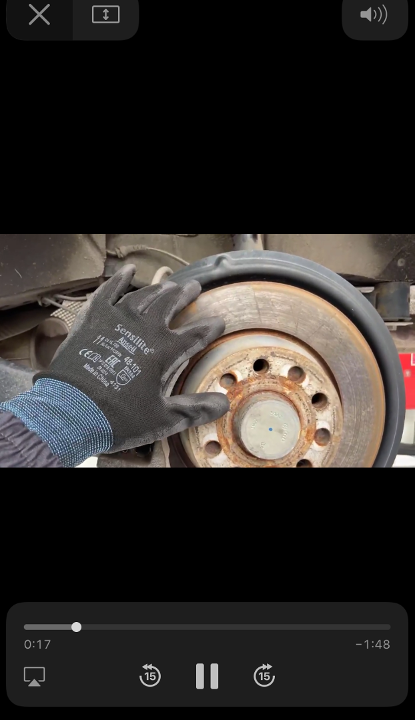
Podgląd nagranego filmu
Usuwanie filmów
Pliki z materiałami wideo zostaną automatycznie usunięte po upłynięciu terminu ważności filmu. Termin domyślnie mija po 4 miesiącach od załączenia do platformy. Użytkownik ma możliwość szybszego usunięcia każdego filmu. W tym celu należy użyć ikony operacji 
Załączanie zdjęć na urządzeniu mobilnym
Sekcja ‘Zdjęcia’ w menu dolnym umożliwia dodawanie zdjęć do naprawy. Można to zrobić w następujący sposób:
- Zrobić zdjęcie na urządzeniu mobilnym, a następnie załączyć je z dysku w aplikacji Wideo i ankiety
Aby dodać zdjęcie do naprawy z poziomu urządzenia mobilnego, należy użyć operacji „Dodaj zdjęcie”, a następnie wybrać kolejny krok: zrób zdjęcie lub załącz pliki z dysku/biblioteki
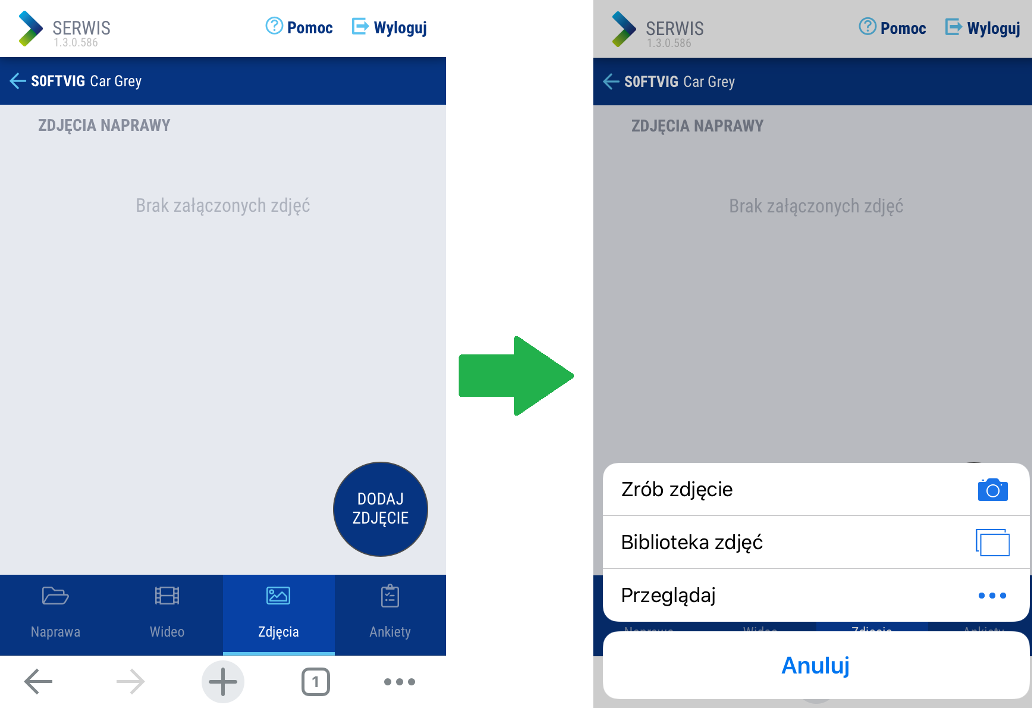
Dodawanie zdjęć na urządzeniach mobilnych
Uwaga Zdjęcie musi być zrobione w formacie JPEG (jpg, jpeg).
Po wybraniu pliku rozpoczyna się jego wgrywanie do platformy. Prędkość wysyłania zależy od wydajności łącza internetowego, z której korzysta Użytkownik. Bieżącą prędkość, z jaką plik jest transferowany, można obserwować na pasku postępu ładowania.
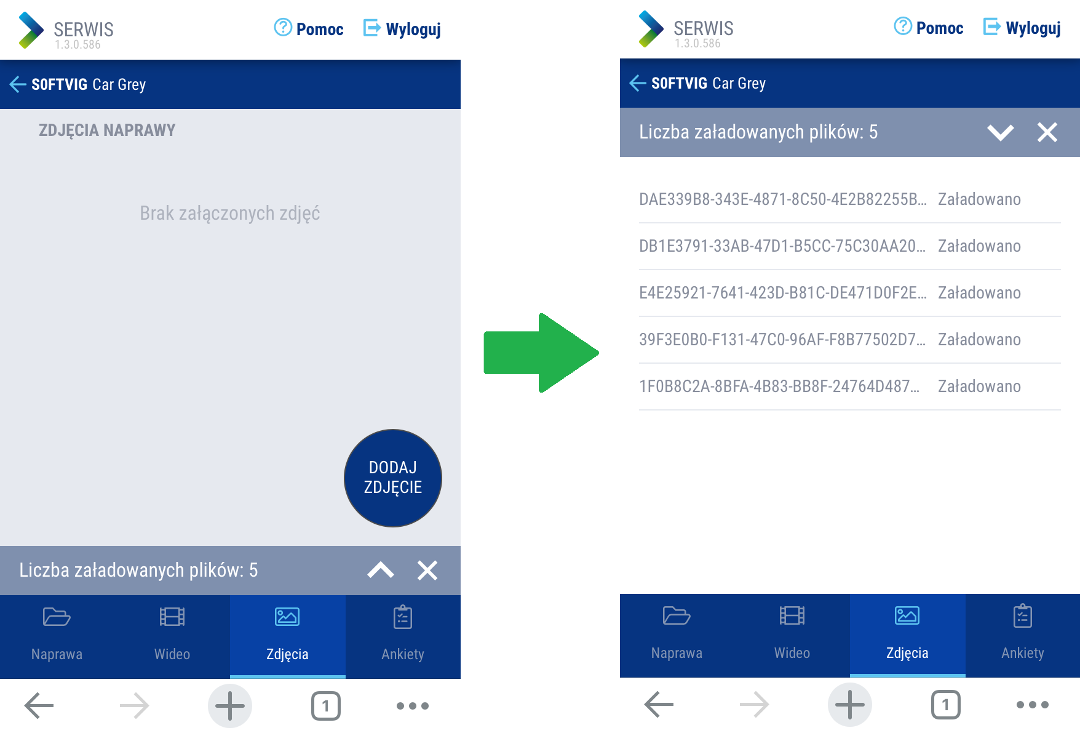
Ładowanie zdjęć na urządzeniach mobilnych
Po zakończeniu wysłania danych plik pojawi się na liście zdjęć.
Uwaga Zdjęcia dodawane z poziomu edycji ankiety również gromadzą się na liście zdjęć naprawy. W przypadku usunięcia zdjęcia z ankiety, plik nadal pozostaje dostępny na liście zdjęć naprawy.
Przeglądanie zdjęć
Aby obejrzeć zdjęcie należy kliknąć w miniaturę na liście. Aplikacja otworzy galerię zdjęć, która umożliwia oglądanie oraz pobieranie plików na dysk.
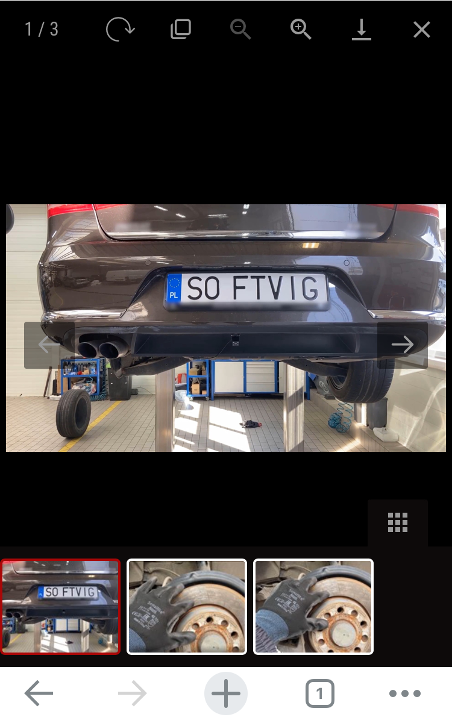
Podgląd zdjęć w galerii
Usuwanie zdjęć
Aby usunąć zdjęcie należy użyć ikony operacji dostępnej pod każdym zdjęciem na liście zdjęć naprawy.
Lista ankiet
Każda ankieta założona przez Doradcę lub Mechanika w aplikacji E-wiadomości jest widoczna na liście ankiet aplikacji mobilnej. Aplikacja Wideo i ankiety umożliwia edycję podstawowych oraz dodawanie nowych danych ankiety. Naprawy na liście są posortowane „od najwcześniej zakładanej”. Lista zawsze wyświetla wszystkie naprawy (także te ze statusem ‘zamknięte’). Aby edytować ankietę, należy wybrać ją z listy i kliknąć.
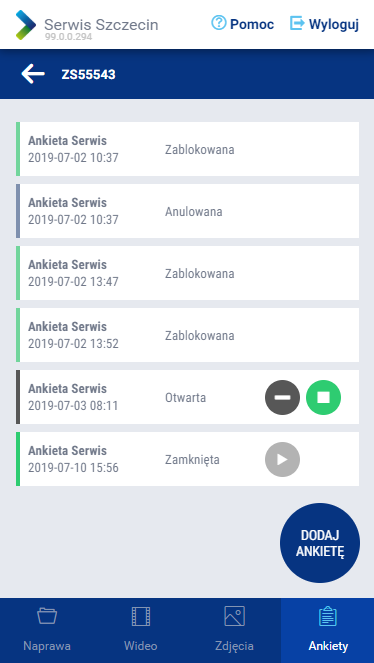
Ankiety na urządzeniu mobilnym
Obszar danych listy napraw
Lista napraw:
- Szablon ankiety
- Data utworzenia ankiety
- Status ankiety:
- Anulowana – oznacza, że ankieta została błędnie wypełniona i Użytkownik ją anulował. Tej operacji nie można cofnąć.
- Zablokowana – oznacza, że ankieta jest wypełniona i została na stałe zablokowana, np. w wyniku wysłania jej do Klienta. Tej operacji nie można cofnąć.
- Operacje zmieniające status ankiety:


Dodawanie ankiet na urządzeniu mobilnym
Sekcja ‘Ankiety’ w menu dolnym umożliwia mobilną pracę z ankietami (dodawanie i edycję). Aby dodać ankietę do naprawy, należy użyć operacji „Dodaj ankietę”, a następnie wybrać szablon (jeśli jest dostępnych kilka szablonów ankiet).
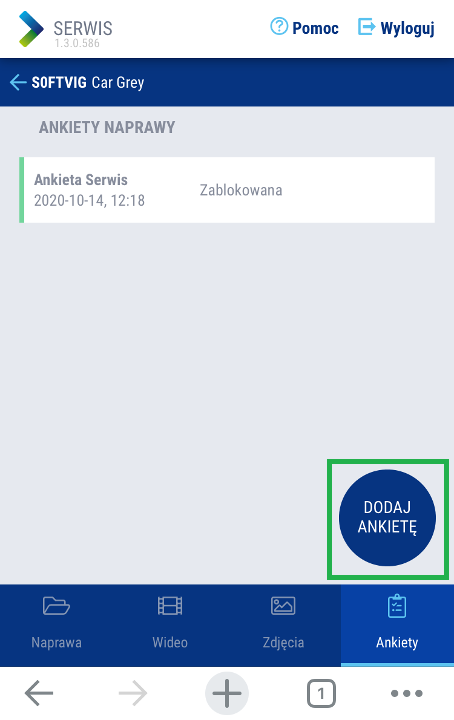
Dodawanie ankiety na urządzeniu mobilnym
Po utworzeniu ankiety Użytkownik może:
- Wprowadzić uwagę do nagłówka ankiety za pomocą ikony operacji

- Włączać i wyłączać formularze za pomocą ikony operacji

- Edytować pozycje ankiet:
- oznaczać stan pozycji:
- Niewypełnione – oznacza, że czynność nie została wykonana (wartość domyślna)
- Brak uwag – oznacza, że czynność została wykonana i wszystko jest OK
- Zalecane – oznacza, że czynność została wykonana, ale zakończyła się uwagami lub zaleceniami
- Pilne – oznacza, że czynność została wykonana, ale ujawniono stan, który pilne wymaga dalszych działań
- Wpisywać uwagi do pozycji ankiety, np. „Poziom oleju zbliża się do poziomu minimalnego. Wymaga uzupełnienia.”

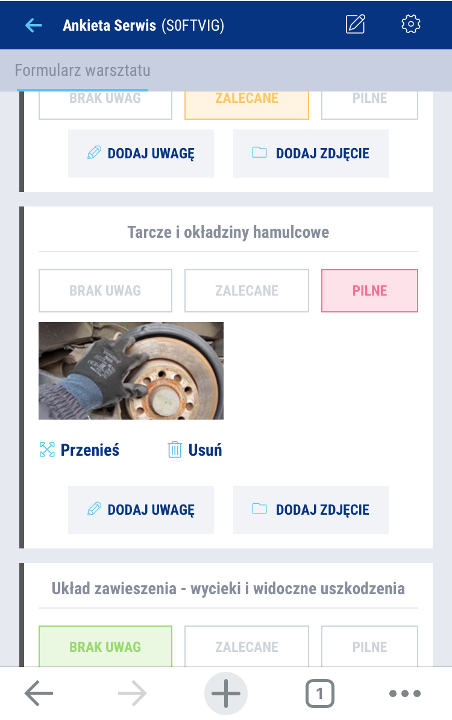
Edycja ankiety na urządzeniu mobilnym
Formularze i pozycje ankiet
W zależności od konfiguracji systemu Użytkownicy w danej Jednostce mogą stosować różne ankiety w zależności od założonych celów, np. ankieta serwisu, ankieta satysfakcji klienta. Dodatkowo ankiety mogą zawierać różne formularze tematyczne, np. ankieta serwisu może składać się z „Formularza Recepcji” i „Formularza Warsztatu”.
Uwaga Użytkownicy mogą w trakcie pracy z ankietą dowolnie włączać i wyłączać formularze, które w danej sytuacji są im potrzebne do wypełnienia.
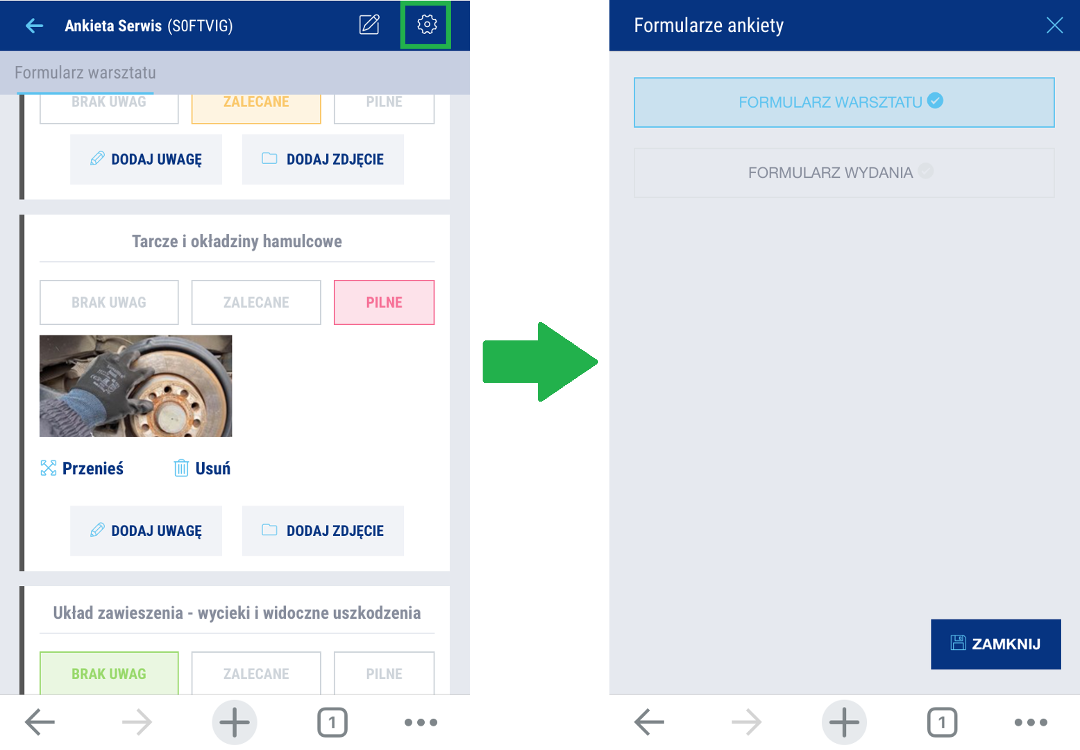
Konfiguracja formularzy w Ankietach