Teczka naprawy - Sprzęg AudaNet
Usługa Blacharnia współpracuje z platformą AudaNet, tj. systemem zewnętrznym, wspierającym tworzenie kosztorysów. Współpraca z Blacharnia umożliwia przetworzenie danych z AudaNet i ich wykorzystanie na dalszych etapach procesu likwidacji szkody.
Sprzęg między systemami umożliwi Ci:
- Powiązanie spraw rejestrowanych w AudaNet z teczką naprawy w Blacharnia
- Wyszukanie spraw w AudaNet i zakładanie na ich podstawie szkody w Blacharnia
- Wysyłkę szkody z Blacharnia i zakładanie na jej podstawie sprawy w AudaNet
Powiązanie kosztorysu AudaNet z teczką naprawy
Aby pobrać kosztorys z AudaNet, uruchom operację  . Jeżeli dla jednego numeru rejestracyjnego posiadasz więcej spraw, możesz zdecydować, którą z nich chcesz powiązać.
Uwaga  Pamiętaj, że możesz pobrać wyłącznie sprawy, które na platformie AudaNet mają status otwartej.
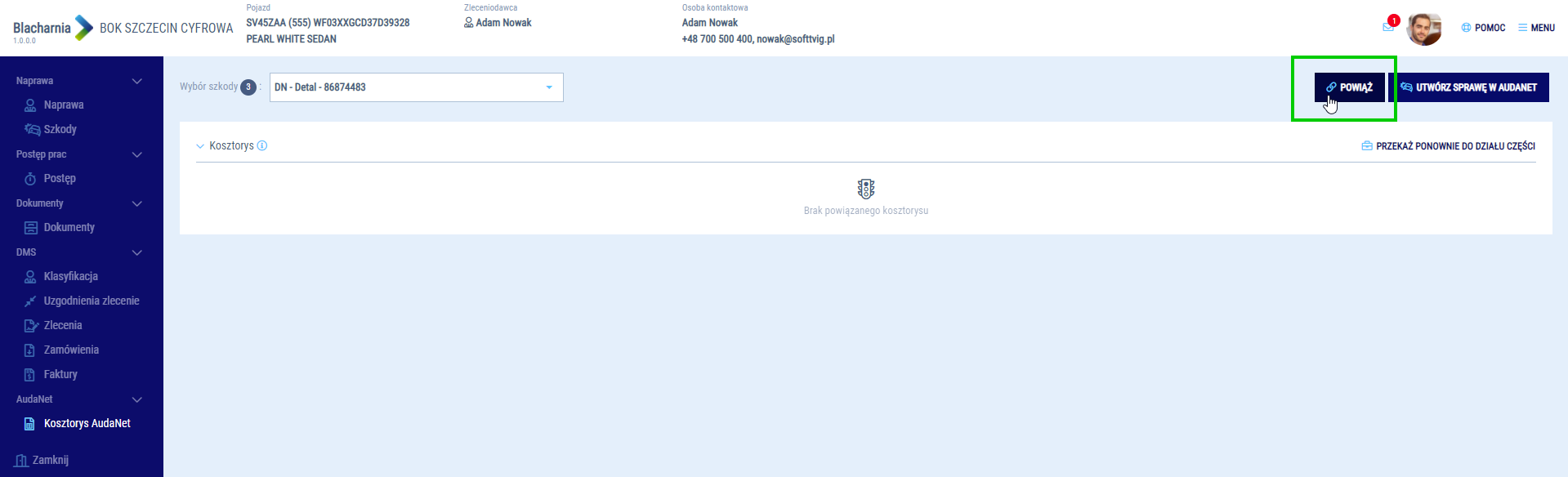
Powiązywanie kosztorysu AudaNet
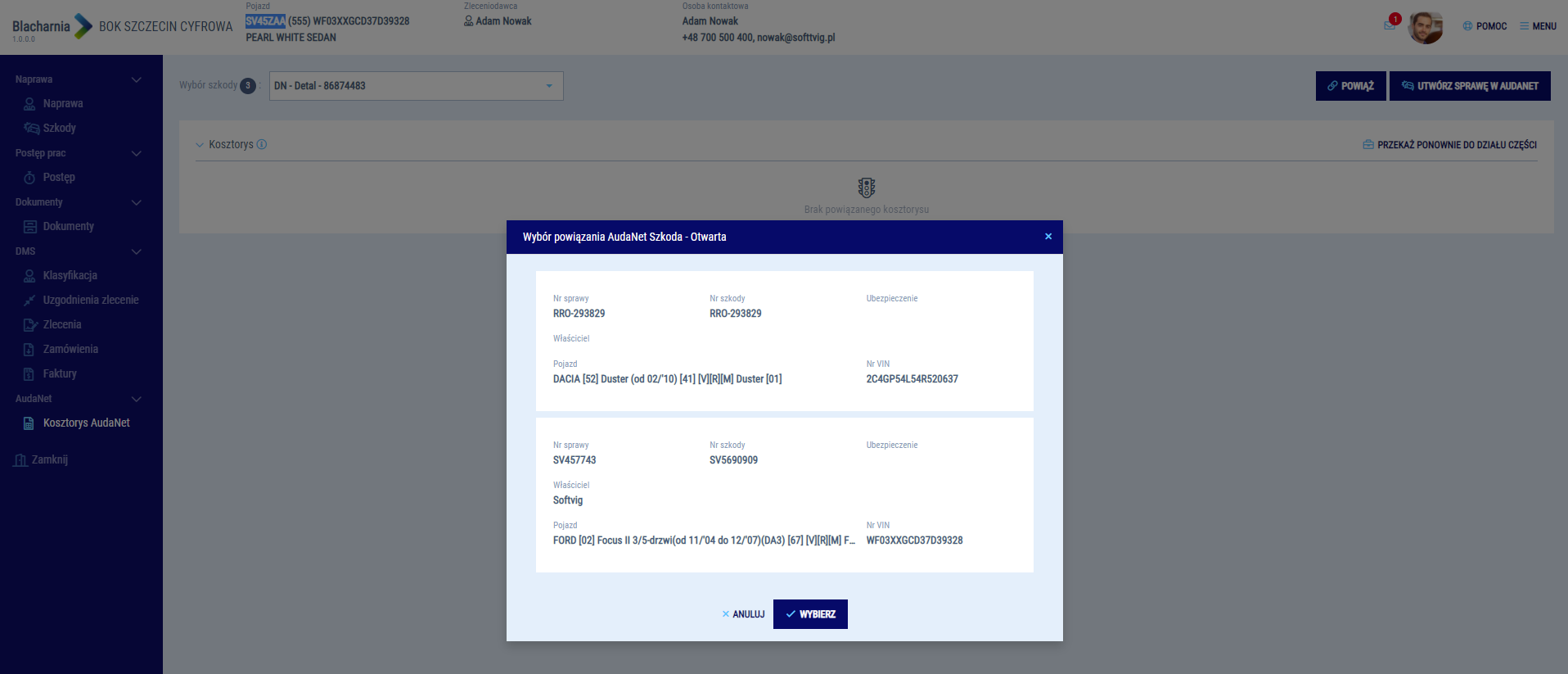
Wybór otwartej sprawy AudaNet
Zakładanie nowej szkody na podstawie sprawy AudaNet
Jeżeli chcesz zaoszczędzić czas przy wprowadzaniu danych, możesz założyć naprawę w Blacharni na podstawie sprawy utworzonej w AudaNet. Wybierz operację  , a następnie wyszukaj otwartą sprawę w AudaNet.
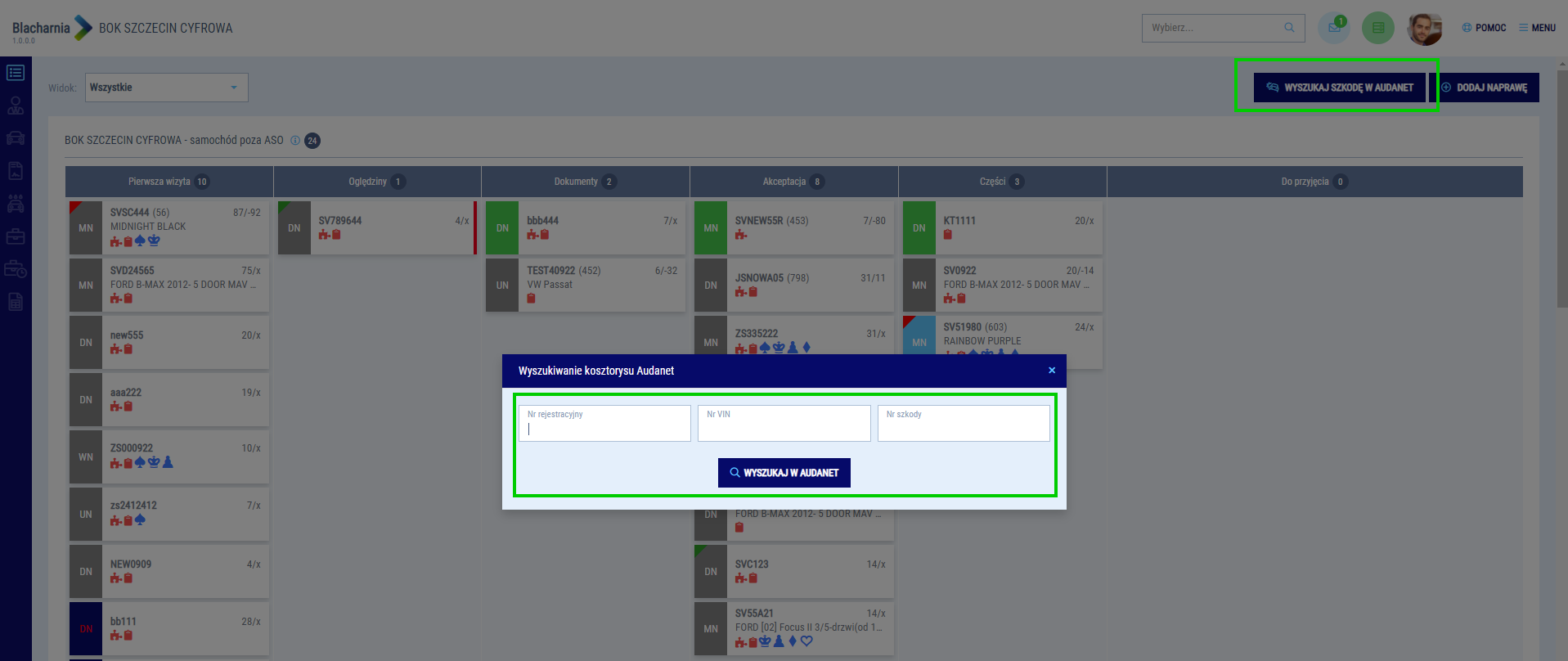
Operacja wyszukiwania szkody w AudaNet
Po wyszukaniu sprawy, możesz wykonać następujące akcje:
- Utwórz nową naprawę – dzięki operacji uruchomisz kreator nowej naprawy. Pamiętaj, że operacja pojawi się wtedy gdy:
- Dodaj nową szkodę – dzięki operacji uruchomisz kreator dodawania nowej szkody. Pamiętaj, że operacja pojawi się wtedy gdy:
- Sprawa znajduje się po stronie platformy AudaNet
- Przejdź do naprawy – przejdziesz bezpośrednio do kosztorysu AudaNet w pełnej teczce naprawy. Operacja będzie dostępna gdy:
- Sprawa znajduje się po stronie platformy AudaNet

Wyszukiwanie danych sprawy w AudaNet
Wszystkie dane, które wcześniej zostały wprowadzone na platformie AudaNet, zostaną przepisane automatycznie do nowego formularza. Ponadto kosztorys zostanie automatycznie powiązany ze szkodą.
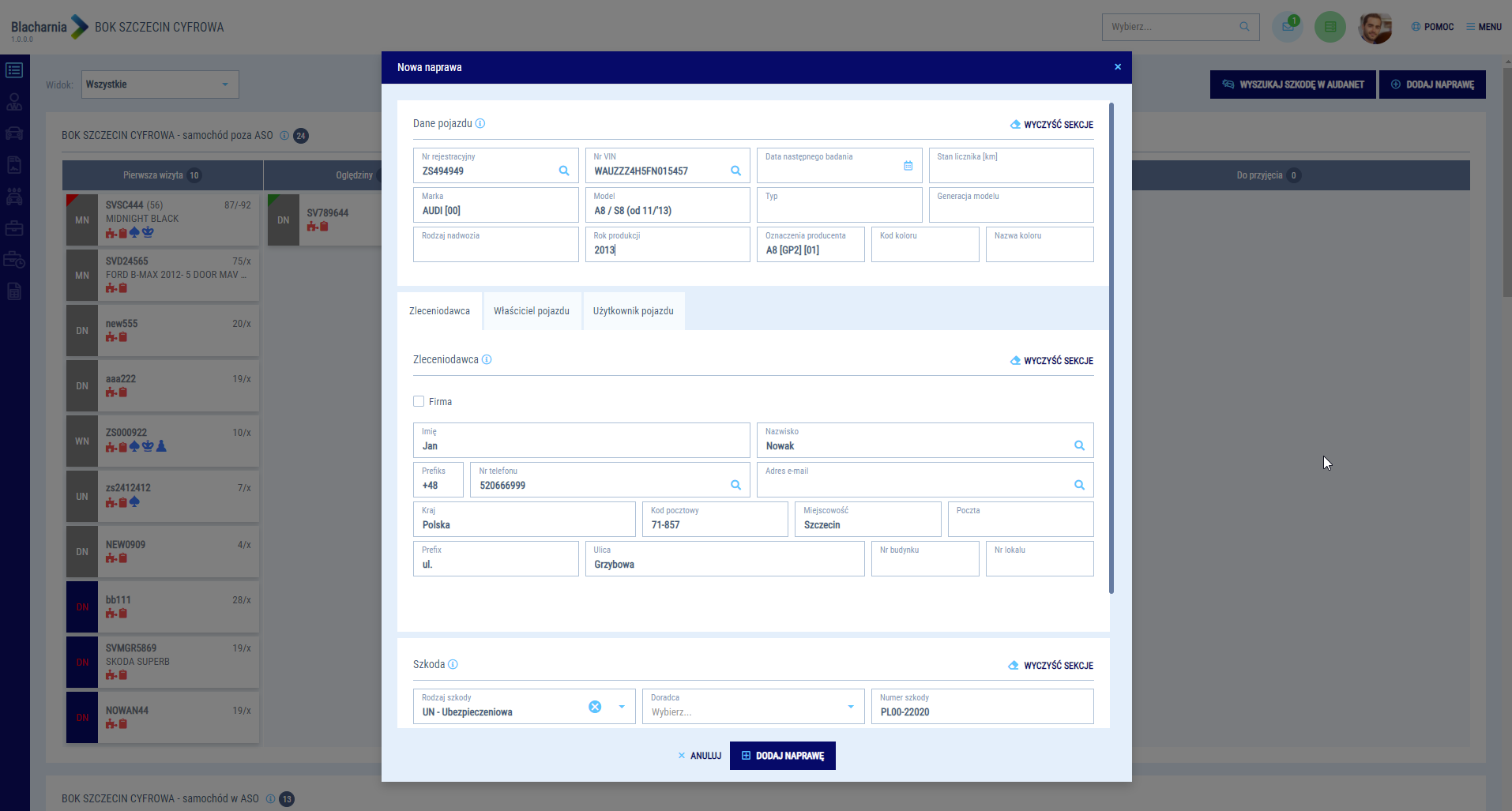
Nowa naprawa na podstawie sprawy w AudaNet
Zakładanie sprawy AudaNet na podstawie szkody
Możesz skorzystać z danych wprowadzonych w Blacharni i na ich podstawie utworzyć sprawę na platformie AudaNet.
Aby to zrobić, wybierz operację 

Tworzenie sprawy w AudaNet na podstawie szkody
Następnie wprowadź dane niezbędne do założenia sprawy na platformie AudaNet. Większość danych zostanie przepisana automatycznie z informacji na temat szkody. Pamiętaj jednak o następujących elementach:
-
- Poprawne wprowadzenie przez Ciebie loginu zostanie zapisane w słowniku, aby przy kolejnych wysyłkach kosztorysu nie musieć go pamiętać i wpisywać
- Numer sprawy - numer sprawy podpowie Ci się automatycznie na podstawie numeru szkody
- Numer szkody - zostaje przepisany z danych na temat szkody; pamiętaj aby go tam uzupełnić, ponieważ w przeciwnym razie wysyłka będzie niemożliwa
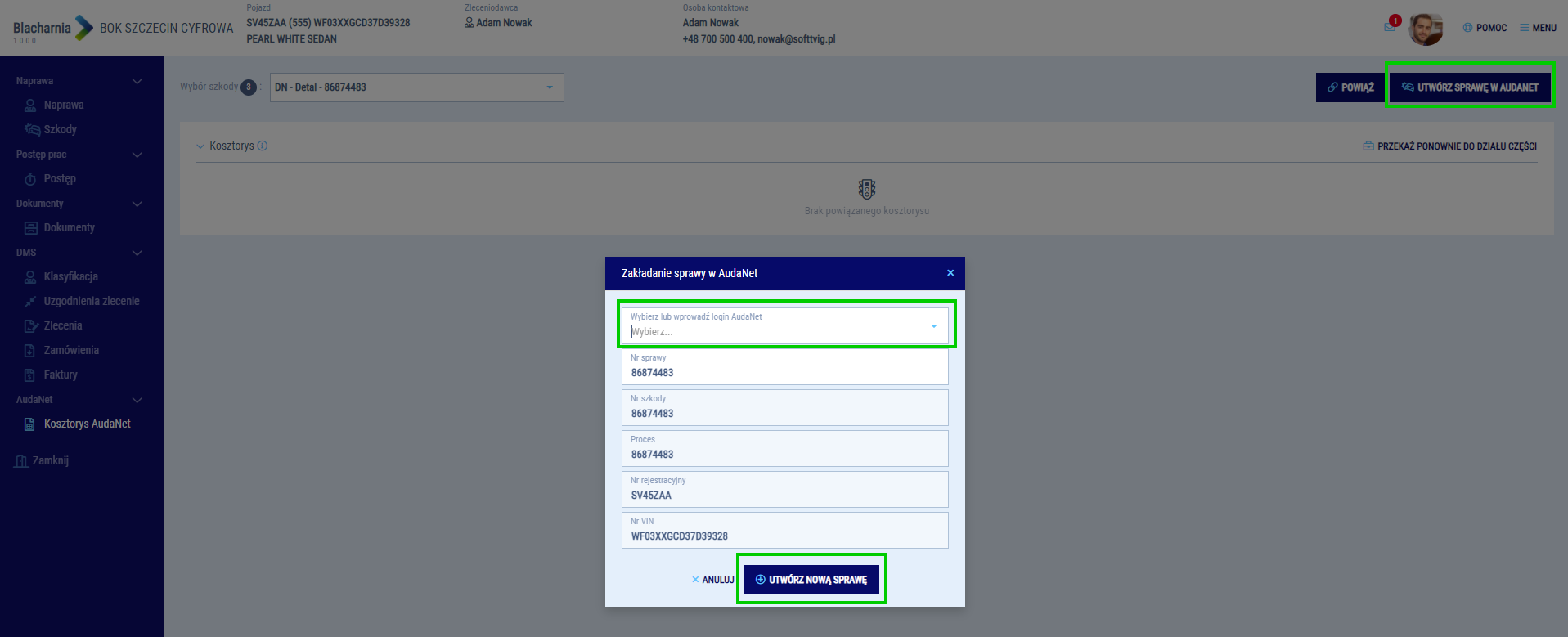
Wysyłka szkody na platformę AudaNet
Utwórz nową sprawę. Po wybraniu operacji  , sprawa zostanie automatycznie założona na platformie AudaNet.

Nowa sprawa w AudaNet
Kosztorys
Powiązanie kosztorysu z naprawą dostarcza Ci informacji na temat kosztów.
Ponadto każda wersja kosztorysu, w ramach wybranej sprawy, widoczna jest dla Ciebie
w osobnej zakładce, która zawiera:
- Datę wygenerowania kosztorysu po stronie platformy AudaNet
- Łączną wartość netto dla wszystkich pozycji kosztorysu
Pracuj z wieloma wersjami kosztorysu i kontroluj aktualny stan akceptacji kosztów poniesionych podczas likwidacji szkody blacharsko-lakierniczej.
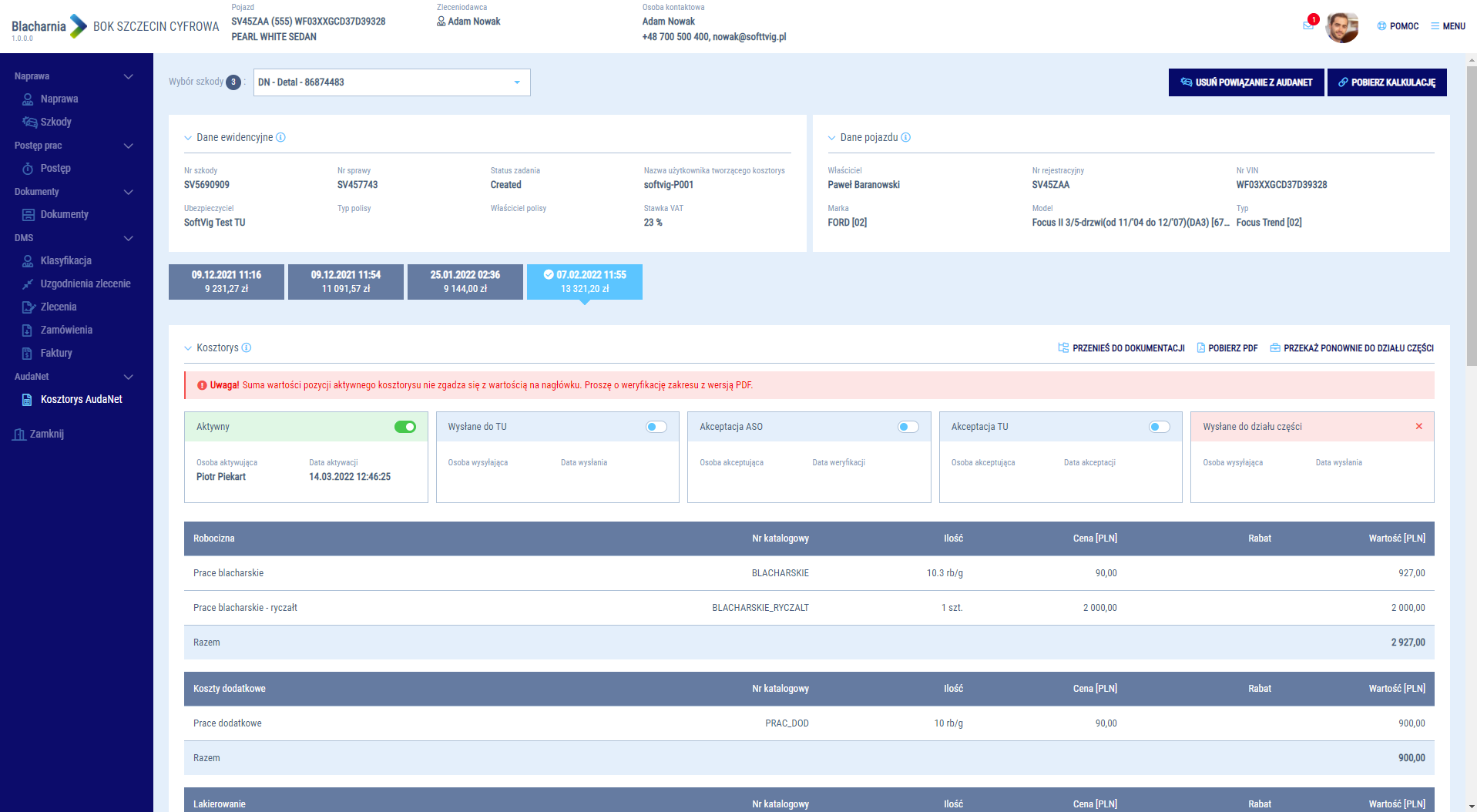
Dane podstawowe kosztorysu
Operacje na kosztorysie
Podczas pracy z kosztorysem możesz wykonywać następujące operacje:
 – przeniesiesz automatycznie kosztorys do sekcji dokumentów
 – pobierzesz dokument kosztorysu w wersji PDF
 – pobierzesz nową wersję kalkulacji kosztorysu AudaNet, ale tylko, jeśli wprowadzone zostały w nim jakieś zmiany
 – możesz przekazać sprawę do dedykowanego działu części
- Informacja o tym pojawi się w kosztorysie, w sekcji „Wysłanie do działu części”
- Wersja kosztorysu, która aktualnie znajduje się w dziale części, będzie oznaczona w nagłówku ikoną

- Na podstawie kosztorysu dział części rozpocznie swoją pracę nad kompletacją części potrzebnych do realizacji procesu likwidacji szkody
- Zmieniaj statusy kosztorysu AudaNet - operacje pozwalają na pełną transparentność finansowania Twojej szkody. Sprzęg z kosztorysem AudaNet ułatwia współpracę pomiędzy serwisem a towarzystwem ubezpieczeniowym oraz pomiędzy serwisem a klientem. Kiedy pracujesz z kosztorysem w czasie procesu likwidacji szkody, najważniejsze jest zebranie trzech potwierdzeń:
 - odepniesz sprawę
 Jeżeli chcesz dowiedzieć się jak statusy kosztorysu wpływają na pracę innych, przejdź do artykułu współpraca z innymi działami.
Pozycje na dokumencie
Na pozycjach dokumentu znajdziesz wszystkie informacje dotyczące realizacji szkody. Dodatkowo pozycje są podzielone na sekcje z podsumowaniami:
- Robocizna – czas blacharski wymagany do realizacji naprawy
- Koszty dodatkowe – inne dodatkowe elementy wymagane do zrealizowania naprawy
- Lakierowanie – czas lakierniczy wymagany do realizacji naprawy
- Części zamienne – suma części oraz wyliczanych na ich podstawie normaliów
- Części – szczegółowa informacja na temat części potrzebnych do naprawy
- Kody warunkowe – informacja o wartościach kodów zmieniających wartości rozliczenia
- Czasochłonność – szczegółowe przedstawienie czasu potrzebnego do likwidacji szkody w procesie blacharsko-lakierniczym
Współpraca z innymi działami
Informacja o aktualnym stanie kosztorysu jest jedną z najważniejszych w usłudze Blacharnia. Dzięki temu możesz zobaczyć aktualny stan akceptacji finansowania Twojej szkody. Status zależny jest od kilku czynników. Funkcje, które wpływają na kosztorys AudaNet, prezentują wynikowy status kosztorysu na szkodzie oraz na całej naprawie:

Status akceptacji kosztorysu w pełnej teczce naprawy
Status kosztorysu na tablicy zarządzania szkodami
- Status części na etapie „akceptacja” na tablicy zarządzania szkodami pozwala Ci pozostawić teczkę na tablicy i czekać aż osiągnie odpowiedni status pozwalający na dalszą realizację procesu likwidacji szkody:
- W przypadku wielu szkód status będzie wskazywał na wypadkowy stan akceptacji kosztorysu dla wszystkich szkód.
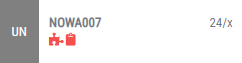 – szkoda nigdy nie została przez Ciebie powiązana z kosztorysem
 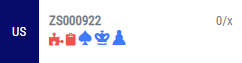 – szkoda została powiązana z kosztorysem
 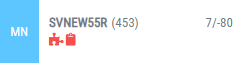 – na kosztorysie
  – na kosztorysie

Status kosztorysu w sekcji Akceptacja
Status kosztorysu na teczce naprawy
- Status na teczce naprawy jest prezentowany globalnie na każdym etapie, dzięki temu masz pewność, że finansowanie Twojej szkody uzyskało pełną akceptację:
- W przypadku wielu szkód stan ikony teczki będzie wskazywał na wypadkowy stan akceptacji wszystkich szkód
 - dla teczki naprawy istnieje szkoda, w której nikt nie powiązał kosztorysu
  – uzyskano pełną akceptację w ostatnim czasie, aktywny kosztorys został zaakceptowany przez

Status ikony kosztorysu teczce naprawy
Status kosztorysu na kontekście naprawy
- Status akceptacji kosztorysu na kontekście naprawy pozwala na szybki dostęp do bardziej szczegółowych informacji na temat aktualnego etapu finansowania szkody. Jeśli pracujesz z więcej niż jedną szkodą, możesz zobaczyć status dla każdej z nich:
 – szkoda nigdy nie została przez Ciebie powiązana z kosztorysem
  – szkoda została powiązana z kosztorysem
  - na kosztorysie
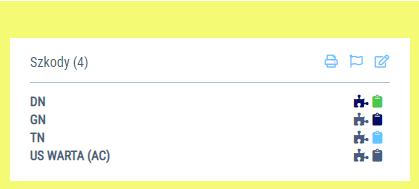
Kolor ikony teczki jako status kosztorysu AudaNet dla szkody
Niewymagany kosztorys
Nie chcesz, aby na konkretnej szkodzie wyświetlał się status kosztorysu? Skorzystaj z funkcji w edycji szkody. Ustaw brak wymagalności kosztorysu. Dzięki temu status dotyczący akceptacji zostanie ustawiony jako zakończony i oznaczony na zielono.
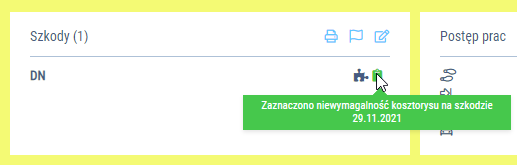
Informacja o braku wymagalności kosztorysu na szkodzie
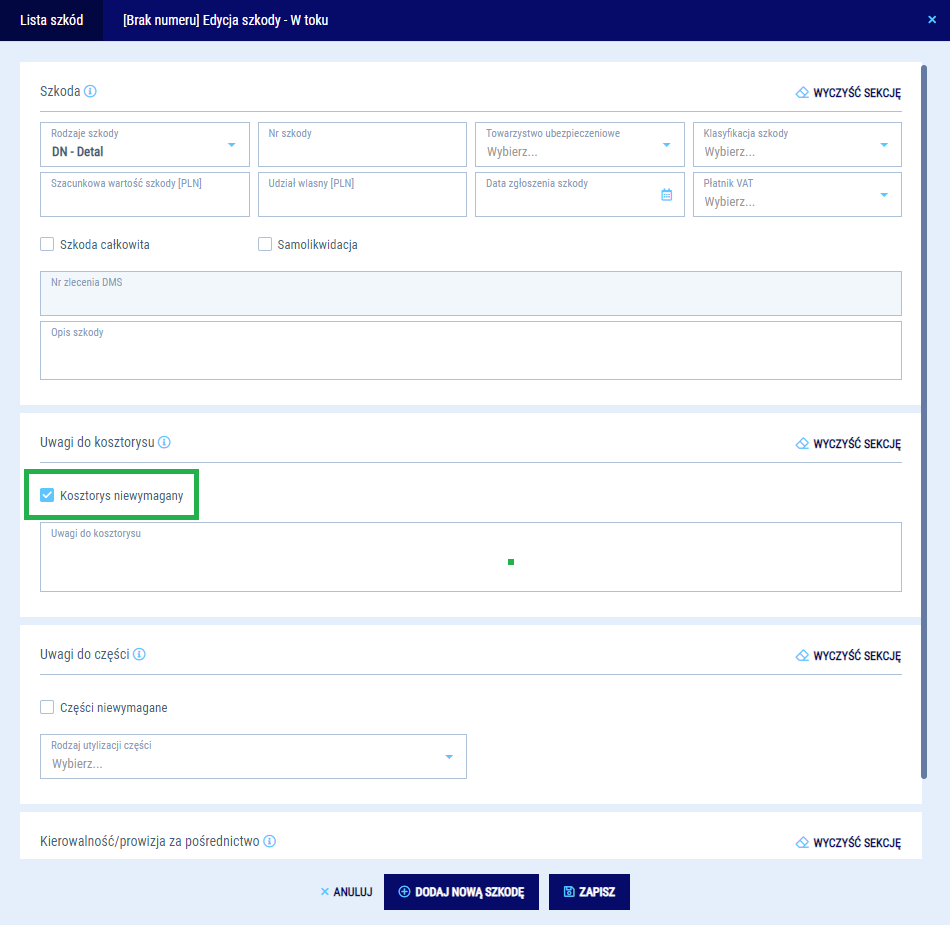
Oznaczenie: kosztorys niewymagany